

24. Juli 2025Geschrieben von Kevin Miller Zu DVD erstellen
Heutzutage sind USB-Sticks eine gängige Methode zum Speichern und Übertragen von Dateien. Es gibt jedoch viele Situationen, in denen das Brennen von Dateien von einem USB auf DVD wird notwendig. DVDs sind beispielsweise ein praktisches Format für die Wiedergabe von Inhalten auf herkömmlichen DVD-Playern, die keinen USB-Anschluss unterstützen. Dieses Verfahren trägt außerdem dazu bei, wichtige Daten in einem nicht wiederbeschreibbaren und langlebigen Format zu erhalten. Dieser Beitrag führt Sie in zwei einfachen Schritten durch das Brennen von Videos von einem USB-Stick auf eine DVD und ermöglicht Ihnen so die langfristige Speicherung und Sicherung Ihrer Lieblingsvideos.

- Teil 1. Überlegungen vor dem Brennen von USB auf DVD
- Teil 2. Brennen Sie USB auf DVD mit Blu-ray Master DVD Creator
- Teil 3. Brennen Sie USB auf DVD mit DVDFab DVD Creator
- Teil 4. Fehlerbehebung beim Brennen von USB auf DVD
Teil 1. Überlegungen vor dem Brennen von USB auf DVD
Bevor Sie USB auf DVD konvertieren, sollten Sie sich darüber im Klaren sein, dass der Prozess mehr umfasst als nur die Datenübertragung. Um Kompatibilität, Qualität und eine erfolgreiche Wiedergabe zu gewährleisten, müssen mehrere Schlüsselfaktoren berücksichtigt werden. So vermeiden Sie unnötige Disc-Verschwendung und sorgen für einen reibungslosen Brennvorgang.
Wählen Sie den richtigen DVD-Typ
DVDs gibt es in verschiedenen Formaten, und die Auswahl des richtigen Formats ist entscheidend. Die gängigsten Typen sind DVD-R/+R und DVD-RW/+RW. DVD-R und DVD+R sind einmal beschreibbare Discs, d. h. Sie können Ihre Daten nur einmal brennen. DVD-RW und DVD+RW hingegen sind wiederbeschreibbar. Das bedeutet, Sie können Daten mehrmals löschen und neu brennen.
Verstehen Sie den DVD-Speicherplatz
Der Speicherplatz ist ein weiterer wichtiger Aspekt. Standard-DVDs sind in zwei Hauptgrößen erhältlich: DVD-5 und DVD-9. Eine DVD-5 kann etwa 4,7 GB Daten speichern und eignet sich damit für kurze Videoprojekte. DVD-9 hingegen unterstützt bis zu 8,5 GB und ist somit ideal für längere Videos oder Dateien in höherer Qualität.
Überprüfen Sie die Kompatibilität und Funktionen der Brennsoftware
Nicht jede DVD-Brennsoftware bietet die gleiche Funktionalität. Stellen Sie sicher, dass die von Ihnen verwendete Software die Videoformate Ihrer USB-Dateien unterstützt. Darüber hinaus sollte sie die Erstellung benutzerdefinierter Menüs, die Einrichtung von Kapiteln und bei Bedarf auch die Videobearbeitung unterstützen.
Teil 2. Brennen Sie USB auf DVD mit Blu-ray Master DVD Creator
Blu-ray-Master-DVD-Ersteller ist eine leistungsstarke Software zum Erstellen und Brennen von DVDs. Sie ist kompatibel mit Windows (7 bis 11) und Mac (10.9 und höher). Sie können Videos direkt von einem USB-Stick auf DVD konvertieren. Unterstützt werden über 500 Videoformate, darunter MP4, MKV, MOV, AVI und FLV. Sie können mehrere Dateien, auch unterschiedlicher Formate, auf eine DVD brennen. Die Software bietet umfassende DVD-Einstellungen, mit denen Sie Disc-Typ, Seitenverhältnis und Videoqualität individuell anpassen können. Ein integrierter Editor mit wichtigen Tools zur Videooptimierung rundet das Angebot ab. Das Beste daran: Die Software bietet mehrere anpassbare DVD-Menüvorlagen.
Schritt 1.Laden Sie zunächst den kostenlosen Blu-ray Master DVD Creator herunter. Installieren Sie die DVD-Authoring-Software auf Ihrem System und folgen Sie dem Installationsvorgang bis zum Abschluss. Legen Sie anschließend die leere, beschreibbare DVD in Ihr Laufwerk ein und starten Sie die Software.
Kostenfreier Download
Für Windows
Sicherer Download
Kostenfreier Download
für macOS
Sicherer Download
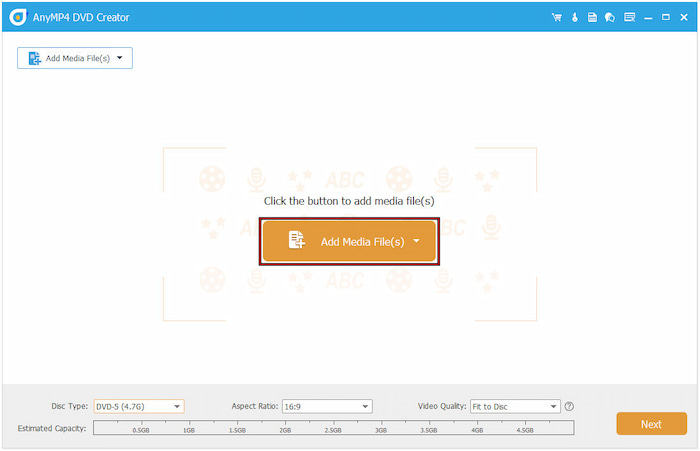
Schritt 2.Stecken Sie den USB-Stick mit dem zu brennenden Video ein. Wählen Sie beim Start die Option DVD-Disk als Disc-Typ. Klicken Sie auf die Mediendatei(en) hinzufügen und navigieren Sie zum USB-Stick. Wählen Sie das/die Video(s) aus und klicken Sie auf „Öffnen“, um die Mediendatei zu laden.
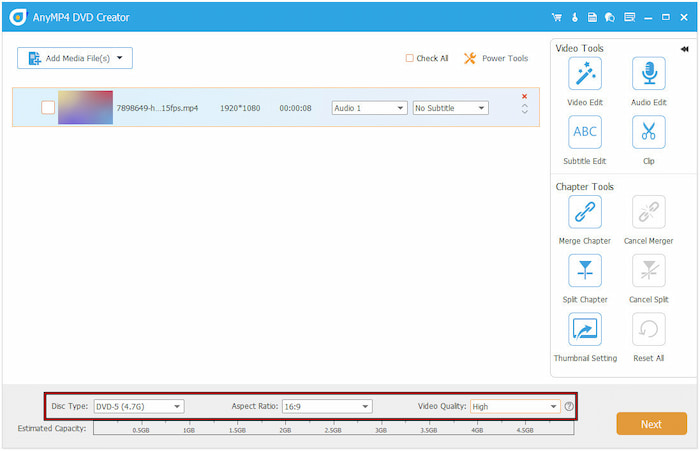
Sobald die Dateien hinzugefügt wurden, legen Sie den Disc-Typ (DVD-5 oder DVD-9), das Seitenverhältnis und die Videoqualität fest. Nutzen Sie bei Bedarf die Power Tools, wie Video- und Kapitel-Tools, um Änderungen vorzunehmen. Klicken Sie in den Video-Tools auf „Video bearbeiten“, um auf Tools wie Drehen, Ausschneiden, Zuschneiden usw. zuzugreifen. Klicken Sie auf „Weiter“, um zum nächsten Schritt zu gelangen.
Schritt 3.Wählen Sie im Menüerstellungsfenster unter dem Menüvorlage Registerkarte. Sie können auch Hintergrundmusik hinzufügen, einen Eröffnungsfilm einfügen oder das Menü-Hintergrundbild ändern. Wenn Sie kein Menü wünschen, aktivieren Sie die Option „Kein Menü“ und klicken Sie anschließend auf „Brennen“.

Schritt 4.Aktivieren Sie im letzten Fenster die Option Auf Disc brennen und wählen Sie Ihr Disc-Laufwerk aus. Wählen Sie einen TV-Standard, NTSC oder PAL, um eine fehlerfreie Wiedergabe zu gewährleisten. Stellen Sie optional den Wiedergabemodus auf die Option „Vom Menü starten“ ein. Klicken Sie abschließend auf Start um das USB-Video auf DVD zu übertragen.

Blu-ray Master DVD Creator bietet eine bequeme Lösung zum Brennen von USB auf DVD. Es ist die bester DVD-Brenner Software, die einen schnellen und einfachen DVD-Erstellungsprozess ermöglicht. Das Beste daran ist, dass Sie die DVD-Menüvorlage entsprechend Ihrer bevorzugten Ausgabe anpassen können.
Teil 3. Brennen Sie USB auf DVD mit DVDFab DVD Creator
DVDFab DVD-Ersteller ist eine Premium-DVD-Authoring-Software, die Teil des DVDFab-Moduls ist. Sie ermöglicht das einfache Brennen nahezu aller Medienstream-Formate auf DVD, einschließlich der auf einem USB-Stick gespeicherten. Sie unterstützt außerdem die Anpassung von DVD-Menüs durch Auswahl vorgefertigter Vorlagen oder die Erstellung eigener Menüs.
So brennen Sie USB auf DVD:
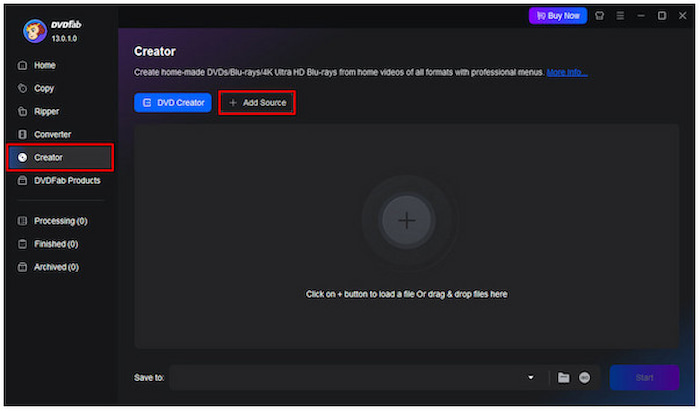
Schritt 1.Legen Sie die leere Disc in Ihr DVD-Laufwerk ein und stecken Sie anschließend den USB-Stick in einen der USB-Anschlüsse Ihres Computers. Gehen Sie in der DVDFab-Oberfläche zum Bereich „Creator“ und wählen Sie „DVD Creator“. Klicken Sie auf das +Quelle hinzufügen Klicken Sie auf die Schaltfläche und wählen Sie Ihren USB-Stick aus, um das Video zu importieren.
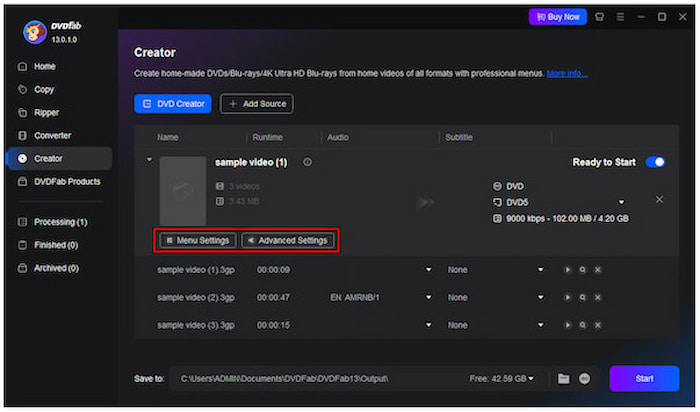
Schritt 2.Drücke den Menüeinstellungen Klicken Sie auf die Schaltfläche, um Ihr DVD-Menü anzupassen. Wählen Sie aus verschiedenen vorgefertigten Vorlagen oder passen Sie Layout, Hintergrundbild und Text Ihren Wünschen an. Konfigurieren Sie bei Bedarf den Ausgabetyp (DVD-5 oder DVD-9) und weitere Parameter in den erweiterten Einstellungen.
Schritt 3.Nachdem alle Konfigurationen abgeschlossen sind, klicken Sie auf das Start Klicken Sie in der Navigation unten rechts auf die Schaltfläche „Video kopieren“. Die Software beginnt, die Videos vom USB-Stick auf DVD zu kopieren. Sie übernimmt die Kodierung und Erstellung und stellt sicher, dass Ihre DVD auf Standard-DVD-Playern abspielbar ist.
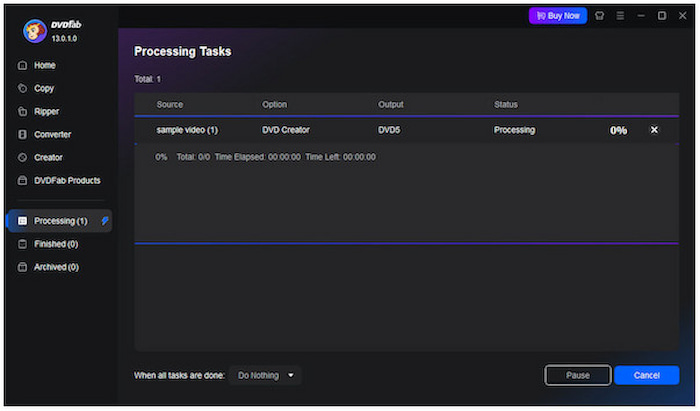
DVDFab DVD Creator ist eine professionelle Software, mit der Sie DVDs aus auf USB-Sticks gespeicherten Videos erstellen können. Die Originalqualität bleibt auch nach dem Brennvorgang erhalten. Es handelt sich jedoch um eine kommerzielle Software, für deren vollen Zugriff ein Abonnement erforderlich ist.
Teil 4. Fehlerbehebung beim Brennen von USB auf DVD
Das Brennen von Dateien von einem USB-Stick auf eine DVD mag einfach erscheinen. Es stößt jedoch auf unerwartete Hindernisse. Für einen erfolgreichen Brennvorgang ist es wichtig, die Ursache zu kennen. So identifizieren und beheben Sie diese Probleme effektiv:
Probleme mit der Brennsoftware
Manchmal liegt das Problem an der verwendeten Brennsoftware. Inkompatible Dateiformate oder falsche Konfigurationseinstellungen können zu Fehlern oder fehlgeschlagenen Brennvorgängen führen. Um dies zu beheben, stellen Sie sicher, dass Ihre Software die zu brennenden Videoformate vollständig unterstützt. Prüfen Sie außerdem, ob Sie Einstellungen wie Videoqualität, Disc-Typ und Seitenverhältnis anpassen können.
Probleme beim Brennvorgang
Der eigentliche Brennvorgang kann aufgrund falscher Einstellungen oder unzureichender Systemressourcen fehlschlagen. Häufige Anzeichen sind unvollständiger Brennvorgang, DVDs, die sich auf anderen Geräten nicht abspielen lassen, oder Fehler wie „Brennen fehlgeschlagen“. Um diese Risiken zu minimieren, schließen Sie während des Brennvorgangs nicht benötigte Anwendungen und vermeiden Sie eine übermäßige Belastung des Computers.
Probleme mit dem DVD-Laufwerk oder der Disc
Ein defektes oder veraltetes DVD-Laufwerk ist eine häufige Ursache. Wenn Ihr Computer den Rohling nicht erkennt, unterstützt Ihr DVD-Laufwerk möglicherweise das Brennen von DVDs nicht. Manche Laufwerke lesen sogar nur DVDs. Verwenden Sie daher immer hochwertige Rohlinge und stellen Sie sicher, dass diese mit Ihrem Laufwerk kompatibel sind. Sollten die Probleme weiterhin bestehen, überprüfen Sie den Geräte-Manager (Windows) oder die Systeminformationen (Mac), um festzustellen, ob das Laufwerk ordnungsgemäß funktioniert oder ein Treiber-Update erforderlich ist.
Abschluss
Verbrennung USB auf DVD ist eine effektive Möglichkeit, Ihre Videos auf einem physischen Medium zu speichern und zu genießen. Wenn Sie wichtige Videos sichern oder eine abspielbare Disc erstellen, stellt dieser Vorgang sicher, dass Ihre Dateien langfristig zugänglich und geschützt sind. Durch die Auswahl der richtigen Tools, Disc-Typen und Einstellungen können Sie häufige Probleme vermeiden und hochwertige DVDs erstellen. Für ein reibungsloses und zuverlässiges Erlebnis verwenden Sie Blu-ray Master DVD Creator. Es unterstützt Hunderte von Formaten und anpassbare Menüvorlagen zum Konvertieren von USB-Videos auf DVDs.
Mehr von Blu-ray Master
Videos auf DVD
