

16. Oktober 2026Geschrieben von Kevin Miller Zu Blu-ray abspielen
Kurzzusammenfassung:
Beim Öffnen und Abspielen von BDMV-Dateien erscheint immer die Fehlermeldung „Format nicht unterstützt“. BDMV ist eine komplexe Blu-ray-Ordnerstruktur. Um diese Dateien korrekt abzuspielen, verwenden Sie am besten den Blu-ray Master Free Blu-ray Player oder den VLC Media Player. Alternativ können Sie Blu-ray-Ripping-Tools verwenden, um BDMV-Ordner in kompatiblere Videoformate zu konvertieren.
Wenn Sie versucht haben, Ihre Blu-ray-Sammlung digital zu sichern, ist möglicherweise ein großer Ordner namens BDMV entstanden. Beim Doppelklicken darauf erscheint überraschenderweise die Meldung „Format nicht unterstützt“ vom Windows Media Player oder QuickTime. Was ist BDMV? Wie kann man es auf dem Computer abspielen?
BDMV ist keine einzelne Datei, die man mit einem Klick öffnen und abspielen kann. Man benötigt einen speziellen Videoplayer, um sie zu dekodieren und anzusehen. Diese Anleitung erklärt, wie das geht. Wie man BDMV spielt Ordnerverwaltung leicht gemacht. Folgen Sie uns, um mehr zu erfahren.

- Teil 1. Was ist eine BDMV-Datei?
- Methode 1 – BDMV direkt mit dem kostenlosen Blu-ray-Player von Blu-ray Master abspielen
- Methode 2 – VLC Media Player verwenden (kostenlos, Open Source)
- Methode 3 – BDMV in MP4 konvertieren für universelle Wiedergabe
- Teil 5. Häufig gestellte Fragen zur BDMV-Akte
Teil 1. Was ist eine BDMV-Datei?
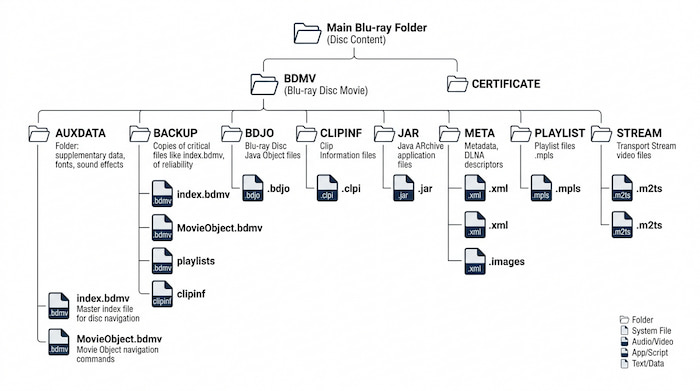
BDMV ist ein Verzeichniscontainer, der alle Metadaten, Menülayouts, Audiostreams und die Ordnerstruktur speichert, die zum Abspielen einer Blu-ray Disc erforderlich sind. Daher spielt er eine entscheidende Rolle für die Speicherung und Organisation von Inhalten, die Kompatibilität und die Navigation. Eine BDMV-Datei enthält üblicherweise die Datei index.bdmv mit den Titeln und die Datei MovieObject.bdmv mit den Filmmetadaten der Blu-ray Disc.
Da BDMV auf dieser strikten Verzeichnisstruktur basiert, sollten Sie niemals versuchen, einzelne .bdmv-Dateien separat zu öffnen. Um den Film erfolgreich abzuspielen, müssen Sie immer den gesamten Blu-ray-Ordner (den übergeordneten Ordner, der den BDMV-Ordner enthält) in Ihren Media-Player importieren oder hineinziehen.
Kostenloser Blu-ray-Player von Blu-ray Master ist ein professioneller Media-Player, der die Wiedergabe von Blu-ray-BDMV-Ordnern unterstützt. Er ist ein ressourcenschonendes Programm mit leistungsstarker Entschlüsselungsfunktion. Dank komplexer Konfiguration können Sie Ihre BDMV-Ordner, auch kommerzielle, problemlos genießen. Die benutzerfreundliche Oberfläche mit intuitiver Bedienung sorgt für ein reibungsloses Erlebnis. Darüber hinaus bietet der Player praktische Funktionen wie das Einfügen von Untertiteln, die flexible Anpassung der Bildschirmgröße und vieles mehr. Dieses Programm ist ideal für alle, die eine einfache Plug-and-Play-Lösung zum Abspielen von BDMV-Ordnern suchen.
Methode 1 - Spielen Sie BDMV direkt mit dem kostenlosen Blu-ray-Player von Blu-ray Master ab.
Kostenloser Blu-ray-Player von Blu-ray Master ist ein professioneller Media-Player, der die Wiedergabe von Blu-ray-BDMV-Ordnern unterstützt. Er ist ein ressourcenschonendes Programm mit leistungsstarker Entschlüsselungsfunktion. Dank komplexer Konfiguration können Sie Ihre BDMV-Ordner, auch kommerzielle, problemlos genießen. Die benutzerfreundliche Oberfläche mit intuitiver Bedienung sorgt für ein reibungsloses Erlebnis. Darüber hinaus bietet der Player praktische Funktionen wie das Einfügen von Untertiteln, die flexible Anpassung der Bildschirmgröße und vieles mehr. Dieses Programm ist ideal für alle, die eine einfache Plug-and-Play-Lösung zum Abspielen von BDMV-Ordnern suchen.
- Spielen Sie Blu-ray-Filme professionell in HD-Qualität ab.
- Erstellen Sie eine benutzerdefinierte Wiedergabeliste für kontinuierliches Streaming.
- Unterstützt verschiedene Videos wie MP4, WMV, MOV usw., sogar 4K-Videos.
- Integrierte Filter zum Ändern der Videohelligkeit, des Kontrasts usw.
Kostenfreier Download
Für Windows
Sicherer Download
Kostenfreier Download
für macOS
Sicherer Download
Schritt 1. Nachdem Sie es heruntergeladen und installiert haben, starten Sie den Blu-ray Player auf Ihrem Computer. Klicken Sie auf „Dateien öffnen“ und suchen Sie nach der BDMV-Datei, die Sie abspielen möchten.

Schritt 2. Natürlich wird das Video automatisch abgespielt, wenn Sie darauf klicken. Passen Sie die Bildschirmgröße oder die Lautstärke nach Wunsch an.
Schritt 3. Mit dem Blu-ray-Player können Sie über das Hauptmenü auch einige Einstellungen an Ihrem Video vornehmen. Sie können die Spracheinstellung ändern und Untertitel und Effekte hinzufügen.

Der kostenlose Blu-ray Master Blu-ray Player ermöglicht das einfache Öffnen und Abspielen von BDMV-Ordnern. Dank der unkomplizierten Konfiguration genießen Sie Videos in hoher Qualität. Zusätzlich bietet er eine vollständige Menünavigation, Kapitelauswahl und mehrsprachige Audiospuren. Dieses Tool ist ideal für alle, die eine zuverlässige Plug-and-Play-Lösung suchen, um Premium-Blu-ray-Inhalte unter Windows oder Mac ohne technische Probleme zu genießen.
Methode 2 - VLC Media Player verwenden (kostenlos, Open Source)
Es ist möglich, BDMV auf VLC abzuspielen. Wie Sie vielleicht wissen, ist VLC einer der beste Videoplayer für Mac, Windows und Linux. Es wurde aufgrund seines kostenlosen Dienstes, seiner komplexen Einstellungen und seiner Zugänglichkeit beliebt. Natürlich ist die große Bandbreite an unterstützten Dateitypen eines der besten Features, das es bieten kann, da es Blu-ray, DVD und gängige Videos wie MKV, AVI, FLV und mehr unterstützt.
Pro
- Spielen Sie fast alle Arten von Videos, Audiodateien und Bildern ab.
- Open Source, daher offen für Änderungen.
Nachteile
- Zu viele Berichte über Fehler beim Abspielen von BDMV-Dateien.
Schritt 1.Um verschlüsselte BDMV-Ordner mit VLC abzuspielen, müssen Sie zunächst zwei Dateien installieren. Besuchen Sie eine vertrauenswürdige Open-Source-AACS-Schlüsseldatenbank-Website, z. B. vlc-bluray.whoknowsmy.name, um KEYDB.cfg und libaacs.dll (libaacs.dylib für macOS) herunterzuladen.
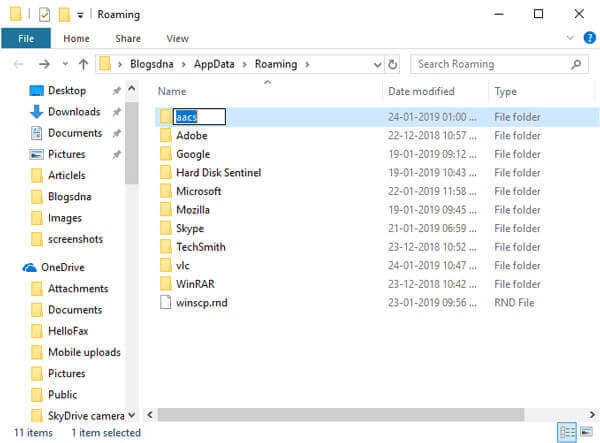
Schritt 2.Unter Windows: Drücken Sie Gewinnen + R, Typ %APPDATA%, Drücken Sie EingebenErstellen Sie einen neuen Ordner namens aacs und fügen Sie die Datei KEYDB.cfg in diesen Ordner ein (C:\Users\).
Mac-Benutzer legen die Datei KEYDB.cfg in folgendes Verzeichnis: ~/Library/Preferences/aacs/ (Erstellen Sie den Ordner, falls er nicht existiert).
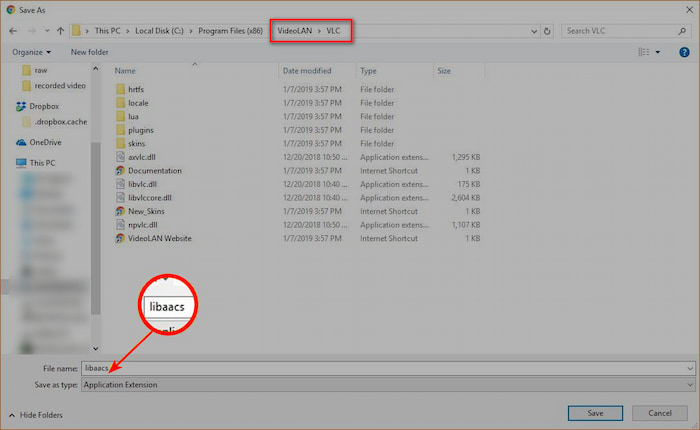
Schritt 3.Anschließend müssen Sie die Datei libaacs in das VLC-Installationsverzeichnis kopieren. Unter Windows können Sie die Datei libaacs.dll direkt in Ihren VLC-Hauptinstallationsordner kopieren (normalerweise C:\Programme\VideoLAN\VLC). Wenn Sie einen Mac verwenden, klicken Sie mit der rechten Maustaste auf das VLC-App-Symbol und wählen Sie „Entfernen“. Packungsinhalt anzeigenund verschieben Sie libaacs.dylib nach Contents/MacOS/lib/.
Schritt 4. Laden Sie VLC von der offiziellen Website herunter und installieren Sie es. Anschließend können Sie das Programm durch Doppelklicken auf das App-Symbol öffnen.
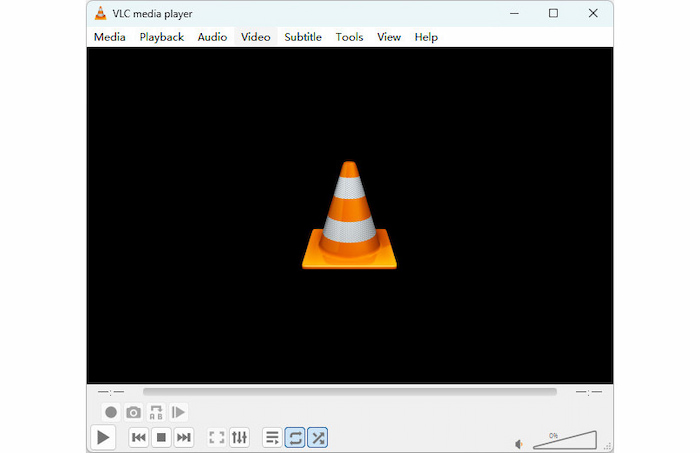
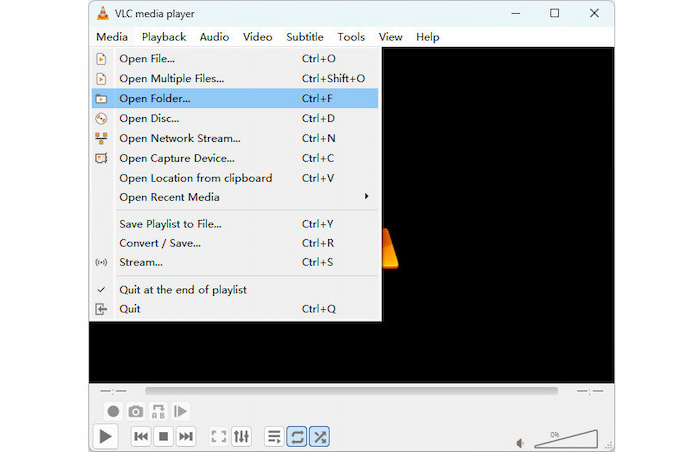
Schritt 5. Klicken Sie in der Hauptoberfläche in der oberen Menüleiste auf „Weiter“. MedienWählen Sie in der Dropdown-Liste aus Datei öffnen Um den BDMV-Ordner zu öffnen, den Sie ansehen möchten.
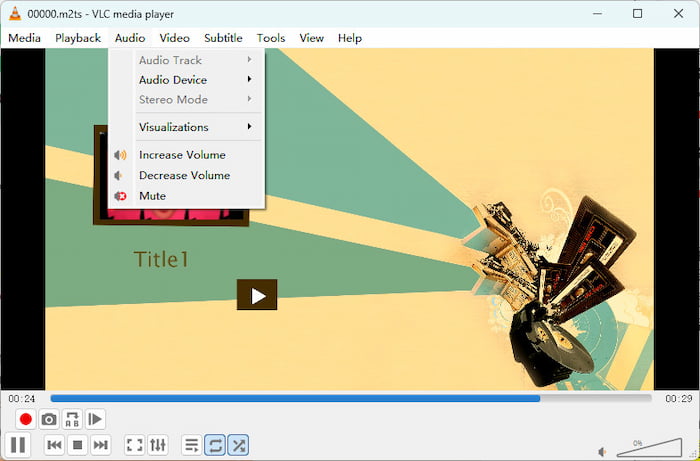
Schritt 6. Es bietet verschiedene Einstellungen zur Anpassung der Videowiedergabe. Wählen Sie die gewünschten Einstellungen aus und passen Sie sie nach Bedarf an.
VLC VLC ist eine weltweit bewährte, kostenlose Option zum Abspielen von BDMV-Ordnern unter Windows, Mac und Linux. Obwohl VLC BDMV-Ordner abspielen kann, müssen Sie eine externe Schlüsseldatenbank und eine dynamische AACS-Bibliothek manuell herunterladen und in Ihren Systemverzeichnissen konfigurieren, um geschützte Dateien verarbeiten zu können. Beachten Sie, dass VLC die neuesten Blu-ray-Discs/BDMV-Ordner nicht unterstützt. Wenn Sie ein begrenztes Budget haben, eignet sich dieses Tool gut zum Ansehen älterer, ungeschützter BDMV-Ordner.
Methode 3 - BDMV in MP4 für universelle Wiedergabe konvertieren
Irgendwann reicht ein Mediaplayer möglicherweise nicht mehr aus, da Sie .BDMV-Ordner auf anderen Geräten wie iPhone, iPad, Fernseher usw. öffnen müssen. Dazu müssen Sie Ihre BDMV-Dateien digitalisieren und in einem gängigen Format wie MP4 oder MOV speichern. Deshalb Free Blu-ray Ripper kommt.
Mit dieser Desktop-Software können Sie BDMV in MP4, MOV oder andere gängige Videoformate konvertieren, um die Kompatibilität mit Ihrem Gerät zu gewährleisten. Dank KI-Technologie konvertiert sie Videos präzise, ohne die Originalqualität zu verlieren. Darüber hinaus können Sie die Ausgabe verwalten, da der Konverter Ihnen erlaubt, Auflösung, Qualität, Bitrate, FPS und andere Einstellungen nach Bedarf anzupassen. Dies ist die ultimative Lösung für professionelles Konvertieren und Abspielen von Videos.
- Praktisch für die Stapelkonvertierung ohne Verzögerung.
- Bearbeiten Sie Videos mit Effekten, Filtern, Trimmen, Teilen usw.
- Unterstützt MP4, FLV, HEVC und Hunderte von Formaten.
- Konvertieren Sie BDMV in 4K-Videos in hoher Qualität.
Schritt 1. Laden Sie den Blu-ray Master Free Blu-ray Ripper herunter und installieren Sie ihn, um loszulegen.
Kostenfreier Download
Für Windows
Sicherer Download
Kostenfreier Download
für macOS
Sicherer Download
Sobald die Software läuft, klicken Sie auf das Blu-ray laden > Blu-ray-Ordner laden Schaltflächen zum Hochladen der BDMV-Datei. Diese Datei befindet sich oft im Blu-ray-Ordner.

Schritt 2. Klicken Sie unten in der Benutzeroberfläche. Ausgabeformat und wählen Sie ein Profil aus der Dropdown-Liste aus. MP4 ist aufgrund seiner breiten Kompatibilität eine beliebte Wahl.
Tipps
Über das Zahnradsymbol können Sie die Ausgabeparameter detailliert anpassen, z. B. Auflösung, Encoder (H.264/H.265), Bitrate und andere.

Schritt 3. Nachdem Sie die Ausgabe eingerichtet haben, klicken Sie auf das Ordnersymbol, um einen Ordner auszuwählen, in dem die konvertierten Dateien gespeichert werden sollen.
Klicken Sie abschließend auf Alles zerreißen und warten Sie einen Moment, bis der Vorgang abgeschlossen ist. Die konvertierte BDMV-Datei ist jetzt zur Wiedergabe verfügbar.
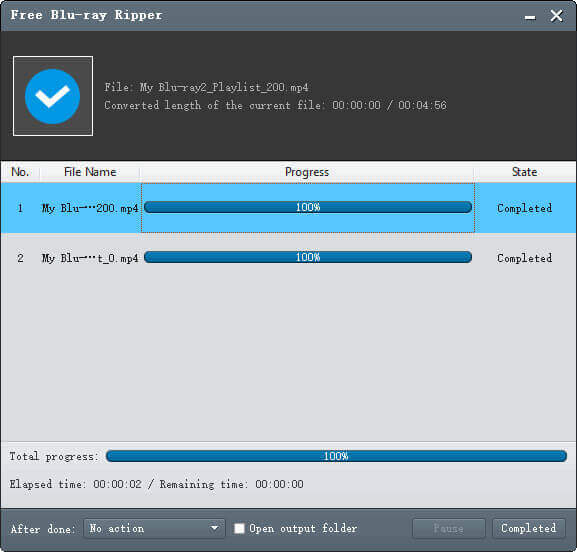
Der kostenlose Blu-ray Ripper ist die richtige Wahl für die Konvertierung von BDMV in digitale Formate. Dank des fortschrittlichen Konvertierungsalgorithmus und des einfachen Prozesses können Sie Blu-ray-Inhalte auf Ihrem Computer erstellen.
Teil 5. Häufig gestellte Fragen zur BDMV-Datei
-
Wie ist die Verzeichnisstruktur des BDMV?
Es handelt sich um einen Ordner, der den Hauptinhalt einer Blu-ray-Disc verwaltet. Darin finden Sie Hauptordner, darunter STREAM, CLIPINF, PLAYLIST, AUXDATA usw. Außerdem gibt es zusätzliche Dateien wie index.bdmv und MovieObject.bdmv für die Titel und Metadaten.
-
VLC spielt BDMV-Dateien nicht ab, es wird angezeigt, dass AACS-Dekodierung erforderlich ist. Wie kann ich das Problem beheben?
VLC kann kopiergeschützte BDMV-Ordner nicht abspielen. Um diese anzusehen, können Sie den kostenlosen Blu-ray-Player Blu-ray Master Free Blu-ray Player verwenden.
-
Wo genau befindet sich die eigentliche Videodatei innerhalb der BDMV-Ordnerstruktur?
Sie finden sie, indem Sie folgenden Pfad aufrufen: Ihr Blu-ray-Ordner -> BDMV -> STREAM. Im Ordner STREAM befinden sich mehrere M2TS-Dateien.
-
Können Plex oder Jellyfin BDMV-Ordner direkt abspielen, oder muss ich sie konvertieren?
Nein, das ist nicht möglich. Sie benötigen professionelle Blu-ray-Ripping-Tools wie MakeMKV, Blu-ray Master Free Blu-ray Ripper usw., um BDMV-Ordner in digitale Formate zu konvertieren.
-
Wie kann man BDMV-Dateien am besten und ohne Qualitätsverlust in eine einzelne MKV-Datei konvertieren?
MakeMKV ist natürlich die beste Wahl zum Rippen von BDMV nach MKV.
-
Worin besteht der Unterschied zwischen BDMV und ISO, und welches Format eignet sich besser zum Sichern von Blu-rays?
BDMV ist im Grunde die in einen offenen Ordner extrahierte Disc. Das ist super, wenn man gezielt nach bestimmten Dateien suchen möchte, aber lose Ordner können unübersichtlich werden und manche Mediaplayer verwirren.
ISO ist eine einzelne Image-Datei, die die gesamte Disc klont. Sie fungiert als sauberes Komplettpaket mit erstklassiger Kompatibilität für die vollständige Blu-ray-Menüwiedergabe.
Für die Datensicherung von Blu-rays wählen Sie ISO, um ein problemloses Archiv der gesamten Disc inklusive Menüs zu erhalten. Wählen Sie BDMV, wenn Sie einfach auf die Rohdateien zugreifen oder diese über bestimmte Server streamen möchten. -
Warum sind die Untertitel nicht synchron, wenn ich M2TS-Dateien direkt aus dem BDMV STREAM-Ordner abspiele?
Blu-rays nutzen „Seamless Branching“, d. h. der Film wird in Dutzende kleiner .m2ts-Videosequenzen aufgeteilt. Die Wiedergabelistendatei (.mpls) fungiert als Steuerung und gibt dem Player Anweisungen für Schnitte und Untertitel. Doppelklickt man einfach auf eine unformatierte .m2ts-Datei, wird diese Steuerung übersprungen – die Untertitel werden also völlig falsch synchronisiert.
Einpacken
Gängige Mediaplayer können BDMV-Dateien nicht ohne Weiteres öffnen, und es sind einige Schritte nötig, um deren Inhalte abzuspielen. Sie haben jedoch gelernt, wie man sie richtig öffnet und abspielt. BDMV-Dateien abspielen Mit Tools wie dem kostenlosen Blu-ray-Player Blu-ray Master und VLC können Sie Videos streamen. Alternativ hilft Ihnen der kostenlose Blu-ray Ripper, BDMV-Dateien in MP4 zu konvertieren. Diese Lösungen bieten optimale Möglichkeiten zum Streamen, Konvertieren, Bearbeiten und Modifizieren von Videos unter Windows und Mac.
Mehr von Blu-ray Master
- Die 3 besten Möglichkeiten, BDMV-Dateien im Jahr 2025 in das MP4-Format zu konvertieren
- BDAV vs. BDMV: Erklärung und Anwendungsfälle der Formate
- Wie man BDMV kostenlos (1:1 verlustfrei & schnell) in MKV konvertiert [2026]
- BDMV-Ordner in ISO-Datei konvertieren (Kostenlose & kostenpflichtige Lösungen)
Blu-ray-Filme abspielen

Spielen Sie Blu-rays, DVDs und verschiedene Video-/Audioformate problemlos mit umfangreichen Wiedergabefunktionen ab.
100% Sicher. Virenfrei.
