

8. Oktober 2026Geschrieben von Kevin Miller Zu DVD rippen
Kurzzusammenfassung:
- • Urteil: 4,2 von 5 Sternen. Gut für Anfänger, schnelle GPU-Beschleunigung, aber die kostenlose Testversion ist zu kurz (5 Minuten).
- • Am besten geeignet für: Für Nutzer, die DVDs/Blu-rays mit einem Klick in MP4 konvertieren möchten, ohne Einstellungen anpassen zu müssen.
Physische Datenträger sind tatsächlich sehr empfindlich. Wenn man seine Lieblingsfilme auf DVD kauft, glaubt man immer, sie sorgsam aufbewahren zu können – bis ein unerwarteter Kratzer dazu führt, dass die Wiedergabe mitten im Film abbricht. Heutzutage ist die Digitalisierung von DVDs keine Option mehr, sondern eine Notwendigkeit.
Wenn Sie nach einer zuverlässigen Möglichkeit suchen, Ihre Lieblingsvideos auf DVD zu brennen, ist Ihnen vielleicht der VideoByte BD-DVD Ripper aufgefallen. Ist er eine gute Wahl für DVD-/Blu-ray-Backups? Die Software verspricht, komplexe Verschlüsselungsmechanismen zu umgehen und Ihre physischen Datenträger in Formate zu konvertieren, die für NAS, Plex oder mobile Geräte geeignet sind. Angesichts des Preises von 1,59 £ und der extrem kurzen kostenlosen Testphase stellt sich jedoch die Frage: Lohnt sich die Investition in diese Software wirklich? VideoByte BD-DVD Ripper Testbericht wird seine Leistung, Geschwindigkeit und Schwächen genau unter die Lupe nehmen, um Ihnen bei Ihrer Entscheidung zu helfen, bevor Sie Ihr Geld ausgeben.
Inhaltsverzeichnis
- Teil 1. Was ist VideoByte BD-DVD Ripper
- Teil 2. Wie wir den VideoByte BD-DVD Ripper testen
- Teil 3. Was uns an VideoByte BD-DVD Ripper gefällt
- Teil 4. Was uns an VideoByte BD-DVD Ripper nicht gefällt
- Teil 5. So verwenden Sie den VideoByte BD-DVD Ripper
- Teil 6. Abschließendes Urteil zum VideoByte BD-DVD Ripper
- Teil 7. Beste Alternative zum VideoByte BD-DVD Ripper
- Teil 8. Häufig gestellte Fragen
Teil 1. Was ist VideoByte BD-DVD Ripper
VideoByte BD-DVD Ripper ist eine Desktop-Anwendung, die effektives Blu-ray- und DVD-Rippen für Windows und Mac ermöglicht. Sie bietet eine flexible Möglichkeit, Ihre Lieblingsfilme zu streamen, indem sie gerippt und in kompatible Formate konvertiert werden. Dies ist auch eine großartige Lösung, da DVDs und Blu-ray-Discs mit all den modernen und fortschrittlichen Geräten aus der Mode kommen.
Wenn man den Hauptzweck von VideoByte BD-DVD Ripper kennt, kann man sagen, dass es mehr bietet als nur das Rippen und Konvertieren von Videos. Nachfolgend sehen Sie seine Funktionen und Vorteile:
- Unterstützt Rippen Blu-rays oder DVDs auf über 300 Video- und Audioformate.
- Gerätevoreinstellungen, um Videos mit verschiedenen Gadgets kompatibel zu machen.
- Unkomprimierte Qualität mit den Optionen „DVD Lossless“ und „MKV Lossless“.
- Steigern Sie die Leistung mit einem 6-fach schnelleren Ripp- und Konvertierungsprozess.
- Bearbeiten Sie Metadaten, komprimieren und verbessern Sie Videos mit zusätzlichen Tools.
Teil 2. Wie wir den VideoByte BD-DVD Ripper testen
Um zu überprüfen, ob VideoByte BD-DVD Ripper seinem Versprechen der „6-fachen Geschwindigkeit“ gerecht wird, haben wir einen praxisnahen Benchmark-Test durchgeführt, anstatt uns einfach auf die Marketingzahlen zu verlassen.
Wir haben ein LG WH16NS40 Blu-ray-Laufwerk an meinen Testrechner angeschlossen. (Technische Daten: Intel Core i7-13700K, 32 GB DDR5 RAM, NVIDIA RTX 4070 12 GB, Betriebssystem: Windows 11 Pro)Wir haben drei repräsentative Discs aus meinem Regal ausgewählt: eine handelsübliche Film-DVD (DVD-9), eine Dual-Layer-Blu-ray-Disc (BD-50) und eine Single-Layer-Blu-ray (BD-25), um sowohl die Rippgeschwindigkeit als auch die Komprimierung der Ausgabedatei zu testen.
Folgendes ist zu beachten: VideoByte unterstützt Hardwarebeschleunigung, insbesondere NVIDIA CUDA / NVENC und Intel QuickSync Video (QSV) sowie AMD APP.
Während meines Tests sank die CPU-Auslastung nach Aktivierung der NVIDIA NVENC-GPU-Beschleunigung in den Einstellungen deutlich von 951 TP3T auf etwa 281–351 TP3T, während meine RTX 4070 die rechenintensive Videokodierung übernahm. Mit einer guten Grafikkarte oder einem modernen Intel-Prozessor läuft die Kodierung flüssig und reibungslos. Allerdings ist die GPU-Auslastung im Vergleich zu reinen Kommandozeilen-Tools nicht voll ausgeschöpft, aber für einen GUI-Ripper ist sie für den täglichen Gebrauch absolut ausreichend.
Hier sind die genauen Zahlen aus meinen Benchmark-Tests mit der Ausgabevoreinstellung MP4 (HEVC / H.265, Originalauflösung, Quellbitrate anpassen):
| Disc-Typ | Filmtitel / Region | Originalgröße | Ausgabeformat | Ausgabegröße | Zeit verstrichen | Qualitätsverlust / Visueller Eindruck |
| DVD-9 | Region 1 | 7,8 GB | MP4 (H.264, 480p) | 1,8 GB | 3 Minuten 12 Sekunden | Unmerklich. Text und dunkle Szenen bleiben scharf, ohne erkennbare Pixelierung. |
| BD-25 | Region A | 22,4 GB | MP4 (HEVC, 1080p) | 5,6 GB | 11 Minuten 45 Sekunden | Vernachlässigbar. Bei Vergrößerung ist eine leichte Körnungsglättung in 200% erkennbar, auf einem 65-Zoll-Fernseher sieht das Bild jedoch identisch aus. |
| BD-50 | Region A | 43,1 GB | MKV (Verlustfreie Voreinstellung) | 41,2 GB | 21 Minuten 08 Sekunden | Null Verlust. Bitgenaue Durchleitung des Videostreams und der TrueHD Atmos-Audiospur. |
| BD-50 | Region A | 43,1 GB | MP4 (HEVC-komprimiert) | 9,2 GB | 26 Minuten 30 Sekunden | Leichte Kompression. Feine Details in Wassertropfen werden etwas weicher dargestellt, aber es wird ~78% Speicherplatz gespart. |
Notiz: Alle Tests wurden mit aktivierter NVIDIA NVENC GPU-Beschleunigung durchgeführt. Die Rippzeiten sind deutlich länger, wenn Sie ausschließlich auf CPU-Software-Encoding (x264/x265) setzen.
Teil 3. Was uns an VideoByte BD-DVD Ripper gefällt
Benutzerfreundliche Benutzeroberfläche für Anfänger und Profis
Gesamtbewertung: 4/5
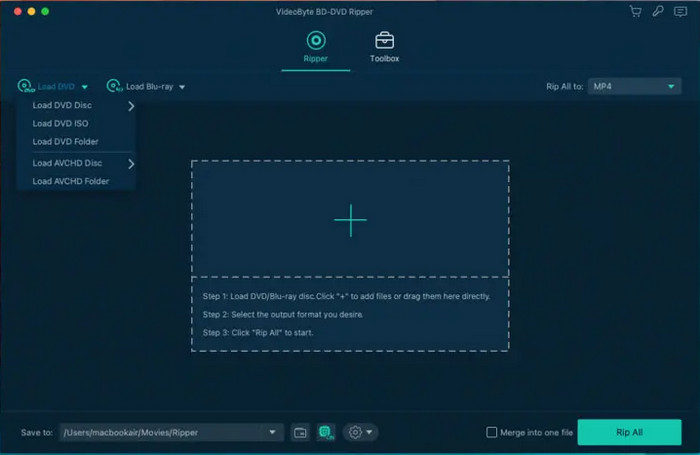
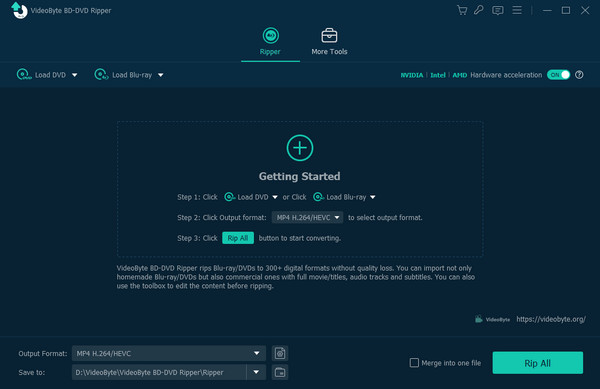
Egal, ob Sie Anfänger oder Profi sind, VideoByte BD-DVD Ripper hat eine intuitive Benutzeroberfläche, die dem Benutzer das Rippen mühelos macht. Hier ist das Laden einer Disc mit den im Hauptmenü bereitgestellten Auswahlmöglichkeiten präzise und ermöglicht Ihnen das Laden einer Disc, eines DVD-Ordners, einer ISO-Datei oder einer AVCHD-Datei. Oben ist ein separater Tool-Bereich zu sehen, wenn Sie die Videos nach dem Rippen konfigurieren oder bearbeiten müssen.
Flexible Ausgabekonfiguration
Gesamtbewertung: 3.5/5
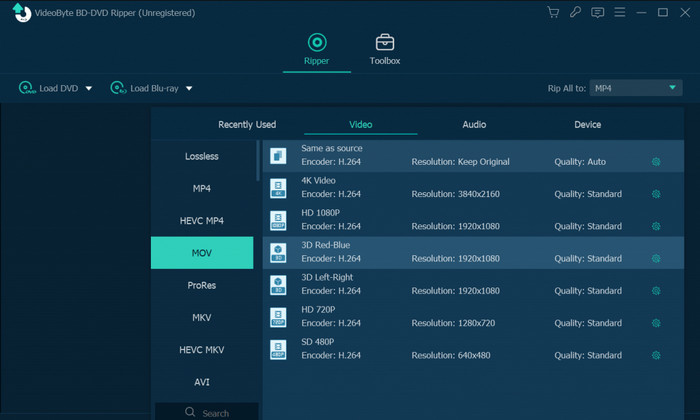
Da Sie mehrere Filme von einer Disc laden können, ermöglicht VideoByte BD-DVD Ripper eine individuelle Einrichtung, so dass Sie verschiedene Formate wählen können, wie DVD zu MP4, MOV usw., Auflösungen und andere.
Plattformübergreifende Verfügbarkeit
Gesamtbewertung: 4/5
Im Gegensatz zu anderen Blu-ray-Rippern ist der VideByte BD-DVD Ripper sowohl für Windows als auch für Mac verfügbar. Er kann für Windows 11/10 und macOS 10.12 oder höher heruntergeladen werden.
Grundlegende Bearbeitungsfunktionen
Gesamtbewertung: 3.5/5
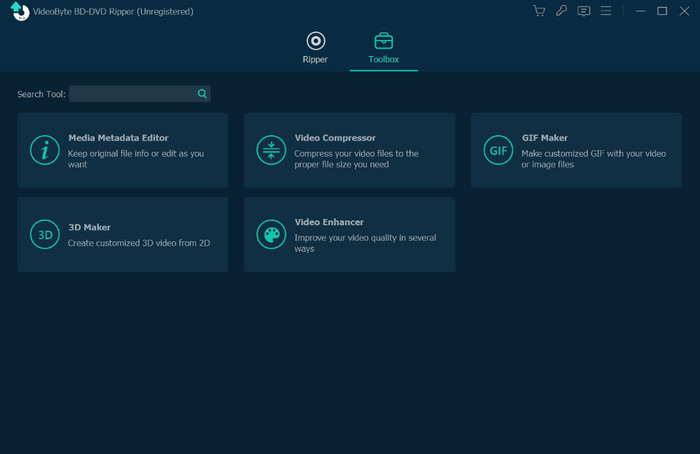
Wie erwähnt verfügt der Blu-ray/DVD Ripper über einen separaten Bereich mit allen Bearbeitungsfunktionen. Dort finden Sie einen Metadateneditor, 3D Maker, Video Compressor und Enhancer.
Zusammenfassend lässt sich sagen, dass VideoByte BD-DVD Ripper eine durchschnittliche Bewertung für Schnittstelle, Verfügbarkeit und andere Punkte erhält. Um jedoch alles genauer zu beschreiben, schauen wir uns den nächsten Teil an.
Entschlüsselungsfunktionen
Gesamtbewertung: 4/5
Während einfache Ripper an modernen Kopierschutzmechanismen scheitern, glänzt VideoByte gerade bei kommerziellen DRM-Verfahren. In unseren Tests umging es problemlos AACS, BD+, Regionalcodes und insbesondere Disneys berüchtigten Kopierschutz mit 99 Titeln – der normalerweise dazu führt, dass die Software die falsche Titelschleife rippt oder komplett abstürzt. Es erkennt automatisch den Original-Hauptfilmtitel, sodass Sie nicht manuell herausfinden müssen, welcher 40-GB-Stream der richtige ist.
Echte Hardwarebeschleunigung
Gesamtbewertung: 4/5
Das Rippen einer Dual-Layer-BD-50-Disc kann Stunden dauern, wenn Ihre Software ausschließlich auf CPU-Dekodierung setzt. VideoByte nutzt die Hardwarebeschleunigung NVIDIA NVENC/CUDA und Intel QSV. Auf einem System mit RTX 4070 dauerte das Rippen einer 42-GB-Blu-ray in ein MP4-Format mit hoher Bitrate nur etwa 21 Minuten, bei einer moderaten CPU-Auslastung von rund 301 TP3T. Das bedeutet, dass Sie das Programm problemlos im Hintergrund laufen lassen können, ohne dass Ihr PC dadurch stark beeinträchtigt wird.
Sicherheit und Systemstabilität
Gesamtbewertung: 4.5/5
Im Gegensatz zu kostenloser, gecrackter Software oder dubiosen Open-Source-Versionen, die mit Adware gebündelt sind, ist der offizielle Installer von VideoByte absolut sauber – frei von Malware, Telemetrie-Spyware und versteckten Browser-Hijackern. Während unserer 15-stündigen Tests zum Rippen von DVDs unter Windows 11 und macOS Sonoma traten weder Speicherlecks noch Abstürze beim Lesen älterer, leicht zerkratzter DVDs auf.
Teil 4. Was uns an VideoByte BD-DVD Ripper nicht gefällt
Preisgestaltung
Obwohl es sich um einen einmaligen Kauf handelt, ist die Zahlung von $59.95 für die Pro-Version von VideoByte BD-DVD Ripper zu teuer. Wenn Sie nicht mehr dafür ausgeben möchten, können Sie die kostenlose DVD-Ripper Hier.
Nutzungsbeschränkungen
Bei der kostenlosen Version reicht das Rippen für fünf Minuten nicht aus, um die Gesamtleistung des Video-Rippers zu erleben. Außerdem sind andere notwendige Funktionen ausgeschlossen, die in der kostenlosen Testversion enthalten sein sollen.
Die Behauptung zur „Entfernung von Cinavia“ vs. die Realität
Entgegen der Werbeaussage kann VideoByte Cinavia-Wasserzeichen nicht nativ entfernen. Beim Rippen einer mit Cinavia (dem Kopierschutz-Wasserzeichen für Audio, das auf vielen Sony/Universal-Discs verwendet wird) geschützten Blu-ray wird das Video zwar problemlos gerippt, die Wiedergabe bricht jedoch nach etwa 20 Minuten auf Cinavia-kompatiblen Playern wie PS4/PS5 oder Smart-TVs ab oder wird stummgeschaltet. Für diese speziellen Discs benötigen Sie weiterhin ein teures, spezielles Tool zum Entfernen von Cinavia-Wasserzeichen.
Extrem eingeschränkte kostenlose Testversion (nur 5 Minuten gecrackt)
Die kostenlose Testversion ist im Grunde nur eine erweiterte Demo. Sie beschränkt die Videokonvertierung auf 5 Minuten pro Disc, was nicht einmal ausreicht, um zu testen, ob die Audio-Synchronisation über einen ganzen zweistündigen Film hinweg funktioniert oder ob die vollständige Disney-Playlist mit 99 Titeln korrekt erkannt wurde. Man ist quasi gezwungen, die Lizenz für $59.95 blind zu kaufen, um die Leistung bei einem kompletten Film zu überprüfen.
Teil 5. Anleitung zur Verwendung des VideoByte BD-DVD Rippers
Jetzt möchten wir Ihnen die Verwendung dieses Tools zum Rippen von DVDs vorstellen. Hier ist die vollständige Anleitung.
Schritt 1.Laden Sie den VideoByte BD-DVD Ripper von der offiziellen Website herunter. Installieren Sie ihn auf Ihrem Desktop und starten Sie die Software.
Wählen Sie das DVD laden oder Blu-ray laden Optionen zum Hinzufügen der DVD-Datei, die Sie rippen möchten.
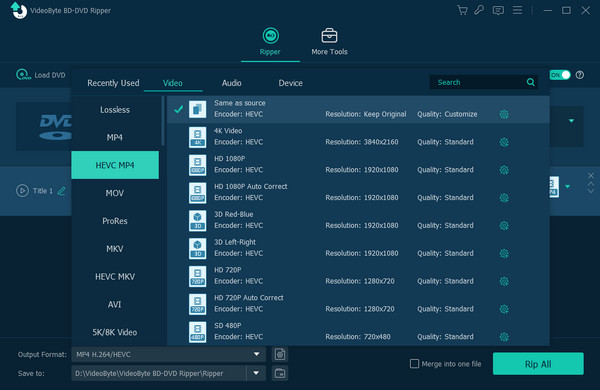
Schritt 2.Nachdem Sie die DVD-Datei geladen haben, gehen Sie zu Ausgabeformat Dropdown-Optionen und wählen Sie die Video Wählen Sie dann HEVC MP4 > HD 1080P als Ausgabeformat.
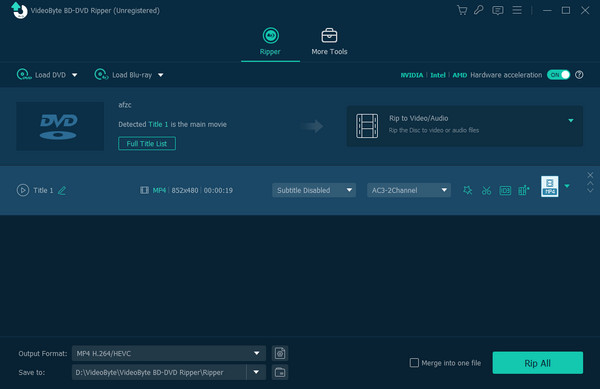
Schritt 3.Klicken Sie abschließend auf das Schaltfläche „Alles rippen“ in der unteren rechten Ecke, um den Rippvorgang zu starten.
Notiz: Sie können den Zielordner festlegen und das Video mit den bereitgestellten Einstellungen bearbeiten.
Teil 6. Abschließendes Urteil zum VideoByte BD-DVD Ripper
Lohnt sich VideoByte BD-DVD Ripper also? Alles in allem ist es ein solides, unkompliziertes Tool, wenn Benutzerfreundlichkeit an erster Stelle steht. Es verarbeitet gängige Regionalcodes, rippt Blu-rays dank GPU-Beschleunigung blitzschnell und erspart Ihnen das Erlernen komplexer Videocodierungsbegriffe, nur um eine abspielbare MP4-Datei auf Ihrem iPad oder in Plex zu erhalten.
Es hat aber auch Schwächen. Der Preis von $59,95 wirkt angesichts kostenloser Alternativen wie MakeMKV übertrieben, und die auf 5 Minuten begrenzte kostenlose Testphase ist ehrlich gesagt ziemlich knapp bemessen.
Kaufen Sie es, wenn Sie einen Stapel verschlüsselter DVDs/Blu-rays besitzen, diese einfach in kleinere Formate komprimieren möchten und eine elegante, anfängerfreundliche Oberfläche ohne technische Probleme bevorzugen.
Teil 7. Beste Alternative zu VideoByte BD-DVD Ripper
Wir haben den VideoByte BD-DVD Ripper aus verschiedenen Blickwinkeln getestet, sodass Sie sich nun darüber im Klaren sind. Falls Sie den VideoByte BD-DVD Ripper nicht herunterladen möchten, haben wir eine bessere Alternative für Sie: den Blu-ray Master Blu-ray Ripper.
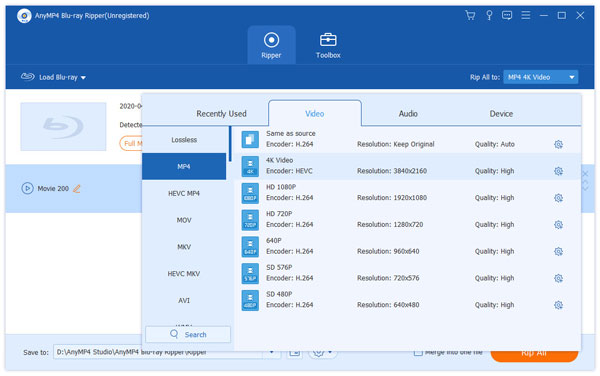
Blu-ray Master Blu-ray Ripper ist ein plattformübergreifendes Tool mit der gleichen Funktionalität wie die getestete Software, das Blu-ray-Filme effizient in MP4, MOV, MKV und viele weitere digitale Formate konvertieren kann. Zu den einzigartigen Funktionen gehören Gerätekompatibilität, Unterstützung höherer Auflösungen und praktische Ausgabeeinstellungen. Sie können Video-Encoder, Bitrate, Auflösung und Bildrate nach Belieben anpassen. Der alternative Ripper unterstützt außerdem die neuesten Windows- und Mac-Betriebssysteme und lässt sich einfacher auf Ihrem Computer einrichten.
Kostenfreier Download
Für Windows
Sicherer Download
Kostenfreier Download
für macOS
Sicherer Download
- Professionelle VideoByte BD-DVD Ripper-Alternative für alle Discs.
- Weitere Funktionen im Angebot, wie etwa Clip-Effekt, Wasserzeichen-Generator usw.
- Zur Nutzung der Funktionen sind keine Erweiterungen oder Plug-ins erforderlich.
- Minimale Anforderungen mit hoher Beschleunigung.
| VideoByte BD-DVD Ripper | Blu-ray Master Blu-ray Ripper | |
|---|---|---|
| Kompatibilität | Windows 11/10, macOS 10.12 oder höher | Windows 11/10/8, macOS 10.12 oder höher |
| Benutzerfreundlichkeit | 4.5/5 | 5/5 |
| Ausgabequalität | HD, 4K, 5K, 8K | HD, 4K, 5K, 8K |
| Ausgabeformate | MP4, MKV, 3GP, VOB usw. | MP4, MOV, MKV, FLV und mehr. |
| Entschlüsselung | APS, CSS, ARccOS, CPRM, AACS, BD+, Cinavia. | Regionalcodes, AACS, BD+, Cinavia. |
| Ripping-Geschwindigkeit | Mittel | Schnell |
Teil 8. FAQs
-
Ist es illegal, eine DVD für den persönlichen Gebrauch zu rippen?
Nein. Obwohl die Gesetze zum Rippen von Originalkopien von Land zu Land unterschiedlich sind, sollte das Erstellen einer Sicherungskopie für den persönlichen oder schulischen Gebrauch nicht illegal sein. Denken Sie daran, keine Videos zu teilen oder zu verkaufen, um Urheberrechtsverletzungen zu vermeiden.
-
Wie rippt man Blu-Rays mit VideoByte BD-DVD Ripper?
Laden Sie die Software herunter und installieren Sie sie auf Ihrem Computer. Legen Sie dann die Disc in das optische Laufwerk ein. Klicken Sie auf die Schaltfläche „Blu-ray laden“, um die Videos hochzuladen, die Sie rippen möchten. Konfigurieren Sie das Ausgabeformat und andere Einstellungen. Klicken Sie anschließend auf die Schaltfläche „Alle rippen“, um mit dem Rippen zu beginnen.
-
Gibt es eine kostenlose Version von VideoByte BD-DVD Ripper?
Ja. Die kostenlose Version beinhaltet fünf Minuten Video-Ripping für DVD und Blu-ray. Das reicht nicht aus, obwohl Benutzer die kostenlose Testversion 30 Tage lang nutzen können. Darüber hinaus sind viele der Funktionen gesperrt, sodass Anfänger nur schwer sagen können, ob sich das Programm lohnt.
-
Ist VideoByte BD-DVD Ripper sicher oder handelt es sich um einen Virus?
Ja, es ist sicher. VideoByte BD-DVD Ripper ist eine seriöse Desktop-Software ohne Malware oder Viren und muss von der offiziellen Website heruntergeladen werden.
-
Kann VideoByte BD-DVD Ripper den Kopierschutz von Cinavia und Disney 99 umgehen?
Es kann die Disney-99-Titel-Verschlüsselung umgehen, aber es gelingt ihm nicht, den Cinavia-Wasserzeichenschutz zu entfernen.
-
VideoByte BD-DVD Ripper vs MakeMKV: Welches Programm eignet sich besser zum Sichern von 4K Blu-rays?
MakeMKV eignet sich besser zum vollständigen Kopieren eines 4K-Blu-ray-Films in eine große MKV-Datei. Wenn Sie jedoch einen 4K-Blu-ray-Film rippen und in kompatible Formate wie MP4/MOV komprimieren möchten, ist VideoByte BD-DVD Ripper die bessere Wahl.
-
Gibt es eine komplett kostenlose Alternative zu VideoByte BD-DVD Ripper ohne 5-Minuten-Limit?
Ja. MakeMKV ist der Goldstandard für das Entschlüsseln und Konvertieren von Blu-ray-Filmen.
Einpacken
Der VideoByte BD-DVD Ripper Testbericht Die Software überzeugt durch ihre Benutzerfreundlichkeit und hohe Ripping-Leistung. Vieles gefällt uns, aber die Einschränkungen und der Preis können für den Benutzer belastend sein. Daher präsentieren wir Ihnen den Blu-ray Master Blu-ray Ripper als Alternative für einen effektiven Ripping-Prozess auf Ihrem Desktop. Er ist umfangreich und benutzerfreundlich, der Preis angemessen. Klicken Sie jetzt auf „Kostenlos herunterladen“, um die kostenlose Testversion zu testen.
Mehr von Blu-ray Master
Blu-ray Ripper Testbericht

Schnelle und kostenlose Ripping-Software zum einfachen Digitalisieren aller DVDs auf Ihrem Computer.
100% Sicher. Virenfrei.
