

8 Αυγούστου 2025αναρτήθηκε από Βρετάνη Γκαρσία προς την Δημιουργία DVD
Κατά τη διατήρηση και τη συλλογή βίντεο, ο καλύτερος τρόπος για να το κάνετε είναι να τα μεταφέρετε σε έναν κενό δίσκο. Με αυτό, μπορείτε να έχετε τον δικό σας τρόπο διατήρησης περιεχομένου. Ωστόσο, ορισμένοι χρήστες δεν έχουν ιδέα για τη δημιουργία DVD, το οποίο είναι το δύσκολο κομμάτι. Ευτυχώς, αν σκοπεύετε εγγραφή βίντεο σε DVD, είστε στη σωστή σελίδα. Σε αυτόν τον οδηγό, θα μάθετε την πιο αποτελεσματική διαδικασία μεταφοράς των βίντεό σας σε DVD. Θα συμπεριλάβουμε επίσης τα πράγματα που πρέπει να προετοιμάσετε πριν προχωρήσετε στην κύρια διαδικασία. Έτσι, για να τα μάθουμε όλα αυτά, ας αρχίσουμε να εξερευνούμε τους καλύτερους τρόπους εγγραφής DVD.

- Μέρος 1. Πράγματα που πρέπει να προετοιμάσετε για την εγγραφή DVD
- Μέρος 2. Πώς να εγγράψετε βίντεο σε DVD στο DVD Creator
- Μέρος 3. Πώς να δημιουργήσετε βίντεο σε DVD σε DVD Flick
- Μέρος 4. Πώς να εγγράψετε βίντεο σε DVD σε Mac με ενσωματωμένα εργαλεία
- Μέρος 5. Συχνές ερωτήσεις σχετικά με την εγγραφή βίντεο σε DVD
| Εφαρμόσιμες Λύσεις | Βήμα προς βήμα αντιμετώπιση προβλημάτων |
| Πώς να εγγράψετε βίντεο σε DVD στο DVD Creator | Το DVD Creator παρέχει μια αποτελεσματική λύση για την εγγραφή ενός DVD με γρήγορη ταχύτητα. Μπορείτε να ακολουθήσετε αυτά τα βήματα για να ολοκληρώσετε την εγγραφή DVD... Πλήρη βήματα |
| Πώς να δημιουργήσετε βίντεο σε DVD σε DVD Flick | Αν θέλετε να κάνετε κάποιες αλλαγές στο περιεχόμενό σας κατά την εγγραφή, μπορείτε να χρησιμοποιήσετε το DVD Flick για να εγγράψετε τα DVD σας... Πλήρη βήματα |
| Πώς να εγγράψετε βίντεο σε DVD σε Mac με ενσωματωμένα εργαλεία | Μπορείτε να εγγράψετε βίντεο σε DVD σε Mac χωρίς λογισμικό εγγραφής... Πλήρη βήματα |
Μέρος 1. Πράγματα που πρέπει να προετοιμάσετε για την εγγραφή DVD
Κατά την εγγραφή βίντεο σε DVD, είναι καλύτερο να προετοιμάσετε όλα όσα χρειάζεστε. Με αυτό, δεν χρειάζεται να καταναλώνετε περισσότερο χρόνο για να αποκτήσετε όλα τα πράγματα που χρειάζεστε κατά τη διάρκεια της διαδικασίας. Αν όλα είναι προετοιμασμένα, υπάρχει πιθανότητα να πετύχετε ομαλά τον κύριο στόχο σας. Για να λάβετε περισσότερες πληροφορίες σχετικά με τα σημαντικά πράγματα που πρέπει να προετοιμάσετε, συνιστούμε να διαβάσετε όλες τις παρακάτω λεπτομέρειες πριν δημιουργήσετε DVD.
Πρόγραμμα οδήγησης DVD
Ένα πρόγραμμα οδήγησης DVD ή μονάδα DVD-ROM είναι μεταξύ των βασικών απαιτήσεων που χρειάζεστε για τη δημιουργία DVD. Έχει σημαντικές λειτουργίες που χρειάζεστε. Πρώτον, παίζει ζωτικό ρόλο στην εγγραφή δεδομένων στο δίσκο. Εάν δεν γνωρίζετε ακόμη, ένα DVD διαθέτει λέιζερ που μπορεί να γράψει τα ψηφιακά δεδομένα που θέλετε να εισαγάγετε και να αποθηκεύσετε στο μέσο DVD. Επιπλέον, καίει μερικές κοιλότητες στην επιφάνεια του δίσκου, οι οποίες αντιπροσωπεύουν τα κωδικοποιημένα δεδομένα. Εκτός από αυτό, ένα πρόγραμμα οδήγησης DVD εξυπηρετεί μια επικοινωνία με έναν υπολογιστή.
Κενός δίσκος DVD
Εφόσον ετοιμάζετε πράγματα που χρειάζεστε για την εγγραφή DVD, ένα άλλο σημαντικό υλικό που χρειάζεστε είναι ένας κενός δίσκος. Εδώ βάζετε το βίντεο που θέλετε να εγγράψετε. Όμως, κατά την προετοιμασία ενός δίσκου, υπάρχουν πράγματα που πρέπει να λάβετε υπόψη. Υπάρχουν τύποι DVD που πρέπει να γνωρίζετε, όπως DVD-R και DVD-RW.
Βίντεο
Για να εγγράψετε DVD, πρέπει επίσης να προετοιμάσετε τα βίντεο που θέλετε να εγγράψετε. Λοιπόν, το όριο του βίντεο ως προς το μέγεθος μπορεί να διαφέρει ανάλογα με το DVD που χρησιμοποιείτε. Μια τυπική συσκευή εγγραφής DVD μπορεί να εγγράψει βίντεο έως και 4,7 GB όταν χρησιμοποιείτε DVD-5. Η διάρκεια του βίντεο θα φτάσει έως και τις 2,5 ώρες. Όταν χρησιμοποιείτε DVD-9, το όριο μεγέθους αρχείου θα είναι έως 8,5 GB. Η διάρκεια του βίντεο θα φτάσει τις 4 ώρες.
Κατάλληλο λογισμικό εγγραφής DVD
Εάν ο δίσκος, τα βίντεο και η μονάδα DVD είναι ήδη έτοιμα, τότε αυτό που χρειάζεστε είναι εξαιρετικό λογισμικό εγγραφής DVD. Είναι σημαντικό να επιλέξετε το σωστό λογισμικό για την εγγραφή DVD αφού θα σας δώσει το αποτέλεσμα που θέλετε. Όταν επιλέγετε ένα λογισμικό εγγραφής DVD, πρέπει να λάβετε υπόψη τις δυνατότητες εγγραφής, τις πρόσθετες λειτουργίες, την ποιότητα και εάν μπορεί να προσφέρει ομαλή διαδικασία.
Μέρος 2ο. Πώς να εγγράψετε βίντεο σε DVD στο DVD Creator
Δημιουργός DVD είναι ένα εξαιρετικό πρόγραμμα εγγραφής DVD με περισσότερες λειτουργίες από ό,τι θα περίμενε κανείς. Το DVD Creator μπορεί να παρέχει μια εύκολη διεπαφή με έναν απλό τρόπο εγγραφής. Μπορείτε επίσης να εισαγάγετε οποιαδήποτε μορφή βίντεο, καθιστώντας την πιο βολική για όλους τους χρήστες. Επιπλέον, διαθέτει μια επιλογή προεπισκόπησης, η οποία σας επιτρέπει να δείτε το πιθανό τελικό αποτέλεσμα μετά τη διαδικασία εγγραφής. Όσον αφορά την ταχύτητα εγγραφής, δεν θα απογοητευτείτε, καθώς μπορεί να προσφέρει μια γρήγορη διαδικασία εγγραφής, όπου μπορείτε να εγγράψετε βίντεο σε DVD σε λίγα μόνο δευτερόλεπτα. Επίσης, κατά τη διάρκεια της διαδικασίας εγγραφής βίντεο σε DVD, μπορείτε να κάνετε περισσότερες εργασίες, ειδικά για τη βελτίωση του βίντεο. Το DVD Creator σάς επιτρέπει να επεξεργαστείτε το βίντεό σας. Περιλαμβάνει την προσθήκη εφέ, τη ρύθμιση της φωτεινότητας, του κορεσμού και της αντίθεσης του βίντεο, την προσθήκη υδατογραφημάτων και πολλά άλλα. Έτσι, για να μάθετε περισσότερα σχετικά με τη δημιουργία DVD, χρησιμοποιήστε τις παρακάτω μεθόδους.
Βήμα 1.Κατεβάστε το DVD Creator σε υπολογιστές Mac και Windows. Μετά από αυτό, ξεκινήστε το πρόγραμμα και μπορείτε να ξεκινήσετε με τη διαδικασία εγγραφής DVD.
ΔΩΡΕΑΝ Λήψη
Για Windows
Ασφαλής λήψη
ΔΩΡΕΑΝ Λήψη
για macOS
Ασφαλής λήψη
Βήμα 2.Κάντε κλικ στην Προσθήκη αρχείων πολυμέσων από την κεντρική διεπαφή. Στη συνέχεια, όταν εμφανιστεί ο φάκελος του υπολογιστή, μπορείτε να επιλέξετε το βίντεο που θέλετε να εγγράψετε.

Βήμα 3.Μόλις το βίντεο προστεθεί ήδη στη διεπαφή, πατήστε Επόμενο για να προχωρήσετε στην επόμενη διαδικασία.

Βήμα 4.Σε αυτό το μέρος, μπορείτε να προσαρμόσετε το μενού στα βίντεό σας. Μπορείτε επίσης να χρησιμοποιήσετε διάφορα πρότυπα μενού που μπορούν να σας βοηθήσουν να βελτιώσετε το βίντεό σας. Κάντε κλικ στο Burn για να προχωρήσετε στη διαδικασία εγγραφής. Στη συνέχεια, όταν ολοκληρώσετε τη διαδικασία, μπορείτε να έχετε ήδη το DVD σας.

Πλεονεκτήματα
- Μπορεί να εγγράψει DVD χρησιμοποιώντας απλές μεθόδους.
- Η ποιότητα του βίντεο δεν θα επηρεαστεί κατά τη διαδικασία εγγραφής.
- Είναι προσβάσιμο τόσο σε Mac όσο και σε Windows.
- Μπορεί να προσφέρει έτοιμα προς χρήση πρότυπα μενού.
- Ισχύει η προσθήκη φόντου.
Μειονεκτήματα
- Αποκτήστε πρόσβαση σε περισσότερες λειτουργίες αποκτώντας την πληρωμένη έκδοση.
Μέρος 3. Πώς να δημιουργήσετε βίντεο σε DVD σε DVD Flick
Για να εγγράψετε βίντεο σε DVD, χρησιμοποιήστε το DVD FlickΜε αυτό το πρόγραμμα εγγραφής, μπορείτε να έχετε το επιθυμητό αποτέλεσμα σε λίγα μόνο λεπτά. Επίσης, το πρόγραμμα σάς επιτρέπει να κάνετε κάποιες αλλαγές στο περιεχόμενό σας. Κατά τη διάρκεια της διαδικασίας εγγραφής, μπορείτε να προσθέσετε έναν τίτλο, ένα μενού, ρυθμίσεις βίντεο και ήχου και πολλά άλλα. Μπορείτε επίσης να εγγράψετε βίντεο ομαλά, καθιστώντας το ιδανικό λογισμικό εγγραφής DVD. Επιπλέον, το πρόγραμμα διασφαλίζει ότι δεν θα μειώσει την ποιότητα του βίντεο μετά τη διαδικασία εγγραφής. Έτσι, όσον αφορά την εγγραφή DVD, μπορείτε να βασιστείτε σε αυτό το λογισμικό. Ωστόσο, υπάρχουν ορισμένα μειονεκτήματα που πρέπει να γνωρίζετε κατά τη χρήση του λογισμικού. Με βάση τις εμπειρίες μας, το εργαλείο έχει περιορισμένες δυνατότητες, ειδικά όταν χρησιμοποιείτε τη δωρεάν έκδοση. Επιπλέον, έχει περιορισμένη τεχνική υποστήριξη. Λοιπόν, επειδή το πρόγραμμα δεν αναπτύσσεται πλέον ενεργά, η λήψη τεχνικής υποστήριξης μπορεί να είναι δύσκολη. Επίσης, η λήψη του λογισμικού απαιτεί πολύ χρόνο. Ωστόσο, αν θέλετε να μάθετε πώς να εγγράφετε DVD σε Windows χρησιμοποιώντας το DVD Flick, ακολουθήστε τα παρακάτω βήματα.
Βήμα 1.Μεταβείτε στον κύριο ιστότοπο του DVD Flick και πατήστε Λήψη για πρόσβαση σε αυτό. Στη συνέχεια, εκτελέστε το στον υπολογιστή σας μετά τη διαδικασία εγκατάστασης.
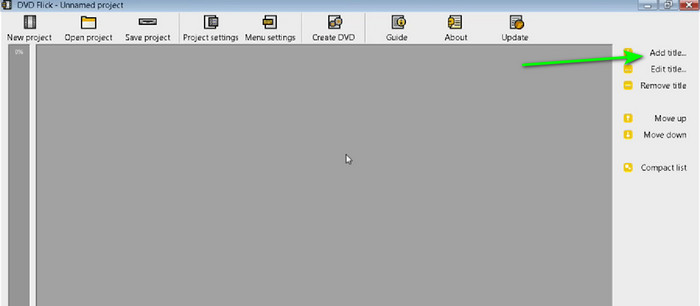
Βήμα 2.Από τη δεξιά διεπαφή, κάντε κλικ στην Προσθήκη τίτλου για να προσθέσετε το βίντεο που θέλετε να εγγράψετε. Επιλέξτε το βίντεο από το φάκελο του υπολογιστή σας.
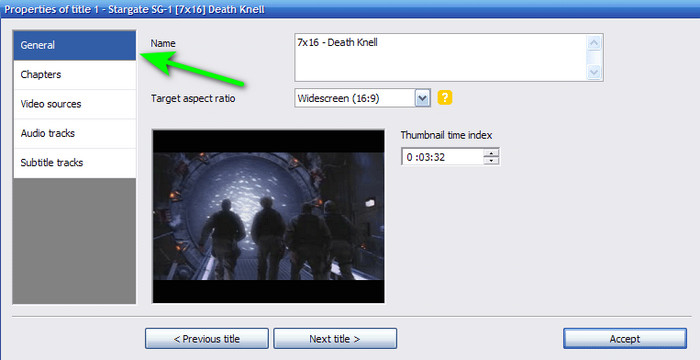
Βήμα 3.Στη συνέχεια, προχωρήστε στο μενού Ρυθμίσεις έργου. Από την ενότητα Γενικά, μπορείτε να αλλάξετε το όνομα, τον λόγο διαστάσεων στόχου και άλλες παραμέτρους.
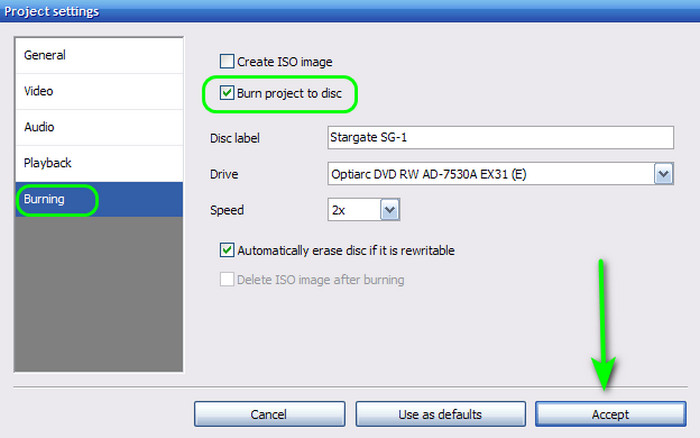
Βήμα 4.Μετά από αυτό, μεταβείτε στο μενού Burning και επιλέξτε το πλαίσιο της επιλογής Burn project to disc. Μπορείτε επίσης να αλλάξετε την ετικέτα του δίσκου. Μόλις τελειώσετε, κάντε κλικ στην Αποδοχή για να προχωρήσετε στην κύρια διεπαφή του προγράμματος. Κάντε κλικ στο Create DVD για να προχωρήσετε στη διαδικασία εγγραφής. Μόλις τελειώσετε, μπορείτε ήδη να έχετε το DVD σας.
Πλεονεκτήματα
- Μπορεί να εγγράψει βίντεο σε DVD ομαλά.
- Δεν επηρεάζει την ποιότητα του βίντεο.
- Το λογισμικό μπορεί να επεξεργαστεί τίτλους, ετικέτες δίσκων, ρυθμίσεις βίντεο και ήχου και πολλά άλλα.
- Παρέχει DVD-5 και DVD-9 μορφές εξόδου.
Μειονεκτήματα
- Η διεπαφή είναι ξεπερασμένη.
- Έχει μια απότομη καμπύλη μάθησης.
- Το πρόγραμμα είναι χρονοβόρο για λήψη.
Μέρος 4. Πώς να εγγράψετε βίντεο σε DVD σε Mac με ενσωματωμένα εργαλεία
Εάν χρησιμοποιείτε Mac, μπορείτε να χρησιμοποιήσετε τον προεπιλεγμένο τρόπο εγγραφή DVDΒεβαιωθείτε ότι πληρούνται οι ακόλουθες προϋποθέσεις πριν από την εγγραφή ενός DVD σε Mac. Αρχικά, το Mac σας θα πρέπει να διαθέτει ενσωματωμένη μονάδα DVD. Εάν όχι, θα πρέπει να προετοιμάσετε μια εξωτερική μονάδα DVD. Επιπλέον, χρειάζεστε επίσης έναν κενό δίσκο DVD. Και στη συνέχεια μπορείτε να ξεκινήσετε εγγραφή ταινιών σε DVD σε Mac.
Σημείωση:
• iMac: Οι εκδόσεις πριν από το 2012 είχαν μονάδες DVD, ενώ εκείνες μετά το 2013 δεν είχαν.
• MacBook Pro: Οι εκδόσεις πριν από το 2012 είχαν μονάδες DVD, ενώ εκείνες μετά το 2013 δεν είχαν.
• MacBook: Οι εκδόσεις 2006-2012 διαθέτουν μονάδες DVD, ενώ οι άλλες όχι.
• Mac mini: Οι εκδόσεις πριν από το 2011 είχαν μονάδες DVD, ενώ εκείνες μετά το 2012 δεν είχαν.
• Mac Pro: Οι εκδόσεις πριν από το 2013 είχαν μονάδες DVD, ενώ εκείνες μετά το 2013 δεν είχαν.
Βήμα 1.Εάν ο Mac σας διαθέτει ενσωματωμένη μονάδα DVD, τοποθετήστε τον κενό δίσκο DVD στη μονάδα. Εάν όχι, συνδέστε τον κενό δίσκο DVD με την εξωτερική μονάδα δίσκου και, στη συνέχεια, τοποθετήστε τη θύρα USB της εξωτερικής μονάδας δίσκου στον Mac.
Βήμα 2.Από την επάνω οθόνη, μεταβείτε στο μενού Αρχείο. Στη συνέχεια, κάντε κλικ στην επιλογή New Burn Folder. Μετά από αυτό, ο νέος φάκελος εγγραφής θα εμφανιστεί στην επιφάνεια εργασίας σας.

Βήμα 3.Μετά από αυτό, κάντε διπλό κλικ στο New Burn Folder για να τον ανοίξετε. Στη συνέχεια, μπορείτε επίσης να ανοίξετε ένα αρχείο βίντεο που θέλετε να εγγράψετε. Σύρετε και αποθέστε το αρχείο στο New Burn Folder.

Βήμα 4.Για να ολοκληρώσετε τη διαδικασία, πατήστε Burn από την επάνω δεξιά διεπαφή. Τότε, μπορείτε ήδη να έχετε το DVD σας.

Παρόλο που τα Mac έχουν έναν προεπιλεγμένο τρόπο εγγραφής DVD, υπάρχουν διάφορα μειονεκτήματα που μπορεί να αντιμετωπίσετε κατά την εγγραφή DVD. Η διαδικασία εγγραφής είναι πολύ αργή, γεγονός που την καθιστά πιο χρονοβόρα. Επίσης, μπορεί να προσφέρει μόνο μια απλή διαδικασία εγγραφής. Δεν διαθέτει ορισμένες λειτουργίες, όπως κεφάλαια, μενού και επιλογές προσαρμογής. Επίσης, δεν είναι δυνατή η επεξεργασία βίντεο. Επομένως, συνιστούμε το DVD Creator για τη δημιουργία DVD. Με αυτό, μπορείτε να εγγράφετε ομαλά, να επεξεργάζεστε βίντεο, να προσαρμόζετε μενού και πολλά άλλα. Κάντε κλικ εδώ για να δείτε περισσότερους τρόπους σχετικά με το πώς να... δημιουργία DVD από βίντεο σε Mac.
Μέρος 5. Συχνές ερωτήσεις σχετικά με την εγγραφή βίντεο σε DVD
-
Γιατί δεν μπορώ να γράψω ένα DVD στον υπολογιστή μου;
Ένας από τους λόγους είναι ότι το DVD που χρησιμοποιείτε δεν είναι συμβατό με τη μονάδα δίσκου. Για παράδειγμα, υπάρχουν φορές που η μονάδα δίσκου δεν υποστηρίζει DVD-R. Με αυτό, θα ήταν καλύτερο να χρησιμοποιήσετε ένα άλλο DVD για να έχετε μια αποτελεσματική διαδικασία εγγραφής.
-
Είναι καλύτερο να μεταφέρω VHS σε DVD ή USB;
Ναι, ειδικά αν ο κύριος σκοπός σας είναι να έχετε μια συλλογή. Με αυτό, μπορείτε να διατηρήσετε το περιεχόμενό σας για μεγάλο χρονικό διάστημα.
-
Είναι παράνομη η εγγραφή βίντεο σε DVD προς πώληση;
Σίγουρα, ναι. Η εγγραφή DVD είναι παράνομη. Προτείνεται να λάβετε τη συγκατάθεση του ιδιοκτήτη πριν εγγράψετε ένα DVD. Αλλά αν θέλετε να εγγράψετε βίντεο σε DVD για προσωπική χρήση, μπορείτε να το κάνετε.
-
Μπορώ να κάψω MP4 σε DVD;
Ναι, μπορείτε να εγγράψετε αρχεία MP4 σε DVD, αλλά πιθανότατα θα χρειαστεί να μετατρέψετε το MP4 σε μορφή συμβατή με DVD, όπως το MPEG-2. Πολλά προγράμματα λογισμικού εγγραφής DVD μπορούν να χειριστούν αυτήν τη μετατροπή και τη διαδικασία δημιουργίας δίσκου αυτόματα. Ορισμένες συσκευές αναπαραγωγής DVD μπορούν επίσης να αναπαράγουν αρχεία MP4 απευθείας από έναν δίσκο δεδομένων DVD, αλλά αυτό δεν είναι εγγυημένο.
-
Ποια είναι η καλύτερη μορφή για εγγραφή DVD;
Η καλύτερη μορφή για την εγγραφή ενός DVD ώστε να είναι δυνατή η αναπαραγωγή του στις περισσότερες συσκευές αναπαραγωγής DVD είναι η MPEG-2 (γνωστή και ως H.262). Αυτή η μορφή έχει σχεδιαστεί ειδικά για DVD και προσφέρει καλή ισορροπία μεταξύ ποιότητας βίντεο και μεγέθους αρχείου.
-
Πώς μπορώ να δοκιμάσω ένα εγγεγραμμένο DVD για αναπαραγωγή;
Για να ελέγξετε την αναπαραγωγή ενός εγγεγραμμένου DVD, βεβαιωθείτε ότι ο δίσκος έχει οριστικοποιηθεί σωστά, καθαρίστε τον εάν είναι απαραίτητο και, στη συνέχεια, δοκιμάστε να τον αναπαράγετε σε πολλαπλές συσκευές αναπαραγωγής DVD ή σε έναν υπολογιστή με λογισμικό αναπαραγωγής DVD.
συμπέρασμα
Με αυτόν τον χρήσιμο οδηγό, έχετε μάθει πώς να εγγραφή βίντεο σε DVD σε υπολογιστές Windows και Mac. Επίσης, ανακαλύψατε διάφορα πράγματα που πρέπει να προετοιμάσετε πριν προχωρήσετε στη διαδικασία εγγραφής DVD. Επιπλέον, εάν θέλετε να εγγράψετε DVD και να επεξεργαστείτε βίντεο ταυτόχρονα, το καλύτερο πρόγραμμα για χρήση είναι το DVD Creator. Έχοντας αυτό υπόψη, σκεφτείτε να χρησιμοποιήσετε το πρόγραμμα για ένα επιτυχημένο τελικό αποτέλεσμα.
Περισσότερα από το Blu-ray Master
Βίντεο σε DVD
