

19 Αυγούστου 2025αναρτήθηκε από Κέβιν Μίλερ προς την Δημιουργία DVD
Όταν βρίσκετε τον υπολογιστή σας γεμάτο με πολλά αρχεία VOB, μπορεί να αναρωτιέστε να απελευθερώσετε χώρο στον τοπικό σας δίσκο για να εγγράψετε τα αρχεία VOB σε DVD. Επιπλέον, η αναπαραγωγή DVD σε μια συσκευή αναπαραγωγής DVD θα σας δώσει περισσότερους ελέγχους για να επιλέξετε το κεφάλαιο, τον τίτλο κ.λπ. Επομένως, είναι έξυπνο να μετατροπή VOB σε DVD για ομαλή αναπαραγωγή DVD. Τα αρχεία VOB είναι η μορφή κοντέινερ σε DVD-βίντεο, η οποία περιέχει βίντεο, ήχο, υπότιτλους, μενού και περιεχόμενο πλοήγησης. Συχνά περιλαμβάνονται στον φάκελο “Video_TS“ μετά την αντιγραφή τους από τον δίσκο DVD. Όταν προσπαθείτε να αναπαράγετε τα αρχεία VOB στον υπολογιστή σας, θα διαπιστώσετε ότι έχετε χάσει τον έλεγχο του κεφαλαίου, του τίτλου, των υπότιτλων ή άλλων. Το χειρότερο είναι ότι ορισμένα αρχεία VOB είναι κρυπτογραφημένα και είναι δύσκολο να βρείτε μια κατάλληλη συσκευή αναπαραγωγής για να τα αναπαράγετε. Με την πάροδο του χρόνου, ο υπολογιστής σας θα υπερφορτωθεί από τα αρχεία VOB που είναι γεμάτα. Για να αναπαράγετε VOB απολαμβάνοντας τα χειριστήρια του DVD και να απελευθερώσετε τον υπολογιστή σας, είναι ωραίο να εγγραφή αρχείων VOB σε DVDΤο επόμενο μέρος του θέματος εξετάζει τον καλύτερο τρόπο για να μετατροπή VOB σε DVD για DVD player.
- Προετοιμασίες για την εγγραφή VOB σε DVD
- Μέθοδος 1. Πώς να εγγράψετε αρχεία VOB σε DVD στο DVD Creator
- Μέθοδος 2. Πώς να εγγράψετε αρχεία VOB σε DVD στο ImgBurn
- Μέθοδος 3. Πώς να εγγράψετε αρχεία VOB σε DVD σε Nero Burning ROM
- Μέθοδος 4. Πώς να εγγράψετε αρχεία VOB σε DVD στο Power DVD Burner
- Συχνές ερωτήσεις
| Το καλύτερο για | Πλεονεκτήματα | Μειονεκτήματα | |
| Εγγραφή αρχείων VOB σε DVD στο DVD Creator | Χρήστες που αναζητούν ευκολία στη χρήση και όσοι χρειάζονται μενού DVD/λειτουργίες επεξεργασίας βίντεο. | • Διαισθητική διεπαφή με απλή λειτουργία. • Πλούσια πρότυπα μενού DVD και υποστήριξη προσαρμογής. • Επιτρέπει την επεξεργασία αρχείων VOB (περικοπή, συγχώνευση, προσθήκη υδατογραφημάτων, κ.λπ.). • Υποστηρίζει τόσο τις μορφές NTSC όσο και PAL, εξασφαλίζοντας ισχυρή συμβατότητα. | • Ορισμένες προηγμένες λειτουργίες απαιτούν πληρωμή για ξεκλείδωμα. |
| Εγγραφή αρχείων VOB σε DVD στο ImgBurn | Χρήστες εξοικειωμένοι με τη λειτουργία εργαλείων και λάτρεις της τεχνολογίας που αναζητούν δωρεάν και επαγγελματικές λύσεις εγγραφής. | • Εντελώς δωρεάν, χωρίς διαφημίσεις ή περιορισμούς λειτουργιών. • Υποστηρίζει πολλαπλές μορφές δίσκων (DVD±R/RW, κ.λπ.) και ρυθμιζόμενες παραμέτρους εγγραφής. • Μικρό σε μέγεθος, καταλαμβάνει λίγους πόρους υπολογιστή. | • Οι αρχάριοι χρειάζονται χρόνο για να εξοικειωθούν με ορισμένες λειτουργίες. • Δεν διαθέτει δυνατότητες δημιουργίας μενού DVD και επεξεργασίας βίντεο. |
| Εγγραφή αρχείων VOB σε DVD στο Power DVD Burner | Χρήστες με καθημερινές βασικές ανάγκες εγγραφής και όσοι θέλουν να εξισορροπήσουν την βασική επεξεργασία με την ευκολία. | • Σαφής διαδικασία λειτουργίας με χαμηλότερη καμπύλη εκμάθησης. • Υποστηρίζει βασική επεξεργασία βίντεο (περικοπή, συγχώνευση) και προσαρμογή ετικέτας DVD. • Ορισμένες εκδόσεις προσφέρουν επιλογές μορφής (NTSC/PAL) για να ταιριάζουν σε συσκευές αναπαραγωγής σε διαφορετικές περιοχές. | • Η δωρεάν έκδοση ενδέχεται να έχει υδατογραφήματα ή όρια διάρκειας εγγραφής. • Χωρίς πολύπλοκα πρότυπα μενού ή προηγμένα εργαλεία επεξεργασίας. |
Μέρος 1. Προετοιμασίες για την εγγραφή VOB σε DVD
Πριν ξεκινήσετε τη διαδικασία εγγραφής αρχείων VOB σε DVD, οι κατάλληλες προετοιμασίες μπορούν να βοηθήσουν στην αποφυγή σφαλμάτων και να διασφαλίσουν μια ομαλή διαδικασία εγγραφής. Ακολουθούν τα βασικά βήματα που πρέπει να ακολουθήσετε:
1. Ελέγξτε τα αρχεία VOB
Βεβαιωθείτε ότι όλα τα αρχεία VOB που θέλετε να εγγράψετε είναι πλήρη και όχι κατεστραμμένα. Μπορείτε να τα αναπαράγετε με ένα πρόγραμμα αναπαραγωγής πολυμέσων για επαλήθευση. Εν τω μεταξύ, θα πρέπει να επιβεβαιώσετε το συνολικό μέγεθος των αρχείων VOB. Ένα τυπικό DVD μονής στρώσης μπορεί να χωρέσει έως και 4,7 GB, ενώ ένα DVD διπλής στρώσης υποστηρίζει έως και 8,5 GB. Αποφύγετε την υπέρβαση της χωρητικότητας του DVD.
2. Προετοιμάστε ένα κενό DVD
Επιλέξτε ένα κενό DVD υψηλής ποιότητας με βάση τις ανάγκες σας, όπως DVD-R, DVD+R, DVD-RW και DVD+RW. Το DVD-R/RW είναι ευρύτερα συμβατό με συσκευές αναπαραγωγής. Και βεβαιωθείτε ότι το DVD είναι καθαρό και χωρίς γρατσουνιές, καθώς η βρωμιά ή η ζημιά μπορεί να προκαλέσει προβλήματα εγγραφής.
3. Ελέγξτε τον καυστήρα DVD σας
Επιλέξτε και εγκαταστήστε ένα από τα εργαλεία εγγραφής DVD που αναφέρονται στις ακόλουθες μεθόδους, όπως το DVD Creator. Βεβαιωθείτε ότι το λογισμικό είναι ενημερωμένο για να υποστηρίζει τις πιο πρόσφατες μορφές DVD και να αποφεύγετε τυχόν σφάλματα.
Μέθοδος 1. Πώς να κάψετε αρχεία VOB σε DVD στο DVD Creator
Για να δημιουργήσετε αρχεία VOB σε δίσκο DVD, θα χρειαστείτε ένα πρόγραμμα εγγραφής DVD. Δημιουργός DVD είναι το καλύτερο και ευκολότερο λογισμικό εγγραφής DVD. Μπορεί να μετατρέψει αρχεία VOB σε δίσκους DVD με πολλά προσαρμοσμένα μενού όπως επιθυμείτε. Και διαθέτει μια ποικιλία από ισχυρά χαρακτηριστικά:
- Μετατροπή αρχείων VOB σε δίσκο DVD/φάκελο/αρχείο ISO.
- Δημιουργήστε το δίσκο DVD προσαρμόζοντας το μενού ή κατεβάζοντας τα πρότυπα μενού.
- Επεξεργαστείτε αρχεία VOB πριν τα δημιουργήσετε σε DVD (Περικοπή υδατογραφήματος, κλιπ, συγχώνευση, φίλτρο, εφέ κ.λπ.).
- Διαχωρίστε ή συγχωνεύστε τα κεφάλαια, επεξεργαστείτε υπότιτλους, κομμάτια ήχου στο παρασκήνιο κ.λπ. για ομαλή αναπαραγωγή DVD.
- Δημιουργήστε πάνω από 1000 μορφές βίντεο σε DVD και Blu-ray.
ΔΩΡΕΑΝ Λήψη
Για Windows
Ασφαλής λήψη
ΔΩΡΕΑΝ Λήψη
για macOS
Ασφαλής λήψη
Ας δούμε λοιπόν πώς να το χρησιμοποιήσουμε για να μετατρέψουμε VOB σε DVD.
Βήμα 1. Προσθέστε αρχεία VOB στο DVD Burner
Κατεβάστε δωρεάν αυτό το λογισμικό στον υπολογιστή σας και εκτελέστε το ακολουθώντας τις οδηγίες στην οθόνη. Στη συνέχεια, κάντε κλικ στο κουμπί Δίσκος DVD.
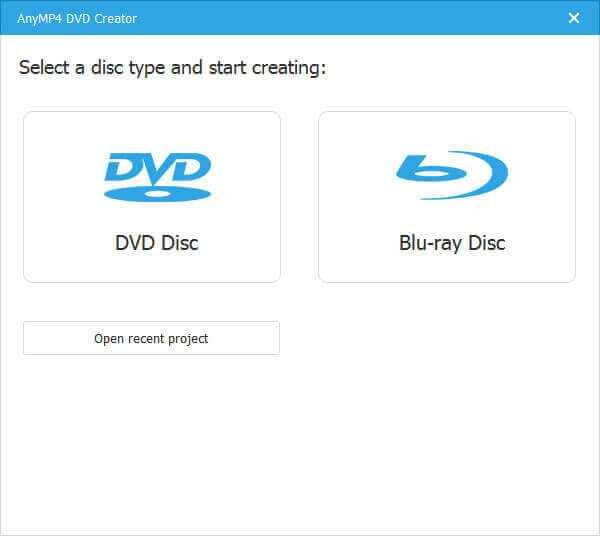
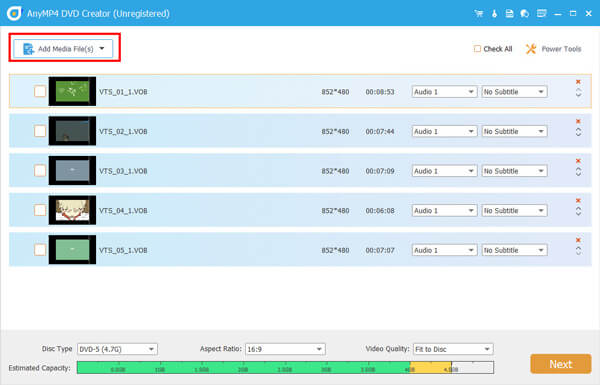
Ταυτόχρονα, θα πρέπει να τοποθετήσετε έναν κενό δίσκο DVD στον υπολογιστή σας και αυτό το λογισμικό θα τον εντοπίσει αυτόματα. Και στη συνέχεια κάντε κλικ στο Προσθήκη αρχείων πολυμέσων για να εισαγάγετε τα αρχεία VOB ή ολόκληρο τον φάκελο.
Βήμα 2. Επεξεργασία τίτλου και κεφαλαίου DVD
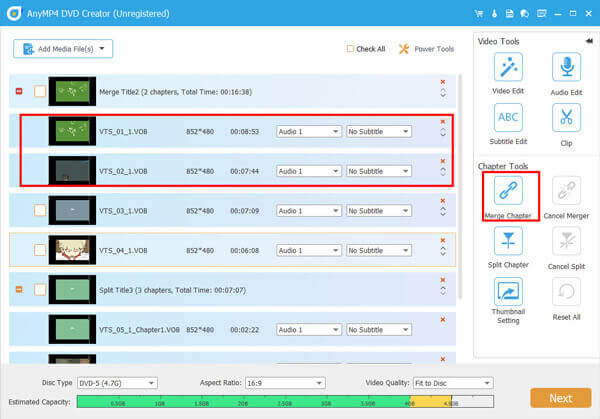
Μόλις εισαγάγετε τα αρχεία VOB σε αυτό το λογισμικό, θα θεωρηθούν αυτόματα ως τίτλοι DVD. Εδώ, μπορείτε να χωρίσετε έναν τίτλο σε πολλά κεφάλαια ή να συγχωνεύσετε πολλούς τίτλους σε ένα μεγάλο αρχείο, επεκτείνοντας Εργαλεία βίντεο επιλογή στη δεξιά πλευρά.
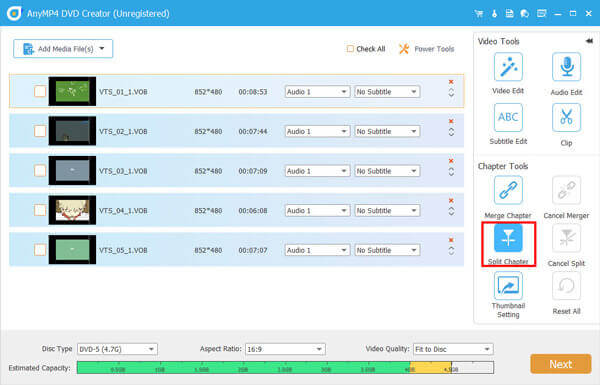
Σημείωση: Επιλέξτε έναν τίτλο και κάντε κλικ στο Διαίρεση κεφαλαίου και, στη συνέχεια, μπορείτε να επιλέξετε να διαιρέσετε το κεφάλαιο κατά μήκος, αριθμό ή άλλες επιλογές. Επίσης, μπορείτε να επιλέξετε περισσότερους από έναν τίτλους και να κάνετε κλικ στο Συγχώνευση Κεφαλαίου κουμπί για να δημιουργήσετε έναν μεγάλο τίτλο με πολλά αρχεία.
Βήμα 3. Επεξεργασία βίντεο VOB (Προαιρετικό)
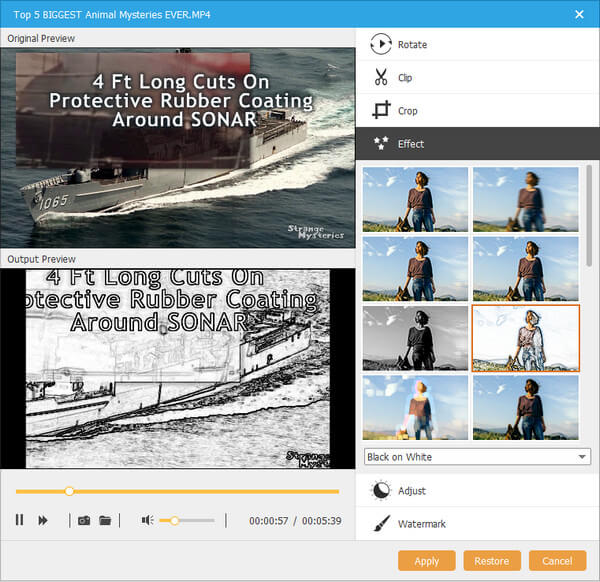
Επιλέξτε ένα αρχείο VOB και κάντε κλικ Επεξεργασία βίντεο στη δεξιά πλευρά και, στη συνέχεια, μπορείτε να προσθέσετε υδατογραφήματα στο βίντεο, να το περικόψετε, να περιστρέψετε ή να αντικατοπτρίσετε βίντεο, να προσθέσετε εφέ φίλτρου και να ρυθμίσετε τη φωτεινότητα, την αντίθεση, την απόχρωση του βίντεο κ.λπ.
Και κάντε κλικ ΕΠΕΞΕΡΓΑΣΙΑ ΗΧΟΥ στη δεξιά πλευρά, μπορείτε να προσθέσετε ένα ή περισσότερα αρχεία ήχου φόντου (MP3, WMA, FLAC, FIAA, FLAC, OGG, κ.λπ.) στο αρχείο VOB. Εν τω μεταξύ, μπορείτε να ρυθμίσετε την ένταση, την καθυστέρηση και τη γλώσσα όπως θέλετε.
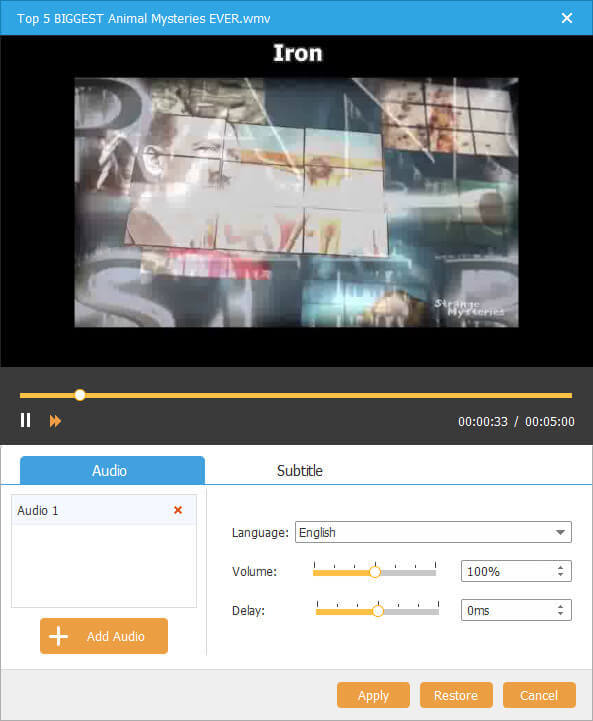
Επιπλέον, επιτρέπεται να προσθέσετε έναν ή περισσότερους υπότιτλους με τη μορφή SRT, ASS, SSA, UTF, AQT, JSS, VTT, κ.λπ., σε αυτό το αρχείο DVD.
Βήμα 4. Επιλέξτε μενού DVD
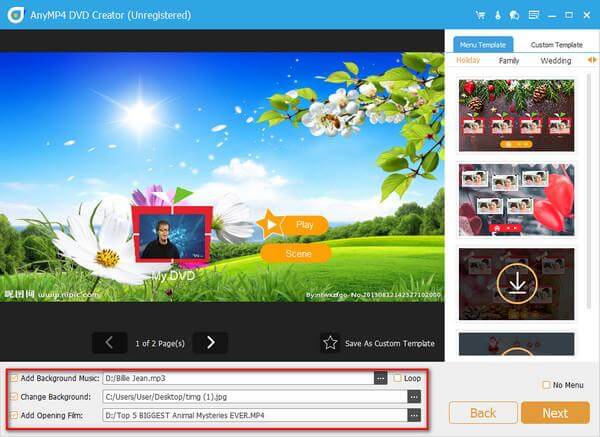
Μετά από αυτό, κάντε κλικ στο Επόμενο για να ξεκινήσετε την επεξεργασία του μενού DVD. Μπορείτε να επιλέξετε το μενού από τα έτοιμα πρότυπα για να προσαρμόσετε το εξώφυλλο και τους τίτλους. Επιπλέον, σας δίνει περισσότερα χειριστήρια για να αλλάξετε το εξώφυλλο φόντου, τη μουσική υπόκρουση και να προσθέσετε την ταινία έναρξης.
Βήμα 5. Εγγραφή VOB σε DVD
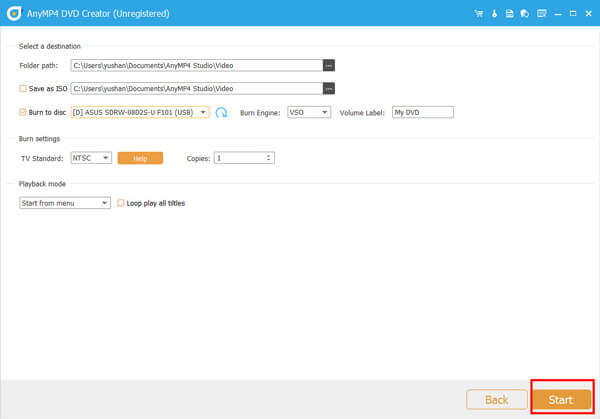
Ενώ όλες οι ρυθμίσεις είναι έτοιμες, κάντε κλικ στο Εγκαυμα για να συνεχίσετε. Στην ακόλουθη διεπαφή, θα πρέπει να επιλέξετε τον δίσκο DVD, τη μηχανή εγγραφής, να επεξεργαστείτε την ετικέτα τόμου και να επιλέξετε το πρότυπο τηλεόρασης. Τέλος, κάντε κλικ στο Αρχή κουμπί για να μετατρέψετε αρχεία VOB σε DVD.
Μέθοδος 2. Πώς να κάψετε αρχεία VOB σε DVD στο ImgBurn
Το ImgBurn είναι ένα από τα κορυφαία δωρεάν λογισμικό εγγραφής DVD που μπορεί εύκολα να μετατρέψει VOB σε DVD.
Αυτός ο δημιουργός DVD είναι το λογισμικό εγγραφής DVD που βασίζεται σε Windows με τις προηγμένες δυνατότητες ανάγνωσης, κατασκευής, εγγραφής και επαλήθευσης του δίσκου DVD για αναπαραγωγή στην τυπική συσκευή αναπαραγωγής DVD.
Υποστηρίζει όλες τις πιο πρόσφατες μονάδες δίσκου χωρίς την ανάγκη ενημερώσεων (συμπεριλαμβανομένων των ρυθμίσεων τύπου βιβλίου, ρύθμισης bits, προηγμένων ρυθμίσεων σε πολλές από τις κύριες μονάδες - π.χ. BenQ, LiteOn, LG, NEC, Optiarc, Pioneer, Plextor, Samsung, Sony, κ.λπ.).
Σημείωση: Αυτό το λογισμικό εγγραφής VOB σε DVD διαθέτει μια παλιά διεπαφή και δεν είναι εύκολη δουλειά για τον αρχάριο.
Η διαδικασία εγγραφής αρχείων VOB σε DVD χρησιμοποιώντας ImgBurn απαιτεί μόνο μερικά βήματα. Ας ρίξουμε μια ματιά:
Βήμα 1.Μεταβείτε στην επίσημη ιστοσελίδα του ImgBurn για να κατεβάσετε την πιο πρόσφατη έκδοση και, στη συνέχεια, να εγκαταστήσετε το λογισμικό.
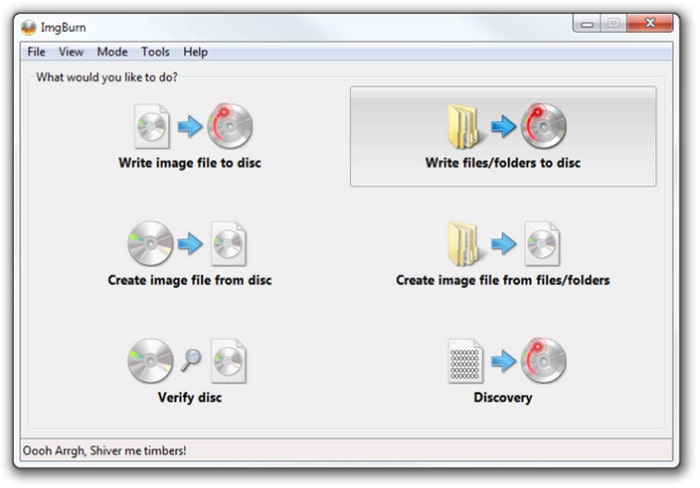
Βήμα 2.Ανοίξτε το λογισμικό και κάντε κλικ στο Εγγραφή αρχείων/φακέλων σε δίσκο κουμπί στη διεπαφή.
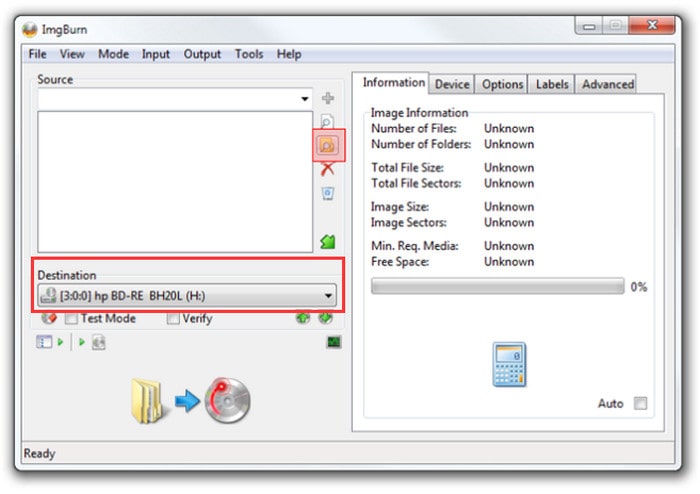
Βήμα 3.Στην ακόλουθη διεπαφή, κάντε κλικ στο εικονίδιο φακέλου για να προσθέσετε το αρχείο βίντεο VOB. Στη συνέχεια, επιλέξτε το κατάλληλο CD-ROM όπου έχετε τοποθετήσει έναν κενό δίσκο DVD.
Σημείωση: Πριν ξεκινήσετε τη διαδικασία εγγραφής, θα πρέπει να βεβαιωθείτε ότι έχει τοποθετηθεί ο κενός δίσκος DVD.
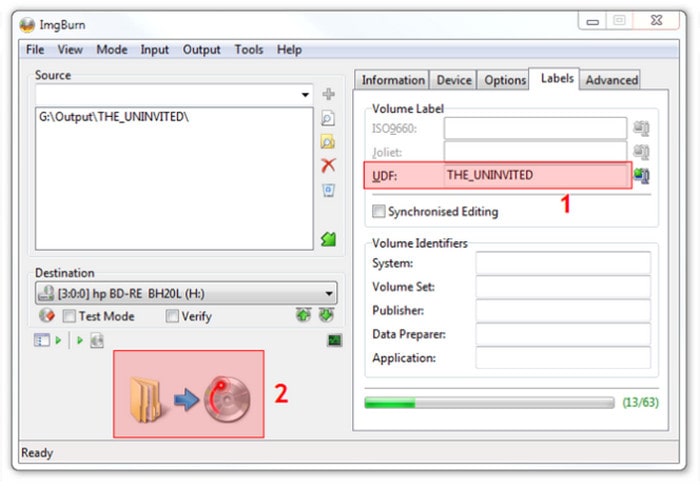
Βήμα 4.Τέλος, επεξεργαστείτε την ετικέτα τόμου στο δεξιό πλαίσιο και, στη συνέχεια, κάντε κλικ στο κουμπί εγγραφής στο κάτω μέρος για να ξεκινήσετε την εγγραφή του αρχείου VOB σε DVD.
Ενώ το ImgBurn είναι ένα κλασικό δωρεάν εργαλείο για εγγραφή DVD, ορισμένοι χρήστες μπορεί να προτιμούν πιο σύγχρονες εναλλακτικές λύσεις με καλύτερο σχεδιασμό διεπαφής και ευρύτερη υποστήριξη μορφών. Μπορείτε να εξερευνήσετε μια πλήρη λίστα με Εναλλακτικές λύσεις ImgBurn.
Μέθοδος 3. Πώς να κάψετε αρχεία VOB σε DVD στο Nero Burning ROM
Nero Burning ROM είναι το ολοκληρωμένο πρόγραμμα εγγραφής και αντιγραφής DVD για λήψη αρχείων VOB σε DVD και απευθείας αντιγραφή του DVD σε DVD.
Μπορεί να αντιγράψει βίντεο, ήχο και φωτογραφίες σε δίσκους CD, DVD και Blu-ray.
Όταν θέλετε να ακούσετε τα τραγούδια στον υπολογιστή, σας επιτρέπει επίσης να κάνετε αντιγραφή μουσικής από CD και αποθήκευση ως MP3, AAC, FLAC και APE για οποιαδήποτε φορητή συσκευή αναπαραγωγής.
Με την υποστήριξη τεχνολογίας SecurDisc 4.0, μπορεί να εγγράψει το DVD με κρυπτογράφηση των αρχείων για να προστατεύσει το απόρρητό σας με ασφάλεια.
Σημείωση: Σε σύγκριση με το DVD Creator, αυτό το λογισμικό δεν διαθέτει δυνατότητες επεξεργασίας.
Αφού μάθαμε για τα χαρακτηριστικά και τις δυνατότητες του Nero Burning ROM, ας προχωρήσουμε στον αναλυτικό οδηγό του για την εγγραφή VOB σε DVD.
Βήμα 1.Κατεβάστε και εγκαταστήστε το Nero Burning ROM στον υπολογιστή σας και, στη συνέχεια, εκκινήστε το.
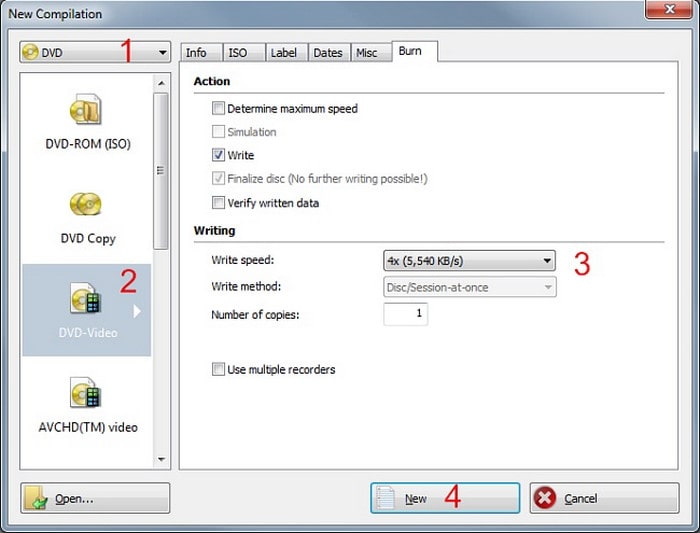
Βήμα 2.Κάντε κλικ στο αναπτυσσόμενο μενού DVD και επιλέξτε το DVD-Βίντεο επιλογή. Στη συνέχεια, προσαρμόστε την ταχύτητα και τη μέθοδο εγγραφής στο δεξιό πλαίσιο και, στη συνέχεια, κάντε κλικ στο Νέος κουμπί για να συνεχίσετε.
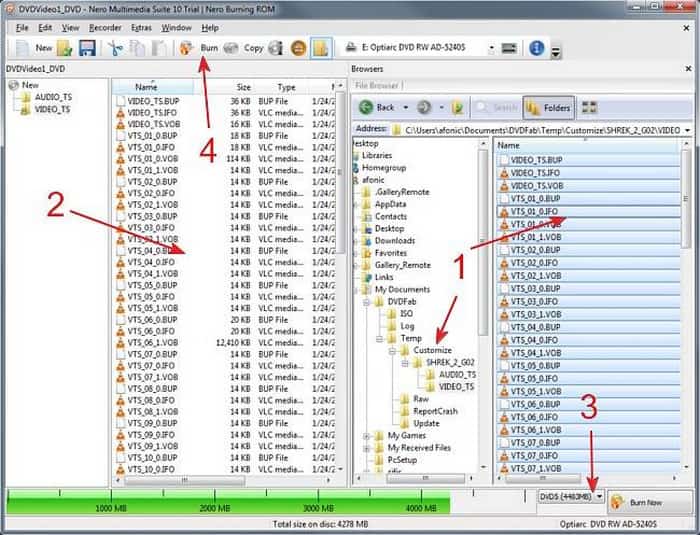
Βήμα 3.Επιλέξτε τα αρχεία VOB που θέλετε να εγγράψετε και τον δίσκο DVD εξόδου. Στη συνέχεια, πρέπει να σύρετε τα αρχεία VOB στον αριστερό φάκελο Video_TS. Στη συνέχεια, κάντε κλικ στο Εγκαυμα κουμπί από τη γραμμή εργαλείων στο επάνω μέρος.
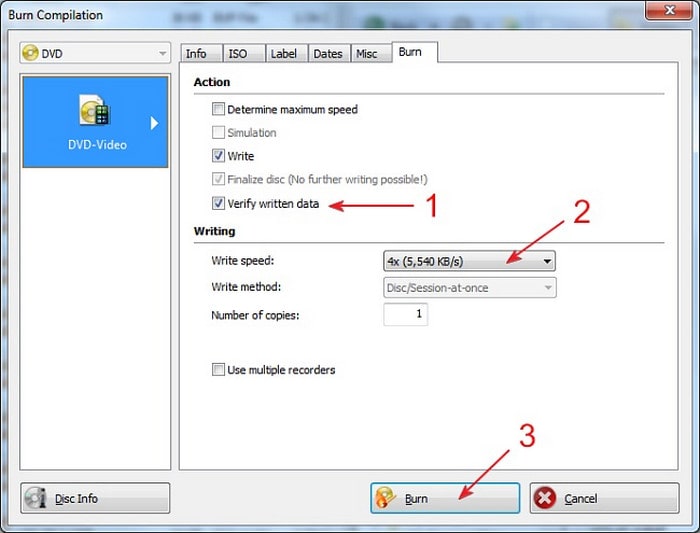
Βήμα 4.Στην τελική διεπαφή, σας επιτρέπεται να επαληθεύσετε τα εγγεγραμμένα δεδομένα και να ρυθμίσετε ξανά την ταχύτητα εγγραφής. Τέλος, κάντε κλικ στο κουμπί Εγγραφή για να ξεκινήσετε την εγγραφή VOB σε DVD.
Μέθοδος 4. Πώς να κάψετε αρχεία VOB σε DVD στο Power DVD Burner
Power DVD Burner είναι το δωρεάν λογισμικό δημιουργίας VOB σε DVD σε Mac. Μπορεί να δημιουργήσει VOB σε δίσκο DVD, φάκελο και αρχείο ISO στο macOS Sonoma και πριν.
Υποστηρίζοντας ένα ευρύ φάσμα μορφών πολυμέσων όπως MOV, AVI, MP4, SWF, MKV κ.λπ., μπορεί να δημιουργήσει ένα SD DVD και HD DVD.
Παρόμοια με το DVD Creator, σας επιτρέπει επίσης να προσαρμόσετε το μενού και να προσθέσετε τα πρότυπα για περαιτέρω χρήση.
Επιπλέον, αυτός ο μετατροπέας DVD μπορεί να επεξεργαστεί τα εφέ βίντεο πριν από την εγγραφή, όπως περιστροφή, περικοπή, κλιπ, συγχώνευση, υδατογράφημα, εφέ κ.λπ.
Σημείωση: Αυτό το λογισμικό προσφέρει περιορισμένους χρόνους εγγραφής χωρίς περιορισμένες δυνατότητες.
Περισσότερο DVD καυστήρες, μπορείτε να το ελέγξετε εδώ.
Ακολουθούν τα βήματα για το πώς να μετατρέψετε αρχεία VOB σε δίσκο DVD δωρεάν με το Power DVD Burner:
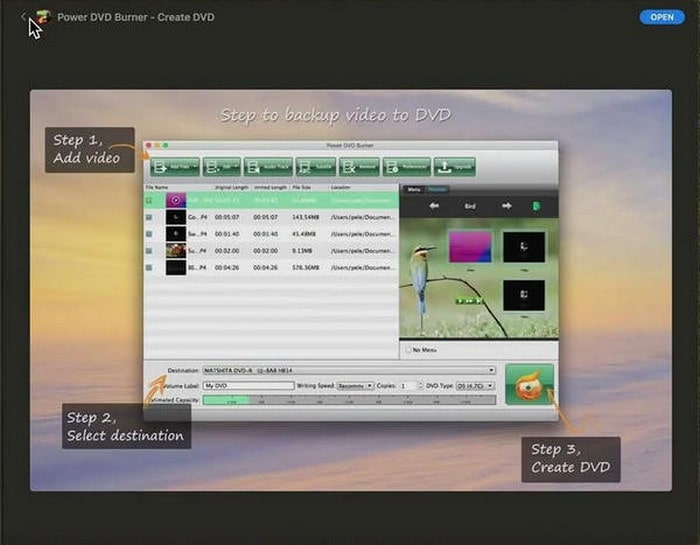
Βήμα 1.Κατεβάστε και εγκαταστήστε το λογισμικό από την επίσημη ιστοσελίδα. Στη συνέχεια, ανοίξτε το πρόγραμμα και επιλέξτε την επιλογή δημιουργίας ενός DVD βίντεο.
Βήμα 2.Κάντε κλικ στο Πρόσθεσε αρχεία ή Εισαγωγή για να φορτώσετε τα αρχεία VOB. Προσθέστε όλα τα απαραίτητα αρχεία VOB με τη σωστή σειρά αναπαραγωγής.
Σημείωση: Θα πρέπει να θυμάστε να τοποθετήσετε έναν κενό δίσκο DVD στη μονάδα δίσκου.
Βήμα 3.Επιλέξτε το σωστό πρότυπο τηλεόρασης (NTSC ή PAL), επιλέξτε την αναλογία διαστάσεων και επιβεβαιώστε τη μορφή εξόδου ως DVD-Video. Στη συνέχεια, κάντε κλικ στο Εγκαυμα κουμπί για να περιμένετε τη διαδικασία εγγραφής.
Συχνές ερωτήσεις
-
Ποια είναι η καλύτερη μορφή βίντεο για εγγραφή σε DVD;
Η καλύτερη μορφή βίντεο για εγγραφή σε DVD είναι η MPEG-2, ειδικά σε μορφή συμβατή με τα πρότυπα DVD Video. Αυτό εξασφαλίζει συμβατότητα με τις περισσότερες συσκευές αναπαραγωγής DVD και συσκευές αναπαραγωγής Blu-ray που υποστηρίζουν επίσης αναπαραγωγή DVD.
-
Μπορούν τα αρχεία VOB να αναπαραχθούν σε συσκευή αναπαραγωγής DVD;
Ναι, τα αρχεία VOB μπορούν να αναπαραχθούν σε μια συσκευή αναπαραγωγής DVD, αλλά μόνο εάν είναι σωστά μορφοποιημένα και δεν είναι κρυπτογραφημένα. Τα αρχεία VOB είναι η τυπική μορφή βίντεο για ταινίες DVD, αλλά συχνά περιέχουν κρυπτογράφηση για την αποτροπή μη εξουσιοδοτημένης αντιγραφής. Εάν μια συσκευή αναπαραγωγής DVD είναι συμβατή με τη μορφή του αρχείου VOB και δεν είναι κρυπτογραφημένη, θα πρέπει να αναπαράγει το αρχείο.
-
Έχουν τα Windows 10 πρόγραμμα εγγραφής DVD;
Ναι, τα Windows 10 περιλαμβάνουν ενσωματωμένα εργαλεία για την εγγραφή CD και DVD. Συγκεκριμένα, μπορούν να δημιουργήσουν DVD δεδομένων και CD ήχου, καθώς και να εγγράψουν αρχεία εικόνας ISO. Παρόλο που δεν διαθέτουν ειδική εφαρμογή εγγραφής DVD όπως οι παλαιότερες εκδόσεις, η λειτουργικότητα είναι ενσωματωμένη στην Εξερεύνηση Αρχείων και στο Windows Media Player.
Τυλίγοντας
Οι λάτρεις του DVD δεν είναι εξοικειωμένοι με τα αρχεία VOB μετά την αντιγραφή του DVD στο φάκελο. Ωστόσο, όταν πρόκειται για αναπαραγωγή των αρχείων VOB με τα χειριστήρια αναπαραγωγής DVD, τα αρχεία VOB χάνουν τις δυνατότητες. Η λύση σε αυτό είναι η μετατροπή VOB σε DVD. Αυτή η ανάρτηση μοιράζεται τον ευκολότερο τρόπο εγγραφής VOB σε DVD με τις συσκευές εγγραφής DVD.
Έχετε κάποια καλή πρόταση για τον μετατροπέα DVD;
Μη διστάσετε να το μοιραστείτε μαζί μας εδώ.
Περισσότερα από το Blu-ray Master
Ψηφιακό σε DVD
