

28 Αυγούστου 2026αναρτήθηκε από Κέβιν Μίλερ προς την Μετατροπή βίντεο
Γρήγορη απάντηση:
Για να μετατρέψετε NTSC σε PAL, πρέπει να αλλάξετε τον ρυθμό καρέ βίντεο από 29,97 fps σε 25 fps και να προσαρμόσετε την ανάλυση σε 720×576 (για DVD) ή σε τυπικές αναλύσεις HD. Μπορείτε να χρησιμοποιήσετε δωρεάν εργαλεία όπως το Blu-ray Master Video Converter Ultimate ή το HandBrake για να χειριστείτε αυτόματα τον συγχρονισμό καρέ.
Φανταστείτε να λαμβάνετε ένα κουτί με κλασικές οικογενειακές βιντεοκασέτες από έναν συγγενή στις ΗΠΑ, μόνο και μόνο για να τις συνδέσετε στο DVD player ή την τηλεόρασή σας στο Ηνωμένο Βασίλειο και να μην βλέπετε τίποτα άλλο παρά μια μαύρη οθόνη, παραμορφωμένα χρώματα ή τρεμόπαιγμα που δεν μπορείτε να παρακολουθήσετε. Η αναπαραγωγή ενός βίντεο από άλλη περιοχή μπορεί να οδηγήσει σε αυτά τα είδη προβλημάτων συμβατότητας αναπαραγωγής. Τα NTSC και PAL είναι δύο μορφές βίντεο που χρησιμοποιούνται σε διαφορετικά μέρη του κόσμου. Και οι δύο μορφές έχουν συγκεκριμένες διαφορές στον ρυθμό καρέ, την ανάλυση, την κωδικοποίηση χρωμάτων και την τοπική αναπαραγωγή. Είναι δυνατή η μετατροπή του NTSC σε PAL; Ναι, είναι δυνατό. Συνεχίστε να διαβάζετε αυτό για να μάθετε πώς να μετατρέπετε. NTSC σε PAL! Αυτή η ανάρτηση θα καλύψει δύο ειδικά προγράμματα που θα σας βοηθήσουν να ταιριάξετε το πρότυπο PAL. Αυτό διασφαλίζει ότι τα βίντεό σας NTSC θα αναπαράγονται σωστά σε συσκευές συμβατές με PAL.

- Μέρος 1. Γιατί να μετατρέψετε το NTSC σε PAL
- Μέρος 2. Μετατροπή NTSC σε PAL με το Blu-ray Master Video Converter Ultimate
- Μέρος 3. Μετατροπή NTSC σε PAL με το HandBrake
- Μέρος 4. Αντιμετώπιση προβλημάτων και συμβουλές ειδικών
- Μέρος 5. Συχνές ερωτήσεις σχετικά με τη μετατροπή από NTSC σε PAL
Μέρος 1. Γιατί να μετατρέψετε το NTSC σε PAL
Πριν από τη μετατροπή, ελέγξτε πρώτα τις ρυθμίσεις αναπαραγωγής σας—μπορεί να μην χρειαστεί να κάνετε καθόλου μετατροπή! Οι σύγχρονες έξυπνες τηλεοράσεις και υπολογιστές σας επιτρέπουν γενικά να αναπαράγετε NTSC και PAL, όπως το VLC Media Player. Ακολουθούν ορισμένοι συνήθεις λόγοι για τους οποίους πραγματικά χρειάζεται να μετατρέψετε το NTSC σε PLA.
Ασυμβατότητα αναπαραγωγής
Οι περισσότερες συσκευές αναπαραγωγής DVD και τηλεοράσεις είναι τοπικές και υποστηρίζουν μόνο τη μορφή που είναι εγγενής στη χώρα τους. Η αναπαραγωγή ενός βίντεο NTSC σε μια συσκευή συμβατή με PAL μπορεί να οδηγήσει σε παραμορφωμένη αναπαραγωγή. Παρόλο που κάποιο σύγχρονο υλικό προσφέρει συμβατότητα πολλαπλών συστημάτων, τα παλαιότερα και μη παγκόσμια μοντέλα ακολουθούν αυστηρά τους περιορισμούς μορφής. Επομένως, η μετατροπή του NTSC σε PAL σάς επιτρέπει να αναπαράγετε ομαλά τη μορφή σε ένα σύστημα αναπαραγωγής που βασίζεται σε PAL.
Γραμμές σάρωσης και ανάλυση
Τα NTSC και PAL χρησιμοποιούν διαφορετικές αναλύσεις λόγω των διακριτών δομών γραμμών σάρωσης. Το NTSC χρησιμοποιεί 525 γραμμές σάρωσης με ανάλυση 720×480, ενώ το PAL λειτουργεί με 625 γραμμές σάρωσης και ανάλυση 720×576. Ο μεγαλύτερος αριθμός γραμμών σάρωσης του PAL παρέχει ελαφρώς καλύτερη κάθετη ανάλυση και ποιότητα εικόνας. Μόλις μετατρέψετε ένα DVD NTSC σε PAL, προσαρμόζει τον ρυθμό καρέ και παρεμβάλλει καρέ ώστε να ταιριάζει με τον χρονισμό PAL.
Ρυθμός καρέ
Το NTSC χρησιμοποιεί 29,97 καρέ ανά δευτερόλεπτο, ενώ το PAL λειτουργεί στα 25 fps. Αυτή η απόκλιση μπορεί να οδηγήσει σε ασυνέπειες στην κίνηση, όπως αφύσικη ταχύτητα, όταν αναπαράγεται σε συστήματα με διαφορετικά πρότυπα. Αν και η μετατροπή του NTSC σε PAL μειώνει τον ρυθμό καρέ, είναι απαραίτητη για ομαλή και συγχρονισμένη αναπαραγωγή. Η σωστή μετατροπή του ρυθμού καρέ διασφαλίζει συγχρονισμό ήχου με βίντεο, αποφεύγοντας συνηθισμένα προβλήματα όπως σφάλματα συγχρονισμού lip-sync.
Κωδικοποίηση χρώματος
Τα NTSC και PAL διαφέρουν επίσης στον τρόπο με τον οποίο κωδικοποιούν και αποκωδικοποιούν τις πληροφορίες χρώματος. Το NTSC τείνει να παρουσιάζει προβλήματα σταθερότητας χρώματος με την πάροδο του χρόνου. Εν τω μεταξύ, το PAL χρησιμοποιεί μια μέθοδο εναλλαγής φάσης για να επιτύχει πιο ακριβή και σταθερή αναπαραγωγή χρώματος. Η αναπαραγωγή χρώματος ενδέχεται να εμφανίζεται παραμορφωμένη κατά την αναπαραγωγή ενός βίντεο NTSC σε μια συσκευή PAL. Εάν εσείς μετατροπή NTSC σε PAL, η κωδικοποίηση χρωμάτων προσαρμόζεται, βελτιώνοντας την ποιότητα και την ακρίβεια των χρωμάτων του βίντεο.
| Προσδιορισμός | Πρότυπο NTSC | Πρότυπο PAL | Συμβουλή μετατροπής |
| Πρωτεύουσες Περιοχές | Βόρεια Αμερική, Ιαπωνία, Νότια Κορέα | Ευρώπη, Ηνωμένο Βασίλειο, Ασία, Αυστραλία | Αντιστοιχίστε το περιφερειακό πρότυπο του κοινού-στόχου για τα φυσικά μέσα. |
| Ρυθμός καρέ | 29,97 fps (ή 30 fps) | 25 καρέ ανά δευτερόλεπτο | Επαναδειγματοληψία ή απόθεση καρέ για μετατροπή από 29,97 fps σε 25 fps. |
| Ανάλυση SD | 720 × 480 εικονοστοιχεία | 720 × 576 εικονοστοιχεία | Προσαρμόστε προσεκτικά την αναλογία διαστάσεων για να αποφύγετε την επιμήκυνση του βίντεο ή τις μαύρες γραμμές. |
| Ρυθμός ανανέωσης | 60 Hz | 50 Hz | Οι σύγχρονες ψηφιακές οθόνες συγχρονίζονται αυτόματα, αλλά οι παλαιότερες τηλεοράσεις απαιτούν ακριβή αντιστοίχιση συχνότητας. |
| Κωδικοποίηση χρώματος | Χρώμα YIQ / NTSC | YUV / Γραμμή Εναλλασσόμενης Φάσης | Η μετατροπή διορθώνει την παραμόρφωση χρώματος ή τα σφάλματα φάσης σε τοπικό υλικό. |
Μέρος 2ο. Μετατροπή NTSC σε PAL με το Blu-ray Master Video Converter Ultimate
ο Video Converter Ultimate , προτιμάται από Blu-ray Master, είναι ένα λογισμικό μετατροπής πολυμέσων. Είναι συμβατό με Windows 11/10/8/7 και macOS 10.12 ή νεότερες εκδόσεις. Μπορείτε να φορτώσετε DVD και αρχεία βίντεο NTSC για να τα μετατρέψετε σε μορφές PAL. Επιπλέον, μπορείτε να προσαρμόσετε τις ρυθμίσεις προφίλ ώστε να ταιριάζουν με ακρίβεια στο πρότυπο PAL. Οι επιλογές περιλαμβάνουν ποιότητα, κωδικοποιητή, ανάλυση, ρυθμό καρέ, ρυθμό μετάδοσης bit, κανάλι και ρυθμό δειγματοληψίας. Το καλύτερο από όλα είναι ότι το λογισμικό υποστηρίζει τη φόρτωση αυτοσχέδιων ή μη κρυπτογραφημένων DVD για μετατροπή μορφής. Περιλαμβάνει επίσης ενσωματωμένα εργαλεία επεξεργασίας για την προσαρμογή του περιεχομένου NTSC πριν από τη μετατροπή.
Δείτε πώς μπορείτε να μετατρέψετε βίντεο NTSC σε PAL χρησιμοποιώντας το Video Converter Ultimate:
Βήμα 1.Αρχικά, πρέπει να κατεβάσετε δωρεάν το Video Converter Ultimate, το οποίο συνιστάται από το Blu-ray Master. Εγκαταστήστε το λογισμικό μετατροπής πολυμέσων και ολοκληρώστε τη διαδικασία εγκατάστασης. Μόλις ολοκληρωθεί η εγκατάσταση, εκτελέστε το λογισμικό στο σύστημά σας.
ΔΩΡΕΑΝ Λήψη
Για Windows
Ασφαλής λήψη
ΔΩΡΕΑΝ Λήψη
για macOS
Ασφαλής λήψη
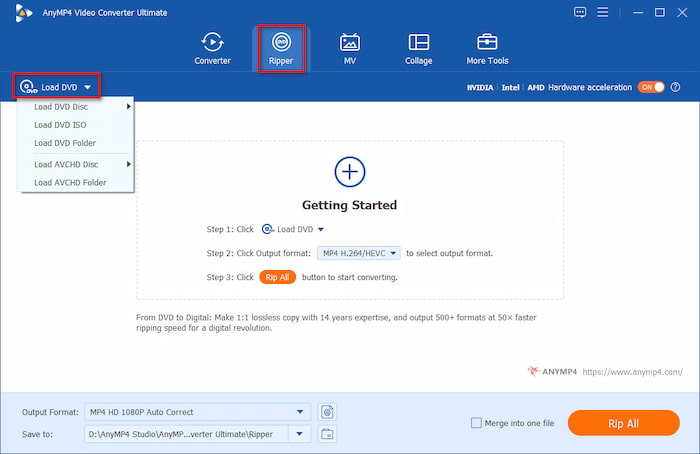
Βήμα 2.Εκκινήστε το λογισμικό και επιλέξτε το Αντεροβγάλτης Ενότητα. Κάντε κλικ Φόρτωση DVD > Φόρτωση δίσκου DVD στην επάνω αριστερή πλοήγηση για να φορτώσετε το DVD NTSC που έχετε τοποθετήσει. Μπορείτε επίσης να φορτώσετε φακέλους NTSC και αρχεία ISO μέσω των αντίστοιχων επιλογών.
Σημείωση: Αν θέλετε να μετατρέψετε βίντεο NTSC, μεταβείτε στην ενότητα Μετατροπέας και τα βήματα είναι παρόμοια με αυτό.
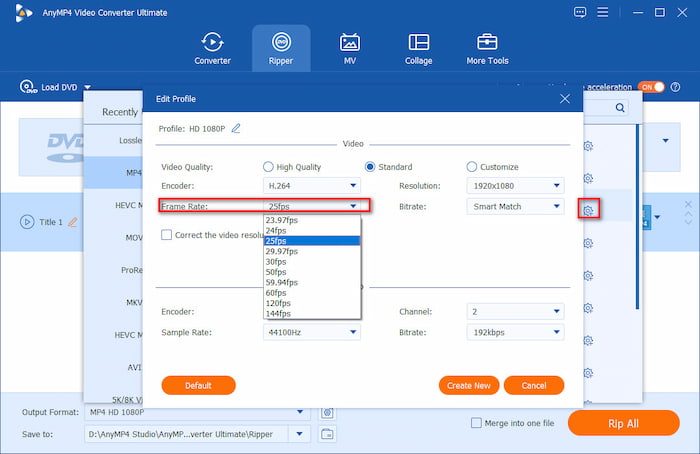
Βήμα 3.Κάντε κλικ στο Μορφή εξόδου πεδίο και μεταβείτε στο βίντεο κατηγορία. Μπορείτε να εισαγάγετε PAL στη γραμμή αναζήτησης για να την εντοπίσετε γρήγορα. Ωστόσο, στις μέρες μας, προτιμούμε να επιλέγουμε MP4, 1080P ως προφίλ εξόδου. Στη συνέχεια, κάντε κλικ στο κουμπί με το γρανάζι για να ορίσετε ρυθμός καρέ προς την 25 FPS.
Σημείωση:
Παραδοσιακά, NTSC σημαίνει 480p και PAL σημαίνει 576p. Ωστόσο, για τα σύγχρονα βίντεο HD/4K (1080p, 4K MP4/MKV), η «μετατροπή σε PAL» σημαίνει απλώς αλλαγή του ρυθμού καρέ σε 25 FPS (ή 50 FPS) ώστε να ταιριάζει με τα ευρωπαϊκά πρότυπα οθόνης, χωρίς να μειώνεται η ανάλυση.
Βήμα 4.Τέλος, κάντε κλικ στο κουμπί του φακέλου για να ορίσετε έναν φάκελο λήψης και κάντε κλικ στο Rip All για να ξεκινήσετε τη μετατροπή DVD NTSC σε PAL.
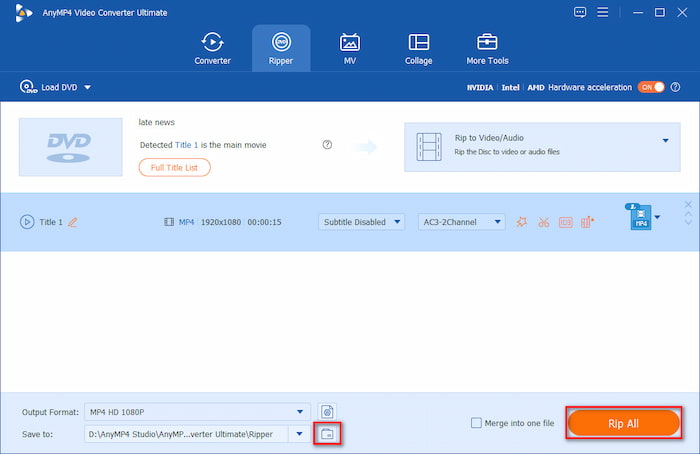
Το Video Converter Ultimate μπορεί να μετατρέψει το Μορφή NTSC αποτελεσματικά χωρίς να καταβάλλετε υπερβολική προσπάθεια. Πριν ξεκινήσετε την τελική μετατροπή, μην ξεχάσετε να χρησιμοποιήσετε τη λειτουργία Συγχώνευσης σε ένα αρχείο. Αυτό είναι ιδιαίτερα ιδανικό εάν εργάζεστε με πολλά αρχεία NTSC. Επιλέξτε το πλαίσιο για να συνδυάσετε τα κλιπ σας σε ένα μόνο αρχείο με μορφή PAL.
Μέρος 3. Μετατροπή NTSC σε PAL με το HandBrake
Χειρόφρενο είναι ένα εξαιρετικά δημοφιλές λογισμικό μετατροπής βίντεο που μπορεί να μετατρέψει DVD NTSC σε μορφή PAL. Αλλά το πρόβλημα είναι το εξής: Το HandBrake δεν μετατρέπει απευθείας βίντεο σε μορφή ειδική για PAL. Πρέπει να προσαρμόσετε τεχνικές ρυθμίσεις όπως ο ρυθμός καρέ και η ανάλυση ώστε να ταιριάζουν με το πρότυπο. Αυτό περιλαμβάνει τη ρύθμιση του ρυθμού καρέ σε 25fps και την ανάλυση σε 720×576.
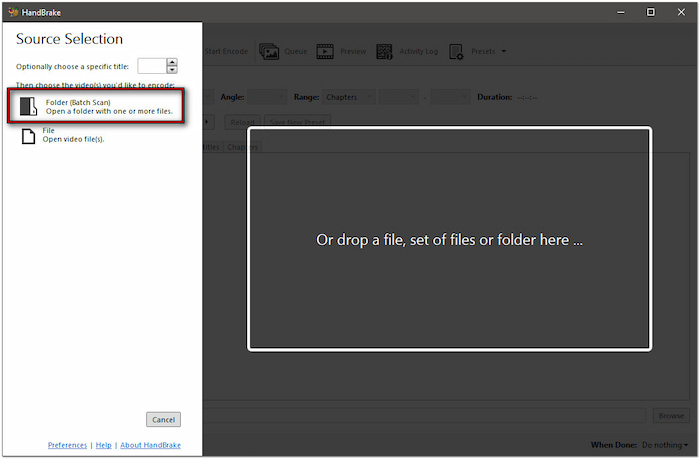
Βήμα 1.Εκκινήστε το Χειρόφρενο και επιλέξτε Φάκελος (Μαζική σάρωση) για να ανοίξετε έναν φάκελο που περιέχει τα αρχεία NTSC. Το λογισμικό μετατροπής κωδικοποίησης θα σαρώσει και θα φορτώσει τα εισαγόμενα αρχεία βίντεο NTSC και θα τα εμφανίσει στη συνέχεια. Μόλις αναγνωριστούν, θα δείτε το περιεχόμενο στην ενότητα Προεπισκόπηση πηγής.
Σημαντική σημείωση: Εάν προσθέσατε ένα κρυπτογραφημένο DVD NTSC, πρέπει πρώτα να το αποκρυπτογραφήσετε. Δυστυχώς, το HandBrake δεν μπορεί να αποκωδικοποιήσει μόνο του κρυπτογραφημένα DVD. Πρέπει να χρησιμοποιήσετε ένα ξεχωριστό εργαλείο για να εκτελέσετε αποκρυπτογράφηση DVD, όπως MakeMKV
Βήμα 2.Μεταβείτε στην καρτέλα Βίντεο στον πίνακα ρυθμίσεων για να διαμορφώσετε το προφίλ. Κάντε κλικ στο Ρυθμός καρέ (FPS) από το αναπτυσσόμενο μενού και αλλάξτε την τιμή του ρυθμού καρέ σε 25fps. Στη συνέχεια, επιλέξτε την επιλογή Peak Framerate (Μέγιστος ρυθμός καρέ) για να διατηρήσετε τον μεταβλητό ρυθμό καρέ.
Συμβουλή επαγγελματία: Πώς να αποφύγετε το «τραύλισμα καρέ» (Judder)
Η μετατροπή 29,97 FPS (NTSC) σε 25 FPS (PAL) σημαίνει αφαίρεση περίπου 5 καρέ ανά δευτερόλεπτο. Σε σκηνές γρήγορης δράσης ή σε πανοραμικές λήψεις της κάμερας, αυτό μπορεί να προκαλέσει ανεπαίσθητο τρεμόπαιγμα (τρεμόπαιγμα).
Για συνεχή κίνηση (αθλητικά, ταινίες δράσης), επιλέξτε Σταθερό Framerate (CFR). Για μεταβλητά βίντεο ιστού, επιλέξτε Μέγιστο Framerate (PFR).

Βήμα 3.Μόλις διαμορφωθούν οι ρυθμίσεις προφίλ, επιστρέψτε στην καρτέλα Σύνοψη. Επιλέξτε MP4 ως τη σύγχρονη ψηφιακή μορφή για PAL και ελέγξτε τις πληροφορίες προφίλ παρακάτω. Κάντε κλικ στην επιλογή Αναζήτηση για να ορίσετε τη διαδρομή προορισμού και κάντε κλικ στην επιλογή Ξεκινήστε το Encode για να αλλάξετε τη μορφή.
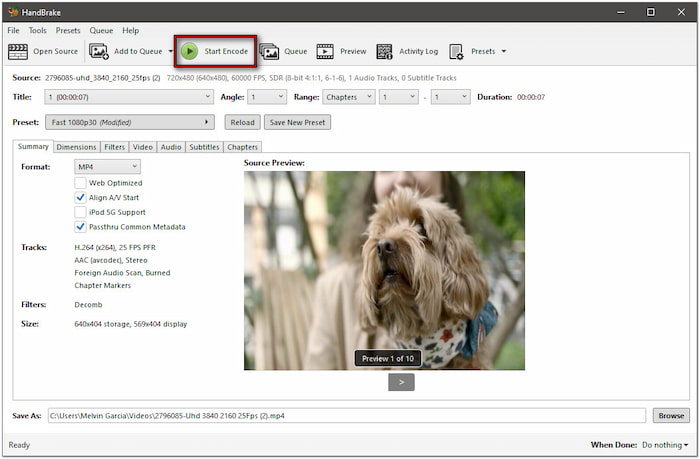
Παρόλο που το HandBrake δεν προσφέρει επιλογή με ένα κλικ, επιτρέπει την προσαρμογή των τεχνικών ρυθμίσεων. Προσαρμόζοντας τον ρυθμό καρέ και αλλάζοντας την ανάλυση, μπορείτε να προσομοιώσετε αποτελεσματικά τη μορφή PAL. Αυτό καθιστά τα βίντεο πιο κατάλληλα για αναπαραγωγή σε συσκευές που βασίζονται σε PAL.
Μέρος 4. Αντιμετώπιση προβλημάτων και συμβουλές ειδικών
Η μετατροπή μεταξύ διαφορετικών προτύπων βίντεο δεν είναι πάντα ομαλή. Δείτε πώς μπορείτε να διορθώσετε τα τρία σημαντικότερα προβλήματα που αντιμετωπίζουν οι χρήστες κατά τη μετατροπή περιεχομένου NTSC 29,97 FPS σε 25 FPS PAL.
1. Ήχος εκτός συγχρονισμού ή μετατόπιση ύψους (Η διαφορά ταχύτητας 4%)
Η μετατροπή βίντεο από 29,97 FPS σε 25 FPS μπορεί μερικές φορές να προκαλέσει αποσυγχρονισμό του ηχητικού κομματιού με την πάροδο του χρόνου ή να κάνει τις φωνές να ακούγονται αισθητά χαμηλότερες/υψηλότερες σε τόνο. Αυτό συμβαίνει εάν ο μετατροπέας σας επιταχύνει ή επιβραδύνει τη ροή βίντεο χωρίς να τεντώσει τη ροή ήχου για να ταιριάζει.
Για να αποφύγετε αυτήν την κατάσταση, βεβαιωθείτε ότι το λογισμικό σας χρησιμοποιεί Δειγματοληψία/Απόθεση Πλαισίου (αφαιρώντας ~5 επιπλέον καρέ ανά δευτερόλεπτο) αντί για Αλλαγή Ταχύτητας (αλλάζοντας την αρχική διάρκεια).
Επιπλέον, σε εργαλεία όπως το Blu-ray Master Video Converter Ultimate ή το HandBrake, διατηρήστε ενεργοποιημένες τις επιλογές Keep Original Audio Track, AAC Auto Pass-through ή άλλες παρόμοιες. Αυτό αναγκάζει τον κωδικοποιητή να επεξεργάζεται βίντεο και ήχο ως κλειδωμένες παράλληλες ροές.
2. Ακανόνιστες γραμμές ή οριζόντιες λωρίδες (Περιπλοκέματα / Κτενίσματα)
Αυτό το φαινόμενο είναι πιθανότερο να συμβεί κατά την αναπαραγωγή παλαιότερων βίντεο. Τα παλαιότερα βίντεο NTSC—ειδικά αυτά που έχουν εγγραφεί σε οικιακές κασέτες VHS ή σε τηλεοράσεις 480i—χρησιμοποιούν τεχνολογία διαπλεκόμενης σάρωσης, στην οποία κάθε καρέ αποτελείται από δύο εναλλασσόμενες σειρές και πεδία. Εάν τέτοια βίντεο μετατραπούν απευθείας σε ψηφιακά αρχεία MP4 σε μορφή PAL χωρίς καμία επεξεργασία, θα εμφανιστούν αισθητές ακανόνιστες «γραμμές χτενίσματος» όταν η εικόνα κινείται γρήγορα.
Για να διορθώσετε αυτό το πρόβλημα, ενεργοποιήστε την Αποπλεξή.
- Στο Video Converter Ultimate: Ενεργοποιήστε το ενσωματωμένο φίλτρο βίντεο για την αποπλεξη πριν πατήσετε Μετατροπή.
- Στο HandBrake: Μεταβείτε στην καρτέλα Φίλτρα, ορίστε την επιλογή Decomb ή Deinterlace σε Default ή Yadif. Αυτό μετατρέπει τα interlaced πεδία 480i σε ομαλά προοδευτικά καρέ.
3. Διακοπή στην αναπαραγωγή σε σκηνές δράσης (Τράβηγμα)
Η μείωση του ρυθμού καρέ για να προσαρμοστεί σε ρυθμό αναπαραγωγής 25 FPS μπορεί να προκαλέσει μια μικρή καθυστέρηση στις λήψεις της κάμερας που κινούνται γρήγορα ή στα πλάνα αθλητικών γεγονότων.
Μπορείτε να χρησιμοποιήσετε σταθερό ρυθμό καρέ (CFR) αντί για μεταβλητό ρυθμό καρέ (VFR). Εάν χρησιμοποιείτε προηγμένο λογισμικό κωδικοποίησης, ενεργοποιήστε τη λειτουργία «Σύντηξη καρέ» ή «Αντιστάθμιση κίνησης» για να επιτύχετε ομαλές μεταβάσεις μεταξύ των υπόλοιπων καρέ μέσω μαθηματικών υπολογισμών.
Μέρος 5. Συχνές ερωτήσεις σχετικά με το NTSC σε PAL
-
Γιατί το DVD μου στις ΗΠΑ εμφανίζει μαύρη οθόνη ή τρεμοπαίζει κατά την αναπαραγωγή σε ένα ευρωπαϊκό DVD player;
Επειδή οι ΗΠΑ και η Ευρώπη χρησιμοποιούν διαφορετικά πρότυπα DVD: οι ΗΠΑ είναι NTSC και η Ευρώπη είναι PAL. Λόγω των διαφορών μεταξύ του ρυθμού ανανέωσης και των γραμμών σάρωσης, συμβαίνει αυτό.
-
Πώς μπορώ να μετατρέψω ένα βίντεο NTSC 29,97 fps σε PAL 25 fps χωρίς να χάσω τον συγχρονισμό ήχου;
Μπορείτε να χρησιμοποιήσετε το σύγχρονο λογισμικό κωδικοποίησης βίντεο, όπως το HandBrake. Μπορεί να μειώσει κατά περίπου 5 καρέ ανά δευτερόλεπτο χρησιμοποιώντας οπτική ροή ή ανάμειξη καρέ αντί να αλλάξει την ταχύτητα αναπαραγωγής, διατηρώντας τον ήχο και το βίντεο τέλεια συγχρονισμένα.
-
Μπορεί το HandBrake να μετατρέψει αυτόματα το NTSC σε PAL ή πρέπει να αλλάξω τις ρυθμίσεις χειροκίνητα;
Όχι. Πρέπει να ορίσετε χειροκίνητα τον ρυθμό καρέ σε 25 FPS, να επιλέξετε PFR ή CFR και να ορίσετε τις διαστάσεις σε 720x576 ως στόχο PAL τυπικής ευκρίνειας.
-
Ποια είναι η ακριβής διαφορά στην ανάλυση και τον ρυθμό καρέ μεταξύ της τυπικής ευκρίνειας NTSC και PAL;
NTSC SD: Ανάλυση 720 × 480 στα 29,97 καρέ ανά δευτερόλεπτο (ρυθμός ανανέωσης 60Hz). PAL SD: Ανάλυση 720 × 576 στα 25 καρέ ανά δευτερόλεπτο (ρυθμός ανανέωσης 50Hz).
-
Οι σύγχρονες έξυπνες τηλεοράσεις 4K εξακολουθούν να έχουν κλειδώματα περιοχής NTSC και PAL;
Όχι. Οι φυσικές μορφές μετάδοσης NTSC και PAL είναι σχεδόν ξεπερασμένες στις σύγχρονες τηλεοράσεις.
-
Θα προκαλέσει η μετατροπή NTSC σε PAL τραύλισμα ή απώλεια καρέ σε σκηνές γρήγορης κίνησης;
Ναι. Η αλλαγή του ρυθμού καρέ βίντεο από 29,97 fps σε 25 fps αφαιρεί περίπου 5 καρέ κάθε δευτερόλεπτο, κάτι που μπορεί να προκαλέσει ανεπαίσθητο τρεμόπαιγμα ή τραυλισμό κατά τη διάρκεια γρήγορης κίνησης (όπως αθλήματα ή λήψεις πανοραμικής λήψης). Για να ελαχιστοποιήσετε αυτό το πρόβλημα, χρησιμοποιήστε εργαλεία κωδικοποίησης με ενεργοποιημένη την Παρεμβολή Κίνησης ή την Ανάμειξη Καρέ.
Τυλίγοντας
NTSC σε PAL Η μετατροπή μπορεί αρχικά να φαίνεται τεχνική, αλλά γίνεται μια απλή και αποτελεσματική διαδικασία με τα κατάλληλα εργαλεία. Ρυθμίζοντας τις παραμέτρους, μπορείτε να διασφαλίσετε ότι τα βίντεό σας NTSC είναι πλήρως συμβατά με συστήματα που βασίζονται σε PAL. Εάν εργάζεστε με αρχεία βίντεο ή DVD, το Video Converter Ultimate και το HandBrake καθιστούν δυνατή την επίτευξη μετατροπών υψηλής ποιότητας. Ωστόσο, εάν χρειάζεστε μια ολοκληρωμένη λύση, το Video Converter Ultimate ξεχωρίζει. Υποστηρίζει τη μετατροπή NTSC σε PAL, επιτρέπει προσαρμοσμένες ρυθμίσεις προφίλ, παρακάμπτει τις κρυπτογραφήσεις και περιλαμβάνει ακόμη και ενσωματωμένα εργαλεία επεξεργασίας για να βελτιώσετε περαιτέρω τα βίντεό σας.
Περισσότερα από το Blu-ray Master
Συμβουλές για Blu-ray
