

24 Ιουνίου 2025αναρτήθηκε από Κέβιν Μίλερ προς την Δημιουργία Blu-ray
Η προσθήκη υπότιτλων βελτιώνει την εμπειρία προβολής για πολλούς λόγους. Για όσους έχουν προβλήματα ακοής, οι υπότιτλοι παρέχουν απαραίτητη προσβασιμότητα. Όσοι μαθαίνουν ξένες γλώσσες μπορούν να χρησιμοποιήσουν υπότιτλους για να κατανοήσουν καλύτερα την προφορά, το λεξιλόγιο και τη δομή των προτάσεων, ενώ παρακολουθούν περιεχόμενο σε μητρική γλώσσα. Οι υπότιτλοι είναι επίσης χρήσιμοι σε θορυβώδη περιβάλλοντα όπου ο ήχος μπορεί να μην ακούγεται καθαρά ή όταν παρακολουθείτε ταινίες σε ξένη γλώσσα που δεν περιλαμβάνουν την προτιμώμενη γλώσσα σας στον αρχικό δίσκο. Ωστόσο, η προσθήκη υπότιτλων σε ένα Blu-ray δεν είναι πάντα απλή. Οι δίσκοι Blu-ray χρησιμοποιούν συχνά ενσωματωμένα κομμάτια υπότιτλων. Αυτό καθιστά πιο δύσκολη την... προσθήκη υπότιτλων σε Blu-ray δίσκους χωρίς εξειδικευμένο λογισμικό. Αυτή η ανάρτηση θα σας βοηθήσει να ξεπεράσετε αυτές τις προκλήσεις παρέχοντας σαφείς, βήμα προς βήμα οδηγίες προσαρμοσμένες σε διάφορες καταστάσεις. Είτε χρειάζεστε λύσεις είτε έχετε τεχνική εμπειρία, θα βρείτε εφαρμόσιμες λύσεις εδώ.

- Μέρος 1. Τι είναι οι υπότιτλοι Blu-ray
- Μέρος 2. Πώς να προσθέσετε υπότιτλους σε Blu-ray (Λογισμικό αναπαραγωγής)
- Μέρος 3. Πώς να αντιγράψετε Blu-ray και να προσθέσετε υπότιτλους (Λογισμικό Ripper)
- Μέρος 4. Αντιμετώπιση συνηθισμένων προβλημάτων υπότιτλων
Μέρος 1. Τι είναι οι υπότιτλοι Blu-ray
Υπότιτλοι Blu-ray είναι επικαλύψεις με βάση το κείμενο που εμφανίζονται κατά την αναπαραγωγή ταινιών Blu-ray. Αυτοί οι υπότιτλοι είναι ιδιαίτερα χρήσιμοι για διεθνείς ταινίες, άτομα με προβλήματα ακοής ή πολύγλωσσο κοινό. Οι υπότιτλοι Blu-ray υποστηρίζουν υψηλότερη ανάλυση, διαφάνεια και προηγμένη τοποθέτηση.
Ενσωματωμένοι έναντι εξωτερικών υποτίτλων
Οι ενσωματωμένοι υπότιτλοι, γνωστοί και ως σκληροί υπότιτλοι, περιλαμβάνονται απευθείας στον δίσκο Blu-ray. Κωδικοποιούνται στη ροή βίντεο ή αποθηκεύονται ως μέρος του κομματιού υποτίτλων του δίσκου. Εν τω μεταξύ, οι εξωτερικοί υπότιτλοι είναι ξεχωριστά αρχεία υποτίτλων που δεν αποτελούν μέρος της αρχικής δομής. Ωστόσο, μπορείτε να τα φορτώσετε χειροκίνητα κατά την αναπαραγωγή.
Μορφές Blu-ray και κομμάτια υπότιτλων
Οι δίσκοι Blu-ray χρησιμοποιούν μια εξειδικευμένη μορφή υποτίτλων που ονομάζεται PGS (Presentation Graphics Stream). Οι υπότιτλοι PGS βασίζονται σε εικόνα, που σημαίνει ότι κάθε υπότιτλος αποδίδεται ως γραφική εικόνα και όχι ως απλό κείμενο. Επιτρέπει πλούσια μορφοποίηση, πολλαπλά χρώματα, ομαλές κινούμενες εικόνες και πλήρη υποστήριξη Unicode. Είναι ιδανικό για την ακριβή εμφάνιση χαρακτήρων από διάφορες γλώσσες.
Μέρος 2ο. Πώς να προσθέσετε υπότιτλους σε Blu-ray (Λογισμικό αναπαραγωγής)
Blu-ray Player Το , με την έγκριση του Blu-ray Master, είναι ένα εξαιρετικά ισχυρό λογισμικό αναπαραγωγής Blu-ray. Με αυτό, μπορείτε να αναπαράγετε οποιοδήποτε τύπο πολυμέσων, συμπεριλαμβανομένων τοπικών μορφών ροής πολυμέσων και πηγών Blu-ray. Περιλαμβάνει τυπικά Blu-ray, φακέλους BDMV, αρχεία ISO και Blu-ray από τις περιοχές A, B και C. Αυτό το λογισμικό σάς επιτρέπει να προσθέτετε εύκολα υπότιτλους σε Blu-ray, έτοιμους για προβολή με τέλειο συγχρονισμό. Υποστηρίζει διάφορες μορφές υποτίτλων, όπως SRT, ASS, SSA και άλλα.
Βήμα 1.Αρχικά, κατεβάστε δωρεάν τη συσκευή αναπαραγωγής Blu-ray, την οποία θα επιλέξει το Blu-ray Master. Εγκαταστήστε το λογισμικό αναπαραγωγής πολυμέσων και ολοκληρώστε τη διαδικασία εγκατάστασης. Μόλις τελειώσετε, τοποθετήστε τον δίσκο Blu-ray στην εξωτερική μονάδα Blu-ray και εκκινήστε το λογισμικό.
ΔΩΡΕΑΝ Λήψη
Για Windows
Ασφαλής λήψη
ΔΩΡΕΑΝ Λήψη
για macOS
Ασφαλής λήψη
Βήμα 2.Κάντε κλικ στο Ανοίξτε το δίσκο για να εισαγάγετε την πηγή στο λογισμικό. Εάν έχετε έναν φάκελο BDMV ή ένα αρχείο ISO, χρησιμοποιήστε το κουμπί Άνοιγμα αρχείου. Κατά την τοποθέτηση του δίσκου Blu-ray, το λογισμικό θα ξεκινήσει αυτόματα την αναπαραγωγή του περιεχομένου.

Βήμα 3.Κάντε κλικ στην επιλογή Βίντεο στο επάνω μενού και επιλέξτε Υπότιτλοι από το αναπτυσσόμενο μενού. Κάντε κλικ στο Προσθήκη υπότιτλου επιλογή εισαγωγής των υποτίτλων. Εντοπίστε το αρχείο υποτίτλων από τα τοπικά σας αρχεία και κάντε κλικ στο Άνοιγμα για να ενσωματώσετε τους εξωτερικούς υπότιτλους στο Blu-ray σας.

Βήμα 4.Αφού προσθέσετε τους υπότιτλους, θα συγχρονιστούν αυτόματα με το βίντεο Blu-ray. Χρησιμοποιήστε τα έξυπνα χειριστήρια αναπαραγωγής για να ξεκινήσετε από την αρχή, να κάνετε παύση, να σταματήσετε, να προχωρήσετε προς τα εμπρός ή προς τα πίσω στο βίντεο. Εάν θέλετε να αποκτήσετε πρόσβαση σε άλλους τίτλους, κάντε κλικ στο κουμπί Λίστα αναπαραγωγής για να εξερευνήσετε τους διαθέσιμους τίτλους.
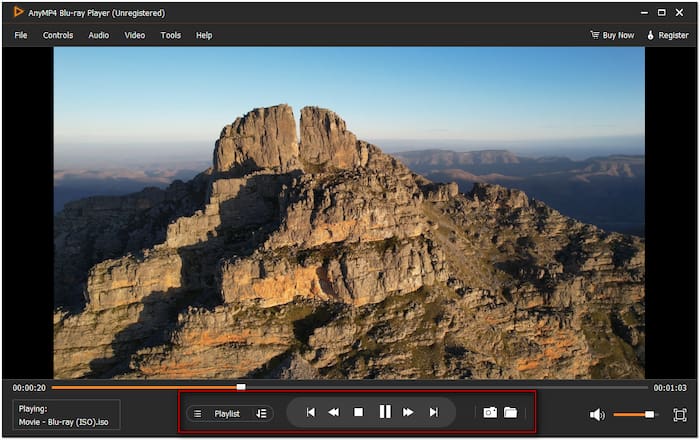
Το Blu-ray Player, που επιλέγεται από το Blu-ray Master, έκανε ευκολότερη την εισαγωγή υποτίτλων. Μπορείτε να προσθέσετε υπότιτλους σε έναν δίσκο Blu-ray ή σε οποιοδήποτε άλλο Τύπος Blu-ray κατά την αναπαραγωγή. Είναι μια εξαιρετική λύση για την παρακολούθηση ξενόγλωσσων ταινιών ή την προσθήκη προσαρμοσμένων υπότιτλων.
Μέρος 3. Πώς να αντιγράψετε Blu-ray και να προσθέσετε υπότιτλους (Λογισμικό Ripper)
Blu-ray Master Δωρεάν Blu-ray Ripper είναι ένα ευέλικτο λογισμικό για την αντιγραφή δίσκων Blu-ray. Είναι πλήρως συμβατό με macOS 10.12 ή νεότερη έκδοση και Windows 11/10/8/7. Με αυτό, μπορείτε να αντιγράψετε Blu-ray σε πάνω από 500 μορφές, όπως MP4, MKV, MOV και άλλα. Πέρα από την αντιγραφή Blu-ray, σας επιτρέπει να εισάγετε υποτίτλους πριν εκτελέσετε τη διαδικασία αντιγραφής. Υποστηρίζει διάφορες μορφές υποτίτλων, όπως SRT, ASS, SSA και άλλες. Κάνει τη μετατροπή Blu-ray πιο αποτελεσματική και εξοικονομεί χρόνο.
Δείτε πώς μπορείτε να προσθέσετε υπότιτλους σε δίσκο Blu-ray πριν από την αντιγραφή:
Βήμα 1.Ξεκινήστε κατεβάζοντας δωρεάν το Blu-ray Master Free Blu-ray Ripper. Εγκαταστήστε το λογισμικό αντιγραφής Blu-ray στο σύστημά σας και ακολουθήστε τη διαδικασία εγκατάστασης μέχρι να ολοκληρωθεί. Μόλις τελειώσετε, τοποθετήστε τον δίσκο Blu-ray στην εξωτερική μονάδα Blu-ray και εκτελέστε το λογισμικό.
ΔΩΡΕΑΝ Λήψη
Για Windows
Ασφαλής λήψη
ΔΩΡΕΑΝ Λήψη
για macOS
Ασφαλής λήψη
Βήμα 2.Κάντε κλικ στο αναπτυσσόμενο μενού +Φόρτωση δίσκου και επιλέξτε Τοποθετήστε το δίσκο BD για να προσθέσετε έναν δίσκο Blu-ray. Το λογισμικό θα διαβάσει τον δίσκο απευθείας από τη μονάδα δίσκου σας και θα τον φορτώσει σε λίγα λεπτά. Εκτός από τους φυσικούς δίσκους, μπορείτε επίσης να εισαγάγετε έναν φάκελο BDMV που είναι αποθηκευμένος στην τοπική σας μονάδα δίσκου.

Βήμα 3.Κάντε κλικ στο Χωρίς υπότιτλους για να εισαγάγετε έναν εξωτερικό υπότιτλο που έχει αποθηκευτεί από τον τοπικό σας φάκελο. Βεβαιωθείτε ότι έχετε φορτώσει έναν υπότιτλο σε μορφή όπως .srt ή .ssa. .ass, κ.λπ. Κάντε προεπισκόπηση του βίντεο στην ενσωματωμένη συσκευή αναπαραγωγής για να βεβαιωθείτε ότι οι υπότιτλοι είναι συγχρονισμένοι σωστά.
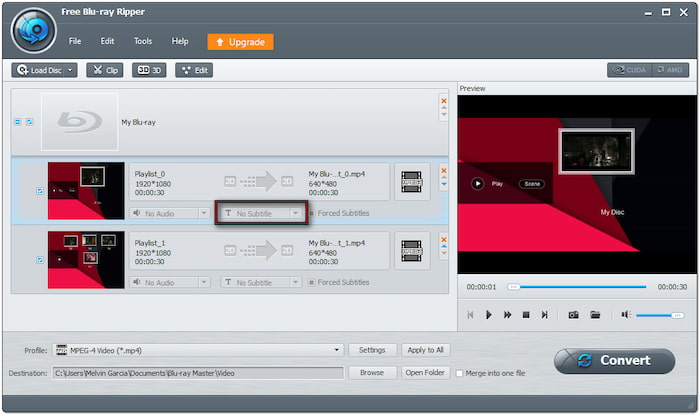
Βήμα 4.Κάντε κλικ στο πεδίο Προφίλ και προχωρήστε στην κατηγορία Γενικό βίντεο για να επιλέξετε τη μορφή. Επιλέξτε Βίντεο MPEG-4 (*.mp4), το οποίο προσφέρει τυπική συμπίεση με υψηλής ποιότητας έξοδο αλλά μικρό μέγεθος αρχείου. Ωστόσο, η μορφή βίντεο MKV (*.mkv) είναι η καλύτερη για υψηλής ποιότητας αντιγραφές.

Βήμα 5.Κάντε κλικ στην επιλογή Αναζήτηση δίπλα στο πεδίο Προορισμός για να ορίσετε τον κατάλογο εξόδου. Εάν έχετε πολλά βίντεο, μπορείτε να τα συγχωνεύσετε σε ένα μόνο αρχείο επιλέγοντας το πλαίσιο Συγχώνευση σε ένα αρχείο. Αφού ρυθμίσετε τα πάντα, κάντε κλικ στο Μετατρέπω για να ενσωματώσετε τους υπότιτλους σε Blu-ray.

Το Blu-ray Master Free Blu-ray Ripper είναι ανάμεσα στα τα καλύτερα δωρεάν Blu-ray rippers διαθέσιμο. Σας επιτρέπει να εξαγάγετε περιεχόμενο Blu-ray και να το μετατρέψετε σε πάνω από 500 μορφές ροής πολυμέσων. Εκτός από την αντιγραφή Blu-ray, σας επιτρέπει να προσθέσετε υποτίτλους σε δίσκους Blu-ray.
Μέρος 4. Αντιμετώπιση συνηθισμένων προβλημάτων με τους υπότιτλους
Η κατανόηση του τρόπου αναγνώρισης και επίλυσης συνηθισμένων προβλημάτων με τους υπότιτλους μπορεί να βελτιώσει την εμπειρία αναπαραγωγής πολυμέσων. Παρακάτω παρατίθενται τα πιο συχνά προβλήματα με τους υπότιτλους και οι πρακτικές λύσεις για να διασφαλίσετε ότι οι υπότιτλοι εμφανίζονται σωστά, συγχρονισμένα και στη γλώσσα που προτιμάτε:
Υπότιτλοι εκτός συγχρονισμού:
Αν οι υπότιτλοι εμφανίζονται πολύ νωρίς ή πολύ αργά, αυτό σημαίνει ότι ο χρόνος δεν ταιριάζει με το βίντεο. Πολλά προγράμματα αναπαραγωγής πολυμέσων επιτρέπουν την προσαρμογή σε πραγματικό χρόνο για την καθυστέρηση ή την προώθηση των υπότιτλων.
Λανθασμένη γλώσσα:
Εάν οι υπότιτλοι εμφανίζονται σε λάθος γλώσσα, αυτό θα μπορούσε να οφείλεται στη φόρτωση λάθος αρχείου. Χρησιμοποιήστε αξιόπιστες βάσεις δεδομένων υποτίτλων, όπως το OpenSubtitles.org, για να βρείτε σωστά επισημασμένα κομμάτια γλώσσας.
Η μορφή υποτίτλων δεν υποστηρίζεται:
Δεν υποστηρίζουν όλες οι συσκευές αναπαραγωγής πολυμέσων όλες τις μορφές υποτίτλων. Εάν η συσκευή αναπαραγωγής σας δεν υποστηρίζει τη μορφή υποτίτλων, μετατρέψτε την σε μια συμβατή, όπως .srt, χρησιμοποιώντας ειδικά εργαλεία μετατροπής υποτίτλων.
Δεν εμφανίζονται υπότιτλοι:
Όταν δεν εμφανίζονται υπότιτλοι, βεβαιωθείτε ότι οι υπότιτλοι είναι ενεργοποιημένοι στις ρυθμίσεις του προγράμματος αναπαραγωγής πολυμέσων σας. Βεβαιωθείτε ότι το όνομα του αρχείου υποτίτλων ταιριάζει ακριβώς με το όνομα του αρχείου βίντεο και ότι βρίσκονται στον ίδιο φάκελο.
συμπέρασμα
Προσθήκη υπότιτλων σε Blu-ray Το περιεχόμενο μπορεί να σας ωφελήσει με διάφορους τρόπους. Για ψηφιακή αναπαραγωγή, οι συσκευές αναπαραγωγής πολυμέσων όπως το Blu-ray Player, που συνιστώνται από το Blu-ray Master, διευκολύνουν την άμεση προσθήκη υπότιτλων σε Blu-ray. Ωστόσο, η ενσωμάτωση υπότιτλων σε φυσικούς δίσκους Blu-ray μπορεί να είναι πιο περίπλοκη. Ευτυχώς, μπορείτε να παρακάμψετε αυτούς τους περιορισμούς χρησιμοποιώντας το Blu-ray Master Free Blu-ray Ripper για να εισαγάγετε υπότιτλους πριν από την αντιγραφή του δίσκου Blu-ray.
Έχετε συμβουλές για τους υπότιτλους ή αντιμετωπίζετε κάποιο δύσκολο πρόβλημα; Αφήστε τις ερωτήσεις ή τις εμπειρίες σας στα σχόλια παρακάτω. Θα χαρούμε πολύ να σας ακούσουμε!
Περισσότερα από το Blu-ray Master
Συμβουλές για Blu-ray
