

19 Αυγούστου 2025αναρτήθηκε από Κέβιν Μίλερ προς την Δημιουργία DVD
Δεν μπορούμε να αρνηθούμε ότι η ζήτηση για DVD έχει μειωθεί τα τελευταία χρόνια. Ένας λόγος για αυτό είναι η διαθεσιμότητα σύγχρονου αποθηκευτικού χώρου, ο οποίος είναι πολύ πιο βολικός και συμβατός με φορητούς υπολογιστές, οθόνες τηλεόρασης, ακόμη και τηλέφωνα. Αλλά εδώ είναι το θέμα, τα DVD είναι πολύ πιο αξιόπιστα εάν θέλετε να αποτρέψετε την καταστροφή δεδομένων. Φυσικά, όταν διακυβεύονται οι μνήμες που καταγράφει η κάμερα, δεν θέλετε να συμβεί η ανεπιθύμητη κατάσταση. Σωστά?
Μείνετε συντονισμένοι και θα σας καθοδηγήσουμε πώς να φτιάξετε ένα DVD με το Adobe Encore.
- Μέρος 1. Πώς να φτιάξετε ένα DVD με το Adobe Encore
- Μέρος 2. Αντιμετώπιση προβλημάτων και συνηθισμένα προβλήματα
- Μέρος 3. Καλύτερη εναλλακτική λύση για το Adobe Encore για εγγραφή DVD
- Μέρος 4. Συχνές ερωτήσεις σχετικά με τη δημιουργία DVD με το Adobe Encore
Μέρος 1. Πώς να δημιουργήσετε ένα DVD με το Adobe Encore
Εάν αγοράζατε το Adobe Premiere Pro, θα λάβατε επίσης το Adobe Encore ως μέρος του πακέτου. Πολλοί αντιμετωπίζουν αυτό το πρόγραμμα εκτός σύνδεσης ως αντίπαλο με τα άλλα κορυφαία εργαλεία για τη δημιουργία DVD. Από την άλλη πλευρά, περιέχει μια δυνατότητα μεταφοράς και απόθεσης, η οποία σας επιτρέπει να χειρίζεστε το έργο σας πιο αποτελεσματικά.
Στη συνέχεια, εάν θέλετε να δημιουργήσετε ένα μενού DVD, μπορείτε να το κάνετε με το Encore και το Photoshop. Αλλά για αυτό το άρθρο, εξετάστε τα παρακάτω βήματα για την εγγραφή των αρχείων σας σε DVD.
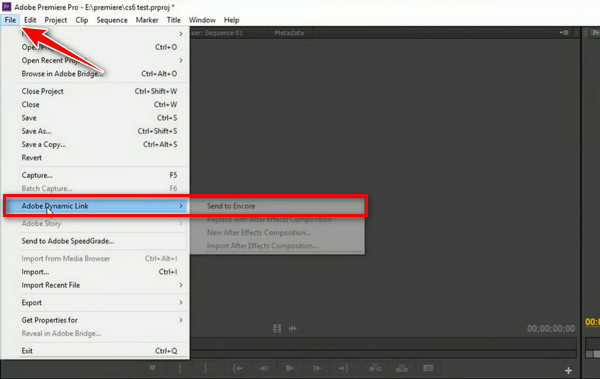
Βήμα 1Εάν τα βίντεό σας βρίσκονται στο Premiere Pro, θα πρέπει πρώτα να τα εξαγάγετε. μεταβείτε στο Αρχείο > Adobe Dynamic Link > Αποστολή στο Encore για να γινει αυτο.
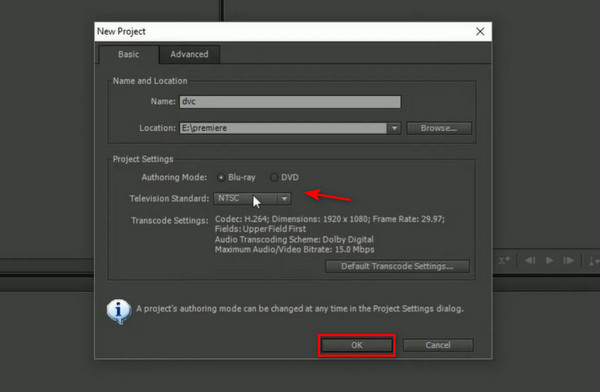
Βήμα 2Στη συνέχεια, όταν ξεκινήσει το Adobe Encore, ορίστε πού θέλετε να εντοπίσετε την έξοδο σας και βάλτε έναν τίτλο. Από την άλλη, τικ DVD όπως το δικό σου Λειτουργία συγγραφής. Στη συνέχεια, αλλάξτε το Πρότυπο τηλεόρασης ανάλογα με τη χώρα σας και όταν όλα είναι έτοιμα, χτυπήστε Εντάξει.
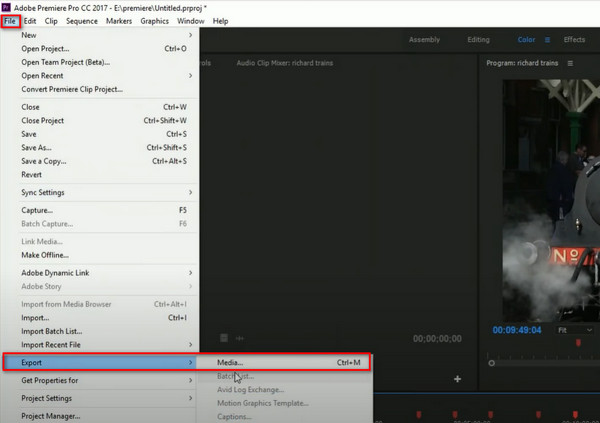
Βήμα 3Αυτή τη φορά, θα πρέπει να βλέπετε ήδη το περιεχόμενό σας από την Premiere φορτωμένο στη γραμμή χρόνου του Adobe Encore. Για να ξεκινήσετε τη διαδικασία διακωδικοποίησης, μεταβείτε στο Αρχείο > Εξαγωγή > Μεσο ΜΑΖΙΚΗΣ ΕΝΗΜΕΡΩΣΗΣ.
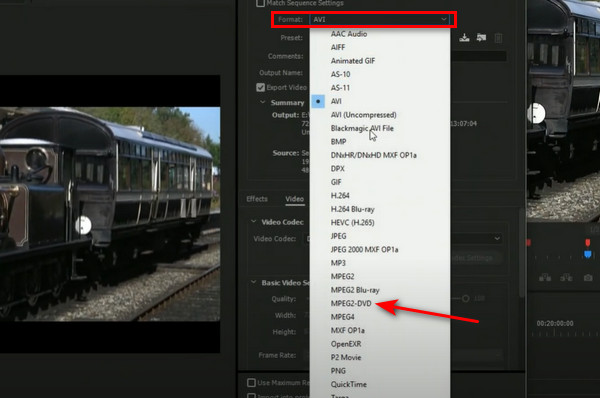
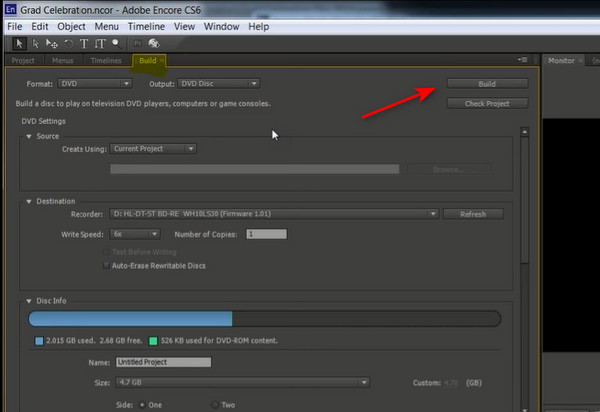
Βήμα 4Μετά τη διακωδικοποίηση του αρχείου σας, επανεκκινήστε το Encore και ξεκινήστε ένα Νέο Έργο. Αυτή τη φορά, αυτό που θα εισάγετε είναι τα αρχεία που έχουν μετατραπεί νωρίτερα. Αφού τα φορτώσετε στη γραμμή χρόνου, μεταβείτε στο Χτίζω και τοποθετήστε το δίσκο στο δίσκο σας. Στη συνέχεια, χτυπήστε το Χτίζω κουμπί και η διαδικασία θα ξεκινήσει.
Αναμφίβολα, κάθε πρόγραμμα που κυκλοφορεί από την ομάδα της Adobe είναι εξαιρετικό για επαγγελματικές υπηρεσίες. Καθώς εξερευνάτε πέρα, θα ανακαλύψετε πολλές εξαιρετικές δυνατότητες που διαθέτει το Adobe Encore. Ωστόσο, δεδομένου ότι αυτό το εργαλείο δεν είναι πλέον ένα πακέτο του Adobe Premiere Pro CC, δεν θέλετε να έχετε μια παρορμητική αναβάθμιση και να ξοδέψετε πολλά χρήματα.
Μέρος 2ο. Αντιμετώπιση προβλημάτων και συνηθισμένα προβλήματα
Προβλήματα με σφάλματα 'Sense Code'
Ο εγγραφέας δίσκων ή το κενό μέσο είναι συχνά η αιτία ενός προβλήματος «κωδικού ανίχνευσης». Το Encore μπορεί να είναι ιδιαίτερο σχετικά με τους δίσκους και το υλικό.
Δοκιμάστε έναν διαφορετικό καυστήρα: Αν είναι δυνατόν, δοκιμάστε μια εξωτερική συσκευή εγγραφής DVD ή έναν άλλο υπολογιστή.
Χρησιμοποιήστε διαφορετική μάρκα κενών δίσκων: Το Encore μπορεί να είναι ευαίσθητο στη μάρκα και το είδος των δίσκων DVD-R ή DVD+R. Τα Taiyo Yuden και Verbatim συνιστώνται συχνά λόγω της αξιοπιστίας τους.
Το Encore κολλάει στην «Επικύρωση μέσων».
Στο στάδιο «Επικύρωση πολυμέσων», το Encore επαληθεύει όλα τα στοιχεία (βίντεο, ήχο, μενού) για να διασφαλίσει ότι είναι συμβατά με το πρότυπο DVD. Η διακοπή σε αυτό το σημείο συχνά υποδηλώνει κάποιο πρόβλημα με ένα από τα αρχεία προέλευσης.
Ελέγξτε το μέσο για μετατροπή κώδικα: Εξετάστε τη στήλη «Κατάσταση Μετατροπής» στον πίνακα Έργο. Οποιοδήποτε αρχείο που αναφέρει «Μετατροπή» αντί για «Χωρίς Μετατροπή» απαιτεί εκ νέου κωδικοποίηση, καθώς αυτή μπορεί να είναι μια δυνητικά προβληματική κατάσταση.
Αναζητήστε μη τυπικά αρχεία: Βεβαιωθείτε ότι ο ήχος σας είναι είτε Dolby Digital (AC-3) είτε μη συμπιεσμένο αρχείο WAV και ότι το βίντεό σας είναι αρχείο DVD MPEG-2.
Κάντε το έργο απλούστερο: Για να ελέγξετε αν η επικύρωση έχει ολοκληρωθεί, αφαιρέστε τυχόν περίπλοκα στοιχεία, όπως μενού κίνησης ή πολλά κομμάτια ήχου. Στη συνέχεια, για να εντοπίσετε το πρόβλημα, προσθέστε τα ξανά ένα κάθε φορά.
Αντιμετώπιση προβλημάτων ήχου
Η λανθασμένη κωδικοποίηση ή η αναντιστοιχία μεταξύ των ροών ήχου και βίντεο είναι συνήθως η αιτία των προβλημάτων ήχου.
Επαληθεύστε τη μορφή: Για βέλτιστη συμβατότητα, ο ήχος πρέπει να είναι σε Dolby Digital (AC-3) ή σε μη συμπιεσμένο αρχείο WAV 48 kHz, 16-bit. Η χρήση διαφορετικής μορφής θα μπορούσε να είναι η πηγή του προβλήματος.
Εξετάστε τη διάταξη του καναλιού: Πρέπει να χρησιμοποιηθεί στερεοφωνικός ήχος ή ήχος surround 5.1. Προβλήματα ενδέχεται να προκύψουν εάν ο ήχος πηγής σας είναι σε διαφορετική μορφή (όπως μονοφωνικός ή 7.1).
Χειροκίνητη σύνδεση ήχου: Περιστασιακά, η αυτόματη σύνδεση ροών ήχου και βίντεο δεν λειτουργεί. Αποσυνδέστε τον ήχο και εισαγάγετε ξανά το αρχείο ήχου στη χρονολογική σας γραμμή. Στη συνέχεια, συνδέστε χειροκίνητα τη χρονολογική γραμμή και τον ήχο. Αυτό μπορεί να επιλύσει προβλήματα συγχρονισμού.
Αναζητήστε drop-frames: Εάν το βίντεό σας εξήχθη εσφαλμένα από το Premiere Pro μετά την τροποποίησή του σε μια χρονική γραμμή drop-frame NTSC, ο ήχος.
Αντιμετώπιση αργής απόδοσης και μεγάλων χρόνων μετατροπής κωδικοποίησης
Συνήθως, ένα πρόβλημα που σχετίζεται με το υλικό ή το έργο είναι η αιτία της αργής απόδοσης, ειδικά εάν το Encore πρέπει να επανακωδικοποιήσει τα αρχεία βίντεο.
Χρησιμοποιήστε προ-κωδικοποιημένα στοιχεία: Η εξαγωγή του βίντεό σας από το Premiere Pro ως MPEG-2 συμβατό με DVD και του ήχου ως Dolby Digital (AC-3) είναι η πιο αποτελεσματική μέθοδος για την επιτάχυνση της διαδικασίας. Με αυτόν τον τρόπο, η Encore μπορεί να αποφύγει την ανάγκη εκ νέου μετατροπής των αρχείων.
Χρησιμοποιήστε έναν SSD: Σε σύγκριση με έναν συμβατικό σκληρό δίσκο, το Encore και τα προσωρινά αρχεία του θα λειτουργούν σημαντικά πιο γρήγορα σε έναν SSD.
Βελτιστοποιήστε το έργο σας: Ο χρόνος μετατροπής κωδικοποίησης μπορεί να μειωθεί σημαντικά αποφεύγοντας τα μενού που είναι πολύ περίπλοκα και έχουν πολλά κινούμενα στοιχεία ή φόντα βίντεο.
Μέρος 3. Η καλύτερη εναλλακτική λύση για το Adobe Encore για εγγραφή DVD
Αντίθετα, μπορείτε να δοκιμάσετε ένα εργαλείο που κάνει ταυτόχρονα τη συγγραφή και την επεξεργασία βίντεο. Για το θέμα αυτό, Blu-ray Master DVD Creator είναι ένα αξιόπιστο εργαλείο που μπορείτε να έχετε. Είναι γνωστό για τη φιλική προς το χρήστη διεπαφή του και στους περισσότερους αρχάριους αρέσει η εμπειρία τους από αυτό. Από την άλλη πλευρά, υποστηρίζει εκατοντάδες μορφές βίντεο, όπως MOV, MP4, MPEG, AVI FLV και άλλα, και τα εγγράφει είτε σε DVD/ISO είτε σε Blu-ray.
Κάτι ακόμα, αυτό το πρόγραμμα εκτός σύνδεσης είναι επίσης σε θέση να προσαρμόσει ένα μενού DVD για να κάνει το DVD σας πιο διαδραστικό και μοναδικό. Το DVD Creator σας παρέχει διάφορα πρότυπα κατάλληλα για κάθε περίσταση. Παρακάτω, η ομάδα μας έχει παράσχει απλούς τρόπους εγγραφής DVD χρησιμοποιώντας το καλύτερο εναλλακτικό εργαλείο για το Adobe Encore.
Βήμα 1Εγκαταστήστε το καλύτερο εναλλακτικό εργαλείο
Πρώτα απ 'όλα, κάντε κλικ στα κουμπιά Δωρεάν Λήψη παρακάτω για να αποκτήσετε το DVD Creator. Στη συνέχεια, ακολουθήστε τον οδηγό εγκατάστασης για να εγκαταστήσετε το πρόγραμμα στη συσκευή σας.
ΔΩΡΕΑΝ Λήψη
Για Windows
Ασφαλής λήψη
ΔΩΡΕΑΝ Λήψη
για macOS
Ασφαλής λήψη
Βήμα 2Εισαγάγετε τα αρχεία για εγγραφή
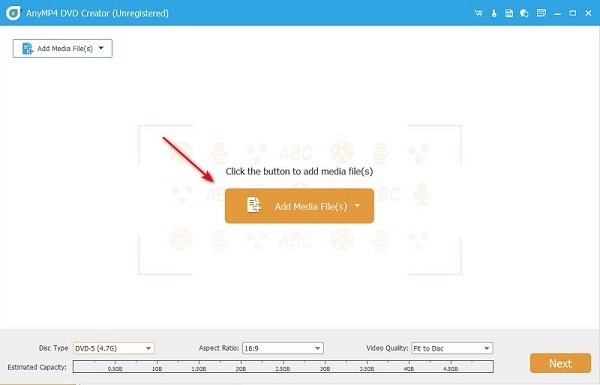
Όταν ξεκινήσει το πρόγραμμα, πατήστε το Δίσκος DVD όπως αυτή που θα εργαστείτε. Μετά από αυτό, χτυπήστε το Προσθήκη αρχείου πολυμέσων στο κέντρο της διεπαφής. Όταν εμφανιστούν τα αναδυόμενα παράθυρα, επιλέξτε τα αρχεία που θέλετε να εγγράψετε από το φάκελο του υπολογιστή σας και εισαγάγετε τα στο πρόγραμμα.
Σημείωση: Σας επιτρέπεται να εισαγάγετε πολλά αρχεία βίντεο διαφορετικών μορφών στο λογισμικό και να τα εγγράψετε σε ένα DVD συνολικά.
Βήμα 3Ρυθμίστε το DVD
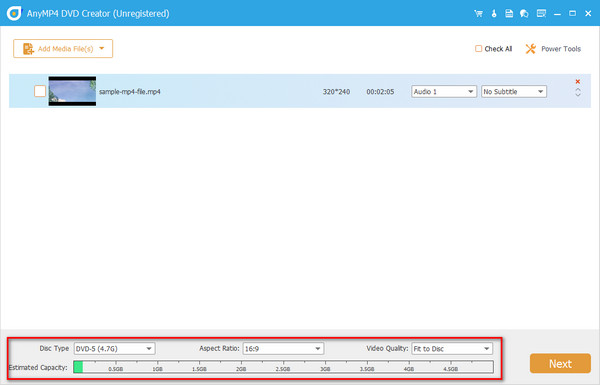
Βεβαιωθείτε ότι δεν θα χάσετε αυτό το μέρος. Στο κάτω μέρος της διεπαφής, υπάρχει μια ένδειξη μεγέθους αρχείου που θα χρειαστεί το βίντεό σας για εγγραφή DVD. Επομένως, επιλέξτε το Τύπος δίσκου που ταιριάζει με τη χωρητικότητα του δίσκου σας (είτε DVD 5 είτε DVD 9). Από την άλλη πλευρά, μπορείτε να διατηρήσετε την προεπιλεγμένη ρύθμιση στο Αναλογία απεικόνισης και Ποιότητα βίντεο. Μετά από αυτό, χτυπήστε Επόμενο.
Σημείωση: Μπορείτε επίσης να επιλέξετε την επιλογή Ηλεκτρικά εργαλεία στην επάνω δεξιά γωνία για να χρησιμοποιήσετε διάφορα εργαλεία επεξεργασίας, όπως Επεξεργασία βίντεο, Επεξεργασία ήχου, Επεξεργασία υποτίτλων, Συγχώνευση κεφαλαίων κ.λπ., για να προσαρμόσετε τα εφέ βίντεο.
Βήμα 4Προσαρμογή μενού DVD (Προαιρετικό)
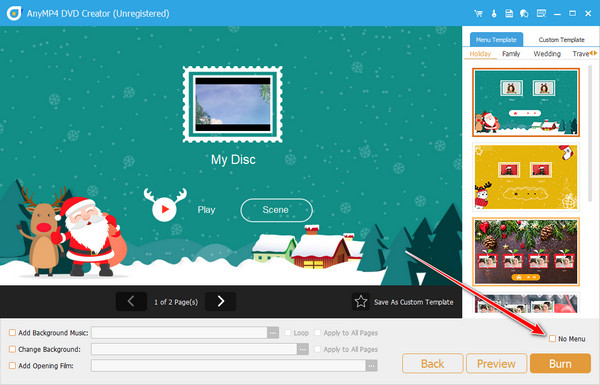
Τώρα, θα βρίσκεστε στην ενότητα όπου μπορείτε να δημιουργήσετε ένα μενού DVD. Εάν θέλετε ένα για τον εαυτό σας, εξερευνήστε αυτήν τη διεπαφή και επιλέξτε το πρότυπο που θέλετε. Εάν δεν χρειάζεστε ένα, απλώς επιλέξτε την καρτέλα του μενού Όχι. Μετά από αυτό, χτυπήστε το Εγκαυμα κουμπί.
Βήμα 5Ξεκινήστε τη διαδικασία καύσης
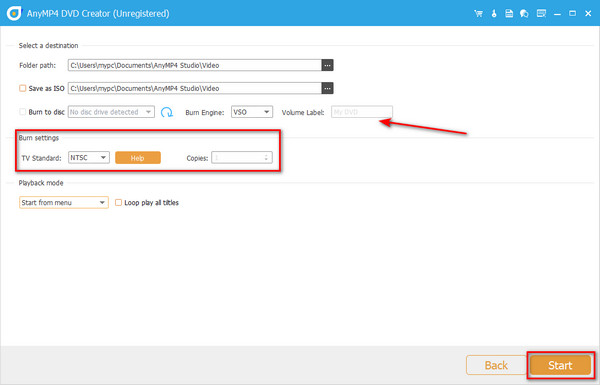
Τέλος, διαμορφώστε τις ρυθμίσεις για τη διαδικασία σύνταξης. Στο Πρότυπο τηλεόρασης, επιλέξτε αν χρησιμοποιείτε ΦΙΛΑΡΑΚΟΣ ή NTSC. Επίσης, επιλέξτε αν θέλετε να ξεκινήσετε από το μενού ή τον τίτλο. Από την άλλη πλευρά, τοποθετήστε το δίσκο σας στη θήκη DVD και ελέγξτε εάν το πρόγραμμα τον εντοπίζει. Όταν τελειώσετε, χτυπήστε Αρχή.
Μέρος 4. Συχνές ερωτήσεις σχετικά με τη δημιουργία DVD με το Adobe Encore
-
Μπορώ να εγγράψω DVD χωρίς Encore;
Δυστυχώς, το Adobe encore δεν είναι πλέον πακέτο με το Adobe Premiere CC. Ωστόσο, μπορείτε να δημιουργήσετε βίντεο δοκιμάζοντας εναλλακτικές εφαρμογές εκεί έξω.
-
Μπορώ να εξαγάγω τα βίντεό μου από την Premiere στο Encore;
Σίγουρα, ναι! Μπορείτε να εξαγάγετε το περιεχόμενό σας στο Premiere για να το συντάξετε στο Adobe Encore. Στην πραγματικότητα, θα χρειαστείτε επίσης έναν Adobe Encoder για να μετατρέψετε τα αρχεία σας σε μορφή συμβατή με DVD, όπως το MPEG-2.
-
Ποια είναι η διαφορά μεταξύ NTSC και PAL;
Ίσως, βλέπετε συνεχώς αυτές τις δύο επιλογές στο Πρότυπο Τηλεόρασης. Το να επιλέξετε ποιο να επιλέξετε εξαρτάται από τη χώρα στην οποία ζείτε. Συνήθως, το NTSC χρησιμοποιείται στην Αμερική, ενώ το PAL χρησιμοποιείται στην Ασία και την Ευρώπη.
Τυλίγοντας
Voila! Μέχρι αυτή τη στιγμή, έχετε μάθει πώς να δημιουργήσετε ένα DVD με το Adobe Encore και με το DVD Creator. Ενώ και τα δύο έχουν ξεχωριστά χαρακτηριστικά, μπορείτε να αποφασίσετε ποιο να χρησιμοποιήσετε. Εάν είστε αρχάριος και βρίσκετε το Encore αρκετά περίπλοκο, μπορείτε να επιλέξετε το DVD Creator. Αυτό το πρόγραμμα εκτός σύνδεσης είναι πολύ απλό και δεν απαιτεί μεγάλη τεχνική γνώση. Από την άλλη πλευρά, εάν λάβετε το πακέτο για τα προγράμματα της Adobe, όπως αναφέρθηκε πριν από λίγο, η βελτίωση των δεξιοτήτων επεξεργασίας βίντεο στην Πρεμιέρα μπορεί να είναι μια καλή αρχή.
Περισσότερα από το Blu-ray Master
- [Πλήρης οδηγός] Περικοπή/Κλίμακα σε διαίρεση οθόνης στο Adobe Premiere Pro
- Οδηγός βήμα προς βήμα για την εισαγωγή και επεξεργασία MP4 στο Adobe Premiere Pro
- 2 άκρως αξιέπαινοι τρόποι για το πώς να περικόψετε βίντεο στην πρεμιέρα
- 8 Καλύτερες Συσκευές DVD Χωρίς Περιοχή (2026): Κορυφαίες Επιλογές Υλικού & Λογισμικού
Βίντεο σε DVD
