

25 de julio de 2025publicado por Kevin Miller a Crear Blu-ray
H.264 es uno de los formatos de compresión de video más utilizados en la actualidad. Es conocido por ofrecer videos de alta calidad en tamaños de archivo eficientes. Si graba videos domésticos, es probable que sus archivos estén codificados en H.264. Sin embargo, para compartirlos en formato físico, es necesario grabar... H.264 a Blu-ray Se convierte en una opción inteligente. Esta publicación te enseñará las mejores prácticas para crear discos Blu-ray a partir de vídeos H.264. Aprenderás sobre dos herramientas populares de creación de Blu-ray, sus ventajas y cómo elegir el método adecuado para tus necesidades.

- Parte 1. Introducción a H.264
- Parte 2. Grabar H.264 en Blu-ray con Blu-ray Master DVD Creator
- Parte 3. Grabar H.264 en Blu-ray con DVDFab Blu-ray Creator
- Parte 4. ¿Cuál es el mejor camino?
Parte 1. Introducción a H.264
H.264, también conocido como Codificación de Vídeo Avanzada, es un estándar de compresión de vídeo. Está diseñado para ofrecer vídeo de alta calidad a tasas de bits más bajas que MPEG-2. Esto se consigue mediante técnicas de codificación avanzadas, como compensación de movimiento, predicción de tamaño de bloque variable y filtros de desbloqueo en bucle. Admite diversas resoluciones, como 1080p (Full HD) e incluso 4K, manteniendo tamaños de archivo eficientes. Es compatible con diversos formatos, como MP4, MKV, M2TS y MOV.
Parte 2. Grabar H.264 en Blu-ray con Blu-ray Master DVD Creator
Creador de DVD Es un software integral de creación de discos para Windows y Mac OS. Aunque su nombre podría sugerir que solo funciona con DVD, también puede reproducir formatos Blu-ray. Incluye un modo de grabación de Blu-ray, que permite convertir y grabar formatos de transmisión multimedia. Acepta varios formatos codificados en códec H.264, como MP4, MKV, MOV y 3GP. Permite cargar múltiples archivos H.264, configurar el tipo de disco, especificar la relación de aspecto y ajustar la calidad del vídeo. Además, ofrece 20 plantillas de menú personalizables que se pueden mejorar con música, imágenes y vídeos de introducción.
A continuación te explicamos cómo grabar H.264 en Blu-ray:
Paso 1.Descarga gratis Blu-ray Master DVD Creator. Instala el software de creación de Blu-ray y espera a que se complete el proceso de instalación. Durante la instalación, inserta un disco Blu-ray virgen en tu unidad de Blu-ray. Una vez finalizada la instalación, abre el software.
Descarga gratis
Para ventanas
Descarga segura
Descarga gratis
para MacOS
Descarga segura
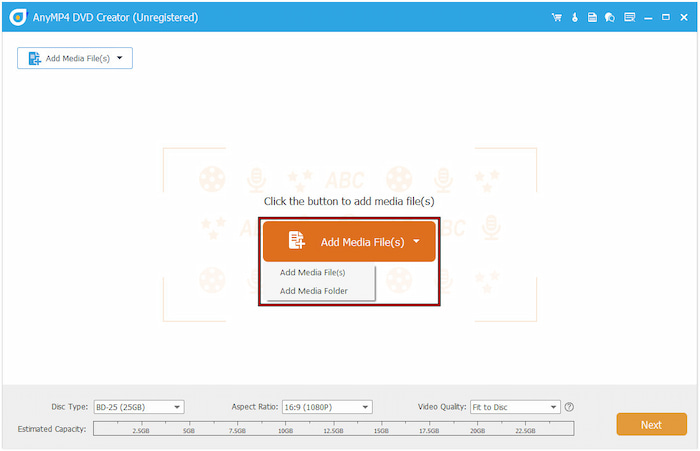
Paso 2.Al iniciar, seleccione la opción Disco Blu-ray como tipo de disco. Haga clic en el Agregar archivos multimedia Botón para importar los vídeos H.264 al software. Si tiene varios archivos de vídeo guardados en un solo directorio, utilice "Agregar carpeta multimedia".
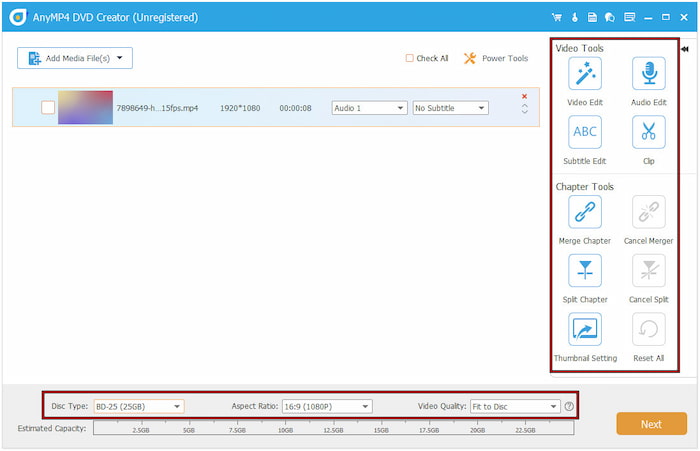
Una vez agregados los archivos, configure el tipo de disco según el tamaño del archivo. Elija BD-25 si el tamaño del archivo de video es inferior a 25 GB; de lo contrario, seleccione BD-50. Opcionalmente, utilice el Herramientas eléctricas Para acceder a las Herramientas de Video y de Capítulo para edición básica. Después, haga clic en Siguiente para continuar.
Paso 3.En la ventana del menú del disco, seleccione una de las 20 plantillas de menú disponibles. También puede crear la suya propia añadiendo música de fondo, subiendo imágenes de fondo personalizadas o insertando un clip de introducción. Cuando esté satisfecho, haga clic en el botón Quemar Botón para completar el paso final.

Etapa 4.En la ventana Configuración de grabación, marque Grabar en disco y seleccione su unidad de Blu-ray. Para crear una copia como ISO, seleccione "Guardar como ISO" y especifique el destino de salida. Una vez configurado todo, haga clic en Comenzar para grabar el archivo H.264 en un disco Blu-ray físico.

Blu-ray Master DVD Creator ofrece un método confiable para grabar videos H.264 en discos Blu-ray de alta calidad. Además de su función de grabación, incluye un editor integrado con herramientas esenciales. Le permite mejorar su contenido aplicando efectos, añadiendo pistas de audio e insertando subtítulos, entre otras funciones. Ahora que ha aprendido a crear Blu-ray desde H.264, ¿está listo para algo diferente? ¿Por qué no da el siguiente paso y descubre cómo... convertir DVD a H.264
Parte 3. Grabar H.264 en Blu-ray con DVDFab Blu-ray Creator
DVDFab Blu-ray Creator es un módulo de la suite DVDFab que permite crear Blu-rays. Con él, se pueden importar archivos de vídeo H.264 y grabarlos directamente en un disco virgen o guardarlos como una carpeta BDMV o un archivo de imagen ISO. También permite crear la navegación del menú de Blu-ray con elegantes plantillas y otras opciones de personalización.
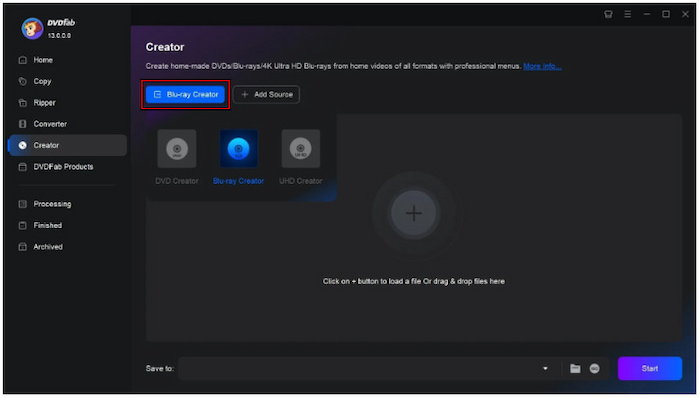
Paso 1.Prepare el disco Blu-ray virgen e introdúzcalo en la unidad de Blu-ray. En DVDFab, seleccione el módulo Creador y cambie al modo Creador de Blu-ray. Luego, haga clic en + Agregar fuente para importar el vídeo H.264 al software.
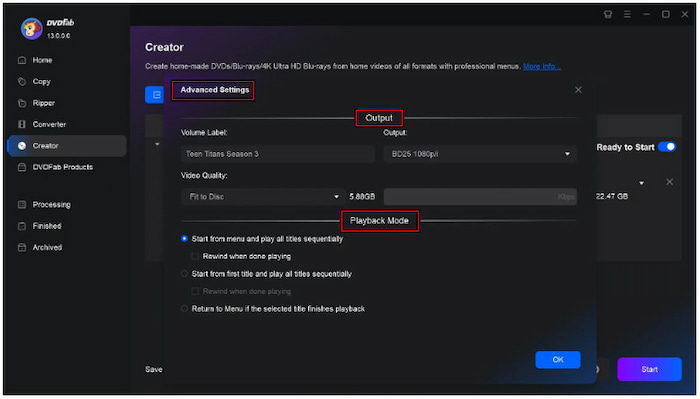
Paso 2.Haga clic en el botón Configuración avanzada para configurar el formato de salida, la calidad de video y el modo de reproducción. Opcionalmente, vaya a la pestaña Configuración del menú para crear una navegación por el menú del disco. También puede personalizar el menú con imágenes de fondo, miniaturas, música, texto, etc.
Paso 3.Una vez que haya completado la configuración y la creación del menú, puede grabarlo en Blu-ray. Haga clic en el botón Comenzar en la barra de navegación inferior derecha para iniciar la grabación. Si no tiene un disco Blu-ray, puede guardar los vídeos H.264 como una carpeta ISO o BDMV.
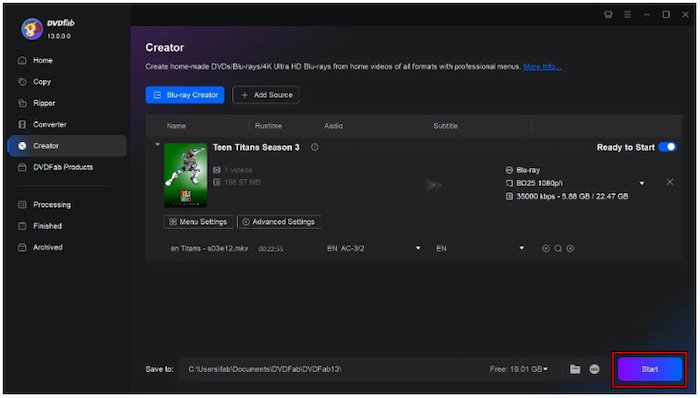
DVDFab Blu-ray Creator facilita la conversión de vídeos H.264 a discos físicos. Sin embargo, el software solo puede reproducir Blu-rays con una resolución de 1080p. Esto significa que necesita un programa especializado. Grabadora de Blu-ray 4K
Parte 4. ¿Cuál es el mejor camino?
Cómo elegir el software adecuado para grabar H.264 a Blu-ray Puede afectar significativamente el resultado. Con tantas herramientas de creación de Blu-ray disponibles, es importante considerar varios factores. Esta comparación le ayudará a decidir cuál es la mejor opción para sus proyectos de grabación de Blu-ray.
| Maestro de Blu-ray Creador de Blu-ray | Versus | Creador de DVDFab Blu-ray |
| Windows y Mac | Compatibilidad | Windows y Mac |
| Gratis, con opción de actualización | Precio | Pagado |
| Vídeos H.264 en formatos como MP4, MKV, MOV, M2TS, etc. | Aporte | MP4, MKV, MOV, 3GP, etc. |
| Discos Blu-ray (BD-25 y BD-50), DVD (DVD-5 y DVD-9), carpeta BDMV, carpeta VIDEO_TS y archivo de imagen ISO | Producción | Discos Blu-ray (BD-25 y BD-50), carpeta BDMV y archivo de imagen ISO |
| Rápido | Velocidad de combustión | Depende de la velocidad de la unidad de la computadora |
 | Editor incorporado | |
| Plantilla de menú de 20 discos | Plantilla de menú | Limitado |
| Básico | Usabilidad | Fácil |
| Salida Blu-ray de alta calidad de cualquier vídeo, incluido H.264, con procesamiento rápido. | Mejor para | Creación de Blu-rays de alta calidad con una resolución de hasta 1080p. |
Conclusión
Quemando tu H.264 a Blu-ray Es una excelente manera de preservar contenido de alta definición. Con la herramienta adecuada, el proceso puede ser rápido, sencillo y totalmente personalizable para satisfacer las necesidades específicas de su proyecto. Entre las opciones disponibles, Blu-ray Master DVD Creator destaca como una opción destacada. Ofrece una solución confiable con potentes funciones para crear discos Blu-ray a partir de videos H.264.
Más de Blu-ray Master
