

3 de septiembre de 2025publicado por Kevin Miller a Crear DVD
¿Quieres convertir esos vídeos caseros AVI y películas antiguas en discos físicos que puedas reproducir en tu reproductor de DVD? ¿Quieres que tus mayores, que no están familiarizados con los dispositivos inteligentes, puedan ver esas preciosas imágenes fácilmente? De hecho, incluso hoy en día, los DVD siguen siendo una excelente opción para guardar y compartir vídeos, especialmente el clásico formato AVI.
Esta guía le mostrará cómo grabar AVI a DVD Con una herramienta de pago y otra gratuita, y cómo elegir el mejor software de creación de DVD para tus necesidades. Sigue las instrucciones y tus archivos digitales AVI pronto se convertirán en recuerdos físicos que podrás tocar y compartir.

- Parte 1. ¿Qué es AVI?
- Parte 2. Cómo grabar archivos AVI en DVD con un grabador de DVD de pago
- Parte 3. Cómo grabar archivos AVI en DVD con una grabadora de DVD gratuita
- Parte 4. ¿Cuál es el mejor método para grabar AVI en DVD?
- Parte 5. Preguntas frecuentes
Parte 1. ¿Qué es AVI?
AVI (Audio Video Interleave) es un formato contenedor multimedia desarrollado por Microsoft en 1992. A diferencia de algunos formatos de vídeo que dependen de códecs específicos, AVI Actúa como un contenedor para almacenar datos de audio y vídeo codificados en diversos códecs, como DivX, XviD o MPEG-4. Esta flexibilidad lo hace compatible con numerosos reproductores multimedia, programas de edición y sistemas operativos.
Una de las características clave de AVI es su simplicidad, y su estructura sencilla facilita su procesamiento y edición. Sin embargo, esta simplicidad tiene una desventaja: los archivos AVI tienden a ser más grandes que los formatos más modernos como MP4. El mayor tamaño de los archivos es una de las razones por las que los usuarios pueden querer convertir archivos AVI a DVD. Además, los DVD ofrecen una forma cómoda de almacenar y reproducir estos archivos sin ocupar mucho espacio en el disco duro.
Por lo tanto, exploremos cómo crear DVD desde AVI.
Parte 2. Cómo grabar archivos AVI en DVD con un grabador de DVD de pago
Para los usuarios que buscan un convertidor de AVI a DVD confiable, con numerosas funciones y soporte experto, vale la pena probar un software de grabación de DVD de pago. Blu-ray Master eligió Creador de DVD Es el mejor software de grabación de DVD para Windows y Mac, especializado en la grabación de una amplia gama de formatos de vídeo, incluyendo AVI a DVD. Simplifica el proceso de grabación de DVD y ofrece opciones de personalización avanzadas tanto para principiantes como para usuarios experimentados. Además, cuenta con otras excelentes funciones:
• Compatibilidad con formatos amplios: Además de AVI, también admite la grabación de otros formatos de vídeo populares como MP4, MOV, WMV, MKV, etc. en discos DVD o Blu-ray.
• Plantillas de menú de DVD: Proporciona una serie de plantillas de menú de DVD (por ejemplo, Familia, Vacaciones, Negocios, etc.) que se pueden personalizar con imágenes de fondo, música y texto.
• Herramientas de edición de vídeo: Permite realizar ediciones básicas como recortar, cortar, agregar marcas de agua, ajustar el brillo/contraste y fusionar varios archivos AVI antes de grabar archivos AVI en DVD.
• Velocidad de combustión acelerada: Equipado con soporte de aceleración de GPU, este programa de grabación de DVD le ofrece una velocidad rápida para convertir AVI a DVD.
A continuación, aprendamos los pasos para grabar AVI en DVD usando DVD Creator.
Paso 1. Descarga e instalación
Visite el sitio web oficial para descargar el software y luego siga las instrucciones de instalación para instalarlo en su Windows o Mac. También puede hacer clic en el botón Descarga gratuita a continuación para obtenerlo.
Descarga gratis
Para ventanas
Descarga segura
Descarga gratis
para MacOS
Descarga segura
Paso 2. Agregar archivo AVI
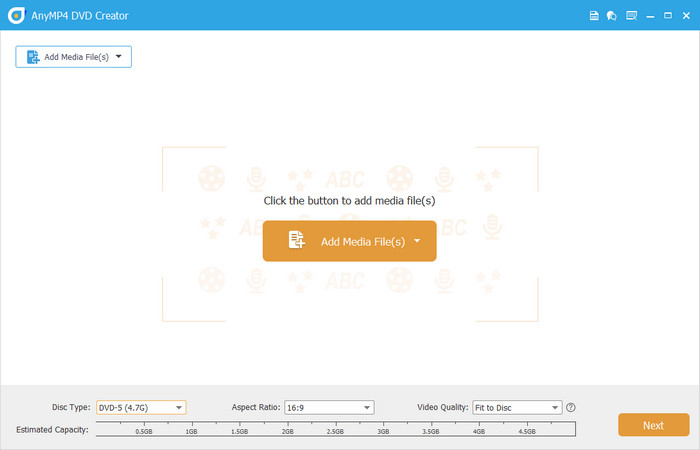
Inicie el software y seleccione la opción Disco DVD. Luego, haga clic en el botón Agregar archivos multimedia Botón para cargar el archivo AVI que necesita ser convertido.
Paso 3. Editar audio y subtítulos
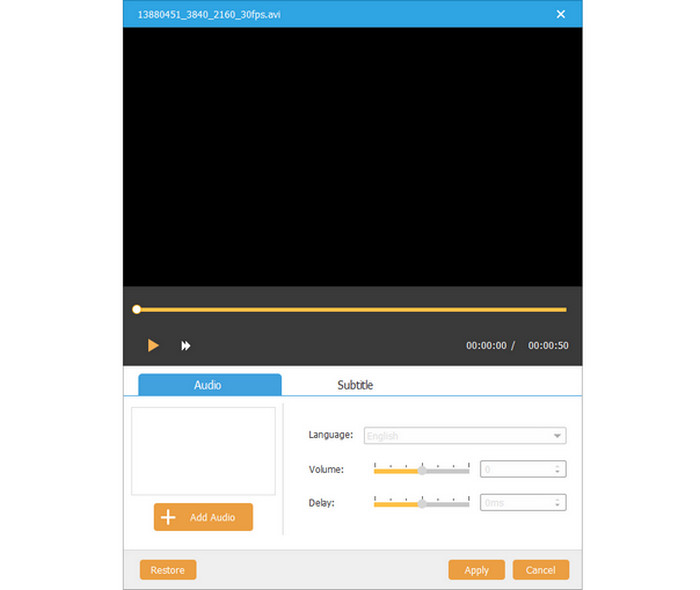
Revisa el archivo de video y haz clic en el botón "Audio" o "Subtítulos" para abrir una ventana donde puedes agregar audio y subtítulos. Esta opción te permite ajustar el volumen y el retardo del audio, así como editar el idioma, la posición, la transparencia y el retardo de los subtítulos.
Etapa 4. Editar vídeos AVI
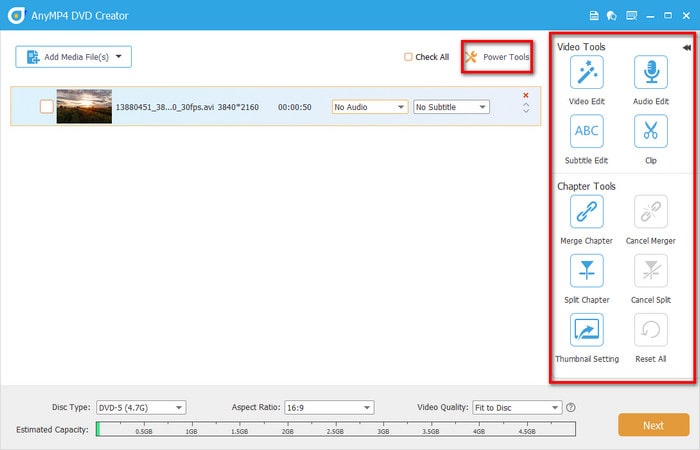
Haga clic en el Herramientas eléctricas , y aparecerá el panel de edición derecho. Podrás rotar, recortar y cortar tus videos AVI, así como añadir marcas de agua y ajustar los efectos visuales mediante filtros, brillo, contraste, saturación y tono. Además, permite fusionar o dividir capítulos y configurar miniaturas.
Paso 5. Ajustar la configuración del DVD
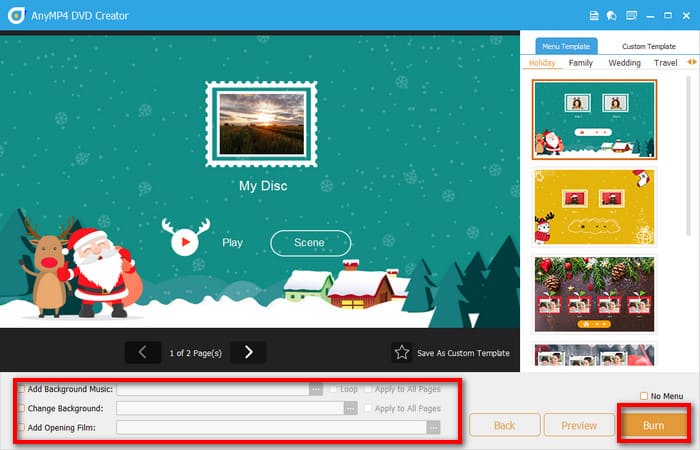
Después, en la parte inferior de la interfaz, hay tres opciones que permiten cambiar el tipo de disco, la relación de aspecto y la calidad del video. Luego, haga clic en el botón Próximo Para continuar, haga clic en el botón. En la siguiente interfaz, puede elegir el menú adecuado para su DVD, como bodas, viajes, familia, etc. Además, puede agregar música de fondo, cambiar el fondo y añadir la película de apertura. Después de hacer esto, haga clic en el botón. Quemar botón.
Nota: Permite obtener una vista previa del DVD antes de grabar el archivo AVI haciendo clic en el botón Vista previa.
Paso 6. Establecer la ruta del DVD
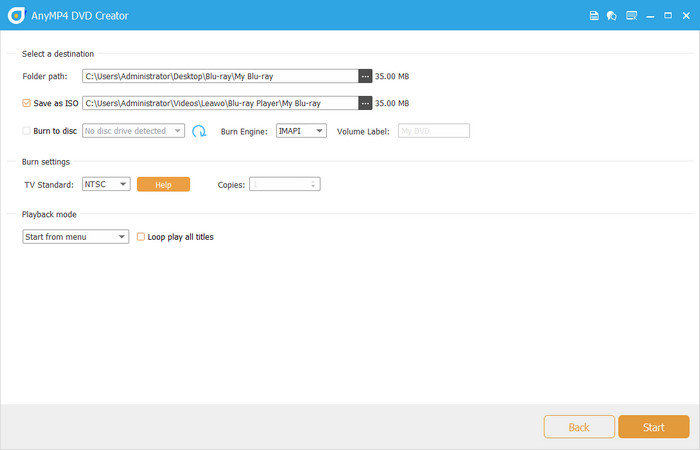
En la interfaz final, deberá seleccionar la ruta de destino, el motor de grabación, el estándar de TV, la etiqueta de volumen y el modo de reproducción. Después, haga clic en el botón Iniciar para empezar a grabar su vídeo AVI en DVD. Tras unos segundos, el proceso se completará.
En general, DVD Creator es ideal para quienes necesitan grabar AVI en DVD con frecuencia y editarlos. Si tienes un presupuesto ajustado y buscas funciones avanzadas y compatibilidad con varios sistemas, es una opción totalmente fiable.
Parte 3. Cómo grabar archivos AVI en DVD con una grabadora de DVD gratuita
Para los usuarios con presupuestos limitados o simplemente necesidades de grabación simples, las herramientas gratuitas son una excelente opción. Autor de DVD WinX WinX DVD Author es un convertidor gratuito de AVI a DVD sin marcas de agua. Es un software ligero para Windows 10/11. Su enfoque es la simplicidad y permite a los usuarios grabar fácilmente archivos AVI y otros vídeos en DVD. Aunque carece de algunas funciones avanzadas, es ideal para tareas básicas de grabación de DVD.
• Soporte de formato básico: Admite AVI, MP4, MPEG, WMV y otros formatos de vídeo comunes para grabar en DVD.
• Plantillas de menú sencillas: Proporciona plantillas de menú básicas con texto e imágenes de fondo personalizables.
• Recorte de vídeo: Permite a los usuarios recortar archivos AVI para eliminar clips no deseados antes de grabarlos en DVD.
Entonces, ¿cómo usarlo para convertir archivos AVI a DVD?
Paso 1. Descarga e instalación
Vaya al sitio web de WinX DVD Author, descargue la versión gratuita e instálela en su Windows. Abra el software y haga clic en el botón. Autor de DVD de vídeo botón.

Paso 2. Agregar archivo AVI
Haga clic en el Agregar clips Para subir los videos AVI que desea grabar, puede cambiar la relación de aspecto, crear los menús del DVD y configurar la hora de inicio y fin del video AVI. Después, haga clic en el botón Próximo botón para continuar.

Paso 3. Ajustar la configuración del DVD
En la siguiente interfaz, puede elegir el menú del DVD entre las plantillas. A continuación, seleccione la carpeta de salida, el formato de salida y el codificador.

Etapa 4. empezar a quemar
Finalmente, haga clic en el Comenzar Botón para convertir tus archivos AVI a DVD. Tras unos minutos, el proceso de grabación habrá finalizado.
Por lo tanto, WinX DVD Author es ideal para usuarios que sólo necesitan grabaciones básicas ocasionales, tienen un presupuesto limitado y disponen de un ordenador con Windows, o para aquellos que no requieren de mucha edición y personalización del menú.
Parte 4. ¿Cuál es el mejor método para grabar AVI en DVD?
Después de conocer las características del formato AVI y probar herramientas de pago y gratuitas, te preguntarás: ¿cuál es el mejor método para grabar archivos AVI en DVD? La respuesta depende de los factores que más valoras, como tu presupuesto, el dispositivo y tus necesidades de grabación.
• Uso y frecuencia: Aunque WinX DVD Author puede satisfacer las necesidades básicas de grabación de AVI a DVD, carece de funciones clave como marcadores de capítulo y menús personalizados. Si graba AVI a DVD con frecuencia o necesita crear menús profesionales, la herramienta de pago DVD Creator es sin duda la mejor opción.
• Sistema operativo: DVD Creator es compatible con Windows y Mac, mientras que WinX solo es compatible con Windows. Por lo tanto, si necesita compatibilidad multiplataforma, Blu-ray Master ofrece la mejor solución con DVD Creator, que ofrece mayor compatibilidad.
• Velocidad y calidad de grabación: En comparación con WinX DVD Author, las herramientas de pago como DVD Creator suelen ser más rápidas y ofrecer mejor calidad. Las herramientas gratuitas pueden ser más lentas al trabajar con archivos grandes.
Por lo tanto, en general, la opción de pago DVD Creator es el mejor método para grabar AVI en DVD.
Parte 5. Preguntas frecuentes
-
¿Cuál es el mejor formato de vídeo para grabar en DVD?
El mejor formato de vídeo para grabar en DVD es MPEG-2, específicamente con el códec H.262. Este formato es compatible con la mayoría de los reproductores de DVD y es el estándar para DVD-Video. Aunque otros formatos como MP4 o AVI pueden utilizarse para otros fines, MPEG-2 es la opción más fiable para la reproducción de DVD.
-
¿Se puede reproducir el formato AVI en un reproductor de DVD?
No, por lo general, los reproductores de DVD no pueden reproducir archivos AVI directamente. Para reproducir un archivo AVI en un reproductor de DVD, es necesario convertirlo a un formato compatible con DVD, como MPEG-2, y luego grabarlo en un DVD estándar.
-
¿Necesito formatear un DVD antes de grabarlo?
No, no es necesario formatear un DVD antes de grabar datos, especialmente en el caso de los discos DVD-R y DVD+R. Estos tipos de DVD están diseñados para grabarse una sola vez y se preformatean durante el proceso de fabricación.
-
¿WinX DVD Author es gratuito?
Sí, WinX DVD Author es un software gratuito. Es una herramienta de creación y grabación de DVD que permite convertir vídeos a formato DVD y grabarlos en un disco. Es compatible con una amplia gama de formatos de vídeo e incluye funciones como la creación de menús de DVD y la adición de subtítulos.
Conclusión
Grabar AVI a DVD Es una forma práctica de conservar y compartir contenido de video, y con herramientas como DVD Creator y WinX DVD Author, el proceso será sencillo. Al aclarar tus necesidades, como requisitos de personalización, presupuesto y compatibilidad de plataformas, hemos descubierto que Blu-ray Master ha elegido DVD Creator como la mejor opción. ¡Descárgalo ya!
Más de Blu-ray Master
Digital a DVD
