

27 de agosto de 2025publicado por Kevin Miller a Crear DVD
Aunque el consumo de medios modernos se ha desplazado en gran medida hacia el streaming y los archivos digitales, muchos usuarios aún desean grabar sus proyectos de iMovie en un DVD físico. Esto se ha convertido en un desafío desde que Apple descontinuó su aplicación de creación de DVD, iDVD, lo que dificulta a los usuarios de versiones más recientes de macOS crear DVD de aspecto profesional con menús y capítulos. Al grabar DVD, se puede disfrutar de las creaciones en un televisor, tener una copia tangible para su custodia y como respaldo físico, compartir recuerdos con amigos y familiares que quizás no tengan acceso a archivos digitales y archivar proyectos a largo plazo. Este artículo compartirá dos maneras sencillas de... grabar iMovie en DVD con consejos y trucos útiles.

- Parte 1. Requisitos previos antes de grabar
- Método 1: Grabar iMovie en DVD usando Blu-ray Master Picked DVD Creator
- Método 2: Usar el Finder integrado de Mac (para grabación básica)
- Parte 4. Consejos para la solución de problemas
- Parte 5. Preguntas frecuentes
Parte 1. Requisitos previos antes de grabar
A. Exporta tu proyecto de iMovie
Antes de grabar archivos de iMovie en DVD, debe preparar los archivos de vídeo que desea grabar. Le mostraremos cómo hacerlo.
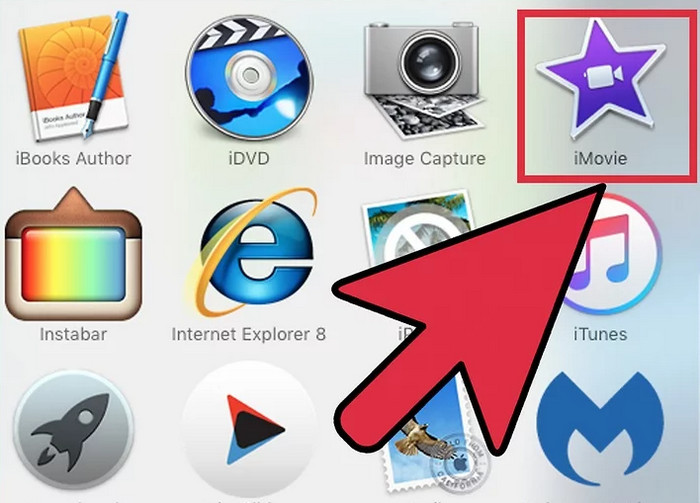
Paso 1.Inicie iMovie, abra el proyecto que desea exportar y asegúrese de que esté finalizado y listo para exportar.
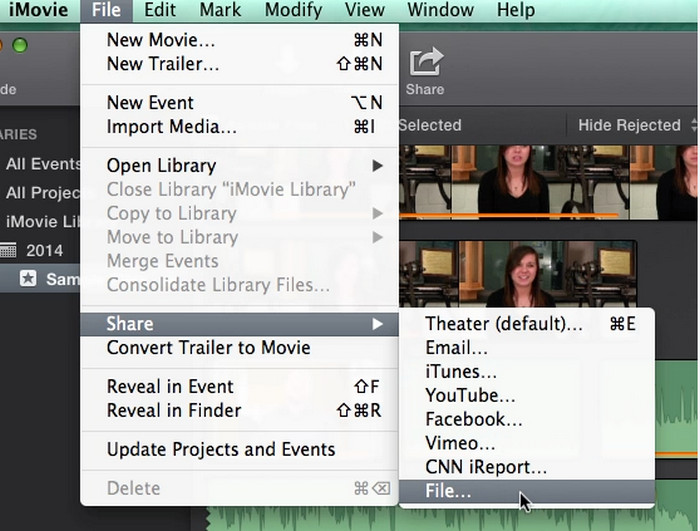
Paso 2.Seleccione la película que desea exportar y haga clic en Archivo en la barra de menú superior. Luego, seleccione Compartir > Archivo para proceder.
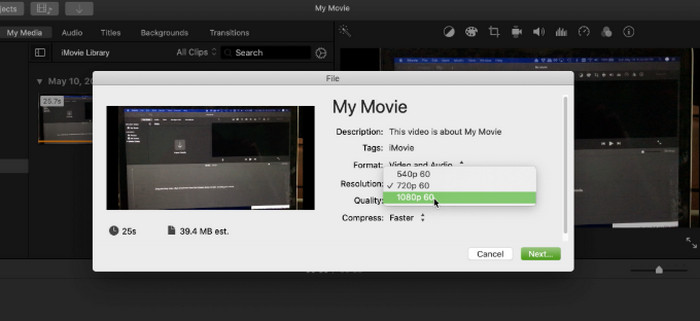
Paso 3.Aparecerá una ventana de diálogo con diferentes configuraciones de exportación. Puede modificar los parámetros de salida de su película en esta ventana. Una vez establecidas sus preferencias, seleccione Próximo a exportar iMovie a MP4.
B. Discos DVD vírgenes
El tipo de DVD virgen que usó para grabar datos es importante para su posterior reproducción en reproductores de DVD. Dos de las variedades más populares son el DVD-R y el DVD+R.
DVD-R: Se considera ampliamente compatible con reproductores de DVD antiguos. Al grabar DVD de vídeo que se desean reproducir en varios dispositivos, suele ser la opción más segura.
DVD+R: Suele grabar un poco más rápido y cuenta con un sistema de corrección de errores más sofisticado. Aunque la mayoría de los reproductores de DVD actuales son compatibles con ambos formatos, el DVD-R es la opción más fiable si no está seguro de la antigüedad del reproductor.
La capacidad típica de un DVD de una sola capa es de 4,7 GB. Si el archivo de vídeo exportado supera esta capacidad, deberá dividir el proyecto en varias secciones o usar un disco de doble capa (DVD+R DL o DVD-R DL).
C. Unidad grabadora de DVD
Tu Mac necesita una grabadora de DVD para grabar un DVD. Las computadoras Mac más antiguas, como algunas iMac y MacBooks, incluían una unidad interna. Sin embargo, la mayoría de las Mac modernas no la tienen.
Necesitará comprar una unidad óptica externa si su Mac no tiene una unidad interna. Estas unidades utilizan un conector Thunderbolt o USB para conectarse a su Mac. Aunque muchos proveedores también ofrecen unidades externas fiables, la SuperDrive USB de Apple es una opción popular. Tras conectarla, su Mac la identificará como grabadora, lo que le permitirá crear su disco con software de creación de DVD.
Método 1: Grabar iMovie en DVD usando Blu-ray Master Picked DVD Creator
La primera herramienta recomendada para grabar iMovie en DVD es Creador de DVD y Blu-ray Master, que destaca por su grabación de DVD rápida y estable. Es una potente herramienta que permite importar archivos de vídeo MP4, MKV, AVI, FLV, MOV y otros formatos al software y grabarlos en discos DVD, carpetas y archivos de imagen ISO. También ofrece numerosas herramientas de edición para ajustar los efectos de vídeo, audio y subtítulos.
Además, ofrece numerosas plantillas de menú para personalizar tus DVD. Está disponible para Windows y Mac.
Ahora, veamos cómo grabar iMovie en DVD usando Blu-ray Master DVD Creator.
Paso 1.Descargue e instale Blu-ray Master DVD Creator a través de los botones de descarga a continuación.
Descarga gratis
Para ventanas
Descarga segura
Descarga gratis
para MacOS
Descarga segura
Luego, inicie el software y seleccione Disco DVD en la ventana emergente.

Paso 2.Hacer clic Agregar archivo multimedia En el centro de la interfaz, agrega los archivos exportados de iMovie. Luego, puedes configurar el tipo de disco, la relación de aspecto y la calidad del video en la parte inferior. Hacer clic A continuación procederemos.
Nota: También puedes hacer clic Herramientas eléctricas para abrir el panel derecho para utilizar varias herramientas de edición para ajustar los efectos de video.
Además, el software mostrará el tamaño estimado de los archivos importados en la parte inferior y podrá importar archivos de iMovie de hasta 5 GB.

Paso 3.Verás muchas plantillas de menú de diferentes temas y podrás elegir la que prefieras. También puedes añadir música de fondo, cambiar el fondo y añadir un vídeo de apertura con la configuración proporcionada.
A continuación, elija el Quemar Botón en la esquina para continuar.

Etapa 4.Por último, configure el destino y el estándar de TV y haga clic en Comenzar para comenzar el proceso de iMovie a DVD.
Ventajas
- Admite una amplia gama de formatos de entrada, incluidos los formatos que iMovie puede exportar.
- Proporciona herramientas de edición para que puedas seleccionar y agregar pistas de audio externas y subtítulos a los videos.
- Tiene una interfaz clara e intuitiva para que puedas grabar iMovie en DVD.
Contras
- La versión de prueba gratuita ofrece un tiempo limitado para grabar DVD.
- No es compatible con formatos de audio avanzados como Dolby Atmos o DTS HD Master.
Método 2: Uso del Finder integrado de Mac (para grabación básica)
Finder, el software de gestión de archivos integrado en macOS, funciona como interfaz de usuario para localizar y organizar archivos, directorios y aplicaciones. Además, Finder incluye una función básica para grabar archivos en DVD. Con esta función, se pueden crear carpetas de grabación donde se almacenan los archivos que se desean grabar; estos archivos se gestionan como alias para ahorrar espacio. Finder permite grabar archivos de vídeo de iMovie directamente en un disco virgen al insertarlo en una unidad óptica interna o externa.
Paso 1.Abra el Finder en su computadora e inserte un disco DVD en blanco en la unidad óptica.
Paso 2.Espere a que aparezca el menú emergente. Seleccione el Abrir buscador opción y haga clic en DE ACUERDO Después, haz clic en el botón. El disco insertado se mostrará en el Finder.

Paso 3.Seleccione los archivos de iMovie exportados que desea grabar. A continuación, cópielos y péguelos en el DVD virgen que ha insertado. Haga clic en el botón Quemar Botón en la esquina superior izquierda para continuar.

Etapa 4.Personalice la configuración de salida en la ventana emergente y seleccione Quemar de nuevo para iniciar el proceso de grabación.

Ventajas
- Es una herramienta integrada en las computadoras Mac, lo que proporciona una gran comodidad.
- Sus pasos son fáciles e intuitivos incluso para principiantes.
- Es una herramienta gratuita sin costes adicionales.
Contras
- Carece de funciones avanzadas para la grabación de DVD.
- Si la calidad del disco es mala o la velocidad de grabación está configurada demasiado alta, el Finder puede ser propenso a errores.
Parte 4. Consejos para la solución de problemas
Durante la grabación de DVD, se encontrará con muchos problemas. Aquí tiene algunos consejos para explicar las distintas situaciones.
Mi DVD no se reproduce en mi reproductor de DVD independiente
Este es un problema frecuente que tiene varias explicaciones posibles, la mayoría de las veces relacionada con la compatibilidad del disco grabado con su dispositivo.
Tipo de disco: No todos los tipos de discos grabables son compatibles con todos los reproductores de DVD. Los discos DVD+R pueden ser problemáticos, sobre todo para dispositivos antiguos. Un disco DVD-R es más compatible con una mayor variedad de reproductores, así que prueba uno.
Velocidad de combustión: Intentar grabar un DVD lo más rápido posible puede provocar fallos que impidan que algunos reproductores lo lean. Intente grabar el disco de nuevo, pero a un ritmo más lento (por ejemplo, 2x o 4x). Una grabación más lenta garantiza una escritura precisa de los datos.
Calidad de los medios: Pueden surgir problemas de reproducción si usa CD vírgenes baratos o de baja calidad. Para obtener resultados óptimos, compre discos de marca de alta calidad.
El proceso de quema falló
Una quema fallida frecuentemente se produce por una de las siguientes razones:
Calidad del disco: Es posible que la grabación no se complete si el disco virgen está defectuoso o rayado. Pruebe con un disco nuevo.
Velocidad de combustión: Al igual que ocurre con los problemas de reproducción, una velocidad de grabación excesivamente alta puede sobrecargar la unidad y provocar un fallo en la grabación. Seleccione una velocidad más lenta.
Corrupción de archivos: Es posible que el archivo de video que exportaste de iMovie sea inestable. Antes de intentar grabar el proyecto de iMovie, intenta exportarlo de nuevo a un archivo nuevo. Además, evita usar el ordenador para otras tareas exigentes mientras se realiza la grabación, ya que esto podría interrumpir el flujo de datos y provocar un fallo.
Mi Mac no tiene unidad de DVD
Necesitará una solución alternativa porque las unidades ópticas ya no están integradas en los Mac modernos.
Comprar una unidad óptica externa para cargar discos DVD es la forma más sencilla de solucionar este problema. Una opción es la SuperDrive USB de Apple, pero existen varias unidades externas, a menudo más económicas, fabricadas por terceros.
¿Puedo grabar un Blu-ray desde iMovie?
Sí, puedes. Al igual que al grabar iMovie en DVD, primero debes exportar los archivos de video de iMovie y luego usar el software profesional de grabación de Blu-ray para grabar un Blu-ray desde iMovie.
¿Por qué Apple eliminó iDVD?
Debido a la creciente popularidad de las alternativas digitales y al declive del valor de los medios tradicionales como los DVD, Apple descontinuó iDVD. La última vez que el programa se incluyó en una Mac fue en 2011. La grabación de vídeo en CD físicos se volvió menos necesaria a medida que el internet de alta velocidad se generalizó y los servicios de streaming digital y el almacenamiento en la nube ganaron popularidad. Apple centró su atención en sus propios sistemas, como iCloud e iTunes (ahora la app de TV), que permiten a los consumidores almacenar e intercambiar material de vídeo digital.
Parte 5. Preguntas frecuentes
-
¿Puedo grabar iMovie en DVD sin iDVD?
Sí, puedes. Desde que Apple descontinuó iDVD, muchos programas modernos de grabación de DVD te permiten grabar iMovie a DVD fácilmente.
-
¿Qué formato debo exportar desde iMovie para grabar en DVD?
El mejor formato para exportar desde iMovie para grabar DVD es generalmente un MP4 o archivo MOV. Estos son formatos estándar ampliamente compatibles con la creación de DVD.
-
¿Se podrá reproducir el DVD en un reproductor de DVD normal?
Sí, siempre que utilices un software de creación de DVD para crear un formato de "DVD de vídeo" adecuado.
-
¿Blu-ray Master DVD Creator es gratuito?
No, es un software de pago. Pero ofrece un periodo de prueba gratuito para que puedas comprobar sus efectos de grabación.
Conclusión
Con la información detallada sobre cómo grabar iMovie en DVDAhora puedes exportar fácilmente tus archivos de video de iMovie y grabarlos en DVD. Sigue los pasos detallados y ten en cuenta los consejos para una grabación exitosa. Si prefieres configuraciones de grabación enriquecidas, Blu-ray Master DVD Creator es la mejor opción. ¡Pruébalo ya!
Más de Blu-ray Master
Vídeos a DVD
