

11 de septiembre de 2025publicado por Kevin Miller a Crear DVD
¿Se pueden grabar archivos MOV en DVD? Con el paso de los años, los dispositivos móviles y las plataformas de streaming han permitido ver películas tanto en línea como sin conexión. Como resultado, los DVD han perdido popularidad. Sin embargo, esto no significa que hayan desaparecido. De hecho, algunas personas prefieren ver películas en formato DVD y reproducirlas en pantalla grande.
Grabación de archivos MOV de QuickTime en DVD Puede tener diversos propósitos importantes: desde archivar recuerdos como bodas, vacaciones o hitos de la infancia en un formato físico que se sienta más permanente, hasta regalar un video a familiares que prefieren un recuerdo tangible a los enlaces digitales. En esta publicación, aprenderá a convertir MOV a DVD de forma fácil y eficaz. Le proporcionamos las mejores soluciones alternativas para su película QuickTime.

- Parte 1. Cómo grabar una película QuickTime en DVD en Mac usando el Finder
- Parte 2. Cómo grabar MOV en DVD en Windows con Blu-ray Master DVD Creator
- Parte 3. Consejos adicionales para grabar DVD
- Parte 4. Preguntas frecuentes sobre cómo grabar películas QuickTime en DVD
Parte 1. Cómo grabar una película QuickTime en DVD en Mac usando el Finder
Apple vende una unidad óptica externa, que se llama USB SuperDrive. Es una unidad portátil que lee, escribe y graba CD y DVD. Está diseñado para computadoras Apple sin unidades de CD o DVD integradas. Es popular por su simplicidad y diseño compacto y elegante. Hace que las tareas sean cómodas, como crear discos de respaldo, instalar software desde discos físicos y más. Además, puedes grabar archivos mov en DVD usándolo. El Apple USB SuperDrive puede ser una opción sencilla para los usuarios de Mac. También ofrece buena calidad de grabación de DVD. Sin embargo, hay desventajas a considerar. La unidad portátil tiene una funcionalidad limitada. Además, no podrá grabar discos Blu-ray. Otra cosa es que tiende a ser más cara que las alternativas de terceros. La dependencia del USB puede resultar limitante para los modelos de Mac más nuevos con diferentes puertos. Finalmente, puede que no sea la opción más rápida para grabar DVD.
Sin embargo, si ya lo tienes, úsalo para grabar tu película QuickTime en DVD. Para saber cómo convertir mov a formato DVD, siga los pasos a continuación.
Ventajas
- Es una herramienta integrada en las computadoras Mac, lo que elimina la necesidad de instalar otras herramientas.
- Su funcionamiento es fácil e intuitivo.
- Es ideal para almacenar archivos grandes como vídeos o archivos.
Contras
- Carece de configuraciones avanzadas para la grabación de DVD, como selección de audio y subtítulos.
- Sólo es adecuado para la grabación de discos de datos.
Paso 1.En primer lugar, asegúrese de tener disponibles discos DVD-R o DVD+R en blanco. Además, prepare la película QuickTime que desea grabar. Inicie el Descubridor aplicación en tu Mac para abrir su ventana. Luego, inserte el DVD en blanco en su SuperDrive USB de Apple.
Paso 2.Espere hasta que aparezca el menú de la ventana emergente. Elige una acción - Abrir buscador. Luego, golpea el DE ACUERDO botón. Luego, podrá ver el disco insertado en Descubridor.

Paso 3.A continuación, seleccione el archivo QuickTime MOV que desea grabar. Luego, cópielo y péguelo en su DVD en blanco insertado. Luego, golpea el Quemar botón en la esquina superior izquierda.

Etapa 4.En el mensaje de la ventana, personalice el nombre de su DVD. Siga las instrucciones en pantalla y presione el Quemar botón para ejecutar el proceso. Una vez que se complete la grabación, expulse el DVD del SuperDrive. Y eso es.

A través de los pasos anteriores, usted es capaz de: Grabar películas en DVD en Mac.
Para realizar copias de seguridad breves o compartir archivos, Finder es una herramienta práctica para crear DVD de datos básicos. Sin embargo, si desea producir DVD de vídeo con un aspecto profesional o necesita funciones de archivo fiables, le conviene más usar programas profesionales de creación de DVD como Blu-ray Master DVD Creator, BurnAware, etc.
Parte 2. Cómo grabar MOV en DVD en Windows con Blu-ray Master DVD Creator
Para grabar archivos MOV en DVD en una computadora con Windows de manera fácil y efectiva, use Creador de DVD, elegido por Blu-ray Master. Es una herramienta útil y se considera uno de los mejores convertidores de MOV a DVD. La herramienta admite varios formatos de vídeo, como MOV, MP4, FLV, MKV y más. Permitiéndote así grabar cualquier vídeo en DVD de una forma mucho más sencilla. Además, puede crear archivos ISO y carpetas de Blu-ray. También ofrece salida de vídeo, fotografía y audio de alta calidad. Además, el programa tiene opciones de menú personalizables y temas prediseñados. Puede elegir entre temas como Vacaciones, Bodas, Familia, Viajes y más. Si no está satisfecho con las proporcionadas, puede crear y diseñar una plantilla personalizada. Además, también es posible editar, cortar, fusionar y dividir su archivo MOV antes de grabarlo.
Dadas sus amplias funciones, hace que los usuarios lo elijan para grabar mov en un DVD reproducible. No sólo puedes utilizar DVD Creator en Windows, sino también en Mac. Entonces, si tiene un archivo QuickTime MOV en su Mac, use la herramienta y grábelo en un DVD. Para aprender a grabar con DVD Creator, siga los pasos a continuación.
Ventajas
- Se permite importar archivos de vídeo de hasta 5 GB y grabarlos juntos.
- Proporciona múltiples herramientas de edición de video para que pueda ajustar efectos de video, editar pistas de audio y agregar subtítulos.
- Ofrece muchas plantillas de menú para enriquecer la creación de DVD.
Contras
- Su versión de prueba gratuita ofrece tiempos de uso limitados.
- Al procesar archivos grandes, su velocidad de grabación será lenta.
Paso 1.Para empezar, descargue Creador de DVD en tu ordenador. Siga las instrucciones de la guía en pantalla para instalar la herramienta. Ejecútelo después.
Descarga gratis
Para ventanas
Descarga segura
Descarga gratis
para MacOS
Descarga segura
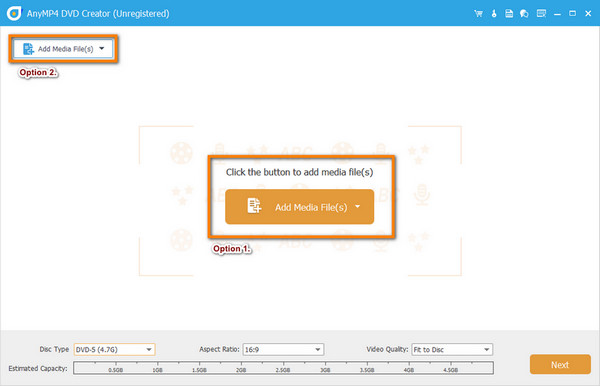
Paso 2.Luego, inserte un DVD en blanco en su unidad de DVD. A continuación, seleccione el Disco DVD escriba en la ventana que aparece. Haga clic en el Agregar archivos multimedia para agregar el archivo MOV que desea grabar.
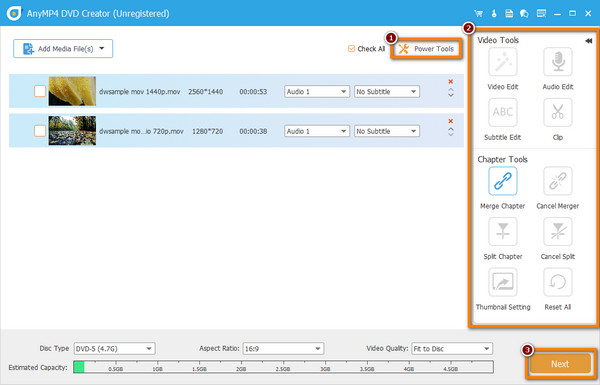
Paso 3.Alternativamente, haga clic en el Herramientas eléctricas opción para editar su archivo de video MOV. En esta parte, puedes recortar, rotar, recortar, agregar efectos y más en tu video. Después de personalizar tu video, presiona el Próximo botón.
Etapa 4.En la siguiente ventana podrá elegir el Plantilla de menú que deseas. Supongamos que nada de la plantilla proporcionada satisface sus necesidades; puedes personalizar tu plantilla. Cambia el fondo y pulsa el Estrella botón para Guardar como plantilla personalizada. También puedes agregar música de fondo si lo deseas.
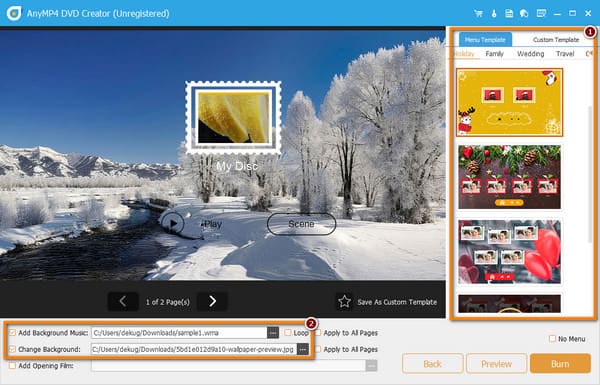
Paso 5.Una vez que haya terminado, haga clic en el Avance para comprobar la salida. Si está satisfecho, haga clic en Quemar y luego presione el botón Comenzar para iniciar el proceso de grabación. Ahora puedes crear un DVD a partir de un archivo MOV.
Para quienes buscan un método sencillo para grabar DVD con menús personalizables y amplia compatibilidad de formatos, Blu-ray Master DVD Creator es una excelente opción. Con su interfaz clara e intuitiva, cualquiera puede grabar DVD de forma fácil y segura. Es especialmente útil para compartir contenido sin conexión y archivar vídeos. La versión de prueba gratuita ofrece funciones limitadas, y si desea la creación completa de Blu-ray o funciones de edición más sofisticadas, deberá pagar la edición premium para disfrutar de todas las funciones.
Parte 3. Consejos adicionales para grabar DVD
Cómo elegir el tipo correcto de disco virgen
Hay muchos tipos de discos DVD con diferentes características y capacidades, y debes elegir según tus necesidades.
- DVD-R: Formato de una sola escritura, ampliamente compatible con la mayoría de los reproductores de DVD. Ideal para almacenamiento permanente.
- DVD+R: También es de escritura única, pero ofrece una mejor gestión de errores y velocidades de escritura más rápidas en algunas unidades.
- DVD-RW/DVD+RW: Formatos regrabables para contenido temporal o actualizado con frecuencia.
- Discos de doble capa (DL): Ofrece más almacenamiento (hasta 8,5 GB), pero es posible que no sea compatible con reproductores más antiguos.
Además, hay DVD-5 y DVD-9 Tipos de DVD basados en la capacidad del DVD, siendo la capacidad del DVD-5 de 4,7 GB y la del DVD-9 de 8,5 GB.
Grabar a baja velocidad para evitar errores
Grabar a 4x u 8x (en lugar de la velocidad máxima) reduce la probabilidad de errores de escritura y mejora la calidad de reproducción. Esto es especialmente importante para los DVD de vídeo, donde los fallos pueden arruinar la experiencia de visualización.
Comprender la diferencia entre un DVD de datos y un DVD de vídeo
Existen DVD de datos y DVD de vídeo. Consulta la información a continuación para comprender la diferencia entre ellos.
- DVD de datos: Almacena archivos como una unidad USB: ideal para realizar copias de seguridad, pero no se puede reproducir en reproductores de DVD estándar.
- Vídeo DVD: Estructurado con menús y capítulos, formateado para su reproducción en reproductores de DVD domésticos. Requiere software de autoría para su correcta creación.
Parte 4. Preguntas frecuentes sobre cómo grabar películas QuickTime en DVD
-
¿Pueden los reproductores de DVD reproducir archivos MOV?
Lamentablemente no. Los reproductores de DVD estándar no pueden reproducir archivos MOV directamente. Para reproducir archivos MOV en un reproductor de DVD, deberá convertirlos a un formato compatible. Luego, grábalos en un DVD. Puedes utilizar Creador de DVD para crear un DVD a partir de MOV.
-
¿QuickTime reproducirá DVD?
Sí. QuickTime puede reproducir algunos contenidos de DVD, como archivos multimedia que se encuentran en el DVD (como archivos de vídeo). Sin embargo, no puede reproducir todos los menús interactivos del DVD.
-
¿Existe un reproductor de DVD para Mac?
Sí, macOS solía venir con una aplicación de reproductor de DVD incorporada que te permitía reproducir DVD. Sin embargo, a partir de macOS Catalina (lanzado en 2019), Apple eliminó esa aplicación. Sin embargo, puedes usar Reproductor de DVD Software para reproducir DVD en Mac.
-
¿Cuál es el mejor formato de vídeo para grabar en DVD?
El mejor formato de vídeo para grabar DVD es MPEG-2 con un códec H. 262. Proporciona buena calidad de vídeo y compatibilidad con la mayoría de los reproductores de DVD.
-
¿Por qué los DVD no se reproducen en Mac?
Hay varias razones por las que no puedes reproducir DVD en una Mac. Podría deberse a que la Mac no tiene una unidad de DVD incorporada. Otra cosa, por el código de región, unidad o DVD sucio o dañado, etc.
Conclusión
Esta guía exploró las dos mejores formas de grabar archivos MOV de QuickTime en DVD En computadoras Windows y Mac. Además, para convertir MOV a DVD, asegúrese de seguir la guía paso a paso proporcionada. Entre los dos, el Creador de DVD elegido por Blu-ray Master es el mejor. Sus amplios formatos compatibles y capacidades de edición de video demuestran que se destaca. Además, tiene una interfaz sencilla, lo que la hace adecuada para todo tipo de usuario.
Más de Blu-ray Master
Vídeos a DVD
