

19 de agosto de 2025publicado por Kevin Miller a Crear DVD
Cuando encuentre que su computadora está repleta de muchos archivos VOB, es posible que se pregunte cómo liberar espacio en su disco local para grabar los archivos VOB en un DVD. Además, la reproducción de DVD en un reproductor de DVD le brindará más controles para seleccionar el capítulo, título, etc. Por lo tanto, es inteligente convertir VOB a DVD Para una reproducción fluida de DVD. Los archivos VOB son el formato contenedor de los DVD de vídeo, que contienen vídeo, audio, subtítulos, menús y navegación. Suelen incluirse en la carpeta “Video_TS“ tras extraerlos del DVD. Al intentar reproducir los archivos VOB en el ordenador, se perderá el control del capítulo, el título, los subtítulos, etc. Y lo que es peor, algunos archivos VOB están cifrados y es difícil encontrar un reproductor compatible. Con el tiempo, el ordenador se saturará con archivos VOB. Para reproducir VOB con los controles del DVD y liberar espacio en el ordenador, es recomendable... grabar archivos VOB en DVDLa siguiente parte del tema analiza la mejor manera de convertir VOB a DVD para reproductor de DVD.

- Preparaciones para grabar VOB en DVD
- Método 1. Cómo grabar archivos VOB en DVD con DVD Creator
- Método 2. Cómo grabar archivos VOB en DVD con ImgBurn
- Método 3. Cómo grabar archivos VOB en DVD con Nero Burning ROM
- Método 4. Cómo grabar archivos VOB en DVD con Power DVD Burner
- Preguntas frecuentes
| Mejor para | Ventajas | Contras | |
| Grabar archivos VOB en DVD con DVD Creator | Usuarios que buscan facilidad de uso y necesitan funciones de edición de vídeo/menú de DVD. | • Interfaz intuitiva con operación sencilla. • Plantillas de menú de DVD enriquecidas y admite personalización. • Permite editar archivos VOB (recortar, fusionar, agregar marcas de agua, etc.). • Admite formatos NTSC y PAL, lo que garantiza una gran compatibilidad. | • Algunas funciones avanzadas requieren pago para desbloquearlas. |
| Grabar archivos VOB en DVD con ImgBurn | Usuarios familiarizados con el funcionamiento de herramientas y entusiastas de la tecnología que buscan soluciones de grabación gratuitas y profesionales. | • Completamente gratis sin anuncios ni restricciones de funciones. • Admite múltiples formatos de disco (DVD±R/RW, etc.) y parámetros de grabación ajustables. • De tamaño pequeño, ocupando pocos recursos del ordenador. | • Los principiantes necesitan tiempo para familiarizarse con algunas funciones. • Carece de funciones de creación de menú de DVD y edición de vídeo. |
| Grabar archivos VOB en DVD con Power DVD Burner | Usuarios con necesidades básicas de grabación diarias y aquellos que desean equilibrar la edición básica y la comodidad. | • Proceso de operación claro con curva de aprendizaje más baja. • Admite edición de vídeo básica (recorte, fusión) y personalización de etiquetas de DVD. • Algunas versiones ofrecen opciones de formato (NTSC/PAL) para adaptarse a dispositivos de reproducción en diferentes regiones. | • La versión gratuita puede tener marcas de agua o límites de duración de grabación. • Sin plantillas de menú complejas ni herramientas de edición avanzadas. |
Parte 1. Preparaciones para grabar VOB en DVD
Antes de comenzar a grabar archivos VOB en un DVD, una preparación adecuada puede ayudar a evitar errores y garantizar una grabación fluida. Estos son los pasos clave:
1. Verificar archivos VOB
Asegúrese de que todos los archivos VOB que desee grabar estén completos y no estén dañados. Puede reproducirlos con un reproductor multimedia para verificarlos. Mientras tanto, debe confirmar el tamaño total de los archivos VOB. Un DVD estándar de una capa puede almacenar hasta 4,7 GB, mientras que un DVD de doble capa admite hasta 8,5 GB. Evite exceder la capacidad del DVD.
2. Prepare un DVD en blanco
Elija un DVD virgen de alta calidad según sus necesidades, como DVD-R, DVD+R, DVD-RW y DVD+RW. Los DVD-R/RW son más compatibles con los reproductores. Asegúrese de que el DVD esté limpio y sin rayones, ya que la suciedad o los daños pueden causar fallos de grabación.
3. Compruebe su grabadora de DVD
Seleccione e instale una de las herramientas de grabación de DVD mencionadas en los siguientes métodos, como DVD Creator. Asegúrese de que el software esté actualizado para que sea compatible con los formatos de DVD más recientes y evitar errores.
Método 1. Cómo grabar archivos VOB en DVD con DVD Creator
Para crear archivos VOB en discos DVD, necesitará una grabadora de DVD. Creador de DVD Es el mejor y más sencillo software de grabación de DVD. Convierte archivos VOB a discos DVD con una gran variedad de menús personalizados. Además, cuenta con una variedad de potentes funciones:
- Convierta archivos VOB en disco/carpeta/archivo ISO DVD.
- Cree su disco DVD personalizando el menú o descargando las plantillas de menú.
- Edite archivos VOB antes de crearlos en DVD (recortar marca de agua, recortar, fusionar, filtrar, efectos, etc.).
- Divida o combine capítulos, edite subtítulos, pistas de audio de fondo, etc. para una reproducción de DVD fluida.
- Cree más de 1000 formatos de vídeo en DVD y Blu-ray.
Descarga gratis
Para ventanas
Descarga segura
Descarga gratis
para MacOS
Descarga segura
A continuación, analizaremos cómo usarlo para convertir VOB a DVD.
Paso 1. Agregue archivos VOB a la grabadora de DVD
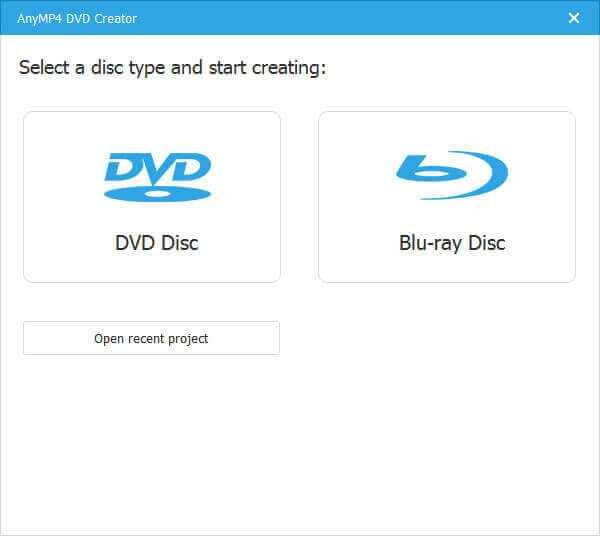
Descargue este software gratis en su computadora y ejecútelo siguiendo las instrucciones en pantalla. Luego, haga clic en el botón "DVD".
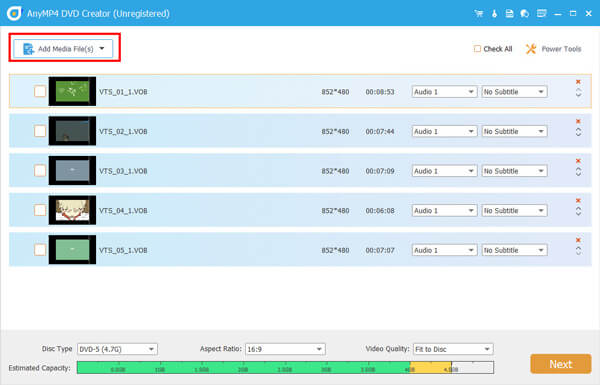
Al mismo tiempo, inserte un DVD virgen en su computadora y este software lo detectará automáticamente. Luego haga clic en el botón Agregar archivos multimedia Botón para importar los archivos VOB o la carpeta completa.
Paso 2. Editar título y capítulo de DVD
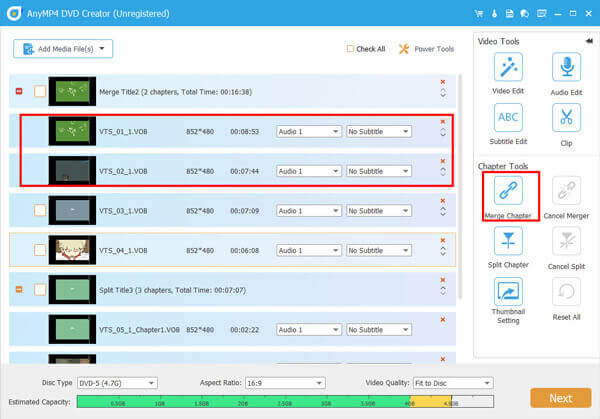
Una vez importados los archivos VOB a este software, se considerarán automáticamente títulos de DVD. Aquí, puede dividir un título en varios capítulos o fusionarlos en un solo archivo extenso expandiéndolos. Herramientas de vídeo opción en el lado derecho.
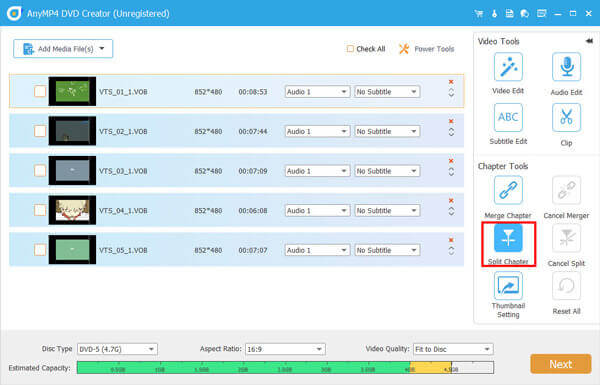
Nota: Seleccione un título y haga clic en el Capítulo dividido , y luego puede seleccionar dividir el capítulo por duración, número u otras opciones. También puede seleccionar más de un título y hacer clic en el botón Fusionar capítulo Botón para crear un título largo con varios archivos.
Paso 3. Editar vídeos VOB (opcional)
Seleccione un archivo VOB y haga clic Edición de vídeo en el lado derecho, y luego puede agregar marcas de agua al video, recortar el video, rotar o reflejar videos, agregar efectos de filtro y ajustar el brillo, el contraste, el tono, etc. del video.
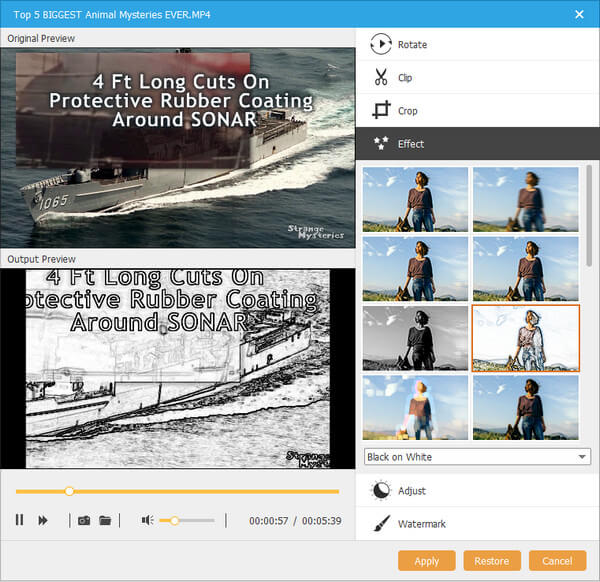
Y haz clic Edición de audio En el lado derecho, puedes agregar uno o más archivos de audio de fondo (MP3, WMA, FLAC, FIAA, FLAC, OGG, etc.) al archivo VOB. Mientras tanto, puedes ajustar el volumen, el retardo y el idioma a tu gusto.
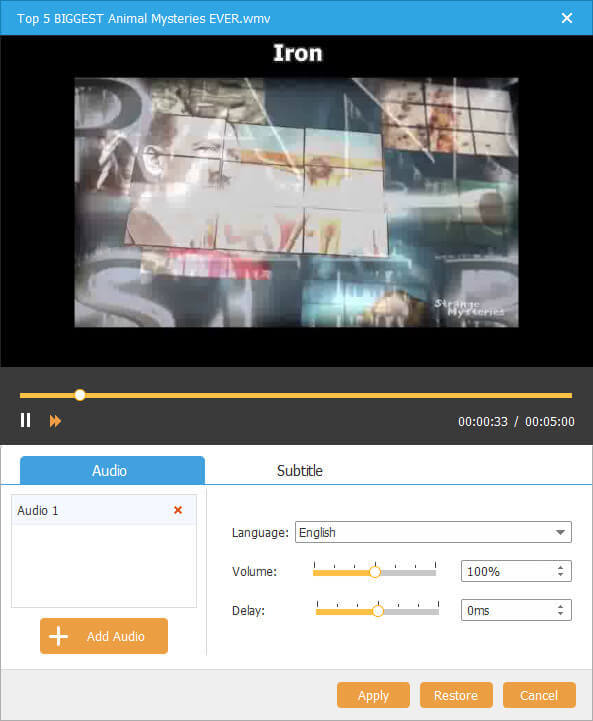
Además, se le permite agregar uno o más subtítulos en formato SRT, ASS, SSA, UTF, AQT, JSS, VTT, etc., a este archivo de DVD.
Etapa 4. Seleccionar menú de DVD
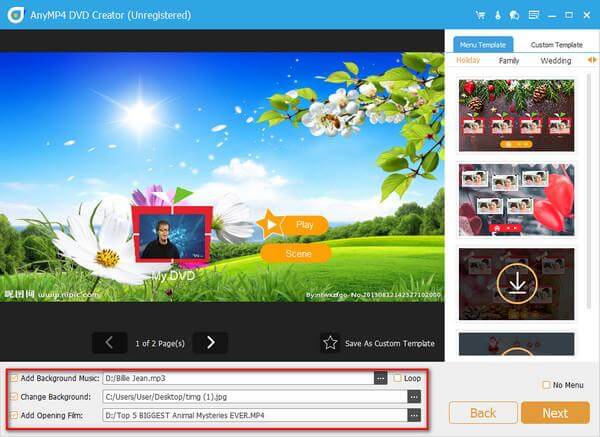
Después de eso, haga clic en el Próximo Botón para empezar a editar el menú del DVD. Puedes seleccionar el menú entre las plantillas prediseñadas para personalizar la carátula y los títulos. Además, te ofrece más controles para cambiar la carátula, la música de fondo y añadir la película de apertura.
Paso 5. Grabar VOB en DVD
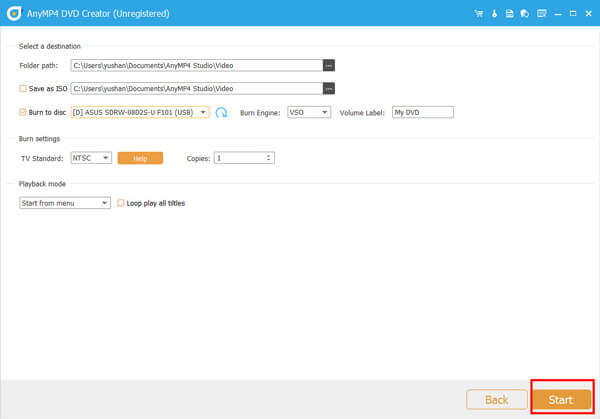
Cuando todos los ajustes estén listos, haga clic en Quemar Para continuar. En la siguiente interfaz, debe seleccionar el disco DVD, el motor de grabación, editar la etiqueta de volumen y seleccionar el estándar de TV. Finalmente, haga clic en el botón Comenzar Botón para convertir archivos VOB en DVD.
Método 2. Cómo grabar archivos VOB en DVD con ImgBurn
ImgBurn es uno de los programas mejor valorados software de grabación de DVD gratuito que puede convertir fácilmente VOB a DVD.
Este creador de DVD es el software de grabación de DVD basado en Windows con funciones avanzadas para leer, crear, escribir y verificar el disco DVD para reproducirlo en el reproductor de DVD estándar.
Admite todas las unidades más recientes sin necesidad de actualizaciones (incluidos booktype, bitsetting, configuraciones avanzadas en muchas de las principales, es decir, BenQ, LiteOn, LG, NEC, Optiarc, Pioneer, Plextor, Samsung, Sony, etc.).
Nota: Este software de grabación de VOB a DVD posee una interfaz antigua y no es una tarea fácil para los principiantes.
El proceso de grabación de archivos VOB en DVD usando ImgBurn Solo requiere unos pocos pasos. Veamos:
Paso 1.Dirígete al sitio web oficial de ImgBurn para descargar la versión más reciente y luego instala el software.
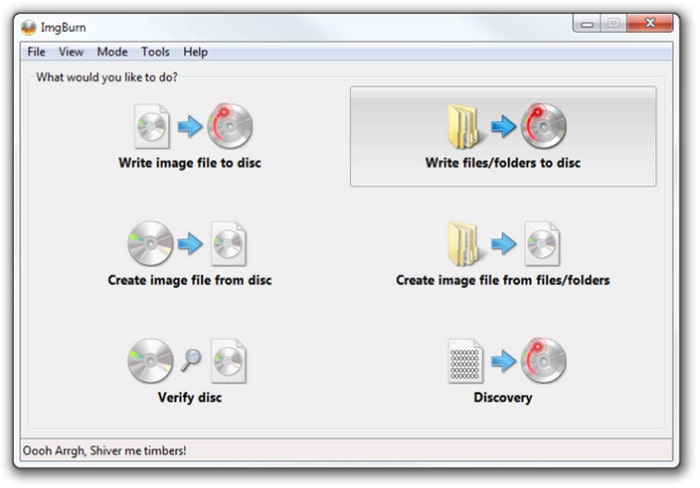
Paso 2.Abra el software y haga clic en el botón Escribir archivos/carpetas en el disco botón en la interfaz.
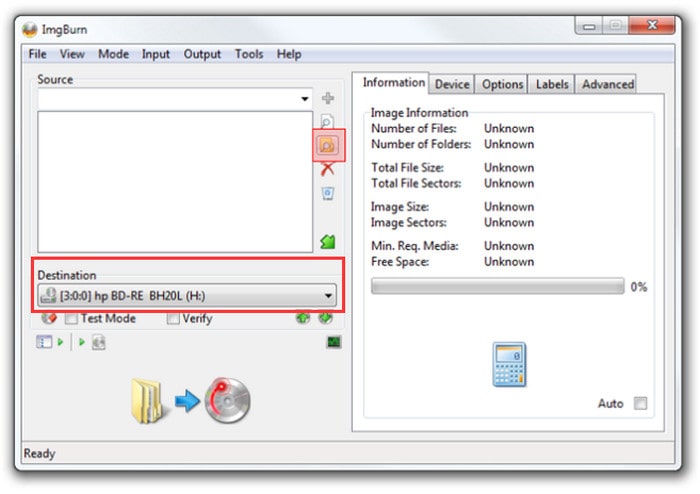
Paso 3.En la siguiente interfaz, haga clic en el icono de la carpeta para agregar su archivo de vídeo VOB. A continuación, seleccione el CD-ROM correspondiente donde haya insertado un DVD virgen.
Nota: Antes de iniciar el proceso de grabación, debe asegurarse de que se haya insertado el disco DVD en blanco.
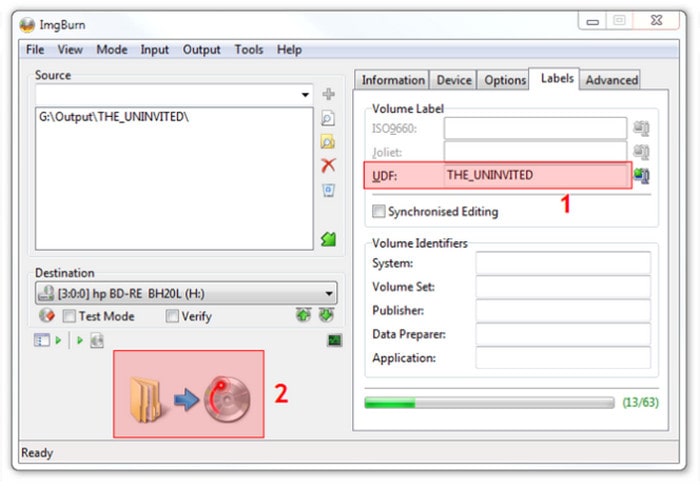
Etapa 4.Por último, edite la etiqueta del volumen en el panel derecho, luego haga clic en el botón de grabación en la parte inferior para comenzar a grabar su archivo VOB en DVD.
Aunque ImgBurn es una herramienta gratuita clásica para grabar DVD, algunos usuarios podrían preferir alternativas más modernas con un mejor diseño de interfaz y una mayor compatibilidad de formatos. Puede explorar una lista completa de... Alternativas a ImgBurn.
Método 3. Cómo grabar archivos VOB en DVD con Nero Burning ROM
ROM de grabación de Nero es el grabador y copiador de DVD todo en uno para obtener archivos VOB en DVD y copiar el DVD a DVD directamente.
Puede copiar vídeos, audio y fotos en CD, DVD y discos Blu-ray.
Cuando quieras escuchar las canciones en la computadora, también te permite extraer música de un CD y guardarla como MP3, AAC, FLAC y APE para cualquier reproductor portátil.
Con soporte de tecnología SecurDisc 4.0, puede grabar el DVD cifrando los archivos para proteger su privacidad de forma segura.
Nota:En comparación con DVD Creator, este software carece de funciones de edición.
Después de conocer las características y funciones de Nero Burning ROM, pasemos a su guía paso a paso para grabar VOB en DVD.
Paso 1.Descargue e instale Nero Burning ROM en su computadora, luego ejecútelo.
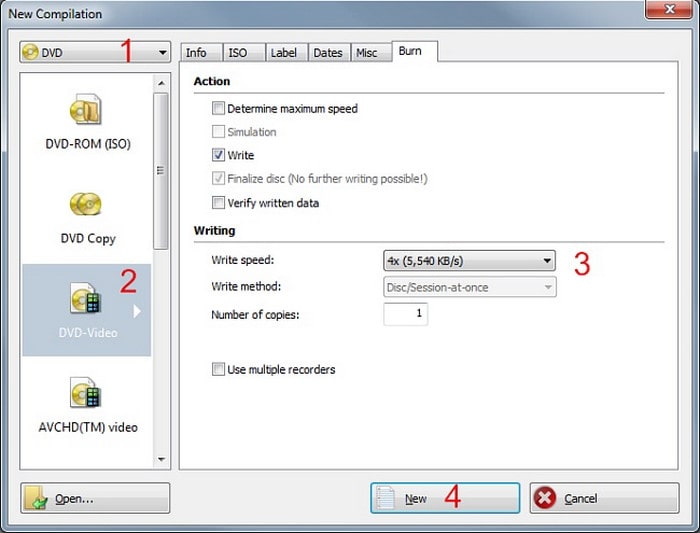
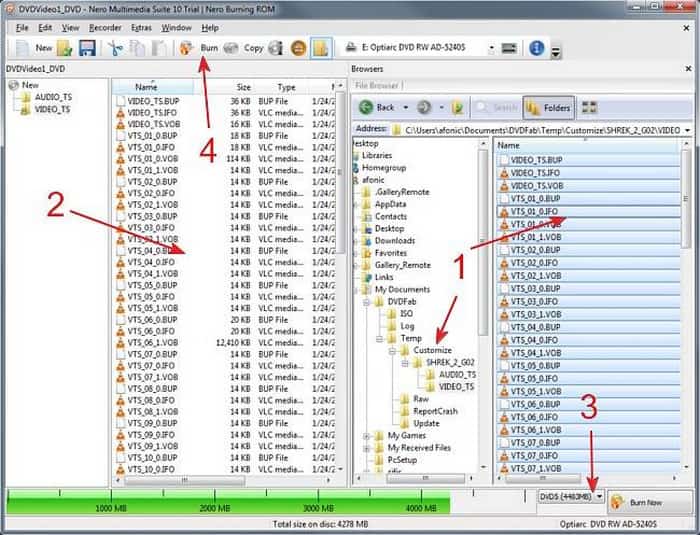
Paso 2.Haga clic en el menú desplegable del DVD y seleccione el DVD-Vídeo Opción. Después, ajuste la velocidad y el método de escritura en el panel derecho y haga clic en el botón Nuevo botón para continuar.
Paso 3.Seleccione los archivos VOB que desea grabar y el DVD de salida. Después, arrastre los archivos VOB a la carpeta Video_TS del lado izquierdo. A continuación, haga clic en el botón Quemar Botón de la barra de herramientas en la parte superior.
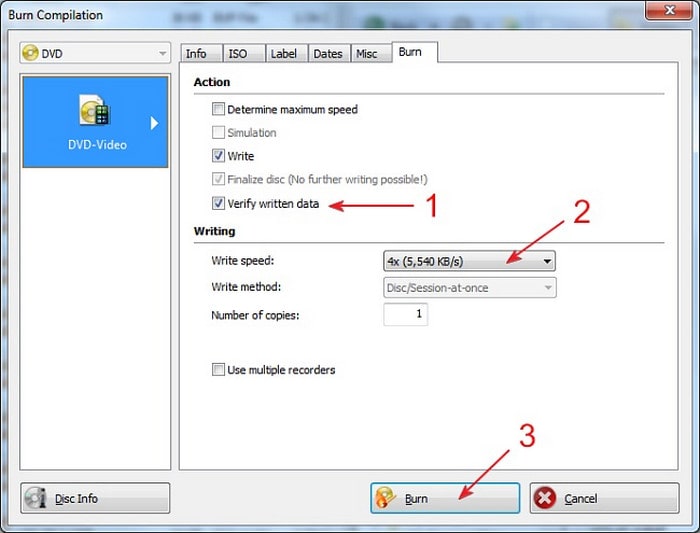
Etapa 4.En la interfaz final, podrá verificar los datos grabados y ajustar la velocidad de escritura. Finalmente, haga clic en el botón Grabar para empezar a grabar VOB en DVD.
Método 4. Cómo grabar archivos VOB en DVD con Power DVD Burner
Grabadora de DVD eléctrica es el software gratuito de creación de VOB a DVD en Mac. Puede crear VOB en discos DVD, carpetas y archivos ISO en macOS Sonoma y anteriores.
Al admitir una amplia gama de formatos multimedia como MOV, AVI, MP4, SWF, MKV, etc., puede crear un SD DVD y HD DVD.
Similar a DVD Creator, también te permite personalizar el menú y agregar plantillas para uso posterior.
Además, este conversor de DVD puede editar los efectos del vídeo antes de grabarlo, como rotar, recortar, recortar, fusionar, marcas de agua, efectos, etc.
Nota: Este software ofrece tiempos de grabación limitados sin funciones limitadas.
Más grabadoras de DVD, Puede comprobar aquí.
Estos son los pasos sobre cómo convertir archivos VOB a un disco DVD de forma gratuita con Power DVD Burner:
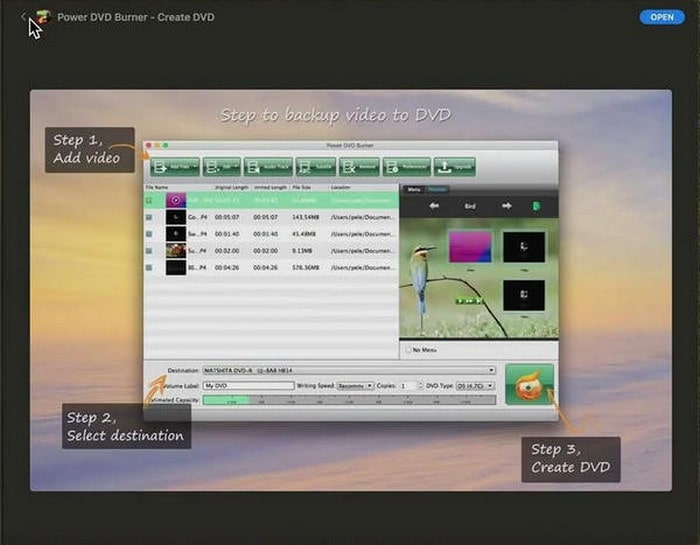
Paso 1.Descargue e instale el software desde el sitio web oficial. Luego, abra el programa y seleccione la opción para crear un... Vídeo DVD.
Paso 2.Haga clic en el Agregar archivos o Importar Para cargar sus archivos VOB, agregue todos los archivos VOB necesarios en el orden de reproducción correcto.
Nota: Debes recordar insertar un disco DVD en blanco en la unidad.
Paso 3.Seleccione el estándar de TV correcto (NTSC o PAL), elija la relación de aspecto y confirme que el formato de salida sea DVD-Video. A continuación, haga clic en el botón Quemar Botón para esperar el proceso de grabación.
Preguntas frecuentes
-
¿Cuál es el mejor formato de vídeo para grabar en DVD?
El mejor formato de vídeo para grabar en DVD es MPEG-2, específicamente en un formato compatible con los estándares de DVD Video. Esto garantiza la compatibilidad con la mayoría de los reproductores de DVD y Blu-ray compatibles con la reproducción de DVD.
-
¿Pueden reproducirse archivos VOB en un reproductor de DVD?
Sí, los archivos VOB se pueden reproducir en un reproductor de DVD, pero solo si están correctamente formateados y no cifrados. Los archivos VOB son el formato de vídeo estándar para películas en DVD, pero suelen estar cifrados para evitar copias no autorizadas. Si un reproductor de DVD es compatible con el formato del archivo VOB y no está cifrado, debería reproducirlo.
-
¿Tiene Windows 10 un programa de grabación de DVD?
Sí, Windows 10 incluye herramientas integradas para grabar CD y DVD. En concreto, permite crear DVD de datos y CD de audio, así como grabar archivos de imagen ISO. Si bien no cuenta con una aplicación dedicada a la grabación de DVD como las versiones anteriores, esta función está integrada en el Explorador de archivos y el Reproductor de Windows Media.
Terminando
Los amantes de los DVD no están familiarizados con los archivos VOB después de copiar el DVD a la carpeta. Sin embargo, cuando se trata de reproducir archivos VOB con los controles de reproducción de DVD, los archivos VOB pierden funciones. La solución es convertir VOB a DVD. Esta publicación comparte la forma más sencilla de grabar VOB en DVD con grabadoras de DVD.
¿Tiene alguna buena sugerencia para el convertidor de DVD?
No dudes en compartirlo con nosotros aquí.
Más de Blu-ray Master
Digital a DVD
