

17 de octubre de 2025publicado por Kevin Miller a Crear DVD
Se podría pensar que los DVD se consideran obsoletos. Aún así, es posible que luego te arrepientas de haberlos dado por sentado en este momento. En un mundo donde casi todo es accesible en línea, es posible que aún necesites agregar un toque personal y sentimental a tus fotografías o videos. Pero, si utilizamos un simple disco DVD, ¿cómo puedes hacer funcionar tu lado creativo? Por lo tanto, una forma de lograrlo es crear un menú de DVD.
Por supuesto, si quieres crear el mejor menú para tu DVD, también necesitas la mejor herramienta para hacerlo. Estén atentos a esta guía y lo guiaremos para que obtenga resultados extraños. crear un menú de DVD en premiere pro y DVD Creator.
- Parte 1. Crea un menú de DVD con Blu-ray Master DVD Creator
- Parte 2. Crear un menú de DVD con Adobe Premiere Pro
- Parte 3. Crear un menú de DVD con WinX DVD Author
- Parte 4. Preguntas frecuentes sobre la creación de menús de DVD
Parte 1. Crea un menú de DVD con Blu-ray Master DVD Creator
Dado que hay muchas herramientas que compiten en el mercado, no te alejes de Creador de DVDEsta herramienta sin conexión es conocida por su elegante interfaz, que permite que incluso los principiantes creen el menú de DVD con éxito. DVD Creator contiene varias plantillas adecuadas para sus temas, ya sea el video que grabó durante la temporada navideña, cumpleaños, día de graduación, verano, etc. Además, puede personalizar su plantilla agregando su nombre, posicionando el botón de reproducción y haciendo que su trabajo sea impresionante. Además de su trabajo principal de creación de DVD, contiene un editor de video incorporado donde puede darle vida a sus archivos antes de mostrarlos.
Para brindarle una guía detallada sobre cómo crear un menú de DVD, consulte los pasos que se detallan a continuación:
Paso 1.Instalar el programa
Para comenzar, haz clic en los botones gratuitos a continuación para descargar el programa en tu dispositivo. Después, ábrelo para ejecutarlo y sigue el asistente de instalación.
Descarga gratis
Para ventanas
Descarga segura
Descarga gratis
para MacOS
Descarga segura
Paso 2.Importar los archivos en el software.
Selecciona el Disco DVD como tipo de disco al iniciar el programa. Luego, presione el botón Más icono en el centro de la interfaz. Seleccione los archivos de video que desea incluir en su DVD cuando la carpeta de su computadora aparezca en la ventana emergente.

En la parte inferior de la interfaz, tendrás que configurar los ajustes técnicos según el tipo de disco DVD que tengas. Primero, verifique la capacidad de almacenamiento de su disco y seleccione si se encuentra dentro de DVD 5 o DVD 9. Luego, pasa a la Relación de aspecto para determinar el tamaño de fotograma de su archivo cuando se reproduce en la pantalla. Por último, sobre el Calidad de video, seleccione uno de menor a mayor. Después de hacer esto, marque Próximo.

Paso 3.Personaliza tu plantilla de menú de DVD
Ahora viene la parte divertida. En la parte izquierda de la interfaz, hay plantillas inconmensurables que puedes adaptar al tema de tu proyecto. En el panel de edición, mueve el... Jugar y Escena Botones donde quieras colocarlos. A continuación, cambie el nombre del mi disco a tus gustos, como tu nombre, Nochebuena, mi estación favorita, etc.

Etapa 4.Agregar música de fondo
Por otro lado, revisa el Agregar música de fondo y sube tu archivo. Al comprobar el Bucle, significa que la lista de reproducción se reproducirá repetidamente. Si prefieres una imagen diferente para tu plantilla, marca la casilla Cambiar el fondo. puedes golpear Avance para comprobar su resultado, o si ya está satisfecho, proceda a Quemar.
Paso 5.Iniciar grabación de DVD
Por último, ajuste la configuración de salida y haga clic en el botón Comenzar Botón para iniciar el proceso de grabación del DVD.

Ahora ya tienes claro cómo crear un menú de DVD. Con estos sencillos e intuitivos pasos, puedes hacer que tus DVD personales sean más elegantes y atractivos. Si no te convencen las plantillas de menú proporcionadas, también puedes personalizarlas importando música y bonitas imágenes de fondo. Es un software de pago; puedes probar su versión de prueba gratuita para evaluar su rendimiento.
Parte 2. Crear un menú de DVD con Adobe Premiere Pro
Adobe Premiere Pro es uno de los programas de edición de vídeo basados en líneas de tiempo que utilizan la mayoría de los profesionales. Sin embargo, si necesita crear un menú de DVD para sus archivos, debe utilizar Adobe Encore y Adobe Photoshop. En pocas palabras, una vez que haya terminado de editar sus archivos en Adobe Premiere, deberá exportarlos en Encore.
Sin más, esta es la forma simplificada que puedes seguir:
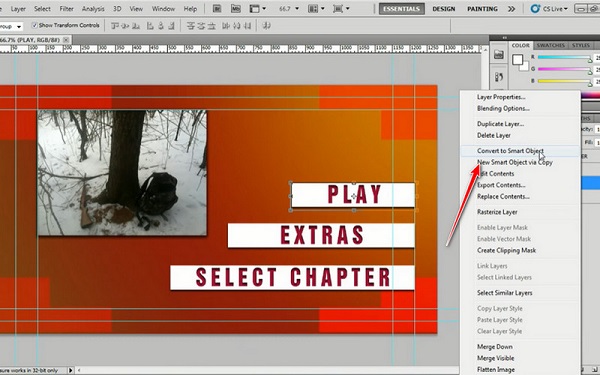
Paso 1.Usando Adobe Photoshop, cree una imagen para el menú de su capítulo. En la plantilla, agregue texto para el título de su disco DVD y cree un cuadro que indicará la reproducción y el botón del capítulo. Después de hacer esto, presione botón derecho del ratón a sus capas en el panel de capas y seleccione Convertir en objeto inteligente. Después de eso, guarde el archivo.
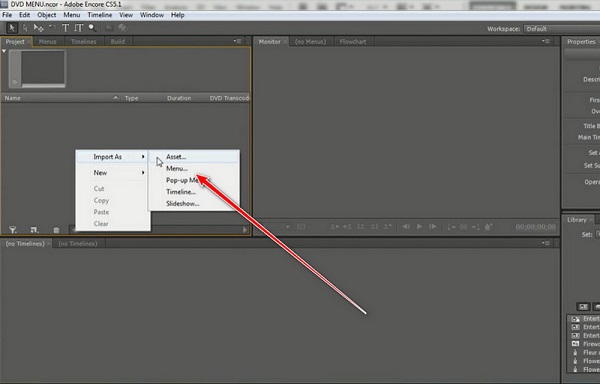
Paso 2.A continuación, abra su Adobe Encore y seleccione Nuevo proyecto. Golpea a la derecha clic>activo en el panel del proyecto y seleccione los archivos de video que edite desde Premiere. Haga lo mismo, pero esta vez, después de hacer clic derecho, seleccione Menú e importe el proyecto que creó hace un tiempo en Photoshop.
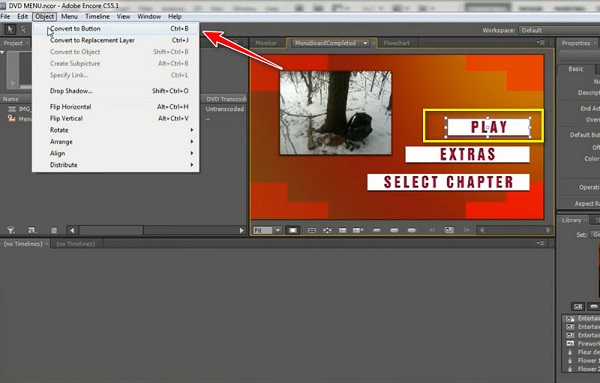
Paso 3.Seleccione las casillas de su plantilla creada en el panel de vista previa. Golpear botón derecho del ratón y seleccione el Jugar capa. Luego ve a Objeto > Convertir en botones. Haz lo mismo con las otras capas que colocas en tu menú para convertirlas en botones.
Etapa 4.Después de eso, arrastre su video importado de acuerdo con el botón con el que desea que se reproduzca. Por último, antes de grabar su archivo DVD, verifique el menú del DVD en la Vista previa del proyecto, que verá en la pestaña de herramientas.
Para los profesionales, Adobe Premiere Pro ofrece herramientas completas para crear menús de DVD con todo detalle y exportarlos para un uso rápido. Es una lástima que esta herramienta no incluya plantillas de menú. Tras personalizar el menú de DVD, deberá utilizarlo con otra herramienta de creación de DVD.
Parte 3. Crea un menú de DVD con WinX DVD Author
Ahora, proceda a explorar el último software de grabación de DVD, Autor de DVD WinX, una potente herramienta que permite convertir múltiples archivos de vídeo a DVD. Como software de creación de DVD gratuito e intuitivo, puedes crear menús de DVD con solo unos clics. Incluye herramientas de edición básicas como recortar y cortar, y te permite personalizar tus discos con música de fondo, menús de capítulos y subtítulos. Es compatible con una amplia gama de formatos de vídeo, como MP4, AVI, MKV y FLV, lo que te permite crear DVD sin limitaciones. Compatible con Windows 10 y 11, es una solución ligera pero potente para archivar vídeos domésticos o compartir contenido multimedia en formato físico.
Síguenos para ver el proceso detallado de creación del menú de DVD.
Paso 1.Descargar e instalar Autor de DVD WinX A través del sitio web oficial. Abra el software en su computadora y seleccione Autor de DVD de vídeo opción.

Paso 2.Haga clic en el + Botón en la parte inferior para importar los archivos de video que desea grabar. Puede importar múltiples archivos de video de diferentes formatos.
Luego, podrás ver la información sobre los videos cargados y hacer clic en el Próximo botón para continuar.

Paso 3.En la interfaz del menú, puedes ver varias plantillas. Elige la que prefieras o usa la configuración para personalizar el texto de fondo, la música y otros elementos.

Etapa 4.Hacer clic Próximo Para abrir una nueva ventana, configure la información de los DVD creados y seleccione el botón Iniciar para iniciar la grabación.
Ahora ya has aprendido a usar esta sencilla herramienta con pasos intuitivos. Al probarla, quedamos satisfechos con su eficiente proceso de grabación de vídeo. Muchos elogian su facilidad de uso y su intuitividad. Sin embargo, es una herramienta exclusiva para Windows, y algunos usuarios comentan que su interfaz está un poco anticuada.
Parte 4. Preguntas frecuentes sobre la creación de menús de DVD
-
¿Puedo crear un menú de DVD en Windows Movie Maker?
Definitivamente no. Windows Movie Maker es un programa nativo de Microsoft Windows. Su propósito principal es editar videos, pero no crear menús de DVD. Puedes hacerlo a través de... Creador de DVD de Windows Si desea crear un menú de DVD, deberá usar Windows DVD Maker o explorar las mejores alternativas a Windows DVD Maker, que ofrecen mayor personalización, compatibilidad con Windows 10/11 y herramientas de creación avanzadas.
-
¿Cómo crear un menú de DVD profesional en una Mac?
Desafortunadamente, a diferencia de Windows, no existe un programa integrado para realizar la creación de DVD en sus dispositivos Mac. Sin embargo, esto no significa que ya no puedas hacer un menú de DVD. Adobe Premiere Pro puede hacer el trabajo si necesita un menú de DVD creado profesionalmente. Además, este programa está repleto de excelentes funciones para darle vida a tu trabajo mientras lo editas.
-
¿Existe un creador de menús de DVD en línea?
Desafortunadamente, no existen programas en línea que puedan realizar la creación de menús y la creación de DVD. Una razón es que este tipo de actividad es integral. Además, la creación de DVD a veces lleva demasiado tiempo y los archivos de vídeo consumen una gran cantidad de espacio que un programa fuera de línea tal vez no pueda ocupar.
Terminando
De hecho, no te irás sin haber aprendido una lección sobre cómo hacer un menú de DVD Después de leer este artículo, un vídeo es como un guión gráfico, pero será más destacable si el menú de tu DVD crea una fuerte impresión de inmediato cuando tu audiencia lo inserta en su reproductor. Si bien Adobe Encore Requires es una herramienta excelente, puede que no sea fácil de manejar para principiantes. Por otro lado, no necesitarás instalar un programa de terceros y hacer la grabación del DVD y el menú del DVD directamente con Blu-ray Master.
Más de Blu-ray Master
- Los 9 mejores programas de grabación de DVD: gratuitos y de pago para Windows y Mac
- Grabar Blu-ray en DVD: guía definitiva para obtener una copia 1:1
- Cómo reproducir DVD en una computadora portátil: 4 formas fáciles y gratuitas (2026)
- Los 8 mejores reproductores de DVD con libre acceso regional (2026): las mejores opciones de hardware y software
Digital a DVD
