

15 de agosto de 2025publicado por Kevin Miller a Crear DVD
Ya sea que necesite hacer una copia de seguridad de un archivo MKV importante o simplemente necesite algunos videos MKV para un reproductor de DVD, convertir MKV a DVD es una solución recomendada. ¿Cómo grabar vídeo MKV en un disco DVD de forma gratuita? En realidad, sólo necesita obtener algunas grabadoras de MKV a DVD gratuitas para crear un DVD usted mismo.
- Parte 1. ¿Por qué convertir MKV a DVD?
- Parte 2. 3 métodos gratuitos para grabar vídeos MKV en DVD
- Parte 3. La mejor manera de convertir MKV a DVD
- Parte 4. 2 métodos en línea para convertir MKV a DVD
- Parte 5. Preguntas frecuentes sobre la conversión de MKV a DVD
| Funcionalidad y resultados esenciales | Personalización y funciones avanzadas: | Rendimiento y experiencia del usuario: | |||||||
| Compatibilidad del sistema operativo | Grabación directa de DVD | Producción | Formatos de entrada admitidos (más allá de MKV) | Creación de menús de DVD | Soporte de subtítulos | Compatibilidad con pistas de audio | Funciones de edición de vídeo | Facilidad de uso | |
| Autor de DVD WinX | Windows 11/10/8 |  | Discos DVD, carpetas y archivos ISO | MP4, MOV, AVI, FLV, etc. | | | | | |
| BurnAware Gratis | Windows 11/10/8 | | DVD | MP4, AVI, FLV, etc. |  | | | | |
| Convertidor de vídeo Freemake | Windows 11/10/8 | | Disco DVD, carpeta, ISO | MP4, MKV, AVI, WMV, etc. | | | | | |
| Creador de DVD y Blu-ray Master | Windows 11/10/8, Mac OS X 10.9 o superior | | Discos DVD, carpetas y archivos ISO | MP4, MKV, MOV, WMV, FLV y más | | | | | |
| Convertidor de oficina | En línea | | DVD VOB | MP4, MOV, WMV, etc. | | | | | |
| Un convertidor | En línea | | DVD VOB | MP4, AVI, WMV y otros | | | | | |
Parte 1. ¿Por qué convertir MKV a DVD?
¿Qué es un archivo MKV?
MKV es un formato de vídeo Matroska de código abierto, que incluye vídeo, audio, subtítulos y otros metadatos en un solo archivo. A diferencia de otros formatos de vídeo, el vídeo MKV admite múltiples pistas de audio y subtítulos. Además, aquí hay más características clave excelentes del archivo MKV.
- Admite más subtítulos codificados y subtítulos codificados de forma flexible.
- Agregue capítulos, menús y más información de metadatos.
- Seleccione diferentes transmisiones de audio y video.
- Reproducción de archivos MKV dañados con función de recuperación de errores
¿Por qué convertir MKV a DVD?
¿Por qué tanta gente intenta grabar archivos MKV en DVD? Aquí tienes algunas razones comunes.
Amplia compatibilidad: Muchos reproductores de DVD antiguos no pueden reproducir archivos MKV de forma nativa, especialmente aquellos fabricados antes del uso generalizado de códecs modernos como H.264 y HEVC. Puedes crear un disco compatible con casi cualquier reproductor de DVD independiente convirtiendo el MKV a un formato de DVD normal. Para familias o personas que siguen usando televisores y reproductores de DVD obsoletos y no inteligentes, esto supone una gran ventaja.
Archivado y copia de seguridad física: Puedes hacer una copia de seguridad física de tus archivos MKV sin conexión almacenándolos en un DVD. Tu contenido está protegido contra posibles accidentes digitales, como ciberataques, corrupción de datos y fallos del disco duro. Tu vídeo está seguro en el disco incluso si falla el disco duro de tu ordenador.
Preservar colecciones de medios: Grabar tus archivos MKV en DVD puede ser una forma ordenada y eficiente de gestionar tu biblioteca si tienes una colección considerable. Etiquetar los DVD y guardarlos en un estante facilitará la localización y reproducción del contenido deseado.
Parte 2. 3 métodos gratuitos para grabar vídeos MKV en DVD
Si necesita editar más los videos MKV, combinar clips MKV, recortar el cuadro del video o aplicar algunos efectos de video, aquí hay 3 métodos gratuitos recomendados para grabar videos MKV en un DVD.
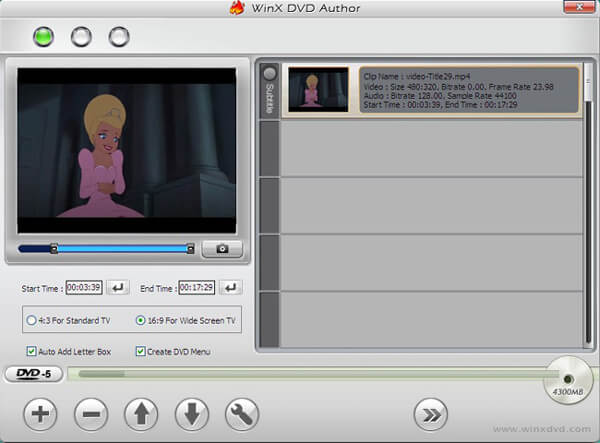
Top 1: Cómo convertir MKV a DVD a través de WinX DVD Author
Autor de DVD WinX es un creador de MKV a DVD gratuito y versátil, que puede grabar la mayoría de los formatos de vídeo en DVD, como MKV, M2TS, MP4 y más.
Paso 1. Una vez que descargues e instales el programa, puedes hacer clic en el botón "Añadir archivo +" para cargar los archivos MKV. También puedes ajustar la posición del vídeo, eliminar vídeos, añadir subtítulos y mucho más.
Paso 2. Después, puede hacer clic en el "Menú de título" para crear el menú de título y el menú de capítulo. Haga clic en el "Menú de capítulo" para cambiar la imagen del menú de título. Luego, haga clic en el botón "TT" para agregar texto al menú de título y capítulo.
Paso 3. Seleccione la carpeta de salida del archivo de video, el formato y haga clic en el botón "Iniciar". El programa convertirá automáticamente MKV a DVD fácilmente. Solo espere un momento para obtener el disco deseado.
Ventajas
- Tiene una interfaz fácil de usar para que puedas grabar MKV en DVD.
- Tiene una función de menú para que puedas crear DVD.
- Ofrece funciones de edición integradas para que puedas ajustar los efectos de vídeo antes de grabarlo.
Contras
- Sólo está disponible para computadoras Windows.
- Algunos usuarios se han quejado de errores de grabación o problemas esporádicos con tipos de archivos específicos.
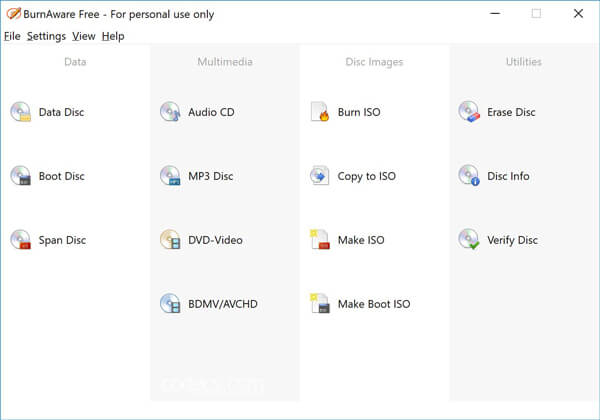
Top 2: Cómo grabar MKV en DVD con BurnAware gratis
BurnAware Gratis es otro El mejor software gratuito de grabación de DVDAdemás de convertir discos MKV a DVD, también puedes copiar y grabar CD, discos Blu-Ray y discos de datos.
Paso 1. Descargue e instale el programa, inicie el convertidor gratuito de MKV a DVD en su computadora y haga clic en la opción "DVD-Video" para empezar a grabar el disco.
Paso 2. Haga clic en el botón "Agregar" para subir archivos MKV al programa. También puede arrastrar y soltar archivos desde el Explorador de Windows a la carpeta VIDEO_TS. El programa no es compatible con AVI, MOV ni WMV.
Paso 3. Cuando hayas terminado, puedes hacer clic en el botón "Grabar" para grabar videos MKV en un DVD. El proceso puede tardar un tiempo antes de que obtengas el DVD.
Ventajas
- Es conocido por ser liviano y no exigir la CPU de tu máquina.
- Admite la grabación de MKV en DVD de vídeo.
- Es gratuito y fácil de utilizar incluso para principiantes.
Contras
- El proceso de grabación dañaría la calidad del video.
- Carece de funciones avanzadas para la grabación de DVD, como plantillas de menú, selección de capítulos, etc.
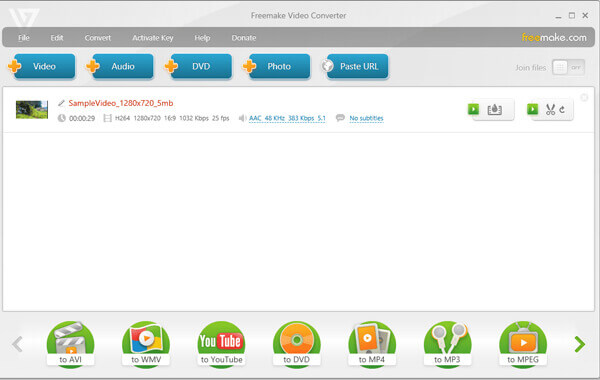
Top 3: Cómo convertir MKV a DVD a través de Freemake Video Converter
Cuando desee guardar el MKV en DVD como copia de seguridad, Convertidor de vídeo Freemake es otra grabadora de DVD recomendada para guardar películas en un DVD que puedes tener en cuenta.
Paso 1. Descarga e instala el convertidor gratuito de MKV a DVD. Después, abre el programa y haz clic en el botón azul "Video" para añadir los videos MKV y otros al programa.
Paso 2. Seleccione el formato "a DVD". Si hay varios subtítulos y pistas de voz, puede conservar los necesarios para cada archivo. Después, puede insertar un disco grabable.
Paso 3. Configure los parámetros del DVD, como NTSC o PAL. Luego, haga clic en "Sin menú" para seleccionar el tipo de menú y aplicarlo. Después, puede hacer clic en el botón "Grabar" para convertir MKV a DVD.
Ventajas
- Admite una amplia gama de formatos de entrada de vídeo, incluido MKV.
- Incluye funciones de edición básicas como cortar, fusionar y rotar clips.
- Proporciona muchas configuraciones de personalización para que pueda crear menús personalizados, agregar música de fondo y hacer otras cosas.
Contras
- Agregaría marcas de agua a los DVD creados en la versión gratuita.
- Sus funciones están limitadas en la versión gratuita.
Parte 3. La mejor manera de convertir MKV a DVD
Simplemente puedes grabar MKV en DVD con el software de creación de DVD. Como programa de grabación de DVD profesional pero fácil de usar, Creador de DVD puede ayudarlo a grabar cualquier formato de video en DVD, como MKV, MP4, WMV, MOV, 3GP y más.
- Edite videos MKV con la plantilla de menú deseada para crear DVD profesionales.
- Edite subtítulos y configuraciones de video/audio, combine/divida capítulos para el DVD.
- Funciones de edición adicionales como recortar/recortar video MKV, agregar efectos y marcas de agua.
- Convierta discos MKV a DVD rápidamente con tecnología de aceleración avanzada.
Descarga gratis
Para ventanas
Descarga segura
Descarga gratis
para MacOS
Descarga segura
Paso 1. Instalar y ejecutar DVD Creator
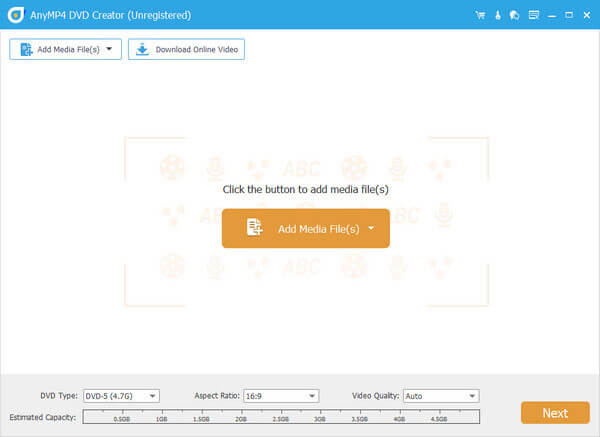
Inserte un DVD virgen en la unidad de DVD. Descargue, instale y ejecute DVD Creator en su ordenador. Seleccione la opción "Disco DVD" para crear un DVD. Haga clic en "Añadir archivo(s) multimedia" en la barra superior para cargar el vídeo MKV que desea grabar en el DVD.
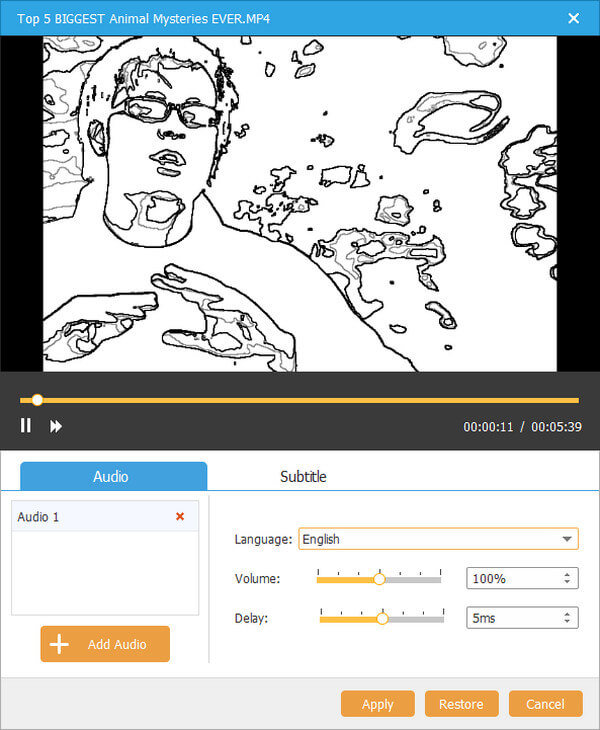
Paso 2. Agregar subtítulos o archivos de audio al DVD
Si desea editar el video MKV, puede hacer clic en "Herramientas avanzadas" y luego en "Editar video" para rotar, recortar, añadir una marca de agua y añadir efectos. Si no, omita este paso.
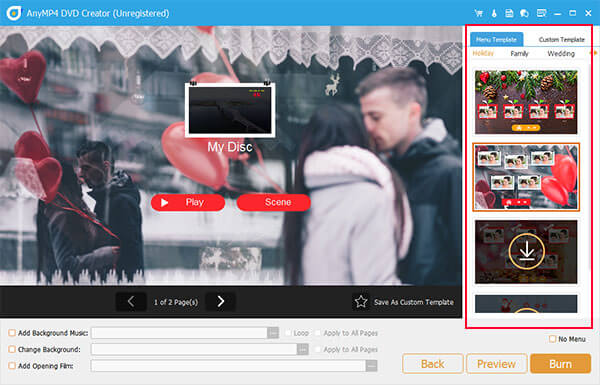
Paso 3. Personalizar plantilla de DVD
Haz clic en el botón "Siguiente" para ir a la ventana de plantillas de menú. Hay diferentes plantillas de menú, como Vacaciones, Familia, Boda, Viajes y más. Elige la adecuada para tu DVD. Mientras tanto, puedes marcar la opción "Añadir música de fondo" en la parte inferior para añadir música externa a tu DVD. Luego, haz clic en el botón "Grabar" para continuar.
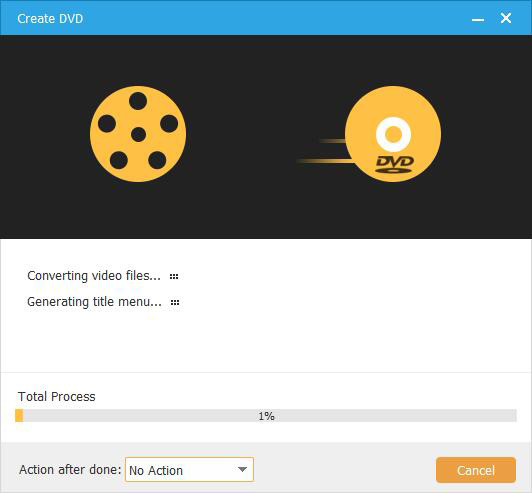
Etapa 4. Convertir MKV a DVD
Ventajas
- Puede grabar MKV en varios tipos de DVD, como DVD-R, DVD+R, DVD-RW, DVD+RW, etc.
- Tiene herramientas de edición para que puedas editar videos, ajustar pistas de audio y agregar subtítulos.
- Proporciona múltiples plantillas de menú de diferentes temas para que usted elija.
Contras
- La versión de prueba gratuita se puede utilizar por tiempo limitado.
- Su velocidad rápida depende en gran medida de la aceleración del hardware.
Parte 4. 2 métodos en línea para convertir MKV a DVD
¿Existe algún método para convertir MKV a DVD en línea? Si no desea descargar programas para grabar DVD, la solución en línea puede ser de gran ayuda. Aquí tiene las soluciones recomendadas. También es compatible. Grabar presentaciones de diapositivas en DVD en Mac.
Top 1: Cómo convertir MKV a DVD con Office Converter
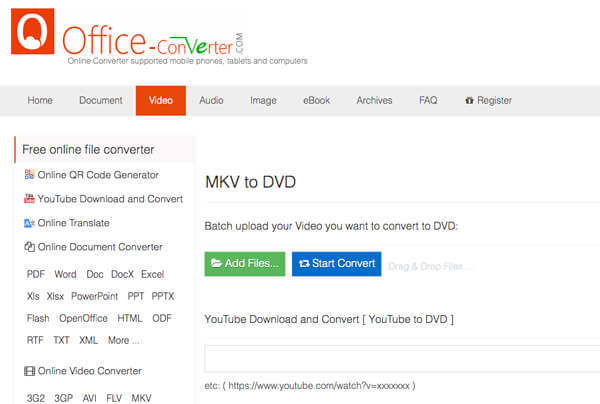
De hecho, Convertidor de oficina es un conversor de vídeo en línea que graba archivos MKV en un DVD. Pero existen algunas restricciones para crear DVD, como el tamaño de los videos.
Paso 1. Vaya a la página de MKV a DVD de Office Converter. Haga clic en el botón "Agregar archivos" para cargar los archivos MKV en el programa en línea. También puede agregar videos de YouTube u otras URL.
Paso 2. Una vez que cargue los videos en el programa, puede hacer clic en el ícono "Opción" para cambiar configuraciones opcionales, como los tipos de DVD, recortar videos y más para obtener un resultado satisfactorio.
Paso 3. Luego, haga clic en el botón "Iniciar conversión" para grabar los videos MKV en un DVD. El proceso completo tardará un tiempo. La función de vista previa no está disponible para el DVD de salida.
Ventajas
- Es una herramienta en línea que no requiere descargar software.
- Se puede utilizar en cualquier plataforma con facilidad.
- Tiene una interfaz sencilla para grabar DVD.
Contras
- Carece de funciones avanzadas de grabación de DVD.
- Hay muchos anuncios en su interfaz.
Top 2: Cómo grabar MKV en DVD mediante Aconvert
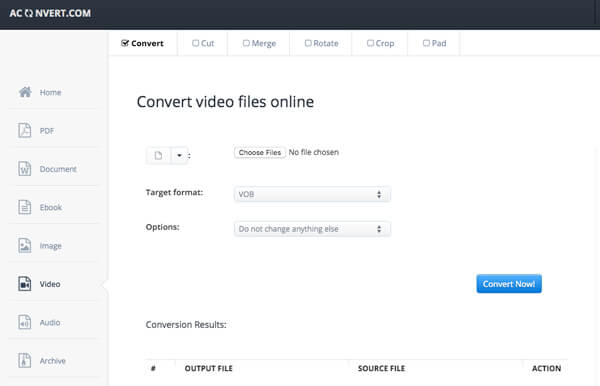
Aconvertir es un conversor de MKV a DVD VOB en línea, que convierte vídeos a archivos VOB, en lugar de discos DVD. Puede utilizar los archivos VOB directamente para crear un disco DVD si es necesario.
Paso 1. Vaya a Aconvert y seleccione la página MKV a VOB. Haga clic en la opción "Seleccionar archivos" para cargar archivos MKV desde su carpeta local. También puede agregar archivos desde una URL en línea, Google Drive o Dropbox.
Paso 2. Luego, seleccione "Formato de destino" (VOB). Seleccione "Cambiar tamaño, tasa de bits o velocidad de fotogramas" para ajustar el formato de salida. Por supuesto, puede conservar el códec original.
Paso 3. Haz clic en el botón "¡Convertir ahora!" para empezar a convertir archivos MKV a DVD VOB. Los archivos de salida aparecerán en la sección "Resultados de la conversión", que puedes descargar con un código QR.
Ventajas
- Es una herramienta en línea que se puede utilizar en cualquier momento y en cualquier lugar.
- Le permite agregar archivos eligiendo un archivo de video en su carpeta y pegando la URL en la herramienta.
- Tiene una interfaz clara e intuitiva.
Contras
- Sólo puede convertir archivos MKV a archivos DVD VOB.
- El proceso de conversión reduciría la calidad del vídeo.
Parte 5. Preguntas frecuentes sobre conversión de MP4 a ISO
-
¿Puedes grabar DVD con HandBrake?
No. HandBrake es un programa que permite ripear DVD o convertir archivos de vídeo a un formato común. También puede convertir vídeos a un formato compatible con dispositivos móviles. Sin embargo, no permite grabar DVD con HandBrake. Necesitas un programa de grabación de DVD para... grabar tus vídeos en formato DVD.
-
¿Puede Nero grabar MKV en DVD?
Sí, Nerón Puede grabar grandes cantidades de contenido en varios DVD o incluso en diferentes tipos de DVD a la vez, además de grabar archivos de audio y datos en un disco mediante el modo híbrido. Como programa de grabación versátil, Nero puede editar, grabar y reproducir contenido de DVD y discos Blu-ray. Además, puede convertir contenido de alta definición a formato AVCHD para PlayStation® 3 o para reproducirlo en un reproductor de Blu-ray.
-
¿Cómo veo archivos MKV?
Un archivo con la extensión .MKV es un archivo de vídeo Matroska. Es un contenedor de vídeo similar a MOV y AVI, pero también admite un número ilimitado de pistas de audio, imagen y subtítulos (como SRT o USF). Puedes usar el reproductor multimedia VLC para abrir archivos MKV, ya que es compatible con el formato y no requiere instalación adicional. Simplemente descarga e instala el programa en tu ordenador.
-
¿Qué tipo de archivos se reproducen en los reproductores de DVD?
La mayoría de los DVD estándar son discos en formato MPEG-2. Los reproductores de DVD domésticos también reproducirán discos de audio AC-3 o PCM. MPEG-2 también se denomina H.222 o H.262. Además, el formato de audio se llama A/52. Estos formatos admiten la reproducción y reproducción de vídeo y audio.
Terminando
Cuando necesitas convertir vídeos MKV a DVDPuedes aprender más sobre los 6 métodos gratuitos recomendados en este artículo. Ya sea que necesites grabar DVD gratis o convertir MKV a DVD en línea, encontrarás el método adecuado en este artículo. Si tienes alguna pregunta sobre cómo grabar MKV a DVD, puedes compartir más detalles en los comentarios.
Más de Blu-ray Master
Digital a DVD
