

24 de julio de 2025publicado por Kevin Miller a Crear DVD
Hoy en día, las memorias USB son un método común para almacenar y transferir archivos. Sin embargo, existen muchas situaciones en las que grabar archivos desde una... USB a DVD Se vuelve necesario. Por ejemplo, los DVD son un formato práctico para reproducir contenido en reproductores de DVD tradicionales que no admiten entradas USB. Este proceso también ayuda a preservar datos importantes en un formato no regrabable y duradero. Esta publicación te guiará en dos sencillos pasos para grabar videos desde una memoria USB a un DVD, lo que te permitirá crear almacenamiento a largo plazo y copias de seguridad de tus videos favoritos.

- Parte 1. Consideraciones antes de grabar una unidad USB en un DVD
- Parte 2. Grabar USB a DVD con Blu-ray Master DVD Creator
- Parte 3. Grabar USB a DVD con DVDFab DVD Creator
- Parte 4. Solución de problemas al grabar una unidad USB en un DVD
Parte 1. Consideraciones antes de grabar una unidad USB en un DVD
Antes de convertir un USB a DVD, es importante comprender que el proceso implica más que simplemente transferir datos. Para garantizar la compatibilidad, la calidad y una reproducción exitosa, se deben considerar varios factores clave. Tener en cuenta estas consideraciones ayudará a evitar el desperdicio de discos y a garantizar una grabación fluida.
Elija el tipo de DVD adecuado
Los DVD vienen en varios formatos, y seleccionar el correcto es crucial. Los tipos más comunes son DVD-R/+R y DVD-RW/+RW. Los DVD-R y DVD+R son discos de una sola escritura, lo que significa que solo se pueden grabar los datos una vez. Por otro lado, los DVD-RW y DVD+RW son regrabables. Esto significa que se pueden borrar y volver a grabar datos varias veces.
Comprenda el espacio de almacenamiento del DVD
El espacio de almacenamiento es otro aspecto importante a considerar. Los DVD estándar están disponibles en dos tamaños principales: DVD-5 y DVD-9. Un DVD-5 puede almacenar aproximadamente 4,7 GB de datos, lo cual es ideal para proyectos de video cortos. Por otro lado, el DVD-9 admite hasta 8,5 GB, lo que lo hace ideal para videos más largos o archivos de mayor calidad.
Comprobar la compatibilidad y las características del software de grabación
No todos los programas de grabación de DVD ofrecen la misma funcionalidad. Asegúrese de que el software que utilice sea compatible con los formatos de vídeo de sus archivos USB. Además, debe ser compatible con la creación de menús personalizados, la configuración de capítulos y las herramientas de edición de vídeo necesarias.
Parte 2. Grabar USB a DVD con Blu-ray Master DVD Creator
Creador de DVD y Blu-ray Master Es un software de creación y grabación de DVD altamente potente. Es compatible con Windows (7 a 11) y Mac (10.9 y posteriores). Permite convertir vídeos directamente de una unidad USB a DVD. Admite más de 500 formatos de vídeo, como MP4, MKV, MOV, AVI y FLV. También permite añadir y grabar varios archivos, incluso de diferentes formatos, en un solo DVD. El software ofrece una completa configuración de DVD, que permite personalizar el tipo de disco, la relación de aspecto y la calidad de vídeo. Además, incluye un editor integrado con herramientas esenciales para mejorar los vídeos. Y lo mejor de todo, ofrece varias plantillas de menú de DVD personalizables.
Paso 1.Empieza descargando Blu-ray Master DVD Creator gratis. Instala el software de creación de DVD en tu sistema y sigue el proceso de instalación hasta el final. Una vez finalizado, inserta el DVD virgen grabable en la unidad de disco y ejecuta el software.
Descarga gratis
Para ventanas
Descarga segura
Descarga gratis
para MacOS
Descarga segura
Paso 2.Inserte la unidad flash USB que contiene el vídeo que desea grabar. Al iniciar, seleccione la opción Disco DVD como tipo de disco. Haga clic en el botón Agregar archivos multimedia y navegue hasta la unidad USB. Seleccione los videos y haga clic en Abrir para cargar el archivo multimedia.
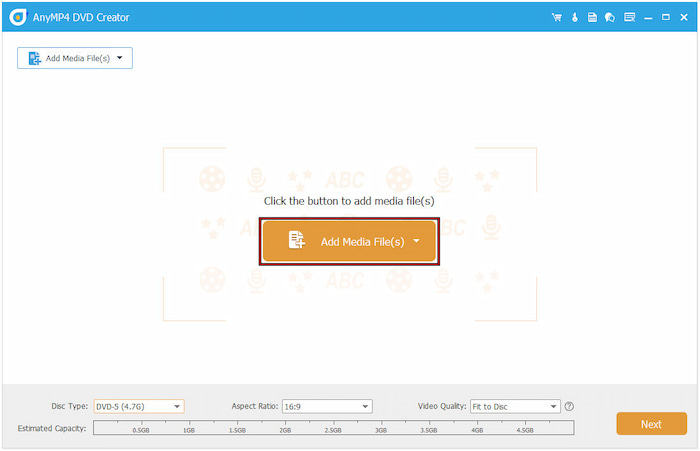
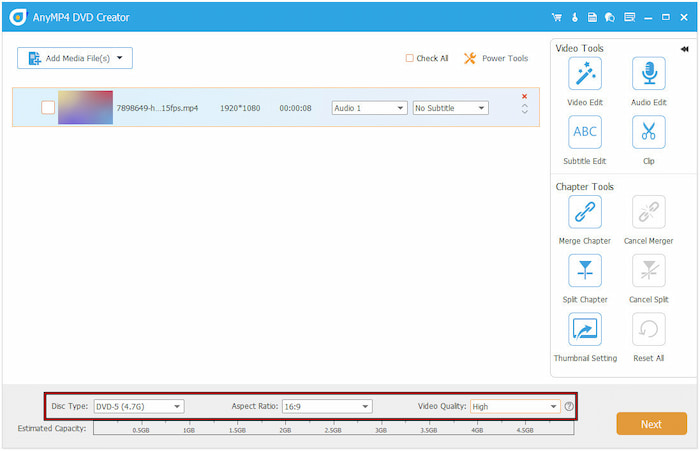
Una vez añadidos los archivos, configure el tipo de disco (DVD-5 o DVD9), la relación de aspecto y la calidad del vídeo. Si es necesario, utilice las herramientas avanzadas, como las de vídeo y capítulos, para realizar modificaciones. En Herramientas de vídeo, haga clic en Editar vídeo para acceder a herramientas como rotar, recortar, etc. Haga clic en Siguiente para continuar.
Paso 3.En la ventana de creación del menú, elija una plantilla de menú de DVD en el menú Plantilla de menú También puedes añadir música de fondo, insertar una película de apertura o cambiar la imagen de fondo del menú. Si no quieres un menú, marca la opción "Sin menú" y haz clic en "Grabar" cuando estés listo.

Etapa 4.En la última ventana, marque la opción "Grabar en disco" y seleccione su unidad de disco. Seleccione un estándar de TV, NTSC o PAL, para garantizar una reproducción sin errores. Opcionalmente, configure el modo de reproducción en la opción "Iniciar desde el menú". Finalmente, haga clic en Comenzar para transferir el video USB a DVD.

Blu-ray Master DVD Creator ofrece una solución práctica para grabar USB a DVD. Es... mejor grabadora de DVD Software que ofrece un proceso de creación de DVD rápido y sencillo. Lo mejor es que puedes personalizar la plantilla del menú del DVD según tu formato de salida preferido.
Parte 3. Grabar USB a DVD con DVDFab DVD Creator
DVDFab Creador de DVD Es un software premium de creación de DVD que forma parte del módulo DVDFab. Permite grabar fácilmente casi cualquier formato de transmisión multimedia en DVD, incluyendo los guardados en una unidad flash USB. También permite personalizar los menús de DVD eligiendo entre plantillas prediseñadas o creando las suyas propias.
A continuación te explicamos cómo grabar un USB en un DVD:
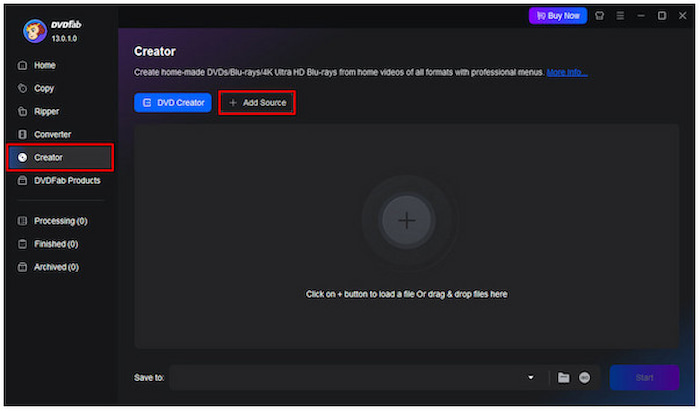
Paso 1.Inserte el disco virgen en la unidad de DVD y luego la unidad USB en uno de los puertos USB de su ordenador. En la interfaz de DVDFab, vaya a la sección Creador y seleccione DVD Creator. Haga clic en el icono. +Añadir fuente Botón y seleccione su unidad flash USB para importar el vídeo.
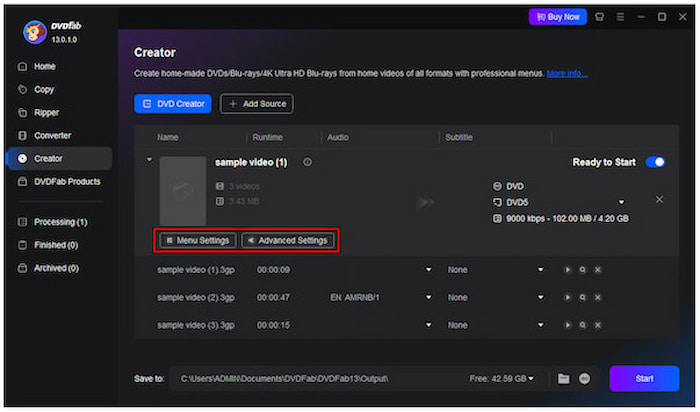
Paso 2.Haga clic en el Configuración del menú Botón para personalizar el menú de tu DVD. Elige entre varias plantillas prediseñadas o personaliza el diseño, la imagen de fondo y el texto según tus necesidades. Si es necesario, configura el tipo de salida (DVD-5 o DVD9) y otros parámetros en Configuración avanzada.
Paso 3.Una vez completadas todas las configuraciones, haga clic en el botón Comenzar en la barra de navegación inferior derecha. El software comenzará a copiar los videos de la unidad USB al DVD. Se encargará del proceso de codificación y creación, garantizando que su DVD sea reproducible en reproductores de DVD estándar.
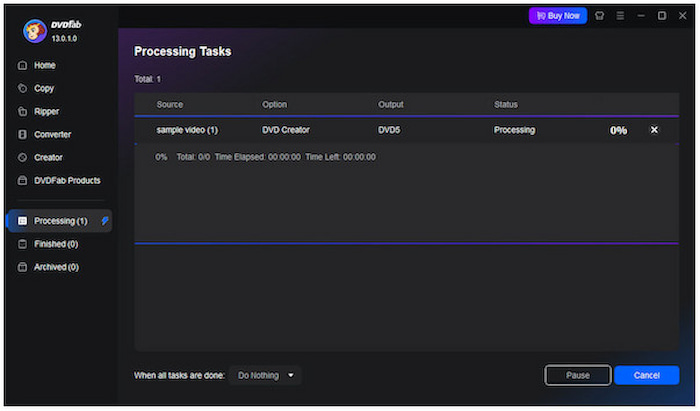
DVDFab DVD Creator es un software profesional que te permite crear DVD a partir de vídeos guardados en memorias USB. Este software conserva la calidad original incluso después de finalizar la grabación. Sin embargo, es un software comercial que requiere una suscripción para acceder a todas sus funciones.
Parte 4. Solución de problemas al grabar una unidad USB en un DVD
Grabar archivos desde una unidad USB a un DVD puede parecer sencillo. Sin embargo, se topa con obstáculos inesperados. Comprender la causa raíz es esencial para una grabación exitosa. A continuación, le explicamos cómo identificar y solucionar estos problemas eficazmente:
Problemas de software candentes
A veces, el problema reside en el software de grabación que estás usando. Formatos de archivo incompatibles o configuraciones incorrectas pueden causar errores o grabaciones fallidas. Para solucionarlo, asegúrate de que tu software sea totalmente compatible con los formatos de video que quieres grabar. Además, comprueba si te permite ajustar configuraciones como la calidad de video, el tipo de disco y la relación de aspecto.
Problemas con el proceso de grabación
El proceso de grabación puede fallar debido a una configuración incorrecta o a recursos del sistema insuficientes. Algunos síntomas comunes incluyen una grabación incompleta, DVD que no se reproducen en otros dispositivos o errores como "Grabación fallida". Para minimizar estos riesgos, cierre las aplicaciones innecesarias durante la grabación y evite usar el ordenador intensivamente durante el proceso.
Problemas con la unidad de DVD o el disco
Una unidad de DVD defectuosa u obsoleta es una causa común. Si su computadora no reconoce el disco virgen, es posible que su unidad de DVD no sea compatible con la grabación de DVD. Además, algunas unidades solo leen DVD. Utilice siempre discos vírgenes de alta calidad y asegúrese de que sean compatibles con su unidad. Si el problema persiste, revise el Administrador de dispositivos (Windows) o la Información del sistema (Mac) para determinar si la unidad funciona correctamente o si necesita actualizar el controlador.
Conclusión
Incendio USB a DVD Es una forma eficaz de conservar y disfrutar de sus vídeos en un soporte físico. Si realiza copias de seguridad de vídeos importantes o crea un disco reproducible, el proceso garantiza que sus archivos sean accesibles y estén protegidos a largo plazo. Al seleccionar las herramientas, el tipo de disco y la configuración adecuados, puede evitar problemas comunes y producir DVD de alta calidad. Para una experiencia fluida y fiable, utilice Blu-ray Master DVD Creator. Admite cientos de formatos y plantillas de menú personalizables para convertir vídeos USB a DVD.
Más de Blu-ray Master
Vídeos a DVD
