

16 de octubre de 2026publicado por Kevin Miller a Reproducir Blu-ray
Resumen rápido:
Al intentar abrir y reproducir archivos BDMV, siempre aparece el error "Formato no compatible". BDMV tiene una estructura de carpetas Blu-ray compleja. Para reproducirlos correctamente, prueba Blu-ray Master Free Blu-ray Player o VLC Media Player. También puedes usar herramientas de extracción de Blu-ray para convertir las carpetas BDMV a formatos de vídeo más compatibles.
Si has intentado digitalizar tus colecciones de Blu-ray, es posible que te hayas encontrado con una carpeta enorme llamada BDMV. Al hacer doble clic en ella, te sorprenderá ver el mensaje "Formato no compatible" de Windows Media Player o QuickTime. ¿Qué es BDMV? ¿Cómo reproducirlo en un ordenador?
BDMV no es un solo archivo que puedas abrir y reproducir con un clic. Necesitas usar un reproductor de video específico para decodificarlo y verlo. Esta guía tiene como objetivo explicarlo. Cómo jugar a BDMV Crea carpetas de forma fluida y sin problemas. Síguenos para ver los detalles.

- Parte 1. ¿Qué es el archivo BDMV?
- Método 1: Reproducir BDMV directamente con Blu-ray Master Free Blu-ray Player
- Método 2: Usar VLC Media Player (gratuito, de código abierto)
- Método 3: Convertir BDMV a MP4 para reproducción universal.
- Parte 5. Preguntas frecuentes sobre el archivo BDMV
Parte 1. ¿Qué es el archivo BDMV?
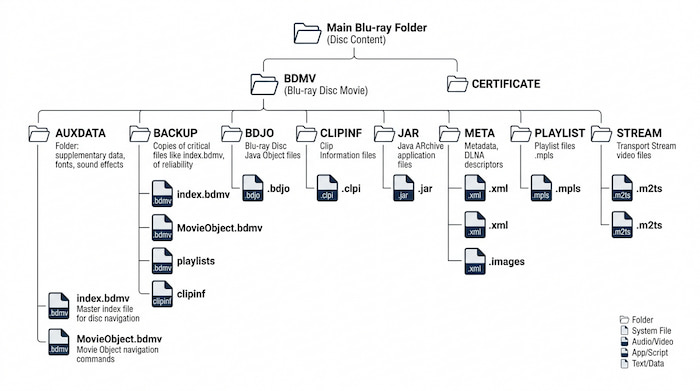
BDMV es un contenedor de directorios que almacena todos los metadatos, diseños de menú, flujos de audio y la estructura de carpetas necesarios para reproducir un disco Blu-ray. Por lo tanto, desempeña un papel crucial en el almacenamiento y la organización del contenido, la compatibilidad y la navegación. Además, un archivo BDMV suele contener index.bdmv, que proporciona los títulos, y MovieObject.bdmv, con los metadatos de las películas del disco Blu-ray.
Debido a que BDMV depende de esta estructura de directorios estricta, nunca intente abrir archivos .bdmv individuales por separado. Para reproducir la película correctamente, siempre debe importar o arrastrar la carpeta Blu-ray completa (la carpeta principal que contiene la carpeta BDMV) a su reproductor multimedia.
Reproductor de Blu-ray gratuito Blu-ray Master Es un reproductor multimedia profesional compatible con carpetas BDMV de Blu-ray. Es una herramienta ligera con una potente capacidad de descifrado. Sin configuraciones complejas, podrás disfrutar de tus carpetas BDMV, incluidas las comerciales. Su interfaz intuitiva, con controles para una experiencia fluida, lo hace ideal para BDMV. Además, ofrece funciones especiales como la inserción de subtítulos, el ajuste flexible del tamaño de la pantalla y mucho más. Esta herramienta es perfecta para quienes buscan una solución plug-and-play sencilla para reproducir carpetas BDMV.
Método 1 - Reproduce BDMV directamente con el reproductor Blu-ray Master gratuito.
Reproductor de Blu-ray gratuito Blu-ray Master Es un reproductor multimedia profesional compatible con carpetas BDMV de Blu-ray. Es una herramienta ligera con una potente capacidad de descifrado. Sin configuraciones complejas, podrás disfrutar de tus carpetas BDMV, incluidas las comerciales. Su interfaz intuitiva, con controles para una experiencia fluida, lo hace ideal para BDMV. Además, ofrece funciones especiales como la inserción de subtítulos, el ajuste flexible del tamaño de la pantalla y mucho más. Esta herramienta es perfecta para quienes buscan una solución plug-and-play sencilla para reproducir carpetas BDMV.
- Reproduzca profesionalmente películas Blu-ray en calidad HD.
- Crea una lista de reproducción personalizada para transmisión continua.
- Admite varios videos como MP4, WMV, MOV, etc., incluso videos 4K.
- Filtros incorporados para cambiar el brillo, el contraste, etc. del vídeo.
Descarga gratis
Para ventanas
Descarga segura
Descarga gratis
para MacOS
Descarga segura
Paso 1. Una vez que lo hayas descargado e instalado, inicia el reproductor de Blu-ray en tu computadora. Haz clic en Abrir archivos y busca el archivo BDMV que deseas reproducir.
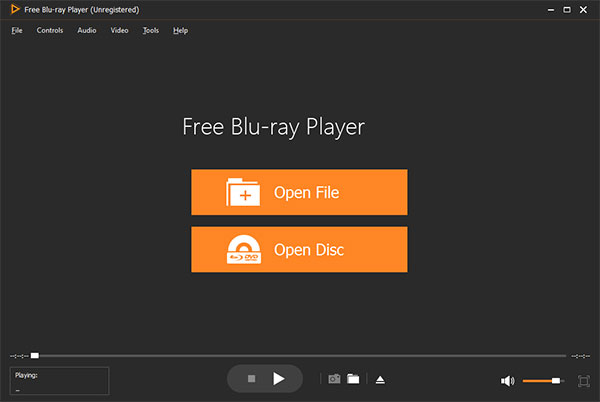
Paso 2. Naturalmente, el vídeo se reproducirá automáticamente al hacer clic en él. Modifica el tamaño de la pantalla o ajusta el nivel de volumen como desees.
Paso 3. Con Blu-ray Player, también puedes ajustar algunas configuraciones de tu video desde el menú superior. Puedes cambiar la configuración de idioma y agregar subtítulos y efectos.
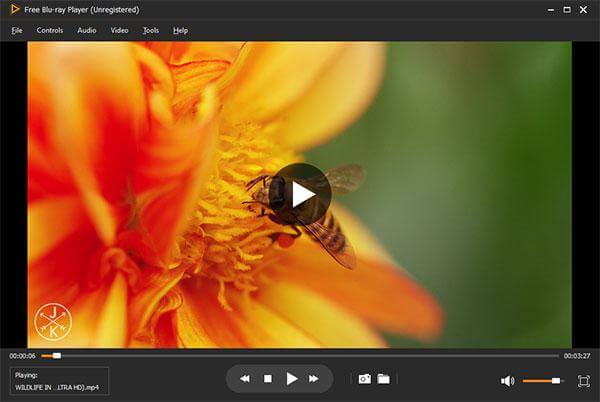
Blu-ray Master Free Blu-ray Player ofrece una forma gratuita y sencilla de abrir y reproducir carpetas BDMV. Sin configuraciones complejas, podrá disfrutar de una reproducción de vídeo de alta calidad. Además, cuenta con navegación completa por menús, selección de capítulos y pistas de audio en varios idiomas. Esta herramienta es ideal para quienes buscan una solución plug-and-play fiable para disfrutar de contenido Blu-ray de primera calidad en Windows o Mac sin complicaciones técnicas.
Método 2 - Utiliza VLC Media Player (gratuito, de código abierto).
Es posible reproducir BDMV en VLC. Como sabrás, VLC es uno de los mejores Los mejores reproductores de vídeo para Mac, Windows y Linux. Ganó popularidad debido a su servicio gratuito, configuraciones complejas y accesibilidad. Por supuesto, su amplia gama de tipos de archivos compatibles es una de las mejores características que podría ofrecer, ya que admite Blu-ray, DVD y videos comunes como MKV, AVI, FLV y más.
Ventajas
- Reproduce casi todo tipo de vídeos, audios e imágenes.
- De código abierto, lo que lo hace abierto a modificaciones.
Contras
- Demasiados informes de errores al reproducir archivos BDMV.
Paso 1.Para reproducir carpetas BDMV cifradas con VLC, primero debes instalar dos archivos. Ve a un sitio web de confianza con una base de datos de claves AACS de código abierto, como vlc-bluray.whoknowsmy.name, para descargar KEYDB.cfg y libaacs.dll (libaacs.dylib para macOS).
Paso 2.En Windows, pulse Ganar + R, tipo %APPDATA%, prensa Ingresar, crea una nueva carpeta llamada aacs y puedes pegar KEYDB.cfg dentro (C:Users
Para usuarios de Mac, coloque KEYDB.cfg en ~/Biblioteca/Preferencias/aacs/ (crea la carpeta si no existe).
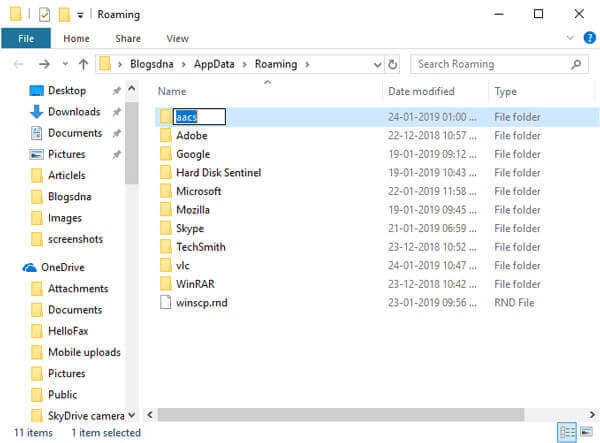
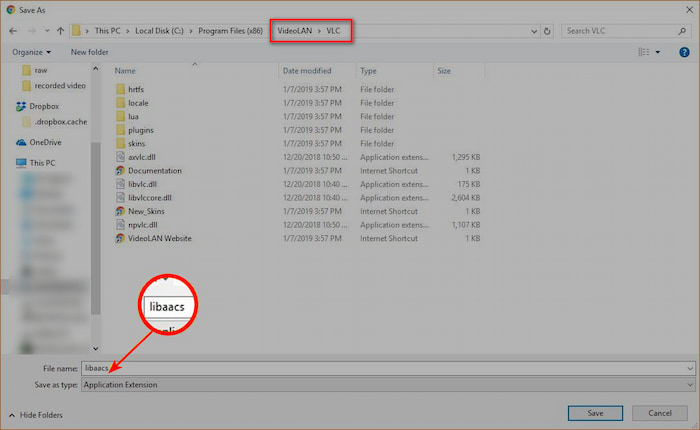
Paso 3.Luego, debes colocar libaacs en el directorio de instalación de VLC. En Windows, puedes copiar libaacs.dll directamente en la carpeta principal de instalación de VLC (normalmente C:\Archivos de programa\Video\LAN\VLC). Si usas una computadora Mac, haz clic derecho en el ícono de la aplicación VLC, selecciona Mostrar contenido del paquetey mover libaacs.dylib a Contenido/MacOS/lib/.
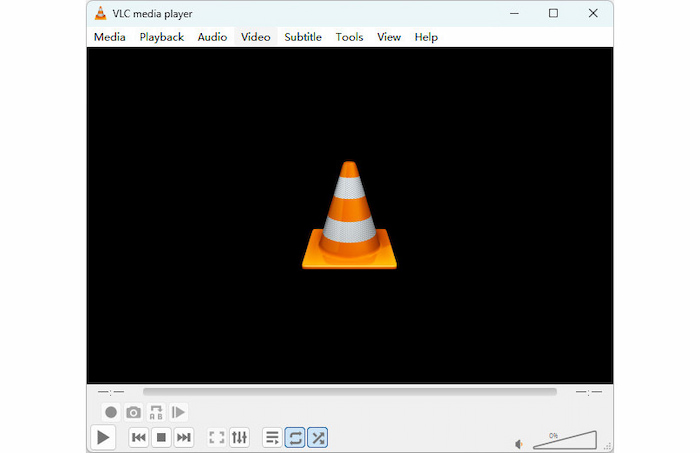
Etapa 4. Descarga e instala VLC desde su sitio web oficial. Una vez hecho esto, haz doble clic en el icono de la aplicación para abrirla.
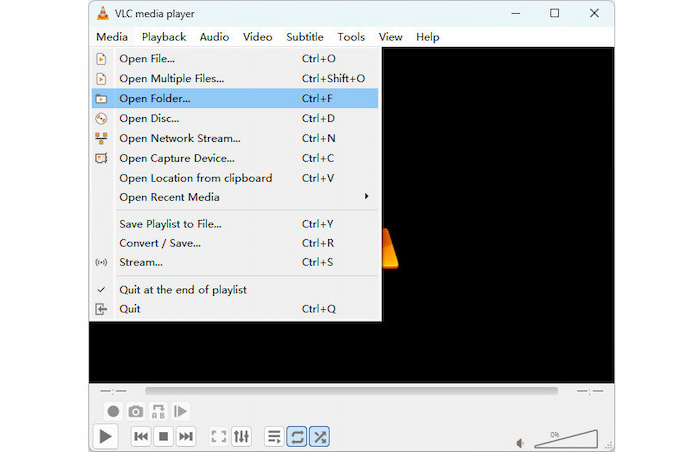
Paso 5. En su interfaz principal, vaya a la barra de menú superior y haga clic. Medios de comunicaciónEn la lista desplegable, seleccione Abrir documento para abrir la carpeta BDMV que desea ver.
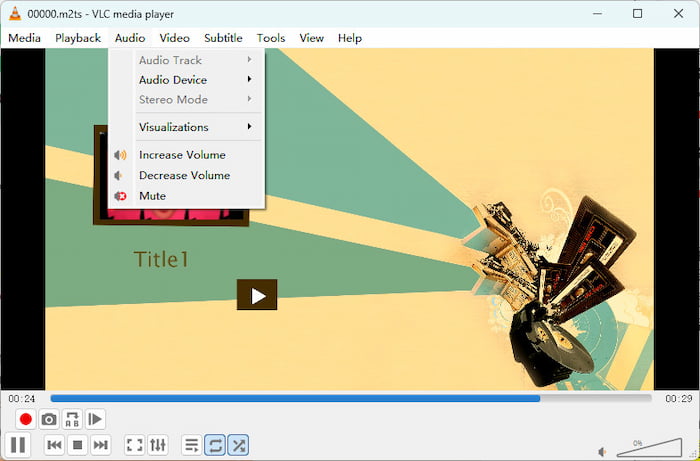
Paso 6. Te ofrece varias opciones para ajustar la reproducción de vídeo. Elige y ajusta según tus necesidades.
VLC Es una opción gratuita y de confianza a nivel mundial para reproducir carpetas BDMV en Windows, Mac y Linux. Si bien puede reproducir carpetas BDMV, es necesario descargar y configurar manualmente una base de datos de claves de terceros y una biblioteca dinámica AACS en los directorios del sistema para gestionar los archivos protegidos. Tenga en cuenta que VLC no es compatible con las carpetas BDMV de discos Blu-ray más recientes. Si su presupuesto es limitado, esta herramienta es útil para ver carpetas BDMV antiguas sin protección.
Método 3 - Convertir BDMV a MP4 para reproducción universal
En algún momento, usar un reproductor multimedia puede no ser suficiente, ya que es posible que necesites abrir carpetas .BDMV en otros dispositivos como iPhone, iPad, TV, etc. Para ello, necesitas digitalizar tus archivos BDMV y guardarlos en un formato popular como MP4 o MOV. Por eso Extractor de Blu-ray gratuito llega.
Con este software de escritorio, puedes convertir BDMV a MP4, MOV u otros formatos de video comunes para que sean compatibles con tu dispositivo. Cuenta con tecnología de IA, lo que significa que convierte videos con precisión sin perder la calidad original. Además, puedes gestionar la salida, ya que el conversor te permite cambiar la resolución, la calidad, la tasa de bits, los FPS y otros ajustes según sea necesario. De hecho, es la solución definitiva para convertir y reproducir videos profesionalmente.
- Conveniente para la conversión por lotes sin demora.
- Editar vídeos con efectos, filtros, recortes, divisiones, etc.
- Admite MP4, FLV, HEVC y cientos de formatos.
- Convierte BDMV a vídeos 4K en alta calidad.
Paso 1. Para empezar, descarga e instala Blu-ray Master Free Blu-ray Ripper.
Descarga gratis
Para ventanas
Descarga segura
Descarga gratis
para MacOS
Descarga segura
Una vez que el software se esté ejecutando, haga clic en el botón Cargar Blu-ray > Cargar carpeta de Blu-ray Botones para subir el archivo BDMV. Ese archivo suele estar en la carpeta Blu-ray.

Paso 2. En la parte inferior de la interfaz, haga clic. Formato de salida y elige un perfil de su lista desplegable. MP4 Es una opción muy solicitada por su amplia compatibilidad.
Consejos
Puedes hacer clic en el icono de engranaje para personalizar en detalle los parámetros de salida, como la resolución, el codificador (H.264/H.265), la tasa de bits, entre otros.

Paso 3. Tras configurar la salida, haga clic en el icono de carpeta para elegir la carpeta donde desea guardar los archivos convertidos.
Por último, haga clic en el rasgar todo y espere unos momentos hasta que finalice. El archivo BDMV convertido ahora está disponible para su reproducción.
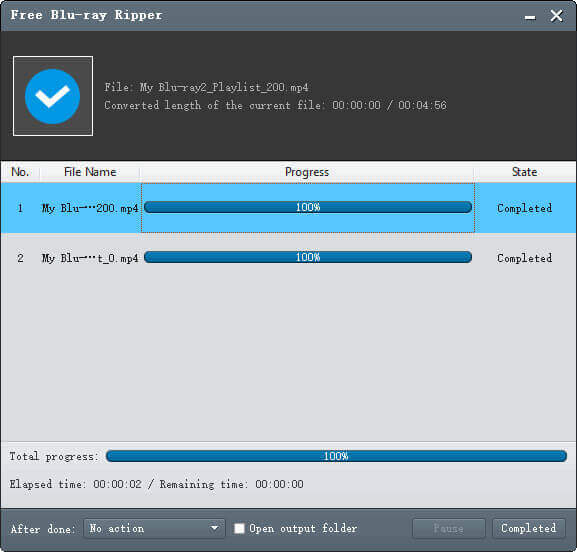
Free Blu-ray Ripper es la opción ideal para convertir BDMV a formatos digitales. Gracias a su avanzado algoritmo de conversión y su sencillo proceso, podrá acceder a contenido Blu-ray en su ordenador.
Parte 5. Preguntas frecuentes sobre el archivo BDMV
-
¿Cuál es la estructura del directorio BDMV?
Es una carpeta que maneja el contenido principal de un disco Blu-ray. Dentro de ella, encontrará las carpetas principales, incluidas STREAM, CLIPINF, PLAYLIST, AUXDATA, etc. Además, habrá archivos adicionales como index.bdmv y MovieObject.bdmv para los títulos y metadatos.
-
VLC no reproduce BDMV; indica que se necesita decodificación AACS. ¿Cómo puedo solucionarlo?
VLC no puede manejar carpetas BDMV protegidas contra copia. Si quieres verlas, puedes probar Blu-ray Master Free Blu-ray Player para reproducirlas.
-
¿Dónde se encuentra realmente el archivo de vídeo dentro de la estructura de carpetas de BDMV?
Puedes encontrarlos siguiendo esta ruta: Carpeta de Blu-ray -> BDMV -> STREAM. Dentro de la carpeta STREAM, hay varios archivos M2TS.
-
¿Pueden Plex o Jellyfin reproducir directamente las carpetas BDMV, o necesito convertirlas?
No, no pueden. Necesitas herramientas profesionales para ripear Blu-ray, como MakeMKV, Blu-ray Master Free Blu-ray Ripper, etc., para convertir carpetas BDMV a formatos digitales.
-
¿Cuál es la mejor manera de convertir un archivo BDMV a un único archivo MKV sin pérdida de calidad?
MakeMKV es, sin duda, la mejor opción para extraer archivos BDMV a MKV.
-
¿Cuál es la diferencia entre BDMV e ISO, y cuál es mejor para hacer copias de seguridad de Blu-rays?
BDMV es básicamente el disco extraído en una carpeta abierta. Es ideal si quieres acceder a archivos específicos, pero las carpetas sueltas pueden resultar confusas y causar problemas en algunos reproductores multimedia.
ISO es un único archivo de imagen que clona el disco completo. Funciona como un paquete limpio y todo en uno con compatibilidad de primer nivel para la reproducción completa del menú Blu-ray.
Para hacer copias de seguridad de Blu-rays, elige ISO para un archivo completo del disco y menús sin complicaciones. Elige BDMV si quieres acceder fácilmente a los archivos originales o si planeas reproducirlos en streaming a través de servidores específicos. -
¿Por qué aparecen desincronizados los subtítulos cuando reproduzco directamente archivos M2TS desde la carpeta BDMV STREAM?
Los Blu-ray utilizan la técnica de "ramificación sin interrupciones", lo que significa que la película se divide en docenas de pequeños fragmentos de vídeo .m2ts. El archivo de lista de reproducción (.mpls) actúa como director de orquesta, indicándole al reproductor cuándo realizar los cortes y retrasar los subtítulos. Si simplemente haces doble clic en un archivo .m2ts sin procesar, omites por completo el director de orquesta, por lo que la sincronización de los subtítulos se desajusta por completo.
Terminando
Los reproductores multimedia comunes no acceden fácilmente a los archivos BDMV y se necesitan algunos procedimientos para reproducir su contenido. Sin embargo, usted ha aprendido la forma correcta de abrirlos y reproducirlos. reproducir archivos BDMV Con herramientas como Blu-ray Master, Free Blu-ray Player y VLC, puedes convertir vídeos BDMV a MP4 para reproducirlos en tu ordenador. Estas son las soluciones definitivas para reproducir, convertir, editar y modificar vídeos en Windows y Mac.
Más de Blu-ray Master
Reproducir películas en Blu-ray

Reproductor de Blu-ray gratuito
Reproduce fácilmente Blu-rays, DVDs y varios formatos de vídeo/audio con funciones de reproducción avanzadas.
100% Seguro. Sin virus.
