

25 de junio de 2025publicado por Kevin Miller a Reproducir Blu-ray
Los Blu-ray 3D ofrecen una experiencia visual extraordinaria, haciendo que las películas se sientan más realistas. Estos tipos de Blu-ray están diseñados para usarse con reproductores de Blu-ray 3D y televisores compatibles con 3D. Sin embargo, muchas personas tienen televisores estándar que no admiten la reproducción 3D. Esto plantea la pregunta: ¿Se puede...? Reproducir Blu-rays 3D en un televisor normalAunque un televisor convencional no puede reproducir vídeo 3D directamente, existe una solución alternativa viable. Esta guía le guiará paso a paso para que pueda reproducir Blu-ray 3D. Nuestro objetivo es ayudarle a encontrar una solución práctica para reproducir Blu-ray 3D en televisores que no sean 3D. También le brindaremos consejos profesionales para garantizar una experiencia de reproducción fluida.

- Parte 1. ¿Se puede ver Blu-ray 3D en un televisor normal?
- Parte 2. Cómo ver Blu-ray 3D en un televisor normal
- Parte 3. Más consejos para ver Blu-ray 3D en la televisión
Parte 1. ¿Puedes ver Blu-ray 3D en un televisor normal?
¿Se puede reproducir Blu-ray 3D en un televisor normal? ¡No!
Un televisor convencional no puede reproducir Blu-rays 3D porque carece del hardware necesario para decodificar y mostrar contenido de video 3D. Un disco Blu-ray 3D contiene datos de video codificados mediante Codificación de Video Multivista (MVC). Requiere un televisor compatible con 3D y un reproductor de Blu-ray 3D para interpretar y proyectar el contenido. Los televisores convencionales solo admiten señales de video 2D y no admiten efectos de visualización 3D.
Sin embargo, existe una solución alternativa para reproducir Blu-rays 3D en un televisor convencional. Puedes copiar un Blu-ray 3D a un formato digital que el televisor pueda leer y reproducir. Exploraremos esta solución en las siguientes secciones.
Parte 2. Cómo ver Blu-ray 3D en un televisor normal
¿Funcionan los Blu-ray 3D en un televisor convencional? Sí, con la configuración adecuada.
Al principio, ver Blu-rays 3D en un televisor normal parece imposible. Sin embargo, existe una solución práctica que permite disfrutar de contenido 3D en un televisor convencional. Mediante la digitalización, se puede extraer y convertir la película a formatos de transmisión multimedia. El Blu-ray 3D convertido puede reproducirse en televisores mediante una memoria USB. Antes de comenzar el proceso, se requieren algunos preparativos clave:
2.1 Convertir Blu-ray a formatos digitales
Si no tienes un televisor compatible con 3D, existe una solución alternativa para ver Blu-ray 3D en un televisor convencional. La solución inteligente es digitalizar los Blu-ray 3D con Blu-ray Master Extractor de Blu-ray gratuitoEstá diseñado para extraer y convertir contenido Blu-ray 3D a diversos formatos de transmisión multimedia. Es totalmente accesible en Mac OS X 10.12 (y versiones posteriores) y Windows 11, 10, 8 y 7.
Además, este software puede ripear Blu-rays eficientemente a más de 500 formatos de transmisión multimedia. En el caso de los Blu-rays 3D, conserva los efectos 3D durante la conversión, lo que garantiza la conservación de la profundidad original. Además, admite Blu-rays con bloqueo de región y cifrados seguros. También puede personalizar su ripeo seleccionando los títulos, subtítulos y pistas de audio que desee convertir.
Paso 1.Descarga gratis Blu-ray Master Free Blu-ray Ripper en tu sistema. Instala el software de conversión de Blu-ray a digital y completa el proceso. Una vez finalizado, inserta el disco Blu-ray 3D en tu unidad Blu-ray y ejecuta el software.
Descarga gratis
Para ventanas
Descarga segura
Descarga gratis
para MacOS
Descarga segura
Paso 2.Haga clic en el menú desplegable Cargar disco y seleccione Cargar disco BD Para agregar la fuente. Además de los discos Blu-ray físicos, también puede importar una carpeta BDMV. Blu-ray Master Free Blu-ray Ripper leerá el disco y lo preparará para la conversión digital.
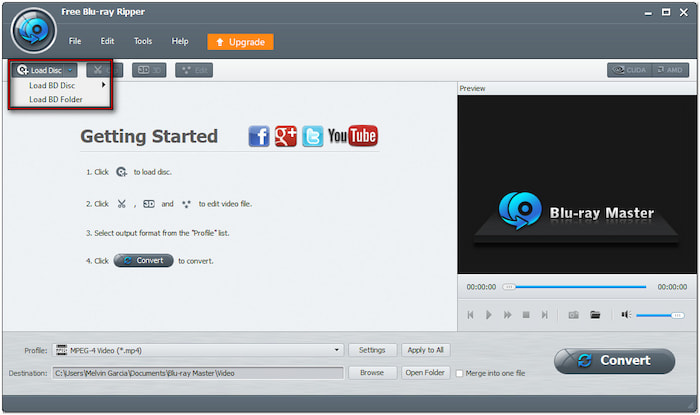
Paso 3.Haga clic en el campo Perfil y vaya a la categoría Vídeo 3D para seleccionar el formato. Elija un formato 3D que se corresponda con el efecto 3D de su disco Blu-ray. Por ejemplo, si su efecto 3D es SBS, seleccione Vídeo 3D en paralelo MP4 (*mp4).

Etapa 4.Haga clic en "Explorar" junto al campo "Destino" para configurar un directorio de salida. Después de configurar todos los ajustes, haga clic en el botón "Convertir" para iniciar la conversión de Blu-ray a formato digital. El software extraerá el disco Blu-ray según la configuración del perfil seleccionado.
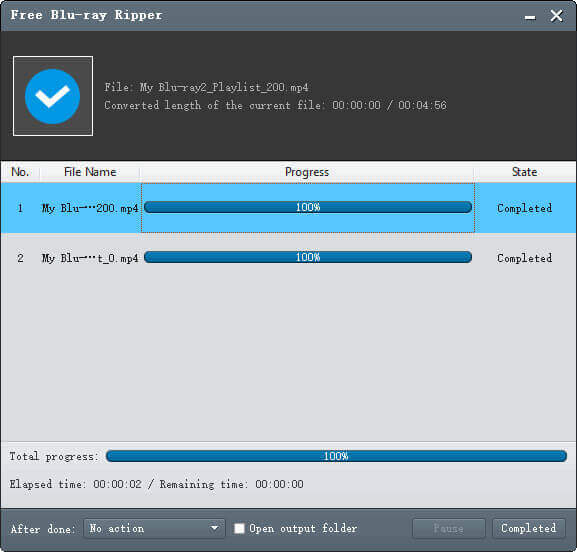
Incluso sin un televisor compatible con 3D, puedes ver Blu-ray 3D en un televisor normal. Es el el mejor extractor de Blu-ray Disponible para convertir Blu-rays físicos a formatos digitales. Es una solución económica para conservar y disfrutar de sus Blu-rays 3D sin necesidad de hardware adicional.
2.2 Transferir Blu-ray 3D copiado a un televisor normal
Tras convertir tus Blu-rays 3D a formato digital, podrás disfrutarlos en tu televisor. El método más común es copiar el Blu-ray 3D a una memoria USB. Este proceso elimina la necesidad de un reproductor de Blu-ray 3D y un televisor compatible con 3D.
Paso 1.Inserte la unidad flash USB en su computadora y formatéela en exFAT o NTFS. Evite usar FAT32 si el archivo extraído tiene más de 4 GB, ya que se producirá un error. Copie el Blu-ray 3D extraído a la unidad flash USB y luego extráigala.

Paso 2.Esta vez, inserte la memoria USB en el puerto USB del televisor. Use el control remoto del televisor para navegar al menú Fuente o Entrada y seleccione el USB como fuente. Abra el directorio que contiene el Blu-ray 3D copiado y presione Reproducir para iniciar la reproducción.

Siguiendo estos pasos, puedes ver Blu-ray 3D en un televisor normal. Un pequeño aviso: Asegúrate de que tu televisor sea compatible con el códec de vídeo y audio. Este método es ideal para guardar tu Blu-ray en un formato portátil, lo que facilita ver películas.
¿Quieres saber cómo? reproducir Blu-ray en PS4¡Tenemos una guía completa aquí!
Parte 3. Más consejos para ver Blu-ray 3D en la televisión
Derechos de autor y uso legal
Antes de copiar un disco Blu-ray 3D, es importante comprender las implicaciones de los derechos de autor. Los Blu-ray están protegidos por las leyes de derechos de autor, lo que significa que usted no es propietario del contenido. En algunos países, copiar Blu-rays para uso personal se considera legal, principalmente para crear una copia de seguridad. Sin embargo, distribuir, compartir o subir el contenido copiado a otros es estrictamente ilegal.
Protección contra copia de Blu-ray
Los Blu-ray comerciales, incluidos los Blu-ray 3D, utilizan protección anticopia para evitar copias no autorizadas. Estas medidas incluyen AACS, códigos de región BD+ y otras medidas de protección. Este cifrado está diseñado para impedir que el software estándar lea o extraiga el contenido. Asegúrese de utilizar un software de extracción de Blu-ray compatible con discos con bloqueo regional o protección anticopia.
Mantener la calidad del vídeo durante la conversión
La principal preocupación al convertir un Blu-ray 3D a formato digital es la pérdida de calidad de video. Los Blu-ray se codifican en alta resolución, generalmente en Full HD 1080p. Antes de copiar, debe configurar la salida con los ajustes correctos para conservar la fuente. Evite usar formatos demasiado comprimidos o perfiles con baja tasa de bits, ya que esto puede degradar la calidad de la imagen.
Conclusión
Aunque los televisores convencionales no pueden reproducir Blu-rays 3D por defecto, este artículo ha demostrado que, con el enfoque correcto, aún puedes... Reproducir Blu-ray 3D en un televisor normal Sin necesidad de hardware compatible. Al convertir tus discos Blu-ray 3D a formatos digitales de alta calidad con Blu-ray Master Free Blu-ray Ripper, puedes hacer que tu contenido sea totalmente compatible con televisores que no sean 3D.
Leer más
Reproducir películas en Blu-ray

Reproductor de Blu-ray gratuito
Reproduce fácilmente Blu-rays, DVDs y varios formatos de vídeo/audio con funciones de reproducción avanzadas.
100% Seguro. Sin virus.
