

3 de noviembre de 2025publicado por Kevin Miller a Copiar DVD
Ver películas en DVD es una de nuestras formas favoritas de pasar el tiempo en casa. Los DVD se pueden ver en la televisión o en una computadora. Aunque es difícil imaginar la vida sin servicios de streaming, muchas personas todavía prefieren ver películas de su biblioteca de DVD. Dicho esto, esta publicación proporciona las mejores opciones que puede seguir para conectar el televisor Roku y el reproductor de DVD con pasos simples. Lee hasta el final y aprende las formas de conectar un reproductor de DVD al televisor Roku rápida y fácilmente.
- Parte 1. Cómo conectar un reproductor de DVD a un televisor Roku con un cable HDMI
- Parte 2. Cómo conectar un reproductor de DVD a un televisor Roku con un cable AV (sin HDMI)
- Parte 3. Solución de problemas al conectar un reproductor de DVD a un televisor Roku.
- Parte 4. Cómo reproducir DVD en Roku TV mediante una unidad USB
- Parte 5. Preguntas frecuentes sobre cómo conectar un reproductor de DVD a Roku TV
Parte 1. Cómo conectar un reproductor de DVD a un televisor Roku con un cable HDMI
Un televisor Roku se puede conectar a un reproductor de DVD con o sin cables HDMI. Sin embargo, el método de conexión HDMI puede proporcionar una mayor calidad de imagen y sonido, por lo que se recomienda utilizarlo si su dispositivo es compatible con HDMI. Lea los pasos a continuación sobre cómo conectar un reproductor de DVD a un televisor Roku con un cable HDMI:
Casos de uso
• Alta calidad: El mejor vídeo y audio de los DVD.
• Configuración sencilla: Un solo cable, conectar y usar.
• Compatibilidad moderna: Funciona con la mayoría de los televisores y sistemas de sonido.
Paso 1. Primero, apague su televisor Roku y su reproductor de DVD y luego desconecte sus cables de alimentación.
Paso 2. Conecte el otro extremo de su cable HDMI a una de las 3 tomas HDMI en la parte posterior o lateral de su televisor Roku. Después de eso, conecte el otro lado a la toma HDMI OUT de su reproductor de DVD.
Paso 3. Una vez hecho esto, conecte los cables de alimentación de su televisor Roku y reproductor de DVD, luego enciéndalos. En la pantalla de inicio, seleccione entre la entrada HDMI 1, HDMI 2 o HDMI 3 en la que ha insertado el conector de su televisor Roku.
Etapa 4. Por último, intente insertar un DVD en el reproductor de DVD. Esto es para probar si ahora puede reproducir y ver DVD en Roku TV a través del reproductor de DVD y si ahora están conectados correctamente.
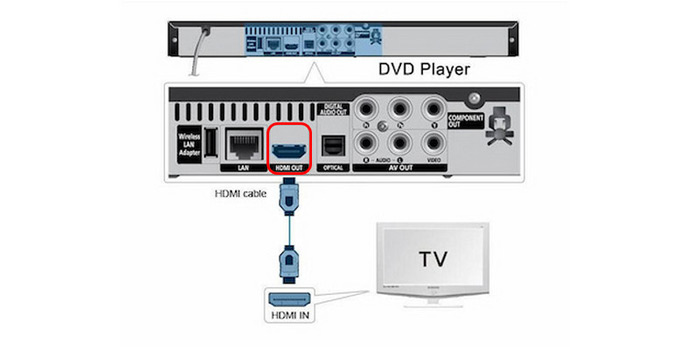
En resumen, ya conoces los pasos para conectar reproductores de DVD a Roku TV con cables HDMI. Este método se puede usar en la mayoría de los dispositivos modernos que solo requieren conectar algunos cables.
Parte 2. Cómo conectar un reproductor de DVD a un televisor Roku con un cable AV (sin HDMI)
Supongamos que su reproductor de DVD no viene con un cable HDMI. Pero no tienes que preocuparte porque todavía hay una manera de conectar tu reproductor de DVD a Roku TV. Puedes hacerlo conectándolos mediante el cable AV en lugar de HDMI. Lea los pasos a continuación sobre cómo conectar el reproductor de DVD a Roku TV sin HDMI:
Casos de uso
- Compatibilidad con versiones anteriores: Ideal para reproductores de DVD antiguos.
- Económico: Cables y convertidores baratos.
- Conserva tus recuerdos: Reproduce discos antiguos o caseros.
Paso 1. Apague primero el televisor Roku y el reproductor de DVD y desenchufe sus cables de alimentación.
Paso 2. Usando un cable AV, conéctelo a las tomas AV IN (Video/L/R o puertos amarillo/blanco/rojo) del televisor Roku Y el otro lado a AV OUT en el reproductor de DVD. Cada conector tiene un indicador de color para saber qué conector se debe insertar allí.
Paso 3. El conector amarillo es para vídeo, mientras que los conectores blanco y rojo son para audio. Asegúrese de que los enchufes estén insertados en el terminal correcto para garantizar que su DVD se reproduzca correctamente. De lo contrario, su DVD no se reproducirá correctamente, ya que lo hará con sonido pero sin imágenes.
Etapa 4. Una vez hecho esto, en la pantalla de inicio, seleccione el mosaico AV. Intente insertar un DVD para poder probar tanto la imagen como el audio.
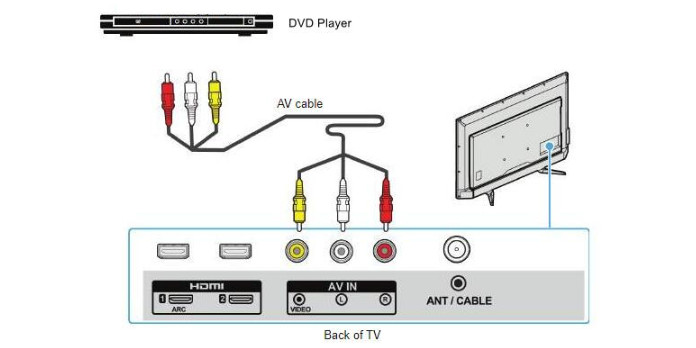
La conexión mediante cable A/V es algo más compleja que la de los cables HDMI. Si aún utilizas reproductores de DVD antiguos, este método te conviene. Además, es económico para la mayoría.
Parte 3. Solución de problemas al conectar un reproductor de DVD a un televisor Roku
1. Comprueba tu tipo de conexión
HDMI: Asegure el cable, pruebe con otros puertos y realice pruebas con otro dispositivo para descartar fallas. AV: Ajuste los colores correctamente, utilice un convertidor si es necesario y asegúrese de que esté encendido.
2. Seleccione la fuente de entrada correcta
Selecciona la entrada correcta en tu Roku TV y etiquétala para un acceso rápido.
3. Dispositivos de ciclo de energía
Reiniciar ambos dispositivos suele solucionar los problemas de conexión temporales.
4. Comprobar si hay problemas de compatibilidad
No todos los reproductores de DVD funcionan con los televisores Roku; pruebe en otro televisor o verifique la compatibilidad del convertidor.
5. Actualizar el software de Roku TV
Mantener actualizado tu Roku TV garantiza un mejor reconocimiento y rendimiento del dispositivo.
6. Prueba un método alternativo
Extrae el contenido de tus DVD a archivos digitales y reprodúcelos a través de USB si fallan las conexiones físicas.
7. Ayuda comunitaria
Los foros y los hilos de soporte ofrecen soluciones comprobadas; no dudes en contactarlos o pedir ayuda.
Parte 4. Cómo reproducir DVD en Roku TV mediante una unidad USB
Algunos dispositivos Roku tienen un puerto USB donde puede colocar una unidad USB externa para reproducir archivos multimedia (fotos, música y videos) almacenados localmente. Al conectar varias unidades USB a un concentrador USB, puede conectar varias unidades USB a su dispositivo Roku. Roku Ultra y Roku Streambar son algunos de los dispositivos Roku que tienen un puerto USB. Pueden admitir reproducción local a través de USB y reproducir videos con una resolución de hasta 4K UHD en televisores compatibles.
Para guardar un archivo multimedia en su unidad USB, primero puede convertirlo a formatos digitales más utilizados y compatibles. Para ello, necesitará una herramienta completa que pueda copiar cualquier DVD y convertirlo a un formato popular. Extractor de DVD gratuitoRecomendado por Blu-ray Master, este programa puede convertir cualquier DVD a formatos más compatibles como MP4, MOV, MKV, AVI y otros 500 formatos en tan solo 5 minutos. Es 50 veces más rápido que otras herramientas, lo que lo convierte en el programa para convertir DVD más veloz. Además, esta completa herramienta está disponible para descargar en Windows y Mac. A continuación, te mostramos los pasos para convertir un DVD a un formato digital que puedes guardar en tu unidad USB:
Paso 1. Primero, descargue e instale el completo DVD Ripper en su computadora. Antes de iniciar el programa, asegúrese de colocar primero el DVD en la unidad óptica.
Descarga gratis
Para ventanas
Descarga segura
Descarga gratis
para MacOS
Descarga segura
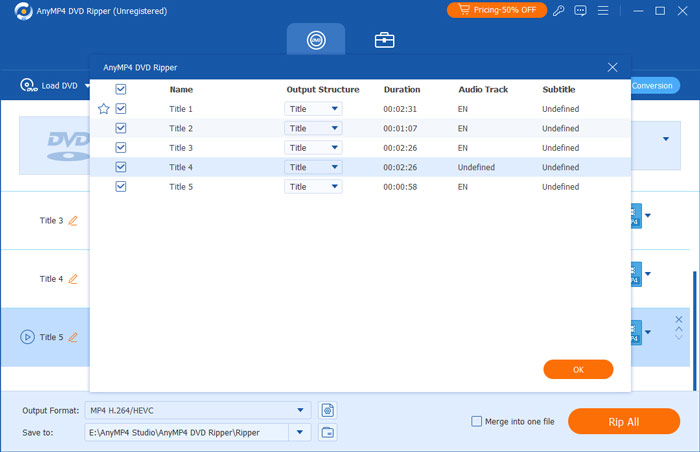
Paso 2. Una vez hecho esto, inicie el programa. En la pestaña Ripper, presione el botón desplegable Cargar DVD para cargar los títulos de los que desea hacer una copia de seguridad en formato digital. Después de eso, espere hasta que el programa analice el disco. A continuación, seleccione la Lista de títulos completa y luego haga clic en Aceptar.
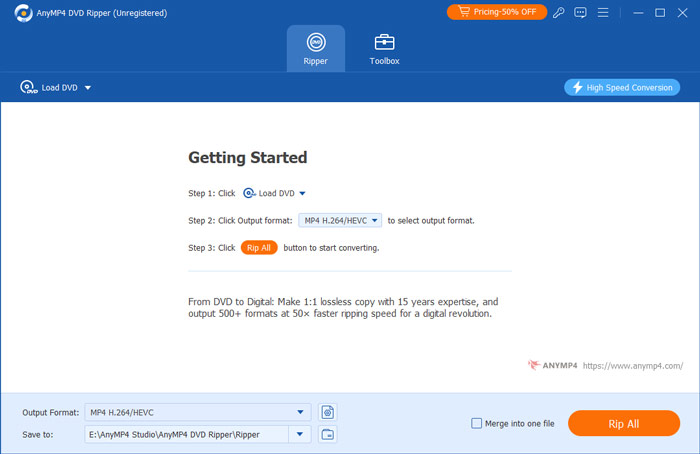
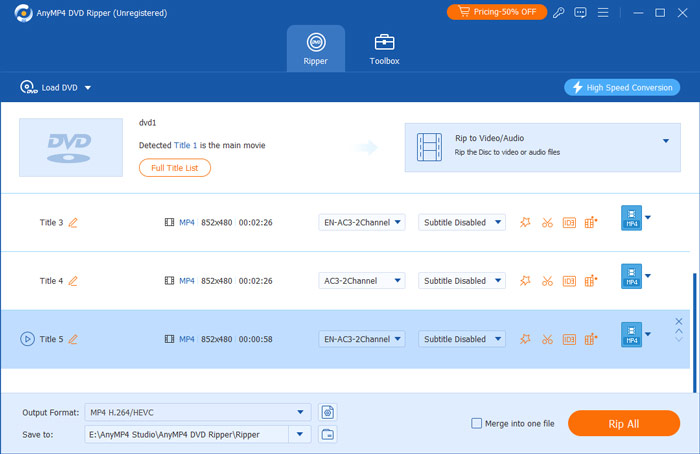
Paso 3. Para validar todos los títulos, marque la Lista completa de películas. Seleccione todos los títulos de los que desea hacer una copia de seguridad haciendo clic en el cuadro de cada título. Después de seleccionar todos los títulos, marque el botón Copiar todo y seleccione la salida deseada que sea compatible con su Roku TV.
Etapa 4. Una vez hecho esto, seleccione un destino para su salida marcando la opción Guardar en. Puede crear una nueva carpeta que transferirá a su unidad USB. Después de eso, haga clic en el botón Copiar todo para comenzar el proceso de copia y espere a que finalice.
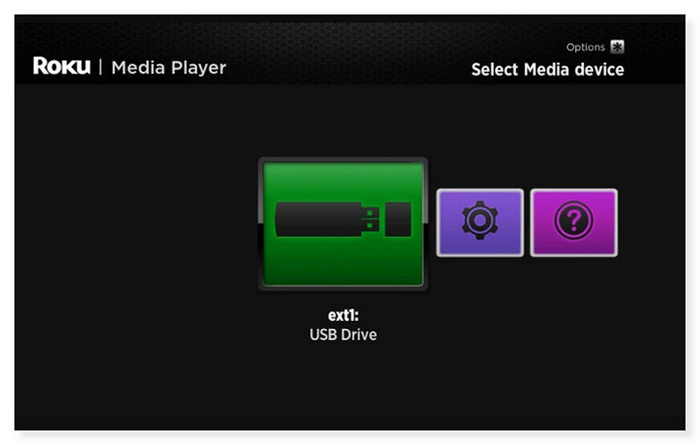
Paso 5. Una vez hecho esto, expulsa la unidad USB de tu escritorio e insértala en el puerto USB de tu dispositivo Roku. En la pantalla de inicio, si está en Roku Media Player, cuando se inserta el dispositivo USB, debería aparecer un icono de unidad USB en la pantalla de selección de dispositivo multimedia. Selecciónelo y abra el video que desea ver en su Roku TV.
Esta opción es ideal para quienes desean disfrutar de DVDs de alta calidad en la pantalla grande de su Roku TV. Con este software, puedes hacer copias de seguridad de tus DVDs a formato digital de forma segura. En pocos pasos, puedes convertir DVDs a diversos formatos de audio y video sin perder calidad. Sin embargo, se trata de un software de pago; debes comprarlo para disfrutar de todas sus funciones.
Parte 5. Preguntas frecuentes sobre cómo conectar un reproductor de DVD a Roku TV
-
¿Puedes ejecutar Roku a través de un reproductor de DVD?
No, no puedes ejecutar Roku a través de un Reproductor de DVD. Un Roku es un dispositivo de transmisión que puedes conectar al puerto HDMI de tu televisor para transmitir medios desde diferentes servicios en línea. Además, un reproductor de DVD está diseñado para reproducir DVD y no puede ejecutar un Roku ni actuar como un dispositivo de transmisión. Si desea utilizar un Roku, debe conectarlo directamente a su televisor.
-
¿Puede Roku controlar remotamente un reproductor de DVD?
Lamentablemente no. Sólo el televisor se controla mediante el control remoto de Roku TV. Sólo puede ajustar el volumen cuando se reproduce un DVD usando el control remoto. Sin embargo, puedes usar un control remoto universal que sea compatible tanto con Roku TV como con el reproductor de DVD o puedes usar el control remoto que viene con tu reproductor de DVD.
-
¿Por qué mi televisor Roku no reproduce películas USB?
Puede deberse a que Roku TV no admite el formato del sistema de archivos de la unidad USB. Las unidades USB se pueden formatear con varios sistemas de archivos. Los sistemas de archivos FAT16, FAT32, NTFS, EXT2, EXT3 y HFS+ son compatibles con los reproductores Roku en memorias USB. ExFAT es un sistema de archivos preformateado que no es compatible con muchas memorias USB modernas. Coloque la unidad USB en un puerto USB de su computadora que esté disponible si no está seguro del sistema de archivos que se está utilizando.
Terminando
Ahora sabes cómo conectar un reproductor de DVD a Roku TV Si los métodos anteriores no funcionan o prefieres no conectar tu reproductor de DVD a Roku, puedes optar por convertir tu DVD a formato digital. Blu-ray Master Free DVD Ripper es la mejor opción para convertir DVD. Cualquier DVD, independientemente de su código de región, tipo de disco (DVD±R o DVD±RW) o estándar de sistema (UDF, ISO 9660, NTSC o PAL), se puede convertir fácilmente con este convertidor de DVD a digital. Así, podrás disfrutar de tus películas favoritas incluso sin un reproductor de DVD.
Más de Blu-ray Master
- Los 4 mejores televisores inteligentes con reproductor de DVD incorporado [2024]
- ¿Puedes reproducir vídeos MKV en un Apple TV? Aquí están las mejores maneras
- Los 10 mejores reproductores de DVD para Windows 10/11 en 2024 (gratis incluido)
- Los 10 mejores reproductores de DVD gratuitos por región (software y hardware incluidos)
Reproducir películas en DVD

Software de extracción rápido y gratuito para descifrar todos los DVD a formato digital fácilmente en su computadora.
100% Seguro. Sin virus.
