

11 de julio de 2025publicado por Kevin Miller a Copiar DVD
Windows Media Player o WMP es un reproductor multimedia predeterminado para el sistema operativo Windows. Admite la reproducción de varios formatos de video y audio, como MP4, MP3, WMV, AVI y más. Pero cuando se trata de formatos de disco, uno se pregunta si Windows Media Player puede reproducir DVD con un decodificador. En este caso, puedes maximizar usando la herramienta gratuita de Microsoft. Sin embargo, todavía hay cosas que explicar y cómo puede utilizar el reproductor multimedia con sus archivos DVD. Aquí, está a punto de aprender más sobre WMP y si puede copiar o reproducir DVD o no.

- Parte 1. ¿Puede Windows Media Player reproducir o copiar DVD?
- Parte 2. Cómo reproducir DVD en Windows Media Player en Windows 8 y versiones anteriores
- Parte 3. Cómo reproducir DVD con una alternativa gratuita a Windows Media Player en Windows 10/11
- Parte 4. Cómo copiar DVD para reproducirlos en Windows Media Player
- Parte 5. Preguntas frecuentes sobre la reproducción y copia de DVD en Windows Media Player
Parte 1. ¿Puede Windows Media Player reproducir o copiar DVD?
¿Puede el Reproductor de Windows Media reproducir o copiar DVD? La respuesta varía según la versión de Windows. El Reproductor de Windows Media integrado en Windows 10 y Windows 11 no es compatible de forma nativa con la reproducción de DVD. Microsoft eliminó esta función a partir de Windows 8 debido a los costos de licencia de los decodificadores de DVD MPEG-2 necesarios.
Puedes reproducir DVD en el antiguo Reproductor de Windows Media. Desde el lanzamiento del Reproductor de Windows Media 8 para Windows XP, es compatible con la reproducción de DVD y Blu-ray, además de menús, capítulos, títulos, idioma y control parental.
Sin embargo, debes tener en cuenta que para ver otras configuraciones del DVD, como menús o capítulos, necesitarás instalar un decodificador. Enumeramos los posibles códecs que necesitará para la reproducción de DVD en su Windows.
• Descodificador de vídeo DTV-DVD de Microsoft.
• Descodificador de audio DTV-DVD de Microsoft.
• Descodificador Mpeg43 DMO.
• Descodificador Mpeg4 DMO.
• Descodificador Mpeg4s DMO.
• Códec Cinepak de Radius.
Si desea reproducir DVD en Windows Media Player en Windows 10/11, una solución viable es usar el Los mejores extractores de DVD gratuitos para convertir DVD a formatos digitales compatibles con Windows Media Player, incluidos MP4, MOV, WMV, AVI, etc.
Para copiar DVD, el Reproductor de Windows Media no puede copiarlos. Está diseñado para copiar CD de audio a formatos como WMA y MP3. Si desea copiar un DVD, deberá usar un software de terceros dedicado a la copia de DVD, como HandBrake, Blu-ray Master Free DVD Ripper, etc.
Parte 2. Cómo reproducir DVD en Windows Media Player en Windows 8 y versiones anteriores
"¿Por qué mi DVD no se reproduce en Windows Media Player?" Esta es una pregunta común que se hace en Internet, y la respuesta es simplemente preparar las herramientas adecuadas para hacer que el DVD se pueda reproducir en su computadora.
Primero, necesitará una unidad de DVD. La mayoría de las computadoras portátiles y PC modernas no vienen con una unidad óptica incorporada, pero puedes usar una unidad externa para leer el contenido de tu computadora. Lo siguiente que necesitarás es un decodificador. De hecho, la mayoría de los reproductores multimedia vienen con un decodificador instalado. Sólo necesitarás verificar si ya está activado en el software. Por último, prepara el disco que deseas reproducir y sigue estos pasos:
Paso 1.Inserte el disco DVD en la computadora y abra el Reproductor de Windows Media en Windows 8 y anteriores.
Paso 2.Elige tu DVD para reproducir marcando la casilla Biblioteca en el panel de navegación izquierdo del Reproductor de Windows Media.
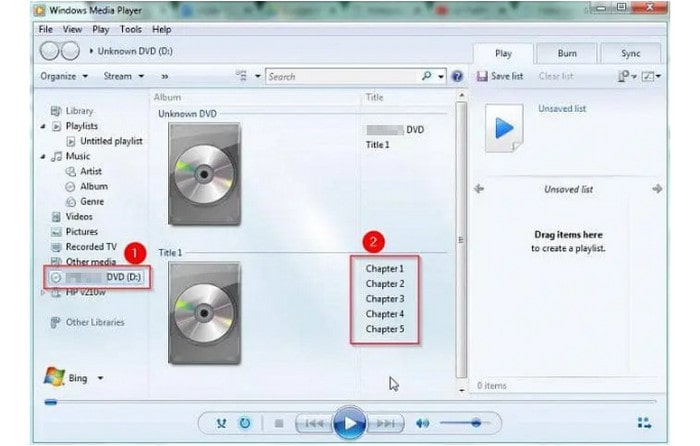
Paso 3. Si recibe un mensaje de error que indica que no se ha instalado ningún decodificador, consulte la web de ayuda Menú del Reproductor de Windows Media para saber cómo obtener un decodificador de DVD.
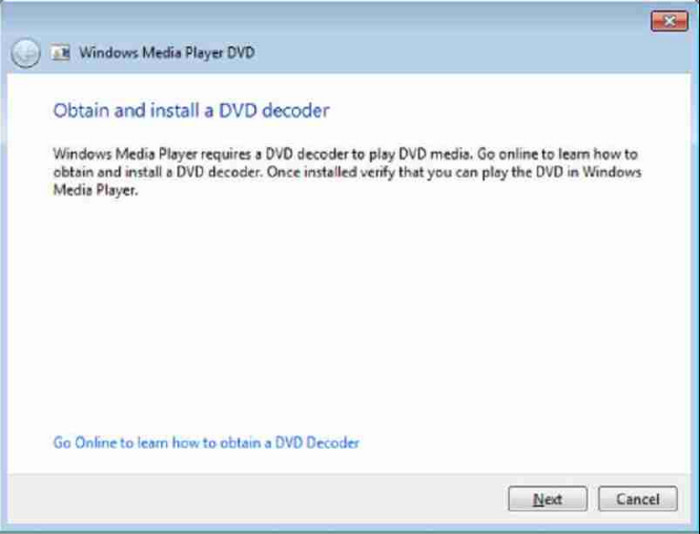
Etapa 4. Una vez que el decodificador de DVD ya esté instalado, es posible que deba reiniciar Windows Media Player. Luego, inserte el disco en la unidad de DVD y espere hasta que el programa lo detecte.
Paso 5. Si tiene el decodificador adecuado, WMP reconocerá el contenido del DVD, incluidos los menús, títulos y capítulos. Abra la carpeta del DVD y elija el video que desea ver. Disfruto ver.
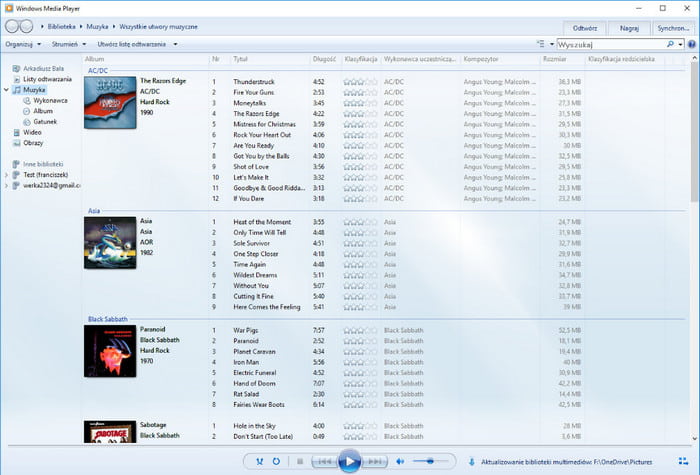
Reproducir un DVD en Windows Media Player es más fácil cuando tienes todas las herramientas necesarias. Pero incluso con las herramientas, el reproductor multimedia no le permitirá extraer discos. No buscarás una solución porque tenemos la mejor herramienta para ti.
Parte 3. Cómo reproducir DVD con una alternativa gratuita a Windows Media Player en Windows 10/11
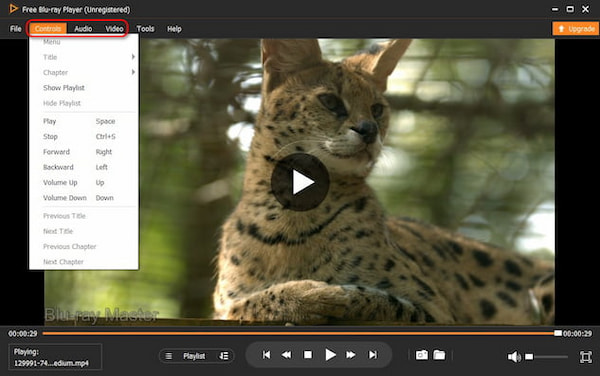
El Reproductor de Windows Media no puede reproducir DVD en Windows 10/11. Pero no te preocupes. Si quieres ver DVD en Windows 10/11, consulta la mejor alternativa al Reproductor de Windows Media: Blu-ray Master Free Blu-ray Player, para disfrutar de tus DVD.
Reproductor de Blu-ray gratuito Blu-ray Master Es uno de los mejores reproductores multimedia, capaz de reproducir DVD, Blu-ray y diversos archivos multimedia, como MP4, MKV, MOV, FLV, M2TS, etc. Con una interfaz intuitiva, puedes navegar fácilmente por las funciones de reproducción. Incluye una función de lista de reproducción que te permite crear y gestionar tu reproducción. Puedes añadir subtítulos externos para mejorar tu experiencia de visualización. También puedes ajustar la velocidad de reproducción, tomar capturas de pantalla y seleccionar pistas de audio. Además, puede omitir el DRM para reproducir tus DVD, lo cual es muy práctico. Haz clic en el botón de descarga para obtener esta herramienta gratuita y síguenos para saber cómo usarla.
Descarga gratis
Para ventanas
Descarga segura
Descarga gratis
para MacOS
Descarga segura
Paso 1.Después de la instalación Reproductor de Blu-ray gratuito Blu-ray Master En Windows 10/11, haga doble clic en el ícono del software para abrirlo.

Paso 2.Hacer clic Disco abierto en el centro y seleccione el disco DVD insertado para cargar el archivo DVD que desea ver.
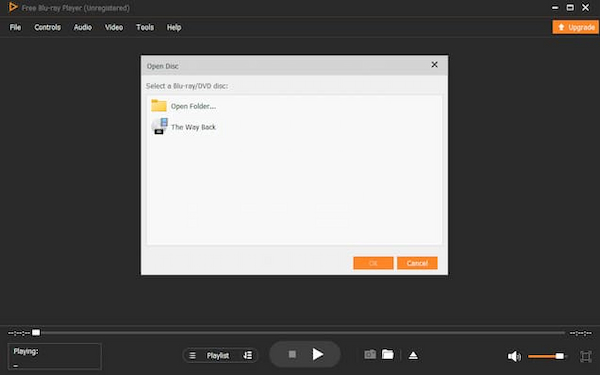
Paso 3.Luego, puede mejorar su reproducción según la configuración proporcionada, como ajustar el volumen, editar efectos de video, etc.
Parte 4. Cómo copiar un DVD para reproducirlo en Windows Media Player
Desafortunadamente, es imposible copiar DVD en Windows Media Player y no hay decodificadores disponibles para realizar esta tarea. Pero te ofrecemos Blu-ray Master's Extractor de DVD gratuito Para una experiencia de copia de alta calidad. Después, podrá reproducir vídeos DVD copiados en el Reproductor de Windows Media.
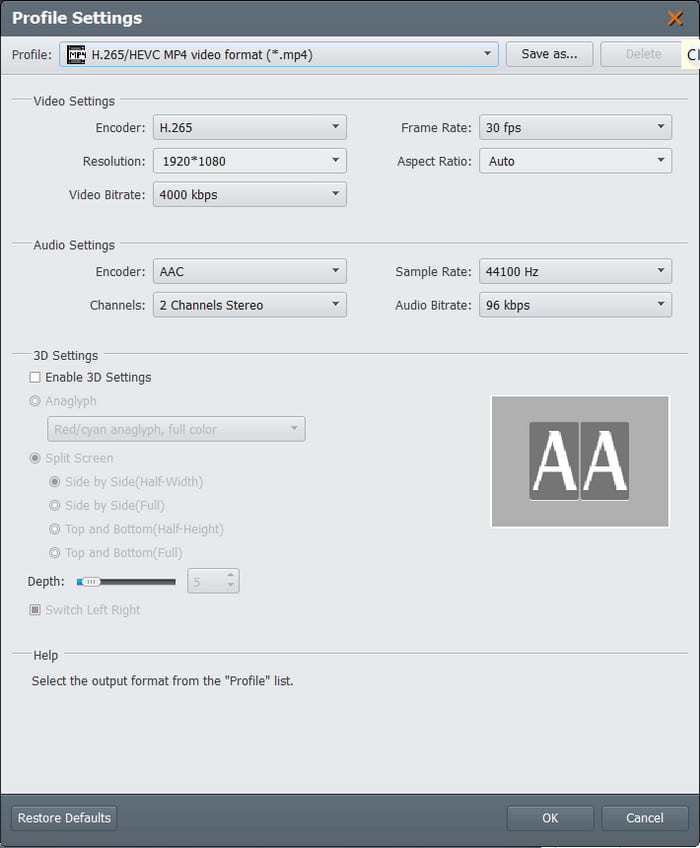
Esta herramienta gratuita cuenta con una interfaz intuitiva y ofrece excelentes funciones para mejorar la calidad general de los DVD ripeados. Permite cargar discos DVD y carpetas en el software y convertirlos a una amplia gama de formatos, como MP4, MKV, AVI, WMV y más. Además, cuenta con una configuración de perfil avanzada que permite modificar la configuración general del vídeo, como el codificador, la resolución, la tasa de bits, los FPS y la configuración de audio. Tras el ajuste, se pueden ver los efectos de vídeo en la ventana de vista previa. Free DVD Ripper es gratuito y está disponible en cualquier versión de Windows.
• Extraiga y convierta archivos DVD-5, DVD-9, carpetas de DVD y IFO.
• Extraiga archivos de audio y conviértalos a MP3, AAC, WAV y otros.
• Agregue una marca de agua, subtítulo, efecto de visualización y otros elementos.
• Proceso de extracción de alta velocidad con excelente calidad de vídeo.
Descarga gratis
Para ventanas
Descarga segura
Descarga gratis
para MacOS
Descarga segura
Paso 1. Descargue e instale gratis Free DVD Ripper en su computadora. Cargue el disco que desea copiar y espere hasta que el programa lo reconozca. Haga clic en el Cargar disco y seleccione el contenido para cargar en DVD Ripper. Luego, haga clic en el DE ACUERDO botón para confirmar.

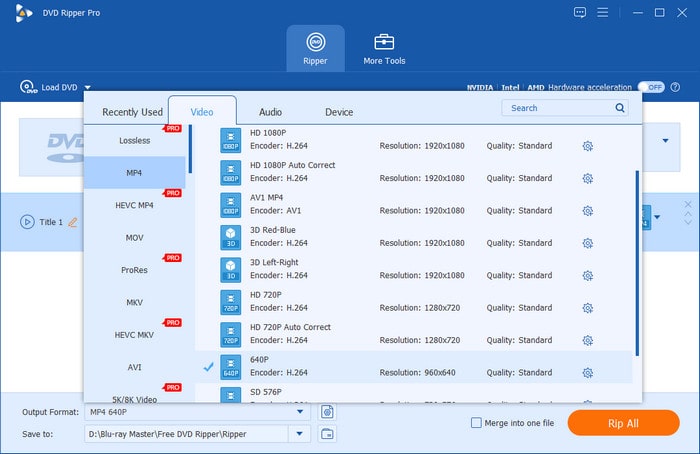
Paso 2. Una vez que los archivos aparezcan en la interfaz principal, haga clic en el Perfil lista desplegable para elegir un ajuste preestablecido de salida. Si desea reproducir películas desde su computadora, tableta, iPhone u otros dispositivos con Windows, puede elegir de la lista.
Paso 3. Salga del menú Perfil y haga clic en Ajustes botón para la configuración avanzada. Configure el codificador, la resolución y otras opciones adecuadas según sus preferencias. Si el archivo de video contiene 3D, marque la casilla de verificación para la opción Habilitar configuración 3D para editar. Hacer clic DE ACUERDO para guardar los cambios y volver al menú principal.
Etapa 4. Antes de extraer el disco para reproducir DVD en WMP, haga clic en el Navegar junto a la opción Destino para seleccionar la carpeta de ubicación. Finalmente, haga clic en el Convertir para iniciar el proceso de extracción. Solo te llevará un tiempo copiarlo en Free DVD Ripper y luego podrás ver tus películas favoritas en poco tiempo.

Afortunadamente, existe Free DVD Ripper, por lo que puedes copiar DVD y verlos en tu reproductor multimedia predeterminado. ¡También puedes actualizar la herramienta por un precio asequible con más funciones para usar!
Parte 5. Preguntas frecuentes sobre la reproducción y extracción de DVD en Windows Media Player
-
¿Por qué Windows Media Player no puede reproducir DVD?
Una de las razones por las que los DVD no son compatibles con Windows es por los costos de licencia. Microsoft tiene que pagar una tarifa de licencia por cada DVD reproducido en el reproductor multimedia, lo que supone un coste elevado para el desarrollo de WMP.
-
¿Puede Windows Media Player reproducir DVD en Windows 11?
Desafortunadamente, WMP no puede reproducir DVD en Windows 11. En su lugar, puede probar la aplicación Películas y TV, que es un reproductor de video alternativo en el sistema operativo. También puedes comprar otros reproductores multimedia de Microsoft, como Reproductor de DVD, PotPlayer, reproductor 5K, etc.
-
¿Dónde está un comando de extracción en Windows Media Player?
Windows Media Player puede copiar o extraer archivos de audio de CD. Primero, deberá abrir el reproductor multimedia de su computadora e insertar un CD en la unidad óptica. Una vez reconocido, vaya al menú Carpeta y elija el archivo de música que desea copiar. Desde la configuración de Rip, puede seleccionar una nueva opción de formato, calidad y ubicación. Luego, haga clic en el botón Copiar CD del menú superior y espere hasta que se procese por completo.
-
¿Al copiar un CD se elimina del disco?
No. El proceso de extracción de videos no elimina ni elimina el contenido del disco. Lo que puede hacer es crear un clon o una copia de los archivos multimedia utilizando un extractor de DVD o, en este caso, a través de Windows Media Player. Una vez que se copia un disco en la computadora, aún puede usarlo para reproducirlo en un reproductor de DVD compatible con el contenido aún intacto.
Terminando
Windows Media Player puede reproducir DVD pero no está programado para copiarlos. Incluso para reproducir vídeos desde discos, necesitarás instalar un decodificador de DVD para mostrar los menús, títulos, capítulos y otras configuraciones. Si bien el reproductor multimedia no admite la extracción, la mejor solución que puede utilizar es Free DVD Ripper de Blu-ray Master. Es el mejor software de copia para Windows y Mac, ya que proporciona una interfaz fácil de usar, configuraciones de salida avanzadas y un proceso de copia de alta velocidad. Descubra una mejor experiencia de extracción haciendo clic en el botón Descarga gratuita.
Más de Blu-ray Master
- [Solucionado] Windows Media Player no funciona en Windows 10/8/7
- Cómo tomar una imagen fija de vídeos en Windows Media Player
- [Tutorial 2024] Cómo voltear vídeo en Windows Media Player
- Cómo recortar videos en Windows Media Player: 3 herramientas confiables
- La mejor manera de recortar videos en Windows Media Player [resuelto]
- Cómo utilizar Windows Media Player para cambiar la velocidad de reproducción
Reproducir películas en DVD

Software de extracción rápido y gratuito para descifrar todos los DVD a formato digital fácilmente en su computadora.
100% Seguro. Sin virus.
