

27. elokuuta 2025lähettänyt Kevin Miller kohtaan Luo DVD
Vaikka moderni median kulutus on pitkälti siirtynyt suoratoistoon ja digitaalisiin tiedostoihin, monet käyttäjät haluavat edelleen polttaa iMovie-projektinsa fyysiselle DVD-levylle. Tästä on tullut haaste Applen lopetettua DVD-levyjen luontisovelluksen iDVD:n tuotannon, mikä on vaikeuttanut uudempien macOS-versioiden käyttäjien ammattimaisen näköisten DVD-levyjen luomista valikoilla ja luvuilla. Polttamalla DVD-levyjä ihmiset voivat nauttia luomuksistaan televisiossa, saada konkreettisen kopion säilytykseen ja fyysiseksi varmuuskopioksi, jakaa muistoja ystävien ja perheen kanssa, joilla ei ehkä ole pääsyä digitaalisiin tiedostoihin, ja arkistoida projekteja pitkällä aikavälillä. Tässä artikkelissa jaetaan kaksi helppoa tapaa... polta iMovie DVD:lle hyödyllisten vinkkien ja niksien kera.

- Osa 1. Polttamisen edellytykset
- Menetelmä 1: Polta iMovie DVD:lle Blu-ray Master Picked DVD Creatorilla
- Menetelmä 2: Macin sisäänrakennetun Finderin käyttäminen (peruspolttoa varten)
- Osa 4. Vianmääritysvinkkejä
- Osa 5. Usein kysytyt kysymykset
Osa 1. Edellytykset ennen polttamista
A. Vie iMovie-projektisi
Ennen kuin poltat iMovie-tiedostoja DVD:lle, sinun on valmisteltava DVD:lle poltettavat videotiedostot. Näytämme sinulle vain, miten se tehdään.
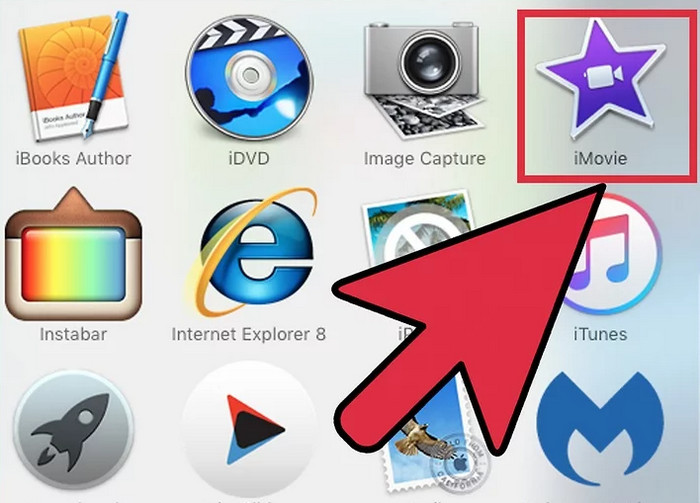
Vaihe 1.Käynnistä iMovie, avaa vietävä projekti ja varmista, että se on viimeistelty ja valmis vientiin.
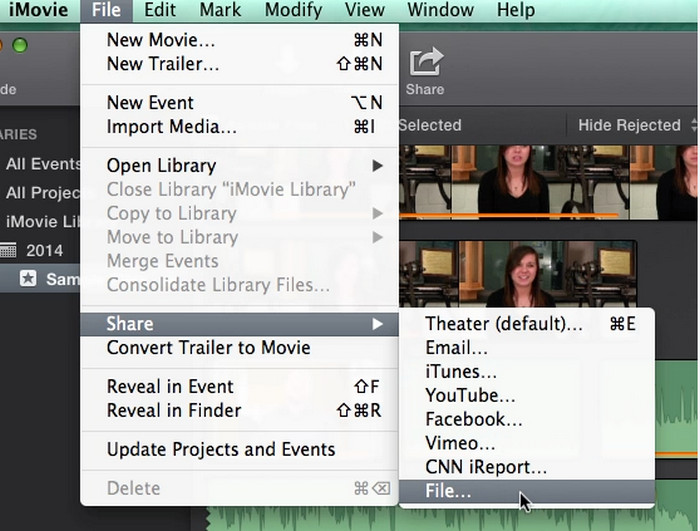
Vaihe 2.Valitse vietävä elokuva ja napsauta Tiedosto ylävalikkopalkissa. Valitse sitten Jaa > Tiedosto edetä.
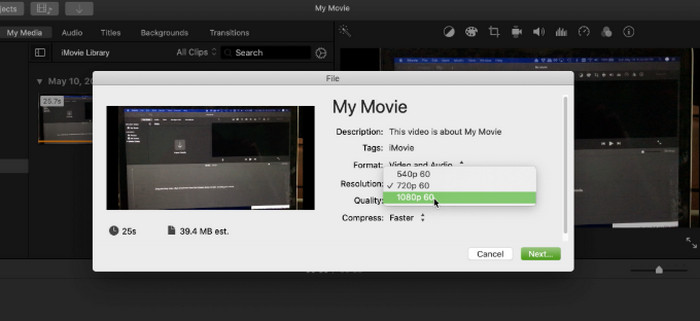
Vaihe 3.Näyttöön tulee valintaikkuna, joka sisältää erilaisia vientiasetuksia. Voit muokata elokuvasi tulostusparametreja tässä ikkunassa. Kun asetuksesi ovat valmiit, valitse Seuraava kohtaan vie iMovie MP4-muotoon.
B. Tyhjät DVD-levyt
Tyhjän DVD-levyn tyyppi, jolle tiedot poltettiin, on tärkeä DVD-soittimilla toistettavan DVD-levyn myöhemmän toiston kannalta. Kaksi suosituinta tyyppiä ovat DVD-R ja DVD+R.
DVD-R-levy: Yleisesti pidettynä yhteensopivampana vanhempien DVD-soittimien kanssa. Kun poltat video-DVD-levyjä, joita haluat toistaa useilla laitteilla, se on usein turvallisin vaihtoehto.
DVD+R-levy: Yleensä polttaa hieman nopeammin ja siinä on kehittyneempi virheenkorjausjärjestelmä. Vaikka useimmat nykyaikaiset DVD-soittimet pystyvät lukemaan molempia formaatteja, DVD-R on luotettavampi valinta, jos et ole varma kohdesoittimen iästä.
Tyypillisen yksikerroksisen DVD-levyn kapasiteetti on 4,7 Gt. Sinun on jaettava projektisi useisiin osiin tai käytettävä kaksikerroksista levyä (DVD+R DL tai DVD-R DL), jos viety videotiedostosi on tätä suurempi.
C. DVD-poltinasema
Macisi vaatii DVD-polttavan aseman DVD-levyn polttamiseen. Sisäänrakennettu asema oli ominaisuus vanhemmissa Mac-tietokoneissa, kuten joissakin iMaceissa ja MacBookeissa. Mutta useimmissa nykyisissä Maceissa sitä ei ole.
Sinun on ostettava ulkoinen optinen asema, jos Macissasi ei ole sisäistä asemaa. Nämä asemat liitetään Maciin Thunderbolt- tai USB-liittimellä. Vaikka useat kolmannen osapuolen toimittajat tarjoavat myös luotettavia ulkoisia asemia, Applen oma USB SuperDrive on suosittu valinta. Liittämisen jälkeen Mac tunnistaa sen polttajaksi, jolloin voit rakentaa levyn DVD-kirjoitusohjelmistolla.
Menetelmä 1: Polta iMovie DVD:lle Blu-ray Master Picked DVD Creatorilla
Ensimmäinen suositeltu työkalu iMovien polttamiseen DVD:lle on Blu-ray Master DVD Creator, joka loistaa nopeassa ja vakaassa DVD-polttotehossa. Se on tehokas työkalu, jonka avulla voit syöttää ohjelmistoon MP4-, MKV-, AVI-, FLV-, MOV- ja muita videotiedostomuotoja ja polttaa ne kaikki DVD-levyille, kansioihin ja ISO-kuvatiedostoihin. Se tarjoaa myös monia muokkaustyökaluja video-, ääni- ja tekstitystehosteiden säätämiseen.
Lisäksi se tarjoaa monia valikkopohjia DVD-levyjen mukauttamiseen. Se on saatavilla sekä Windows- että Mac-tietokoneille.
Katsotaanpa nyt, miten iMovie poltetaan DVD:lle Blu-ray Master DVD Creatorilla.
Vaihe 1.Lataa ja asenna Blu-ray Master DVD Creator alla olevien latauspainikkeiden avulla.
Ilmainen lataus
Windowsille
Suojattu lataus
Ilmainen lataus
macOS:lle
Suojattu lataus
Käynnistä sitten ohjelmisto ja valitse DVD-levy ponnahdusikkunassa.

Vaihe 2.Klikkaus Lisää mediatiedosto käyttöliittymän keskellä lisätäksesi viedyt iMovie-tiedostot. Sen jälkeen voit asettaa levytyypin, kuvasuhteen ja videon laadun alareunassa. Klikkaus Seuraavaksi jatkamaan.
Huomautus: Voit myös napsauttaa Sähkötyökalut avataksesi oikean paneelin ja käyttääksesi erilaisia muokkaustyökaluja videotehosteiden säätämiseen.
Lisäksi ohjelmisto näyttää tuotujen tiedostojen arvioidun koon alareunassa, ja voit tuoda iMovie-tiedostoja, joiden koko on enintään 5 Gt.

Vaihe 3.Näet useita eri aiheiden valikkopohjia ja voit valita niistä haluamasi. Voit myös lisätä taustamusiikkia, vaihtaa taustaa ja lisätä avausfilmin annettujen asetusten avulla.
Valitse seuraavaksi Polttaa nurkassa olevaa nappia jatkaaksesi.

Vaihe 4.Lopuksi aseta kohde ja TV-standardi ja napsauta alkaa aloittaaksesi iMovien DVD-levylle -prosessin.
Plussat
- Se tukee laajaa valikoimaa syöttömuotoja, mukaan lukien muodot, joita iMovie voi viedä.
- Se tarjoaa muokkaustyökaluja, joilla voit valita ja lisätä videoihin ulkoisia ääniraitoja ja tekstityksiä.
- Siinä on selkeä ja intuitiivinen käyttöliittymä, jolla voit polttaa iMovien DVD-levylle.
Haittoja
- Ilmainen kokeiluversio tarjoaa rajoitetun ajan DVD-levyjen polttamiseen.
- Se ei tue edistyneitä ääniformaatteja, kuten Dolby Atmos tai DTS HD Master.
Menetelmä 2: Macin sisäänrakennetun Finderin käyttö (peruspolttoa varten)
Finder, macOS:n sisäänrakennettu tiedostonhallintaohjelmisto, toimii käyttöliittymänä tiedostojen, hakemistojen ja sovellusten paikantamiseen ja järjestämiseen. Lisäksi Finderissa on sisäänrakennettu perustoiminto tiedostojen polttamiseen DVD-levyille. Tämän toiminnon avulla voit luoda "polttokansioita", joihin voit tallentaa poltettavat tiedostot. Näitä tiedostoja käsitellään aliaksina tilan säästämiseksi. Finder pystyy kirjoittamaan iMovie-videotiedostot suoraan tyhjälle levylle, kun se asetetaan sisäiseen tai ulkoiseen optiseen asemaan.
Vaihe 1.Käynnistä Finder tietokoneellasi ja aseta tyhjä DVD-levy optiseen asemaan.
Vaihe 2.Odota ponnahdusikkunan valikon ilmestymistä. Valitse Avaa Finder vaihtoehto ja napsauta OK -painiketta sen jälkeen. Asetettu levy näkyy sitten Finderissa.

Vaihe 3.Valitse viedyt iMovie-tiedostot, jotka haluat polttaa. Kopioi ja liitä ne sitten tyhjälle DVD-levylle, jonka olet asettanut asemaan. Napsauta Polttaa -painiketta vasemmassa yläkulmassa jatkaaksesi.

Vaihe 4.Mukauta tulostusasetuksia ponnahdusikkunassa ja valitse Polttaa uudelleen polttoprosessin aloittamiseksi.

Plussat
- Se on Mac-tietokoneisiin sisäänrakennettu työkalu, joka tarjoaa suurta kätevyyttä.
- Sen vaiheet ovat helppoja ja intuitiivisia jopa aloittelijoille.
- Se on ilmainen työkalu ilman lisämaksuja.
Haittoja
- Siitä puuttuu edistyneitä ominaisuuksia DVD-polttoon.
- Jos levyn laatu on huono tai polttonopeus on asetettu liian korkealle, Finderissa voi esiintyä virheitä.
Osa 4. Vianmääritysvinkkejä
DVD-levyjen polttamisen aikana kohtaat monia ongelmia. Tässä on muutamia vinkkejä erilaisten tilanteiden selittämiseksi.
DVD-levyni ei toistu erillisellä DVD-soittimellani
Tämä on yleinen ongelma, jolle on muutamia mahdollisia syitä, jotka useimmiten liittyvät poltetun levyn yhteensopivuuteen laitteesi kanssa.
Levyn tyyppi: Kaikki DVD-soittimet eivät pysty lukemaan kaikkia tallennukseen soveltuvia levytyyppejä. DVD+R-levyt voivat olla ongelmallisia erityisesti vanhemmille laitteille. DVD-R-levy on yhteensopiva useamman soittimen kanssa, joten kokeile käyttää sellaista.
Palamisnopeus: DVD-levyn polttaminen mahdollisimman nopeasti voi aiheuttaa virheitä, jotka estävät joitakin soittimia lukemasta levyä. Yritä polttaa levy uudelleen, mutta hitaammalla nopeudella (esimerkiksi 2x tai 4x). Hitaampi poltto varmistaa tietojen tarkan kirjoittamisen.
Median laatu: Toisto-ongelmia voi ilmetä, jos käytät halpoja tai heikkolaatuisia tyhjiä CD-levyjä. Parhaan tuloksen saavuttamiseksi osta laadukkaita, merkkilevyjä.
Polttoprosessi epäonnistui
Epäonnistunut poltto johtuu usein jostakin seuraavista:
Levyn laatu: Poltto ei välttämättä onnistu, jos tyhjä levy on viallinen tai naarmuuntunut. Kokeile uutta levyä.
Palamisnopeus: Samoin kuin toiston kanssa, liian suuri polttonopeus voi ylikuormittaa aseman ja johtaa polton epäonnistumiseen. Valitse hitaampi nopeus.
Tiedoston korruptio: On mahdollista, että iMoviesta viemäsi videotiedosto on epävakaa. Ennen kuin yrität polttaa iMovie-projektin, yritä viedä se uudelleen uuteen tiedostoon. Vältä myös tietokoneen käyttöä muihin vaativiin tehtäviin polton aikana, koska se voi häiritä tiedonkulkua ja johtaa polton epäonnistumiseen.
Macissani ei ole DVD-asemaa
Tarvitset vaihtoehtoisen ratkaisun, koska optisia asemia ei enää ole integroitu nykyaikaisiin Mac-tietokoneisiin.
Ulkoisen optisen aseman ostaminen DVD-levyjen lataamista varten on yksinkertaisin tapa ratkaista tämä ongelma. Yksi vaihtoehto on Apple USB SuperDrive, mutta saatavilla on useita, usein edullisempia ulkoisia asemia kolmansilta osapuolilta.
Voinko polttaa Blu-rayn iMovien kautta?
Kyllä, voit. Samoin kuin iMovien polttaminen DVD:lle, sinun on ensin vietävä iMovie-videotiedostot ja sitten käytettävä ammattimaista Blu-ray-poltto-ohjelmistoa polttaaksesi Blu-rayn iMovien kautta.
Miksi Apple poisti iDVD:n
Digitaalisten vaihtoehtojen suosion kasvun ja perinteisten medioiden, kuten DVD-levyjen, arvon laskun vuoksi Apple lopetti iDVD:n valmistuksen. Viimeksi ohjelma oli Macin mukana vuonna 2011. Videoiden polttaminen fyysisille CD-levyille väheni, kun nopea internet-yhteys yleistyi ja digitaaliset suoratoistopalvelut ja pilvitallennus saivat suosiota. Applen huomio siirtyi omiin järjestelmiin, kuten iCloudiin ja iTunesiin (nykyään TV-sovellus), joiden avulla kuluttajat voivat tallentaa ja vaihtaa digitaalista videomateriaalia.
Osa 5. UKK
-
Voinko polttaa iMovien DVD:lle ilman iDVD:tä?
Kyllä voit. Applen lopetettua iDVD:n tuotannon, monet nykyaikaiset DVD-poltto-ohjelmistot mahdollistavat iMovien polttamisen DVD:lle helposti.
-
Missä muodossa minun pitäisi viedä iMoviesta DVD-levylle polttamista varten?
Paras iMoviesta DVD-polttoa varten vietävä tiedostomuoto on yleensä MP4 tai MOV-tiedosto. Nämä ovat DVD-levyjen luomiseen laajalti yhteensopivia vakiomuotoja.
-
Toistuuko DVD tavallisella DVD-soittimella?
Kyllä, kunhan käytät DVD-levyjen luontiohjelmistoa luodaksesi oikean video-DVD-formaatin.
-
Onko Blu-ray Master DVD Creator ilmainen?
Ei, se on maksullinen ohjelmisto. Mutta se tarjoaa ilmaisen kokeilujakson, jolla voit testata sen polttotehosteita.
Johtopäätös
Yksityiskohtaisten tietojen avulla siitä, miten polta iMovie DVD:lle, voit nyt helposti viedä iMovie-videotiedostosi ja polttaa ne DVD-levyille. Noudata yksityiskohtaisia ohjeita ja huomioi annetut vinkit onnistuneeseen polttoprosessiin. Jos pidät monipuolisista polttoasetuksista, Blu-ray Master DVD Creator on paras valinta, ja kokeile sitä heti!
Lisää Blu-ray Masterilta
Videot DVD:lle
