

15. elokuuta 2025lähettänyt Kevin Miller kohtaan Luo DVD
Wikipedian mukaan ISO-tiedosto on optisen levyn levykuva. Se on myös arkistotiedosto, joka sisältää kaiken DVD-levyltäsi kopioidun sisällön. Voit tehdä ISO-tiedostosta käynnistettävän DVD-levyn, koska se luo fyysisen käynnistettävän median, tarjoaa luotettavan menetelmän pitkäaikaiseen tietojen arkistointiin ja varmistaa yhteensopivuuden offline-jakelun ja vanhempien järjestelmien kanssa. Toisin sanoen sinun on liitettävä ja poltettava ISO-tiedostot DVD-levylle toistaaksesi ISO-tiedostoja Macilla.
Tässä artikkelissa esitellään erilaisia tapoja polttaa levykuva Macilla. Voit käyttää sisäänrakennettua ISO-levylle -polttotoimintoa tai kolmannen osapuolen DVD-poltinta. polta ISO-tiedostoja DVD-levylle MacillaMikä on paras tapa polttaa ISO-tiedosto Macilla? Keskustelemme siitä myöhemmin.

- Osa 1. Kuinka polttaa ISO-levy DVD-levylle Macilla ilman laadun heikkenemistä
- Osa 2. ISO:n polttaminen DVD-levylle Macissa Finderilla
- Osa 3. Kuinka polttaa ISO-levy DVD-levylle Macissa terminaalilla
- Osa 4. Kuinka polttaa ISO-levy DVD-levylle Macissa Levytyökalulla
- Osa 5. Usein kysytyt kysymykset ISO:n polttamisesta DVD:lle Macissa
| Blu-ray Master DVD Creator | Finder | Terminaali | Levytyökalu | |
| Helppokäyttöisyys | Helppo | Helppo | Vaikea | Helppo |
| Helppokäyttöisyys | Täysi kopio, pääelokuva ja mukautus | Perus | Perus | Perus |
| Helppokäyttöisyys | Nopeasti | Keskikokoinen | Keskikokoinen | Hidas |
| Tulostusmuoto | DVD-5, DVD-9 | DVD | DVD | DVD |
| Muut asetukset | Valitse manuaalisesti nimikkeet, jotka haluat polttaa. |  | | |
Osa 1. Kuinka polttaa ISO DVD-levylle Macissa ilman laadun heikkenemistä
Voit luoda DVD-levyn ISO-tiedostoilla käyttämällä DVD Copy for Mac -ohjelmaa 100% alkuperäinen laatu. Edistyksellisen tekniikan ansiosta voit polttaa DVD-ISO-kuvatiedoston tyhjälle DVD-levylle nopeimmalla nopeudella ja parhaalla tulostuslaadulla. Kaikki DVD-levyt, DVD-soittimet ja polttimet ovat tuettuja. Voit valita kolmesta DVD-kopiointitilasta, jolla voit polttaa DVD-levyjä Macilla millä tahansa sisällöllä. Lisäksi voit muokata ja määrittää tulostiedostoja vapaasti. Sanalla sanoen, DVD Copy for Mac pystyy tekemään ISO-tiedoston käynnistettäväksi yksinkertaisilla vaiheilla.

DVD kopio
- Polta ISO-tiedosto DVD+R-, DVD-R-, DVD+RW-, DVD-RW-, DVD RAM- ja muille DVD-levyille sekä useimmille DVD-soittimille ja polttimille.
- Kopioi DVD-ISO-kuvatiedosto DVD-levylle ilman laadun heikkenemistä ja nopeaa polttonopeutta.
- Kopioi koko elokuva, pääelokuva tai erityinen mukautettu luku tarpeidesi mukaan.
- Valitse ääniraita, lisää/poista tekstityksiä, poista/ohita-valikko ja määritä lähtötehosteet haluamallasi tavalla.
- Polta ISO Mac Mojavessa, High Sierrassa ja muissa OS X 10.6:ssa tai uudemmissa käyttöjärjestelmissä (mukana macOS Sonoma).
Ilmainen lataus
Windowsille
Suojattu lataus
Ilmainen lataus
macOS:lle
Suojattu lataus
Vaihe 1. Lataa ja asenna ISO-DVD-polttaja Macille. Aseta tyhjä DVD-levy optiseen asemaan. Käännä levyn etiketti itseäsi kohti.
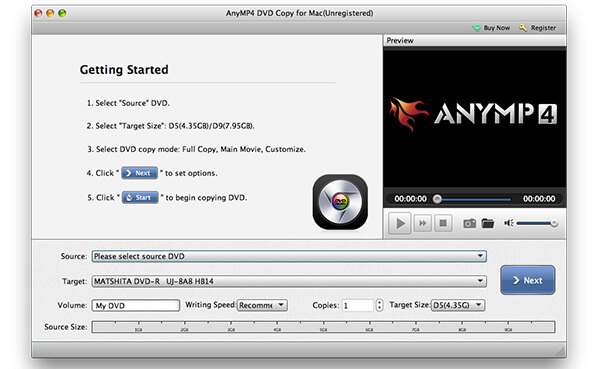
Vaihe 2. Klikkaus Lähteessä -osiosta, selaa ja tuo ISO-tiedostosi. Voit napsauttaa vieressä olevaa pientä kansiokuvaketta. Varmista, että sinulla on tarpeeksi vapaata tilaa ISO-tiedoston polttamiseksi DVD-levylle Macissa. DVD Copy for Mac voi tunnistaa ISO-tiedostosi ja toistaa sen Esikatselu ikkuna. Valitse myöhemmin asettamasi DVD-levy valikosta Kohde lista.
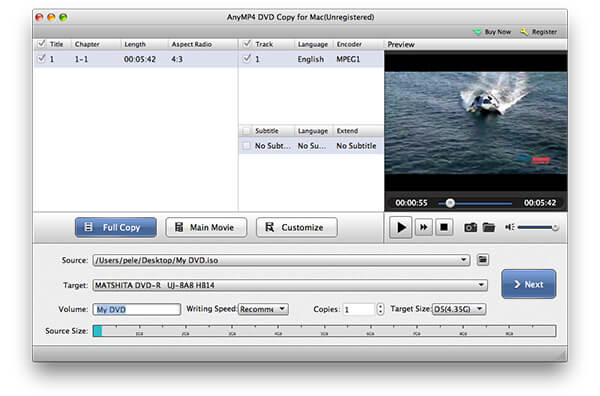
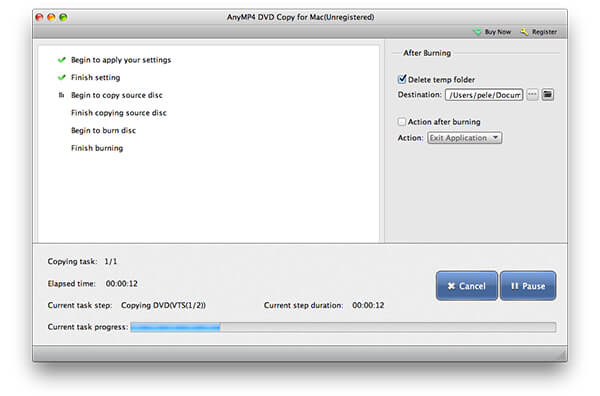
Vaihe 3. Valitse DVD-kopiointitila Täysi kopio, Pääelokuva ja Mukauta. Voit myös säätää Äänenvoimakkuus, Kirjoitusnopeus, Kopiot ja Kohdekoko lähellä alaosaa. Lopuksi napsauta Seuraava polttaaksesi ISO-levyn DVD-levylle Macissa.
Plussat
- Se tarjoaa kolme kopiointitilaa, joista voit valita.
- Siinä on käyttäjäystävällinen käyttöliittymä.
- Se käyttää GPU-kiihdytystä parantaakseen polttonopeutta.
Haittoja
- Se on maksullinen ohjelmisto.
- Ilmainen kokeiluversio on rajoitettu.
Osa 2. Kuinka polttaa ISO-levy DVD-levylle Macissa Finderilla
Finder on vanhempien macOS-versioiden (esim. ennen El Capitania) käyttäjien oletussovellus ISO-levykuvien polttamiseen DVD-levyille. Tämä DVD-polttotoiminto ei kuitenkaan ole käytettävissä macOS 10.11 El Capitanissa ja uudemmissa versioissa.
Vaihe 1. Avata Finder. Navigoi ja valitse ISO-kuvatiedosto.
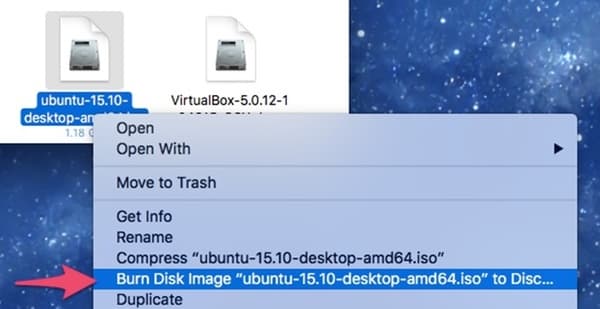
Vaihe 2. Valitse Polta levykuva** levylle alkaen Tiedosto pudotusvalikosta. Voit myös saada saman levykuvan DVD-polttovaihtoehdoksi hiiren kakkospainikkeen valikosta.
Vaihe 3. Aseta tyhjä DVD-levy optiseen asemaan.
Vaihe 4. Klikkaus Polttaa aloittaaksesi käynnistettävän DVD:n tekemisen ISO-tiedostosta Finderilla Macissa.
Vaihe 5. Odota, kunnes ISO-DVD-polttoprosessi päättyy. Näet ilmoituksen, kun se on valmis.
Plussat
- Se on sinulle ilmainen käyttää.
- Se on Macin sisäänrakennettu ohjelmisto, johon et tarvitse erillistä työkalua.
- Sen käyttö on helppoa ja intuitiivista.
Haittoja
- Sen toiminnot ovat rajalliset.
- Sen palamisnopeus on hidas.
Osa 3. Kuinka polttaa ISO DVD-levylle Macissa terminaalilla
Jos olet perehtynyt terminaaliin, voit polttaa .iso-tiedoston DVD:lle Macissa myös komentorivien avulla. Huomaa, että Terminal alkaa automaattisesti polttaa ISO-koodia asetettuun DVD-levyyn komennon suorittamisen jälkeen. Jos se ei ole levy, jonka haluat polttaa ISO-tiedostoilla, sinun on poistettava se optisesta asemasta.
Vaihe 1. Lataa ISO-tiedosto Internetistä. Tai voit siirtää ISO-tiedoston työpöydälle muualta.
Vaihe 2. Aseta tyhjä levy Mac-tietokoneeseesi.
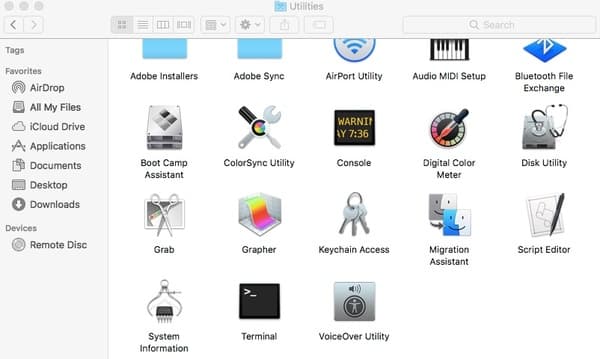
Vaihe 3. Juosta Finder. Valita Sovellukset. Kaksoisnapsauta Terminaali in Apuohjelmat kansio.
Vaihe 4. Kopioi ja liitä hdiutil burn ~/Path/To/DiskImageFile.iso Pääte-ikkunaan. Muista korvata DiskImageFile DVD-ISO-tiedostosi oikealla nimellä.
Vaihe 5. Kun olet painanut Tulla sisään -näppäimen avulla huomaat, että se polttaa ISO-kuvan DVD-levylle välittömästi.
Tämän jälkeen voit toistaa DVD-tiedostoja DVD-soitin Macissa kätevästi.
Plussat
- Pääte-komento on matalan tason työkalu, joka tarjoaa tarkan hallinnan polttoprosessiin.
- Päätekomennot voivat tehokkaasti polttaa ISO-tiedostoja DVD-levyille.
- Pääte näyttää yksityiskohtaiset tiedot polttoprosessista, mukaan lukien virheilmoitukset, jotka voivat auttaa polttoprosessin vianmäärityksessä.
Haittoja
- Se on monimutkaista useimmille käyttäjille.
- Tämä menetelmä ei sovellu nykyaikaisille Mac-tietokoneille.
Osa 4. Kuinka polttaa ISO-levy DVD-levylle Macissa Levytyökalulla
Jos käytössäsi on Mac OS X 10.10 tai vanhempi käyttöjärjestelmä, voit hankkia yhden lisätyökalun ISO-kuvatiedoston polttamiseen Macilla. Kolmannen osapuolen ISO-poltinta ei tarvita. Voit polttaa ISO-levynkuvan DVD:lle Levytyökalulla Macilla ilmaiseksi. Mutta macOS 10.11 El Capitanissa ja uudemmissa erillinen polttopainike ja valikkovaihtoehto on poistettu Levytyökalusta.
Vaihe 1. Aseta tyhjä DVD-levy optiseen asemaan. Valitse avautuvasta ikkunasta Toiminta jonka jälkeen Avaa Levytyökalu. Napsauta sitten OK Siirtyä eteenpäin. Voit myös löytää Levytyökalu in Apuohjelmat kansio. Juokse Finder ja avaa ensin Sovellukset-kansio.
Vaihe 2. Voit laittaa ISO-tiedoston työpöydälle. Vedä ja pudota ISO-tiedosto myöhemmin vasempaan ruutuun. Voit nähdä muut kiintolevyt samassa luettelossa.
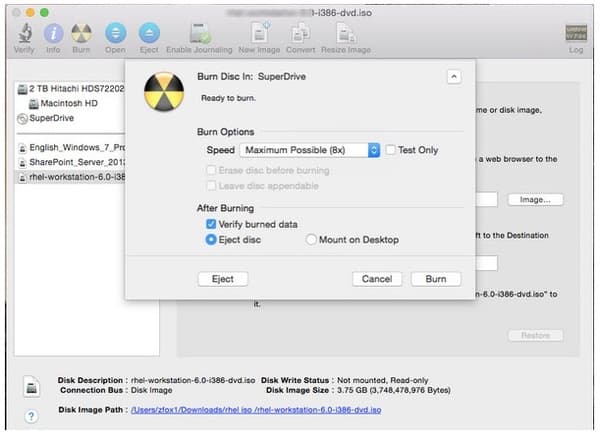
Vaihe 3. Klikkaus Polttaa ylätyökalurivillä. The Polta levy valintaikkuna aktivoituu.
Vaihe 4. Suuntaa kohteeseen Polttamisen jälkeen osio. Merkitse ennen Tarkista poltetut tiedot. Klikkaus Poista levy poistaaksesi käynnistettävän DVD-levyn turvallisesti.
Vaihe 5. Klikkaus Polttaa tallentaaksesi muutokset ja poistuaksesi ikkunasta. Jätä tietokoneesi rauhaan suorittaaksesi polttoprosessin ISO-DVD:ksi.
Ilmainen lataus
Windowsille
Suojattu lataus
Ilmainen lataus
macOS:lle
Suojattu lataus
Plussat
- Se on luotettava salaamattoman ISO-levyn polttamiseen DVD:lle.
- Se on sisäänrakennettu työkalu ja sen käyttö on ilmaista.
- ISO-levyjen polttaminen DVD-levyille on helppoa.
Haittoja
- Se on perustyökalu, jossa ei ole edistyneitä ominaisuuksia.
- macOS 10.11:ssä ja uudemmissa versioissa polttotoiminto on poistettu Levytyökalusta.
Osa 5. Usein kysytyt kysymykset ISO:n polttamisesta DVD:lle Macissa
-
Mikä on paras DVD-levyjen poltto-ohjelma Macille?
Olemme hankkineet 4 DVD-poltto-ohjelmistoa Macissa ja näytämme yksityiskohtaiset DVD-levylle luomisen vaiheet. Kuinka valita paras? Mikä on paras DVD-poltto-ohjelmisto? Löydä vastaus tästä viestistä: Paras ilmainen DVD-poltto-arvostelu.
-
Miten saan Macini tunnistamaan ulkoisen DVD-aseman?
DVD-aseman kytkemisessä Maciin ISO-levylle polttamisen aikana on joitakin perussääntöjä, joita sinun tulee noudattaa. Ensin sinun tulee käynnistää Mac-tietokoneesi, kytkeä sitten USB-kaapeli Maciin ja sitten laitteeseen. Älä käytä keskitintä, vaan kytke laite suoraan Macin porttiin. Lopuksi käynnistä ulkoinen asema, kun USB-kaapeli on kytketty.
-
Miten saan Macin varmuuskopio-DVD:n ISO-muotoon?
Itse asiassa Mac tarjoaa sisäänrakennetut työkalut, joiden avulla voit varmuuskopioida DVD-levyn ISO-muotoon ja tallentaa tiedostot Maciin turvallisesti. Tarkat vaiheet DVD:n varmuuskopiointi ISO:lle Macissa, voit tarkistaa sen täältä.
-
Miten voin toistaa DVD-levyä MacBook Prollani?
Jos Macissasi on sisäänrakennettu DVD-asema, aseta DVD-levy asemaan ja DVD-soitin avautuu automaattisesti. Lisäksi voit liittää ulkoisen DVD-soittimen, kuten Applen USB SuperDriven, MacBook Prohon DVD-toistoa varten. Lisäksi voit käyttää DVD-soitin ohjelmisto avata DVD-tiedostot suoraan.
-
Miten tarkistan, tunnistaako Macini aseman?
Mene Apple-valikko > Tietoja tästä Macista > Järjestelmäraportti > USB (tai Levyn polttaminen). Ulkoisen kiintolevysi pitäisi näkyä siellä. Jos sitä ei näy, kyseessä voi olla virta- tai yhteysongelma.
-
Miksi levyn poltto epäonnistui?
Yleisiä syitä ovat heikkolaatuisen tyhjän levyn käyttö, TV-standardin väärä asettaminen (NTSC vs. PAL) tai DVD-aseman laitteisto-ongelma.
-
Mitä tarkoittaa "ISO-tiedosto on vioittunut tai virheellinen"?
Tämä viesti osoittaa, että ISO-tiedosto, jota yrität polttaa, on vioittunut tai epätäydellinen. Näin voi käydä, jos tiedoston luomisessa oli ongelmia tai jos huono internetyhteys esti sen latautumisen oikein.
-
Onko hidas palamisnopeus huono asia?
Itse asiassa yleensä suositellaan polttamista hitaammin. Virheet voivat olla todennäköisempiä poltettaessa suurella nopeudella, erityisesti käytettäessä heikkolaatuisempaa mediaa. Hitaampi polttonopeus tuottaa johdonmukaisemman ja onnistuneemman tuloksen.
Käärimistä
ISO-tiedoston tiedostokoosta riippuen DVD-levyn polttoprosessi voi kestää useita tunteja. Jos haluat saada erittäin nopean polttonopeuden, älä missaa DVD Copy for Mac -ohjelmaa. ISO-poltinohjelmisto pystyy polttamaan ISO-tiedostoja DVD-levyille erässä nopeasti ja häviöttömästi. Sillä on kyky luoda DVD-levyjä ISO-kuvatiedostoilla täydellisessä 1:1-suhteessa. Voit myös saada mukautettavia vaihtoehtoja päättääksesi, poltetaanko DVD kokonaan vai joustavasti. Muuten, voit varmuuskopioida DVD-levyn DVD-kansioon tai ISO-tiedostoihin Macissa ohjelman sisällä myös napsautuksella.
Siinä kaikki ISO-tiedostojen polttamisesta DVD:lle Mac Catalina-, Mojave- ja muissa versioissa. Jos sinulla on muita ammattimaisia tai ilmaisia ISO-poltto-ohjelmia Macille, voit jakaa ne kanssamme alla olevissa kommenteissa. Voit myös jakaa kokemuksiasi ISO-tiedostojen polttamisesta Levytyökalulla, Päätteellä, Finderilla ja DVD Copy for Macilla.
Lisää Blu-ray Masterilta
Digitaalinen DVD:lle
