

elo 08, 2025lähettänyt Brittany Garcia kohtaan Luo DVD
Kun säilytät ja keräät videoita, paras tapa tehdä se on siirtää ne tyhjälle levylle. Sen avulla sinulla voi olla oma tapasi säilyttää sisältöä. Joillakin käyttäjillä ei kuitenkaan ole aavistustakaan DVD-levyjen tekemisestä, mikä on haastava osa. Onneksi, jos aiot polttaa videoita DVD:lle, olet oikealla sivulla. Tässä oppaassa opit tehokkaimman prosessin videoidesi siirtämiseksi DVD-levylle. Sisällytämme myös asiat, jotka sinun tulee valmistaa ennen kuin siirryt pääprosessiin. Joten oppiaksesi kaiken tämän, lähdetään tutkimaan parhaita tapoja polttaa DVD-levyjä.

- Osa 1. DVD-levyjen polttamiseen valmistautuvat asiat
- Osa 2. Kuinka polttaa videoita DVD:lle DVD Creatorissa
- Osa 3. Videoiden luominen DVD:lle DVD Flick -ohjelmalla
- Osa 4. Kuinka polttaa videoita DVD:lle Macilla sisäänrakennetuilla työkaluilla
- Osa 5. Usein kysyttyjä kysymyksiä videon polttamisesta DVD:lle
| Toimivia ratkaisuja | Vaiheittainen vianmääritys |
| Kuinka polttaa videoita DVD-levylle DVD Creatorissa | DVD Creator tarjoaa tehokkaan ratkaisun DVD-levyn polttamiseen nopeasti. Voit suorittaa DVD-levyn polttamisen loppuun seuraamalla näitä ohjeita… Täydet askeleet |
| Kuinka luoda videoita DVD:lle DVD Flickissä | Jos haluat tehdä muutoksia sisältöön polttamisen aikana, voit polttaa DVD-levysi DVD Flick -ohjelmalla… Täydet askeleet |
| Kuinka polttaa videoita DVD:lle Macilla sisäänrakennetuilla työkaluilla | Voit polttaa videoita DVD-levyille Macilla ilman poltto-ohjelmistoa… Täydet askeleet |
Osa 1. DVD-levyjen polttamiseen valmistautuvia asioita
Kun poltat videoita DVD-levyille, on parasta valmistaa kaikki tarvitsemasi. Tämän ansiosta sinun ei tarvitse kuluttaa enempää aikaa hankkiaksesi kaiken tarvitsemasi prosessin aikana. Jos kaikki on valmis, on mahdollisuus saavuttaa päätavoitteesi sujuvasti. Saadaksesi enemmän tietoa tärkeistä valmisteluista, suosittelemme lukemaan kaikki alla olevat tiedot ennen DVD-levyjen luomista.
DVD-ohjain
DVD-ohjain tai DVD-ROM-asema on yksi tärkeimmistä vaatimuksista, joita tarvitset DVD-levyjen luomiseen. Siinä on tärkeitä toimintoja, joita tarvitset. Ensinnäkin sillä on tärkeä rooli tietojen kirjoittamisessa levylle. Jos et vielä tiedä, DVD-levyssä on laser, joka voi kirjoittaa digitaaliset tiedot, jotka haluat lisätä ja tallentaa DVD-levylle. Lisäksi se polttaa levyn pintaan pieniä kuoppia, jotka edustavat koodattua dataa. Sen lisäksi DVD-ohjain palvelee viestintää tietokoneen kanssa.
Tyhjä DVD-levy
Koska olet valmistelemassa asioita, joita tarvitset DVD-levyjen polttamiseen, toinen tärkeä materiaali, jota tarvitset, on tyhjä levy. Tähän voit laittaa videon, jonka haluat polttaa. Mutta levyä valmistellessa on asioita, jotka sinun on otettava huomioon. On olemassa DVD-tyyppejä, jotka sinun on tiedettävä, kuten DVD-R ja DVD-RW.
Videot
Jotta voit polttaa DVD-levyjä, sinun on myös valmisteltava poltettavat videot. No, videon kokorajoitus voi vaihdella käyttämäsi DVD-levyn mukaan. Tavallinen DVD-poltin voi polttaa jopa 4,7 Gt:n videoita DVD-5:tä käytettäessä. Videon pituus on jopa 2,5 tuntia. DVD-9-levyä käytettäessä tiedostokokorajoitus on enintään 8,5 Gt. Videon pituus on jopa 4 tuntia.
Asianmukainen DVD-polttoohjelmisto
Jos levysi, videosi ja DVD-asemasi ovat jo valmiit, tarvitset erinomaisen DVD-polttoohjelmiston. On tärkeää valita oikea ohjelmisto DVD-levyjen polttamiseen, koska se antaa sinulle haluamasi tuloksen. Kun valitset DVD-poltto-ohjelmiston, sinun on otettava huomioon sen poltto-ominaisuudet, lisätoiminnot, laatu ja se, voiko se tarjota sujuvan prosessin.
Osa 2. Kuinka polttaa videoita DVD-levylle DVD Creatorissa
DVD Creator on erinomainen DVD-poltto-ohjelma, jossa on odotettua enemmän toimintoja. DVD Creator tarjoaa helppokäyttöisen käyttöliittymän ja yksinkertaisen polttotavan. Voit myös tuoda minkä tahansa videomuodon, mikä tekee siitä kätevämmän kaikille käyttäjille. Lisäksi siinä on esikatseluvaihtoehto, jonka avulla voit nähdä mahdollisen lopputuloksen polttoprosessin jälkeen. Polttonopeuden suhteen et tule pettymään, sillä se tarjoaa nopean polttoprosessin, jossa voit polttaa videoita DVD:lle vain muutamassa sekunnissa. Lisäksi videoiden DVD-levylle polttamisen aikana voit tehdä enemmän tehtäviä, erityisesti videon parantamiseksi. DVD Creatorin avulla voit muokata videotasi. Se sisältää tehosteiden lisäämisen, videon kirkkauden, kylläisyyden ja kontrastin säätämisen, vesileimojen lisäämisen ja paljon muuta. Joten saadaksesi lisätietoja DVD-levyjen luomisesta, käytä alla olevia menetelmiä.
Vaihe 1.Lataa DVD Creator Mac- ja Windows-tietokoneellesi. Tämän jälkeen käynnistä ohjelma ja voit aloittaa DVD-polttoprosessin.
Ilmainen lataus
Windowsille
Suojattu lataus
Ilmainen lataus
macOS:lle
Suojattu lataus
Vaihe 2.Napsauta keskimmäisestä käyttöliittymästä Lisää mediatiedostoja. Sitten, kun tietokoneen kansio tulee näkyviin, voit valita poltettavan videon.

Vaihe 3.Kun video on jo lisätty käyttöliittymään, paina Seuraava jatkaaksesi seuraavaan prosessiin.

Vaihe 4.Tässä osassa voit mukauttaa videoidesi valikon. Voit myös käyttää erilaisia valikkomalleja, jotka voivat auttaa sinua parantamaan videotasi. Napsauta Polta jatkaaksesi polttoprosessia. Sitten, kun olet lopettanut prosessin, sinulla on jo DVD-levy.

Plussat
- Se voi polttaa DVD-levyjä yksinkertaisilla menetelmillä.
- Videon laatu ei vaikuta polttoprosessin aikana.
- Se on käytettävissä sekä Macissa että Windowsissa.
- Se voi tarjota käyttövalmiita valikkomalleja.
- Taustan lisääminen on mahdollista.
Haittoja
- Käytä lisää ominaisuuksia hankkimalla maksullinen versio.
Osa 3. Kuinka luoda videoita DVD:lle DVD Flickissä
Voit polttaa videoita DVD-levylle käyttämällä DVD FlickTämän polttimen avulla saat haluamasi tuloksen vain muutamassa minuutissa. Ohjelman avulla voit myös tehdä joitakin muutoksia sisältöösi. Polttoprosessin aikana voit lisätä otsikon, valikon, video- ja ääniasetukset ja paljon muuta. Voit myös polttaa videoita sujuvasti, mikä tekee siitä ihanteellisen DVD-poltto-ohjelmiston. Lisäksi ohjelma varmistaa, että se ei heikennä videon laatua polttoprosessin jälkeen. Joten DVD-levyjen polttamisen suhteen voit luottaa tähän ohjelmistoon. Ohjelmistoa käytettäessä on kuitenkin joitakin haittoja, jotka sinun on tiedettävä. Kokemuksemme perusteella työkalulla on rajoitetut ominaisuudet, erityisesti ilmaisversiota käytettäessä. Lisäksi sillä on rajoitettu tekninen tuki. Koska ohjelmaa ei enää kehitetä aktiivisesti, teknisen tuen saaminen voi olla vaikeaa. Myös ohjelmiston lataaminen vie paljon aikaa. Mutta silti, jos haluat oppia polttamaan DVD-levyjä Windowsissa DVD Flickin avulla, käytä alla olevia ohjeita.
Vaihe 1.Siirry DVD Flickin pääsivustolle ja paina Lataa päästäksesi siihen. Suorita se sitten tietokoneellasi asennuksen jälkeen.
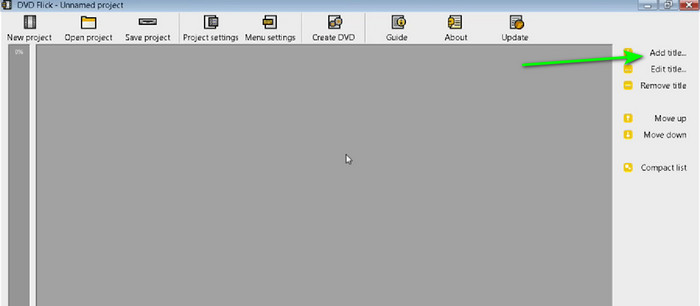
Vaihe 2.Napsauta oikeanpuoleisesta käyttöliittymästä Lisää otsikko lisätäksesi videon, jonka haluat polttaa. Valitse video tietokoneesi kansiosta.
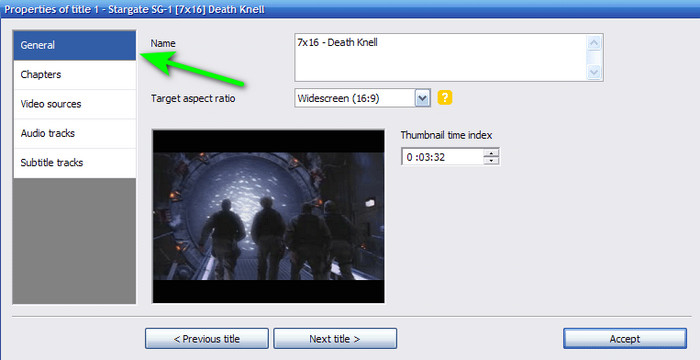
Vaihe 3.Siirry sitten Project Settings -valikkoon. Yleiset-osiossa voit muuttaa nimeä, kohdekuvasuhdetta ja muita parametreja.
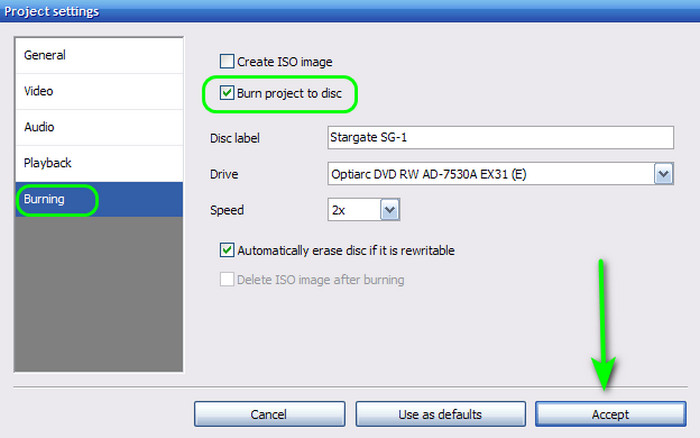
Vaihe 4.Siirry sen jälkeen polttovalikkoon ja valitse Polta projekti levylle -valintaruutu. Voit myös vaihtaa levyn etiketin. Kun olet valmis, napsauta Hyväksy siirtyäksesi ohjelman pääkäyttöliittymään. Napsauta Luo DVD jatkaaksesi polttoprosessia. Kun olet valmis, sinulla voi jo olla DVD.
Plussat
- Se voi polttaa videoita DVD-levyille sujuvasti.
- Se ei vaikuta videon laatuun.
- Ohjelmisto voi muokata nimikkeitä, levyn nimiä, video- ja ääniasetuksia ja paljon muuta.
- Se tarjoaa DVD-5 ja DVD-9 tulostusmuodot.
Haittoja
- Käyttöliittymä on vanhentunut.
- Sillä on jyrkkä oppimiskäyrä.
- Ohjelman lataaminen vie aikaa.
Osa 4. Kuinka polttaa videoita DVD:lle Macilla sisäänrakennetuilla työkaluilla
Jos käytät Macia, voit käyttää sen oletustapaa polttaa DVD-levyjäVarmista, että seuraavat edellytykset täyttyvät ennen DVD-levyn polttamista Macilla. Ensinnäkin Macissasi tulee olla sisäänrakennettu DVD-asema. Jos ei, sinun tulee valmistella ulkoinen DVD-asema. Lisäksi tarvitset tyhjän DVD-levyn. Sen jälkeen voit aloittaa polta elokuvia DVD-levylle Macilla.
Huomautus:
• iMac: Ennen vuotta 2012 valmistetuissa versioissa oli DVD-asemat, kun taas vuoden 2013 jälkeisissä versioissa ei.
• MacBook Pro: Ennen vuotta 2012 valmistetuissa versioissa oli DVD-asemat, kun taas vuoden 2013 jälkeisissä versioissa ei.
• MacBook: Vuosien 2006–2012 versioissa on DVD-asemat, muissa ei.
• Mac mini: Ennen vuotta 2011 valmistetuissa versioissa oli DVD-asemat, kun taas vuoden 2012 jälkeen valmistetuissa versioissa ei ollut.
• Mac Pro: Ennen vuotta 2013 valmistetuissa versioissa oli DVD-asemat, kun taas vuoden 2013 jälkeen valmistetuissa versioissa ei ollut.
Vaihe 1.Jos Macissasi on sisäänrakennettu DVD-asema, aseta tyhjä DVD-levy asemaan. Jos ei, liitä tyhjä DVD-levy ulkoiseen asemaan ja liitä sitten ulkoisen aseman USB-liitäntä Maciin.
Vaihe 2.Siirry ylänäytöstä Tiedosto-valikkoon. Napsauta sitten Uusi polttokansio -vaihtoehtoa. Sen jälkeen uusi polttokansio ilmestyy työpöydällesi.

Vaihe 3.Tämän jälkeen kaksoisnapsauta New Burn Folder -kansiota avataksesi sen. Sitten voit myös avata videotiedoston, jonka haluat polttaa. Vedä ja pudota tiedosto uuteen polttokansioon.

Vaihe 4.Lopeta prosessi painamalla Polta käyttöliittymän oikeasta yläkulmasta. Sitten sinulla voi jo olla DVD.

Vaikka Macilla on oletusarvoinen tapa polttaa DVD-levyjä, DVD-levyjen polttamisessa saattaa olla useita puutteita. Polttoprosessi on liian hidas, mikä tekee siitä aikaavievämpää. Lisäksi se tarjoaa vain yksinkertaisen polttoprosessin. Siitä puuttuu joitakin toimintoja, kuten luvut, valikot ja mukautusvaihtoehdot. Sillä ei myöskään voi muokata videoita. Siksi suosittelemme DVD Creatoria DVD-levyjen luomiseen. Sen avulla voit polttaa sujuvasti, muokata videoita, mukauttaa valikoita ja paljon muuta. Klikkaa tästä nähdäksesi lisää tapoja... tehdä DVD-levyjä videoista Macissa.
Osa 5. Usein kysyttyä videon polttamisesta DVD:lle
-
Miksi en voi polttaa DVD-levyä tietokoneellani?
Yksi syy on se, että käyttämäsi DVD ei ole yhteensopiva levyaseman kanssa. Esimerkiksi joskus levyasema ei tue DVD-R:ää. Tämän vuoksi olisi parasta käyttää toista DVD-levyä tehokkaan polttoprosessin aikaansaamiseksi.
-
Onko parempi siirtää VHS DVD:lle vai USB:lle?
Kyllä, varsinkin jos päätavoitteesi on kokoelma. Sen avulla voit säilyttää sisältösi pitkään.
-
Onko laitonta polttaa videota DVD:lle myytäväksi?
Ehdottomasti kyllä. DVD-levyjen polttaminen on laitonta. On suositeltavaa hankkia omistajan lupa ennen DVD-levyn polttamista. Mutta jos haluat polttaa videon DVD-levylle henkilökohtaiseen käyttöön, voit tehdä niin.
-
Voinko polttaa MP4-tiedostot DVD-levylle?
Kyllä, voit polttaa MP4-tiedostoja DVD-levylle, mutta sinun on todennäköisesti muunnettava MP4 DVD-yhteensopivaan muotoon, kuten MPEG-2. Monet DVD-poltto-ohjelmistot pystyvät käsittelemään tämän muunnoksen ja levyn luontiprosessin automaattisesti. Jotkut DVD-soittimet voivat myös toistaa MP4-tiedostoja suoraan DVD-datalevyltä, mutta sitä ei taata.
-
Mikä on paras formaatti DVD-levyjen polttamiseen?
Paras DVD-levyn polttomuoto, jota voidaan toistaa useimmilla DVD-soittimilla, on MPEG-2 (tunnetaan myös nimellä H.262). Tämä muoto on suunniteltu erityisesti DVD-levyille ja tarjoaa hyvän tasapainon videonlaadun ja tiedostokoon välillä.
-
Miten testaan poltetun DVD-levyn toistoa?
Testaa poltetun DVD-levyn toisto varmistamalla, että levy on viimeistelty oikein, puhdistamalla se tarvittaessa ja kokeilemalla sitten toistaa sitä useilla DVD-soittimilla tai tietokoneella, jossa on DVD-toisto-ohjelmisto.
Johtopäätös
Tämän hyödyllisen oppaan avulla olet oppinut kuinka polttaa videoita DVD-levyille Windows- ja Mac-tietokoneissa. Huomasit myös useita asioita, jotka sinun on valmisteltava ennen kuin jatkat DVD-polttoprosessia. Lisäksi, jos haluat polttaa DVD-levyjä ja muokata videoita samanaikaisesti, paras ohjelma on DVD Creator. Harkitse tämän mielessä ohjelman käyttämistä onnistuneen lopputuloksen saavuttamiseksi.
Lisää Blu-ray Masterilta
Videot DVD:lle
