

10. loka 2025lähettänyt Kevin Miller kohtaan Luo DVD
ISO-kuvatiedosto on säiliötyyppi, joka tallentaa CD-, DVD- ja Blu-ray-levyn tarkan sisällön. Monet ohjelmistoyritykset käyttävät tätä tiedostosäilöä tärkeänä työkaluna sovellusten ja muiden keinojen jakamiseen ilman fyysisten levyjen kuljettamista. He muuttavat vain sisällön ISO-tiedostoiksi säästääkseen aikaa ja rahaa. Microsoftin Windows 10, 11 ja jopa 8 voivat asenna ISO. Mutta tiedätkö mitä tiedoston liittäminen tarkoittaa? Jos ei, niin tämä on tilaisuutesi oppia ISO-tiedostojen kiinnittämisen tarkka määritelmä yksinkertaisen opetusohjelman avulla, kuinka se tehdään oikein työpöydälläsi. Aloitetaan siis ilman lisähyväisiä, kun luet alla olevia sisältöosia.
Sisällysluettelo
- Osa 1. Mikä on ISO ja ISO-kiinnitys
- Osa 2. ISO:n asentaminen Windows 11/10/8 -käyttöjärjestelmään
- Osa 3. ISO-tiedoston asentaminen Maciin
- Osa 4. Mitä tehdä, kun ISO-tiedoston asentaminen Windowsiin/Maciin ei toimi
- Osa 5. Paras ohjelmisto ISO- ja DVD-levyjen luomiseen Windowsissa ja Macissa
- Osa 6. Usein kysytyt kysymykset ISO-kiinnityksestä
Osa 1. Mikä on ISO ja ISO-kiinnitys
Ensin esittelemme, mitä ISO on. ISO-tiedosto on digitaalinen kopio optisesta levystä, kuten CD:stä, DVD:stä tai Blu-raysta. Se sisältää kaikki alkuperäisen levyn tiedot ja tiedostorakenteen yhdeksi tiedostoksi, jonka tiedostopääte on .iso. ISO-tiedostoja käytetään usein suurten ohjelmien, tietokonejärjestelmien tai mediakokoelmien jakamiseen. Voit liittää tai polttaa ne fyysisille levyille tai virtuaaliasemille. Ne helpottavat sisällön tallentamista, lähettämistä ja asentamista, minkä vuoksi sekä tekniikan asiantuntijat että tavalliset käyttäjät pitävät niistä.
Seuraavaksi tutustutaan siihen, mitä ISO-tiedoston liittäminen on. ISO-tiedoston liittäminen tarkoittaa ISO-levykuvan sisällön virtuaalista käyttöä tai liittämistä aivan kuin se olisi optinen levy, joka on asetettu optiseen asemaan. Lisäksi tämä tiedostokuva on tiedostomuoto, joka sisältää kopion levyllä olevista tiedoista. Liittäminen on yleisesti käytetty menetelmä järjestelmän palauttamiseen, ohjelmistojen jakeluun ja tietojen tallennukseen. Käyttöjärjestelmä luo virtuaaliaseman suorittamalla tämän prosessin, jonka avulla käyttäjät voivat avata sisällön käyttäessään optista tai alkuperäistä kopiotaan fyysiseltä levyltä. Lisäksi tämä menetelmä on erityisen hyödyllinen virtualisoinnin yhteydessä tai silloin, kun fyysinen media on epäkäytännöllinen. Tämä tarkoittaa, että virtuaalityökalut voivat käyttää ISO-levykuvia suoraan, mikä tehostaa asennusprosessia. ISO-tiedoston liittäminen onnistuneesti itse edellyttää tutustumista joihinkin... ISO luoja ohjelmisto on myös välttämätön. Siirry eteenpäin nähdäksesi, miten ISO-levykuva luodaan Windowsissa ja Macissa.
Osa 2. ISO-tiedoston asentaminen Windows 11/10/8:aan
Jos haluat liittää ISO-tiedostoja Windows-pohjaisiin tietokoneisiin, erityisesti 11-, 10- ja 8-tietokoneisiin, sinun on varmistettava, että tiedostot ovat jo saatavilla. Noudata sitten kursorisi avulla alla olevaa ohjetta.
Vaihe 1.Siirry tietokoneesi Windows-logoon, joka sijaitsee näytön vasemmassa alakulmassa.
Vaihe 2.Napsauta sitten Tiedostonhallinta ja etsi kansio, jossa ISO-kuvatiedostosi sijaitsee.
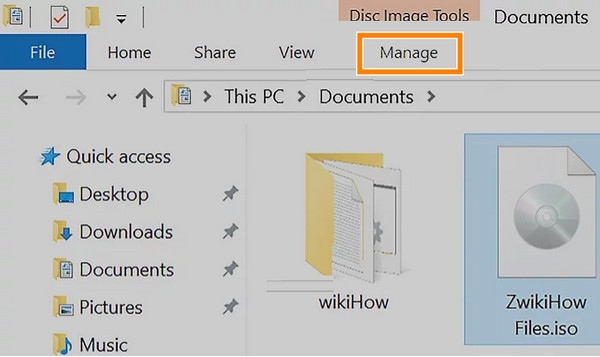
Vaihe 3.Napsauta nyt Hallitse -välilehti, joka löytyy ikkunasi vasemmasta yläkulmasta. Odota sitten, kunnes työkalupalkki tulee näkyviin sen alle.
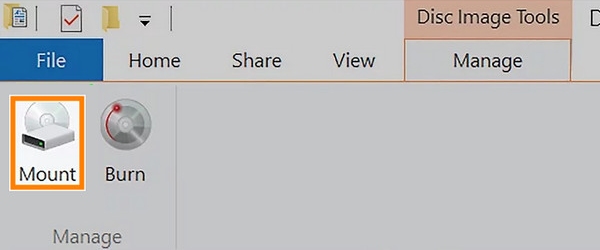
Vaihe 4.Napsauta työkalupalkin Liitä-vaihtoehtoa, niin se asentaa .iso-tiedoston tietokoneesi CD-asemaan.
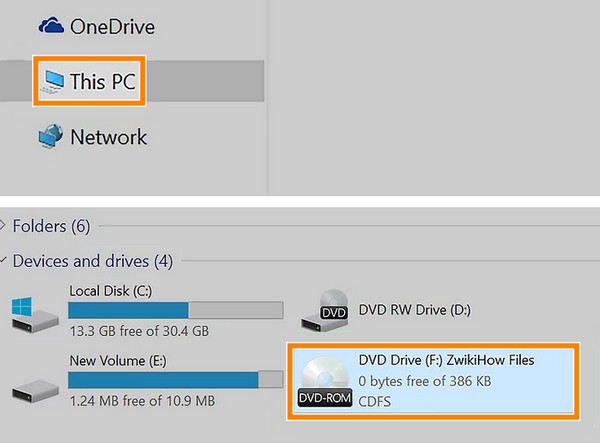
Vaihe 5.Napsauta sen jälkeen Tämä PC -vaihtoehtoa ja kaksoisnapsauta sitten alla olevaa ISO-kuvaketta Laitteet ja asemat suunnata kohti Tämä PC vaihtoehto. Näin voit avata ISO-sisältösi.
Osa 3. ISO-tiedoston asentaminen Maciin
ISO-tiedostojen liittämiseen Mac-tietokoneisiin Finder on paras valinta. Kun kaksoisnapsautat ISO-tiedostoa, Finder liittää sen automaattisesti virtuaalilevynä ja näyttää sen sisällön uudessa ikkunassa aivan kuten fyysisen CD- tai DVD-levyn asettaminen asemaan. Tämä sisäänrakennettu ominaisuus tarkoittaa, että et tarvitse ylimääräisiä ohjelmistoja. MacOS käsittelee tämän saumattomasti, jolloin voit selata, asentaa tai kopioida tiedostoja suoraan asennetusta levykuvasta. Se on nopea ja käyttäjäystävällinen tapa käyttää ISO-tiedostoja ilman vaivaa. Nyt jaamme kanssasi yksityiskohtaiset vaiheet ISO-tiedostojen liittämiseksi Finderin avulla.
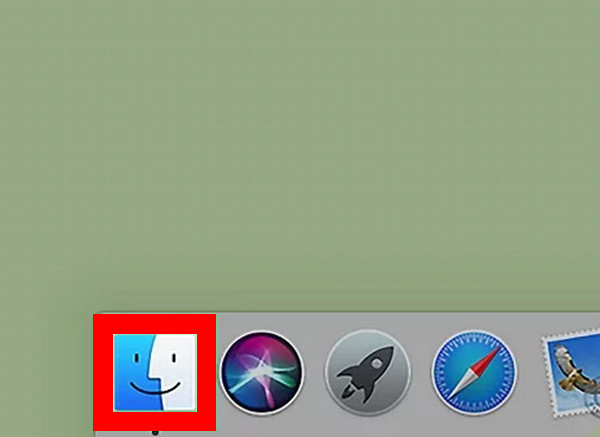
Vaihe 1.Valitse ja avaa Finder Mac-tietokoneellasi.
Vaihe 2.Siirry sitten kansioon, johon ISO-tiedostosi on tallennettu. Kaksoisnapsauttamalla ISO-tiedostoa se asennetaan virtuaalilevynkuvana.
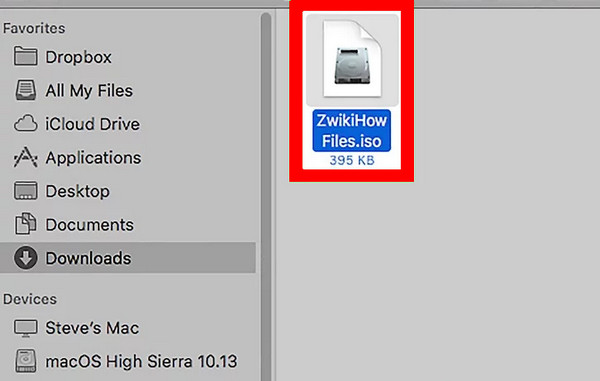
Vaihe 3.macOS asentaa sen automaattisesti ja avaa uuden Finder-ikkunan, joka näyttää sen sisällön.
Kaiken kaikkiaan Finder on luotettava valinta ISO-tiedostojen asentamiseen Mac-tietokoneisiin. Se tarjoaa helpon ja ilmaisen käytön. Rajoituksena on, että siinä on rajoitetusti toimintoja, joita voit säätää ennen ISO-tiedostojen asentamista.
Osa 4. Mitä tehdä, kun ISO-tiedoston kiinnittäminen Windowsiin/Maciin ei toimi
Jos sinulla on ongelmia ISO-tiedostojesi asentamisessa tai se ei toimi tai prosessoi hyvin, olemme koonneet alla ratkaisut, joita voit käyttää.
- Tarkista, onko ISO-tiedosto vioittunut. Voit tarkistaa tiedoston tarkistussumman tai ladata ISO-tiedoston uudelleen luotettavan resurssin avulla.
- Päivitä Windows- tai macOS-käyttöjärjestelmäsi. Joskus tilapäisen ongelman ratkaisemiseksi sinun tarvitsee vain käynnistää laite uudelleen. Tietokoneen uudelleenkäynnistyksen jälkeen voit yrittää asentaa virtuaaliaseman ISO-tiedoston uudelleen.
- Päivitä Windows-käyttöjärjestelmäsi. Varmista, että työpöytäsi tai käyttöjärjestelmä on ajan tasalla, koska päivitykset korjaavat ongelmia ja virheitä.
- Tarkista asemakirjainten ristiriidat. Varmista, että virtuaaliaseman kirjain on tarkoitettu vain sinun asemaasi eikä mikään muu asema käytä sitä.
- Käytä kolmannen osapuolen asennusohjelmistoa. Jos pöytätietokoneesi sisäänrakennettu asennustyökalu ei toimi hyvin, on parasta käyttää toista ohjelmistoa työn tekemiseen puolestasi.
Osa 5. Paras ohjelmisto ISO- ja DVD-levyjen luomiseen Windowsissa ja Macissa
Oletetaan, että viimeinen keinosi on asentaa kolmannen osapuolen ohjelmisto, niin paras ohjelmisto ISO-asennukseen on Blu-ray Master DVD CreatorTämä ohjelma on paras suositus Blu-ray Masterille, joka on omistettu DVD-levyjen luomiseen ISO-tiedostoistasi. Jos et siis voi liittää tiedostoa, miksi et polttaisi sitä takaisin fyysiselle levylle? Tämä DVD-luontiohjelma auttaa sinua tekemään sen helpoimmalla, nopeimmalla ja häviöttömimmällä tavalla. Lisäksi se tarjoaa laajan valikoiman toimintoja ja ominaisuuksia, joiden avulla voit mukauttaa ISO-tiedostojen luomisprosessia DVD:lle Windowsilla ja Macilla. Näiden ominaisuuksien avulla voit lisätä erilaisia ISO-sisältöjä ja -videoita DVD-levylle, jossa on valikkomalleja, lisättyjä kuvia ja musiikkia valikkoon.
Voit myös mukauttaa DVD-levyä työkaluilla, kuten lisäämällä vesileimoja, leikkaamalla, rajaamalla ja säätämällä videotehosteita ennen polttamista. Kaiken kaikkiaan se on mahtava ohjelma, joka on hyödyllinen ISO-kuvien jakamiseen ja säilyttämiseen. Siten tässä on nopeita vaiheita, joita on noudatettava kuinka polttaa mount ISO.
Avainominaisuudet
• Luo kansio ja ISO-kuva DVD- ja Blu-ray-levyistä häviöttömästi.
• Tarjoa mukautettavia valikkomalleja.
• Nopea palamisprosessi.
• Ystävällinen käyttöliittymä.
Vaihe 1.Ensinnäkin sinun on hankittava ohjelmisto tietokoneellesi painamalla Ilmainen lataus painiketta yllä. Noudata sen jälkeen kehotettua asennusta.
Ilmainen lataus
Windowsille
Suojattu lataus
Ilmainen lataus
macOS:lle
Suojattu lataus
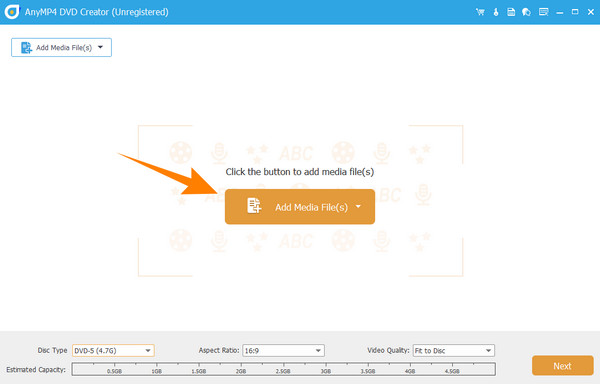
Vaihe 2.Asennuksen jälkeen aseta DVD tietokoneesi optiseen asemaan. Käynnistä sitten juuri asennettu DVD-luontiohjelma. Vie hiiri pääkäyttöliittymässä kuvan päälle. DVD-levy -välilehti ja napsauta sitä. Napsauta sitten Lisää mediatiedosto -painiketta ladataksesi poltettavan ISO-kuvan.
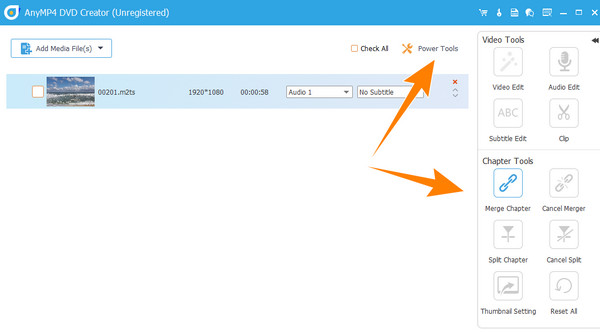
Vaihe 3.Kun ISO-kuva on tuotu, voit napsauttaa Sähkötyökalut vaihtoehto käyttöliittymän oikeassa yläkulmassa. Tämä toiminto näyttää työkalut, joilla voit navigoida mediassa tai käyttää sitä. Napsauta joka tapauksessa Seuraava -painiketta jatkaaksesi seuraavaan vaiheeseen.
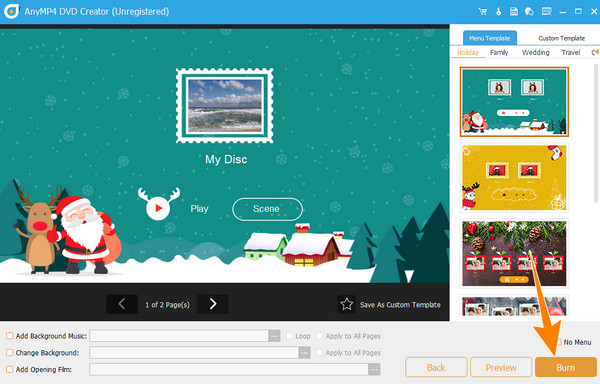
Vaihe 4.Niin nopeasti kuin se, voit nyt napsauttaa Polttaa -painiketta uuden ikkunan sivulla. Sinun tarvitsee vain odottaa vähän, kunnes prosessi on valmis.
Osa 6. Usein kysytyt kysymykset ISO-kiinnityksestä
-
Onko ISO asennettava?
ISO:n asentamisen tarve riippuu tilanteestasi. Tämä prosessi auttaa pääsemään sisältötiedostoon polttamatta sitä.
-
Voitko asentaa ISO:n Windows 7:ssä?
Joo. Voit kuitenkin asentaa ISO:n Windows 7:ään käyttämällä kolmannen osapuolen ohjelmistoja. Tämä johtuu siitä, että Windows 7:ssä ei ole sisäänrakennettua tukea ISO-asennukselle.
-
Voinko liittää ISO-tiedoston ilman asemaa?
Kyllä, voit liittää ISO-tiedoston ilman optista asemaa. Voit kuitenkin tehdä sen vain, jos käytät virtuaalista asemaa, joka emuloi fyysisen aseman puuttumista.
-
Mistä tiedän, onko ISO-tiedosto liitetty?
Jos haluat tietää, onko ISO jo asennettu, voit tarkistaa sen asemakirjaimen tietokoneeltasi. Jos uusi asemakirjain yhdenmukaistaa ISO-tiedostosi, se tarkoittaa, että ISO on asennettu.
Käärimistä
Siinä se on: määritelmä, prosessi ja vinkit ISO-kiinnitysTarjoamme helppoja tapoja asentaa ISO-tiedostoja Windows- ja Mac-tietokoneisiin. Selkeiden kuvien avulla aloittelijatkin voivat tehdä sen onnistuneesti. Muista, että kaikki Windows-työpöydät eivät pysty asentamaan ISO-kuvia. Jos tietokoneessasi ei ole tätä sisäänrakennettua toimintoa, voit silti luottaa kolmannen osapuolen ohjelmistoihin, kuten Blu-ray Master DVD Creatoriin.
Lisää Blu-ray Masterilta
