

24. heinäkuuta 2025lähettänyt Kevin Miller kohtaan Luo DVD
Nykyään USB-muistitikut ovat yleinen tapa tallentaa ja siirtää tiedostoja. On kuitenkin monia tilanteita, joissa tiedostojen polttaminen muistitikulta... USB-DVD-levylle tulee tarpeelliseksi. Esimerkiksi DVD-levyt ovat käytännöllinen muoto sisällön toistamiseen perinteisillä DVD-soittimilla, jotka eivät tue USB-tuloja. Tämä prosessi auttaa myös säilyttämään tärkeät tiedot uudelleenkirjoittamattomassa ja pitkäkestoisessa muodossa. Tämä viesti opastaa sinua kahdessa helpossa vaiheessa videoiden polttamiseen USB-muistitikulta DVD-levylle, jolloin voit luoda pitkäaikaista tallennustilaa ja varmuuskopioita suosikkivideoistasi.

- Osa 1. Huomioitavaa ennen USB-levyn polttamista DVD-levylle
- Osa 2. Polta USB DVD:lle Blu-ray Master DVD Creator -ohjelmalla
- Osa 3. Polta USB DVD:lle DVDFab DVD Creatorilla
- Osa 4. USB:n DVD-levylle polttamisen vianmääritys
Osa 1. Huomioitavaa ennen USB-levyn polttamista DVD-levylle
Ennen kuin muunnat USB-levyn DVD-levylle, on tärkeää ymmärtää, että prosessiin kuuluu muutakin kuin pelkkää tiedonsiirtoa. Yhteensopivuuden, laadun ja onnistuneen toiston varmistamiseksi on otettava huomioon useita keskeisiä tekijöitä. Näiden huomioon ottaminen auttaa välttämään levyjen hukkaa ja varmistaa sujuvan polttoprosessin.
Valitse oikea DVD-tyyppi
DVD-levyjä on saatavilla useissa eri muodoissa, ja oikean valitseminen on ratkaisevan tärkeää. Yleisimmät tyypit ovat DVD-R/+R ja DVD-RW/+RW. DVD-R ja DVD+R ovat kertakirjoitettavia levyjä, mikä tarkoittaa, että voit polttaa tiedot vain kerran. DVD-RW ja DVD+RW puolestaan ovat uudelleenkirjoitettavia levyjä. Tämä tarkoittaa, että voit poistaa ja polttaa tietoja uudelleen useita kertoja.
Ymmärrä DVD-levyjen tallennustila
Tallennustila on toinen tärkeä huomioon otettava seikka. Tavallisia DVD-levyjä on saatavilla kahtena pääkokoisena: DVD-5 ja DVD-9. DVD-5:lle mahtuu noin 4,7 Gt dataa, mikä sopii lyhyille videoprojekteille. DVD-9 puolestaan tukee jopa 8,5 Gt:a, joten se on ihanteellinen pidemmille videoille tai korkealaatuisemmille tiedostoille.
Tarkista poltto-ohjelmistojen yhteensopivuus ja ominaisuudet
Kaikilla DVD-poltto-ohjelmistoilla ei ole samoja toimintoja. Varmista, että käyttämäsi ohjelmisto tukee USB-tiedostojesi videomuotoja. Lisäksi sen tulisi tukea mukautettuja valikoita, lukujen asetuksia ja videonmuokkaustyökaluja tarpeen mukaan.
Osa 2. Polta USB-levy DVD-levylle Blu-ray Master DVD Creator -ohjelmalla
Blu-ray Master DVD Creator on erittäin tehokas DVD-levyjen luonti- ja poltto-ohjelmisto. Se on yhteensopiva Windowsin (7–11) ja Macin (10.9 ja uudemmat) kanssa. Sen avulla voit muuntaa videoita suoraan USB-muistitikulta DVD-levylle. Se tukee yli 500 videomuotoa, mukaan lukien MP4, MKV, MOV, AVI ja FLV. Voit myös lisätä ja polttaa useita tiedostoja, jopa eri muodoissa, yhdelle DVD-levylle. Ohjelmisto tarjoaa kattavat DVD-asetukset, joiden avulla voit mukauttaa levytyyppiä, kuvasuhdetta ja videonlaatua. Lisäksi se sisältää sisäänrakennetun editorin, jossa on olennaiset työkalut videoiden parantamiseen. Mikä parasta, se tarjoaa useita muokattavia DVD-valikkopohjia.
Vaihe 1.Aloita lataamalla Blu-ray Master DVD Creator ilmaiseksi. Asenna DVD-levyjen luontiohjelmisto järjestelmääsi ja seuraa asennusprosessia loppuun asti. Kun asennus on valmis, aseta tyhjä, kirjoitettava DVD-levy levyasemaan ja suorita ohjelmisto.
Ilmainen lataus
Windowsille
Suojattu lataus
Ilmainen lataus
macOS:lle
Suojattu lataus
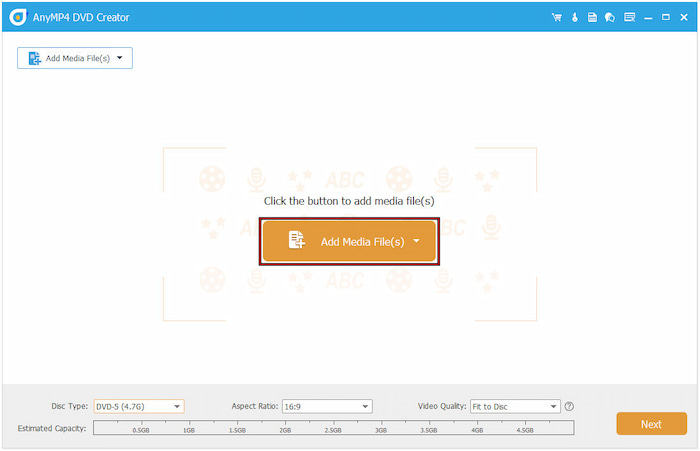
Vaihe 2.Aseta USB-muistitikku, joka sisältää poltettavan videon. Käynnistyksen yhteydessä valitse levytyypiksi DVD-levy. Napsauta Lisää mediatiedostoja -painiketta ja siirry USB-muistitikun kohdalle. Valitse video(t) ja lataa mediatiedosto napsauttamalla Avaa.
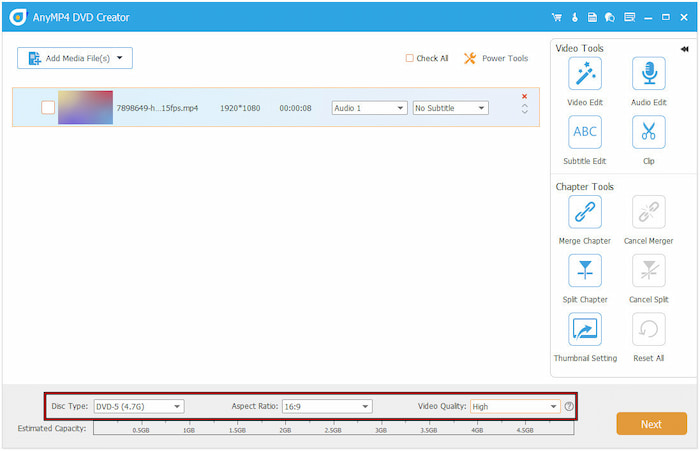
Kun tiedostot on lisätty, aseta levytyyppi (DVD-5 tai DVD9), kuvasuhde ja videon laatu. Käytä tarvittaessa sähkötyökaluja, kuten videotyökaluja ja kappaletyökaluja, muokkausten tekemiseen. Napsauta Videotyökaluissa Videonmuokkaus, niin pääset käsiksi työkaluihin, kuten kiertämiseen, leikkaamiseen, rajaamiseen jne. Napsauta Seuraava siirtyäksesi seuraavaan vaiheeseen.
Vaihe 3.Valitse valikon luonti-ikkunassa DVD-valikkomalli alta Valikkomalli välilehti. Voit myös lisätä taustamusiikkia, asettaa alkufilmin tai vaihtaa valikon taustakuvan. Jos et halua valikkoa, valitse Ei valikkoa -vaihtoehto ja napsauta Polta, kun olet valmis.

Vaihe 4.Valitse viimeisessä ikkunassa Polta levylle ja valitse levyasema. Valitse TV-standardiksi NTSC tai PAL varmistaaksesi virheettömän toiston. Voit halutessasi asettaa toistotilaksi Käynnistä valikosta -vaihtoehdon. Lopuksi napsauta alkaa siirtääksesi USB-videon DVD-levylle.

Blu-ray Master DVD Creator tarjoaa kätevän ratkaisun USB-muistitikun polttamiseen DVD-levylle. Se on paras DVD-poltin ohjelmisto, joka tarjoaa nopean ja yksinkertaisen DVD-levyjen luontiprosessin. Parasta on, että voit mukauttaa DVD-valikkomallia haluamiesi tulosteiden mukaan.
Osa 3. Polta USB-levy DVD-levylle DVDFab DVD Creatorilla
DVDFab DVD Creator on ensiluokkainen DVD-kirjoitusohjelmisto, joka on osa DVDFab-moduulia. Sen avulla voit polttaa lähes kaikkia mediastream-muotoja helposti DVD:lle, mukaan lukien USB-muistitikulle tallennetut tiedostot. Se tukee myös DVD-valikoiden mukauttamista valitsemalla valmiita malleja tai luomalla omia.
Näin poltat USB-muistitikun DVD-levylle:
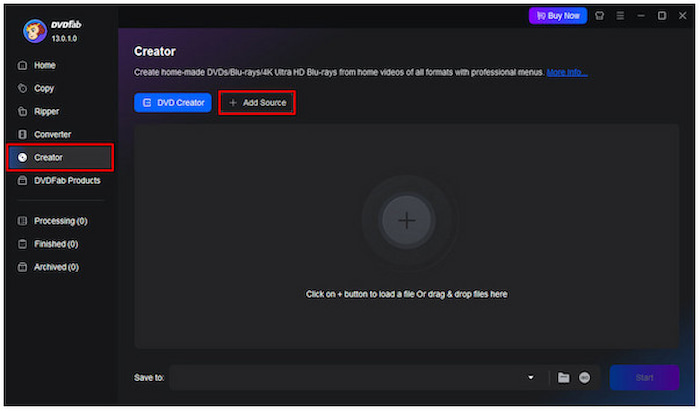
Vaihe 1.Aseta tyhjä levy DVD-asemaan ja aseta sitten USB-asema johonkin tietokoneen USB-porteista. Siirry DVDFab-käyttöliittymässä Luoja-osioon ja valitse DVD-Luoja. Napsauta +Lisää lähde -painiketta ja valitse USB-muistitikku videon tuomiseksi.
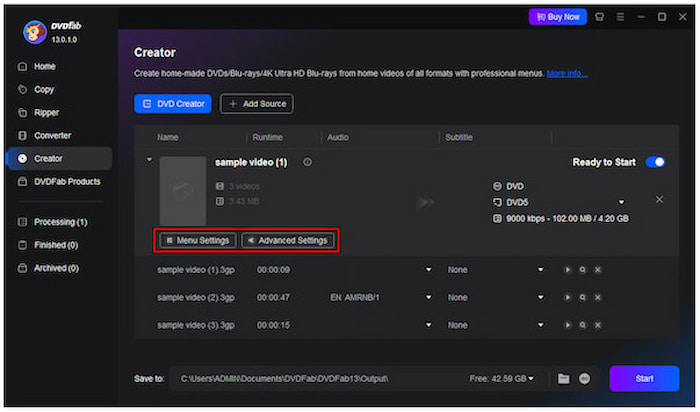
Vaihe 2.Klikkaa Valikkoasetukset -painiketta DVD-valikon mukauttamiseksi. Valitse useista valmiista malleista tai mukauta asettelua, taustakuvaa ja tekstiä tarpeidesi mukaan. Määritä tarvittaessa tulostustyyppi (DVD-5 tai DVD9) ja muut parametrit lisäasetuksissa.
Vaihe 3.Kun kaikki määritykset on tehty, napsauta alkaa -painiketta oikeassa alakulmassa. Ohjelmisto alkaa kopioida videoita USB-muistitikulta DVD:lle. Se hoitaa koodaus- ja kirjoitusprosessin varmistaen, että DVD-levyä voi toistaa tavallisilla DVD-soittimilla.
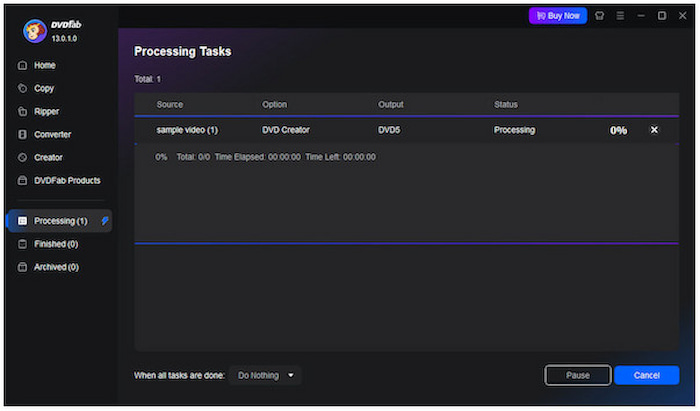
DVDFab DVD Creator on ammattilaistason ohjelmisto, jonka avulla voit luoda DVD-levyjä USB-muistitikuille tallennetuista videoista. Tämä ohjelmisto säilyttää alkuperäisen laadun myös polttoprosessin päätyttyä. Se on kuitenkin kaupallinen ohjelmisto, jonka täysi käyttöoikeus vaatii tilauksen.
Osa 4. USB-levylle polttamisen vianmääritys
Tiedostojen polttaminen USB-asemalta DVD-levylle voi tuntua helpolta. Se kohtaa kuitenkin odottamattomia esteitä. Onnistuneen polton kannalta on tärkeää ymmärtää ongelman perimmäinen syy. Näin tunnistat ja korjaat nämä ongelmat tehokkaasti:
Poltto-ohjelmisto-ongelmat
Joskus ongelma on käyttämässäsi poltto-ohjelmistossa. Yhteensopimattomat tiedostomuodot tai virheelliset asetukset voivat aiheuttaa virheitä tai epäonnistuneita polttoja. Voit ratkaista tämän varmistamalla, että ohjelmisto tukee täysin poltettavia videomuotoja. Tarkista myös, voiko siinä säätää asetuksia, kuten videon laatua, levytyyppiä ja kuvasuhdetta.
Polttoprosessiin liittyvät ongelmat
Varsinainen polttoprosessi voi epäonnistua virheellisten asetusten tai riittämättömien järjestelmäresurssien vuoksi. Yleisiä merkkejä ovat epätäydellinen poltto, DVD-levyjen toistamatta jättäminen muilla laitteilla tai virheet, kuten polton epäonnistuminen. Näiden riskien minimoimiseksi sulje tarpeettomat sovellukset polton ajaksi ja vältä tietokoneen raskasta käyttöä prosessin aikana.
DVD-aseman tai levyn ongelmat
Viallinen tai vanhentunut DVD-asema on yleinen syy. Jos tietokoneesi ei tunnista tyhjää levyä, DVD-asemaasi ei ehkä tueta DVD-levyjen polttamiseen. Puhumattakaan siitä, että jotkut asemat lukevat vain DVD-levyjä. Käytä aina laadukkaita tyhjiä levyjä ja varmista, että ne ovat yhteensopivia asemasi kanssa. Jos ongelmat jatkuvat, tarkista Laitehallinnasta (Windows) tai Järjestelmätiedoista (Mac), toimiiko asema oikein vai tarvitaanko ohjainpäivitystä.
Johtopäätös
Palaminen USB-DVD-levylle on tehokas tapa säilyttää ja nauttia videoistasi fyysisellä tallennusvälineellä. Jos varmuuskopioit tärkeitä videoita tai luot toistettavan levyn, prosessi varmistaa, että tiedostosi ovat käytettävissä ja suojattuja pitkällä aikavälillä. Valitsemalla oikeat työkalut, levytyypin ja asetukset voit estää yleisiä ongelmia ja tuottaa korkealaatuisia DVD-levyjä. Käytä Blu-ray Master DVD Creatoria sujuvan ja luotettavan kokemuksen saavuttamiseksi. Se tukee satoja formaatteja ja muokattavia valikkomalleja USB-videoiden muuntamiseksi DVD-levyiksi.
Lisää Blu-ray Masterilta
Videot DVD:lle
