

loka 16, 2026lähettänyt Kevin Miller kohtaan Toista Blu-ray
Lyhyt yhteenveto:
Kun haluat avata ja toistaa BDMV-tiedostoa, se näyttää aina virheen "Muotoa ei tueta". BDMV on monimutkainen Blu-ray-kansiorakenne. Jotta voit toistaa ne oikein, kokeile Blu-ray Master Free Blu-ray Playeria tai VLC Media Playeria. Muussa tapauksessa voit käyttää Blu-ray-kopiointityökaluja muuntaaksesi BDMV-kansiot yhteensopivampiin videomuotoihin.
Jos olet yrittänyt varmuuskopioida Blu-ray-kokoelmiasi digitaaliseen muotoon, olet saattanut päätyä valtavaan kansioon nimeltä BDMV. Kun kaksoisnapsautat sitä, näet yllättäen Windows Media Playerissa tai QuickTimessa viestin "Muotoa ei tueta". Mikä on BDMV? Miten sitä toistetaan tietokoneilla?
BDMV ei ole yksittäinen tiedosto, jonka voit avata ja toistaa yhdellä napsautuksella. Sinun on käytettävä tiettyä videosoitinta sen dekoodaamiseen ja – katsomiseen. Tämä opas pyrkii selittämään Kuinka pelata BDMV:tä kansion sujuvasti ja saumattomasti. Seuraa meitä nähdäksesi yksityiskohdat.
- Osa 1. Mikä on BDMV-tiedosto
- Menetelmä 1 - Toista BDMV:tä suoraan Blu-ray Master Free Blu-ray -soittimella
- Tapa 2 - Käytä VLC Media Playeria (ilmainen, avoimen lähdekoodin ohjelma)
- Menetelmä 3 - Muunna BDMV MP4:ksi universaalia toistoa varten
- Osa 5. Usein kysytyt kysymykset BDMV-tiedostosta
Osa 1. Mikä on BDMV-tiedosto
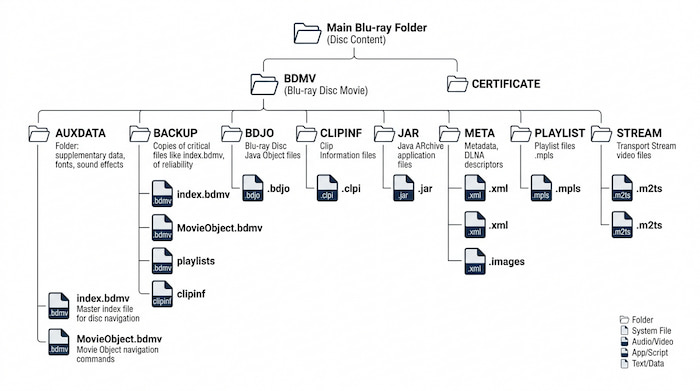
BDMV on hakemistosäilö, joka tallentaa kaikki Blu-ray-levyn suorittamiseen tarvittavat metatiedot, valikkoasettelut, äänivirrat ja kansiorakenteen. Sillä on siis ratkaiseva rooli sisällön tallentamisessa ja järjestämisessä, yhteensopivuudessa ja navigoinnissa. Lisäksi BDMV-tiedostossa on yleensä index.bdmv, joka sisältää otsikot, ja MovieObject.bdmv, joka sisältää Blu-ray-levyn elokuvien metatiedot.
Koska BDMV käyttää tätä tarkkaa hakemistoasettelua, älä koskaan yritä avata yksittäisiä .bdmv-tiedostoja erikseen. Jotta elokuva voidaan toistaa onnistuneesti, sinun on aina tuotava tai vedettävä koko Blu-ray-kansio (BDMV-kansion sisältävä pääkansio) mediasoittimeesi.
Blu-ray Master ilmainen Blu-ray-soitin on ammattimainen mediasoitin, joka tukee Blu-ray BDMV -kansioiden toistoa. Se on kevyt työkalu, jolla on tehokas salauksen purkuominaisuus. Voit nauttia BDMV-kansioistasi, myös kaupallisista, ilman monimutkaisia määrityksiä. Sen tehokas BDMV-sovellus on sen käyttäjäystävällinen käyttöliittymä, jossa on saumattoman kokemuksen takaavat säätimet. Lisäksi siinä on erikoisominaisuuksia, kuten tekstitysten lisääminen, näytön koon joustava muuttaminen ja paljon muuta. Tämä työkalu sopii ihmisille, jotka haluavat helpon plug-and-play-ratkaisun BDMV-kansioiden toistamiseen.
Menetelmä 1 - Toista BDMV:tä suoraan Blu-ray Master Free Blu-ray -soittimella
Blu-ray Master ilmainen Blu-ray-soitin on ammattimainen mediasoitin, joka tukee Blu-ray BDMV -kansioiden toistoa. Se on kevyt työkalu, jolla on tehokas salauksen purkuominaisuus. Voit nauttia BDMV-kansioistasi, myös kaupallisista, ilman monimutkaisia määrityksiä. Sen tehokas BDMV-sovellus on sen käyttäjäystävällinen käyttöliittymä, jossa on saumattoman kokemuksen takaavat säätimet. Lisäksi siinä on erikoisominaisuuksia, kuten tekstitysten lisääminen, näytön koon joustava muuttaminen ja paljon muuta. Tämä työkalu sopii ihmisille, jotka haluavat helpon plug-and-play-ratkaisun BDMV-kansioiden toistamiseen.
- Toista Blu-ray-elokuvia ammattimaisesti HD-laadulla.
- Luo mukautettu soittolista jatkuvaa suoratoistoa varten.
- Tukee erilaisia videoita, kuten MP4, WMV, MOV jne., jopa 4K-videoita.
- Sisäänrakennetut suodattimet muuttamaan videon kirkkautta, kontrastia jne.
Ilmainen lataus
Windowsille
Suojattu lataus
Ilmainen lataus
macOS:lle
Suojattu lataus
Vaihe 1. Kun olet ladannut ja asentanut sen, käynnistä Blu-ray Player tietokoneellasi. Napsauta Avaa tiedostot ja etsi BDMV-tiedosto, jonka haluat toistaa.

Vaihe 2. Luonnollisesti video toistetaan automaattisesti, kun napsautat sitä. Muuta näytön kokoa tai säädä äänenvoimakkuutta haluamallasi tavalla.
Vaihe 3. Blu-ray-soittimen avulla voit myös säätää joitain asetuksia videoosi ylävalikosta. Voit muuttaa kieliasetusta ja lisätä tekstityksiä ja tehosteita.

Blu-ray Master Free Blu-ray -soitin tarjoaa ilmaisen ja saumattoman tavan avata ja toistaa BDMV-kansioita. Voit nauttia korkealaatuisesta videotoistosta ilman monimutkaisia määrityksiä. Lisäksi siinä on täydellinen valikkonavigointi, lukuvalinnat ja monikieliset ääniraidat. Tämä työkalu on ihanteellinen ihmisille, jotka haluavat luotettavan ja helposti käytettävän ratkaisun nauttiakseen ensiluokkaisesta Blu-ray-sisällöstä Windowsilla tai Macilla ilman teknisiä ongelmia.
Menetelmä 2 - Käytä VLC Media Playeria (ilmainen, avoimen lähdekoodin)
On mahdollista pelata BDMV:tä VLC:llä. Kuten ehkä tiedät, VLC on yksi niistä parhaat videosoittimet Macille, Windows ja Linux. Se sai suosiota ilmaisen palvelun, monimutkaisten asetusten ja saavutettavuuden ansiosta. Tietenkin sen laaja valikoima tuettuja tiedostotyyppejä on yksi parhaista ominaisuuksista, joita se voi tarjota, koska se tukee Blu-ray-, DVD- ja yleisiä videoita, kuten MKV, AVI, FLV ja paljon muuta.
Plussat
- Toista lähes kaikentyyppisiä videoita, ääntä ja kuvia.
- Avoin lähdekoodi, mikä tekee siitä avoimen muokkaukselle.
Haittoja
- Liian monta ilmoitusta BDMV-tiedostojen toiston virheistä.
Vaihe 1.Salattujen BDMV-kansioiden toistamiseksi VLC:llä sinun on ensin asennettava kaksi tiedostoa. Siirry luotettavalle avoimen lähdekoodin AACS-avaintietokantasivustolle, kuten vlc-bluray.whoknowsmy.name, ladataksesi KEYDB.cfg- ja libaacs.dll-tiedostot (libaacs.dylib macOS:lle).
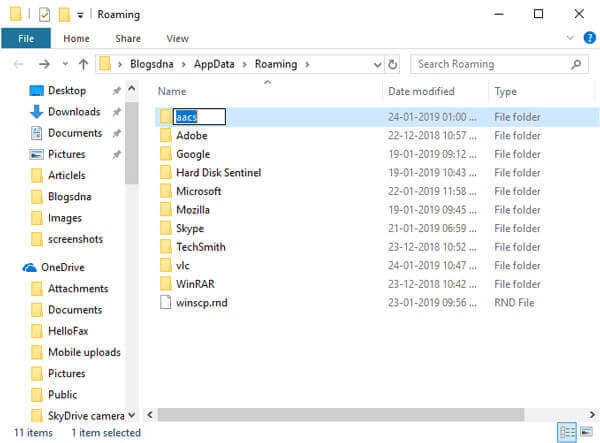
Vaihe 2.Windowsissa paina Voittaa + R, tyyppi %APPDATA%, Lehdistö Tulla sisään, luo uusi kansio nimeltä aacs ja voit liittää KEYDB.cfg-tiedoston sen sisään (C:Users
Mac-käyttäjille KEYDB.cfg on lisättävä tiedostoon ~/Kirjasto/Asetukset/aacs/ (luo kansio, jos sitä ei ole olemassa).
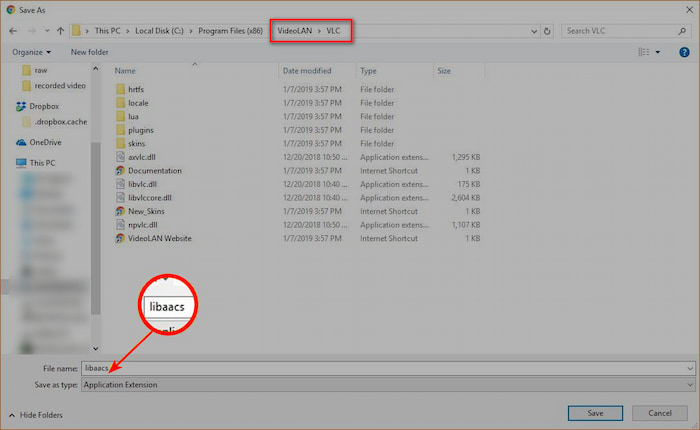
Vaihe 3.Sitten sinun on sijoitettava libaacs VLC:n asennushakemistoon. Windowsissa voit kopioida libaacs.dll-tiedoston suoraan VLC:n pääasennuskansioon (yleensä C:Program FilesVideoLANVLC). Jos käytät Mac-tietokonetta, napsauta VLC-sovelluskuvaketta hiiren kakkospainikkeella ja valitse Näytä pakkauksen sisältöja siirrä libaacs.dylib kohteeseen Sisältö/MacOS/lib/.
Vaihe 4. Lataa ja asenna VLC sen viralliselta verkkosivustolta. Kun olet valmis, kaksoisnapsauta sovelluskuvaketta avataksesi sen.
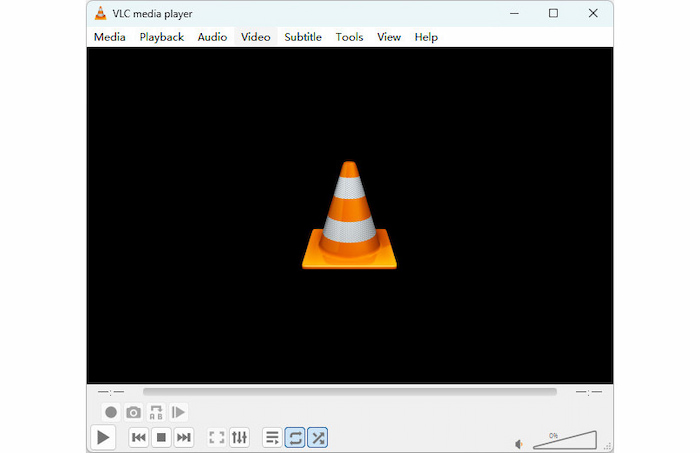
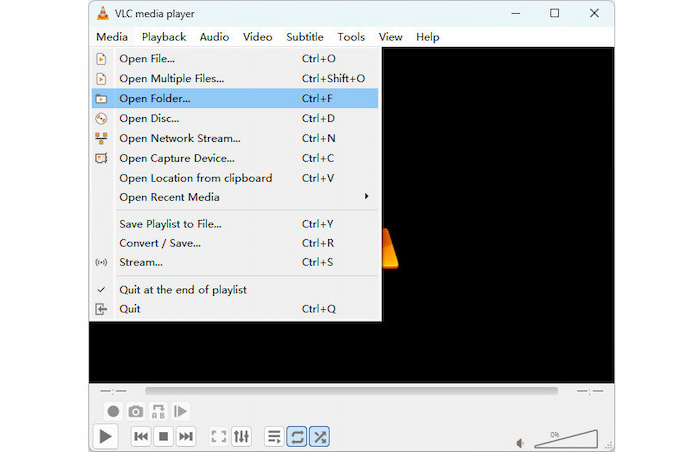
Vaihe 5. Siirry pääkäyttöliittymässä ylävalikkoon ja napsauta MediaValitse avattavasta luettelosta Avaa tiedosto avataksesi katsottavan BDMV-kansion.
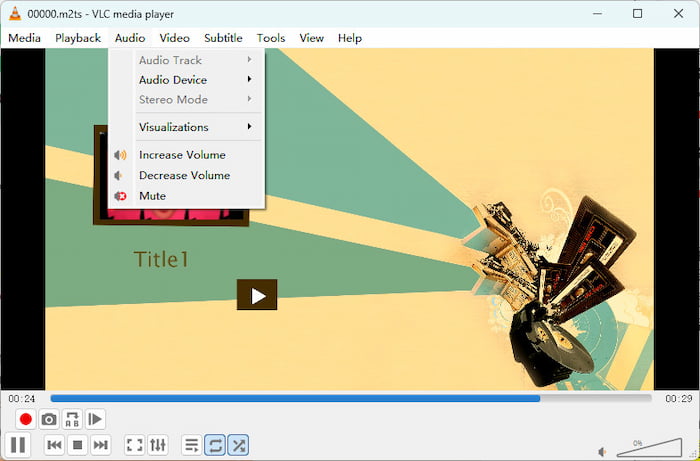
Vaihe 6. Se tarjoaa erilaisia asetuksia videon toiston säätämiseen. Valitse ja säädä tarpeen mukaan.
VLC on maailmanlaajuisesti luotettu ja ilmainen työkalu BDMV-kansioiden toistamiseen Windowsilla, Macilla ja Linuxilla. Vaikka se pystyy toistamaan BDMV-kansioita, sinun on ladattava ja määritettävä manuaalisesti kolmannen osapuolen avaintietokanta ja AACS-dynaaminen kirjasto järjestelmähakemistoihisi suojattujen tiedostojen käsittelemiseksi. Huomaa, että VLC ei pysty käsittelemään uusimpia julkaistuja Blu-ray-levy-/BDMV-kansioita. Jos budjettisi on rajallinen, tämä työkalu sopii vanhempien, suojaamattomien BDMV-kansioiden toistamiseen.
Menetelmä 3 - Muunna BDMV MP4:ksi Universal Playback -toistoa varten
Jossain vaiheessa mediasoittimen käyttö ei välttämättä toimi, koska sinun on ehkä avattava .BDMV-kansiot muilla laitteillasi, kuten iPhonella, iPadilla, televisiolla jne. Tätä varten sinun on digitalisoitava BDMV-tiedostosi ja tallennettava ne suosittuun muotoon, kuten MP4 tai MOV. Siksi Ilmainen Blu-ray Ripper tulee.
Tämän työpöytäohjelmiston avulla voit muuntaa BDMV-tiedostot MP4-, MOV- tai muihin yleisiin videomuotoihin laitteesi kanssa yhteensopivaksi. Siinä on tekoälyteknologia, mikä tarkoittaa, että se muuntaa videot tarkasti menettämättä alkuperäistä laatua. Lisäksi voit hallita lähtöä itse, koska muunnin antaa sinun muuttaa resoluutiota, laatua, bittinopeutta, FPS:ää ja muita asetuksia tarpeen mukaan. Se on todellakin paras ratkaisu videoiden muuntamiseen ja toistamiseen ammattimaisesti.
- Kätevä erämuunnos ilman viivettä.
- Muokkaa videoita tehosteilla, suodattimilla, trimmauksella, jakamalla jne.
- Tukee MP4-, FLV-, HEVC- ja satoja formaatteja.
- Muunna BDMV 4K-videoiksi korkealaatuisina.
Vaihe 1. Lataa ja asenna Blu-ray Master Free Blu-ray Ripper aloittaaksesi.
Ilmainen lataus
Windowsille
Suojattu lataus
Ilmainen lataus
macOS:lle
Suojattu lataus
Kun ohjelmisto on käynnissä, napsauta Lataa Blu-ray > Lataa Blu-ray-kansio painikkeita BDMV-tiedoston lataamiseksi. Tiedosto on usein Blu-ray-kansiossa.

Vaihe 2. Napsauta käyttöliittymän alareunassa Tulostusmuoto ja valitse yksi profiili sen avattavasta luettelosta. MP4 on haluttu valinta laajan yhteensopivuutensa ansiosta.
Vinkkejä
Voit napsauttaa rataskuvaketta mukauttaaksesi lähtöparametreja yksityiskohtaisesti, kuten resoluutiota, kooderia (H.264/H.265), bittinopeutta ja muita.

Vaihe 3. Kun olet määrittänyt tulosteen, napsauta kansiokuvaketta valitaksesi kansion, johon haluat tallentaa muunnetut tiedostot.
Napsauta lopuksi Kopioi kaikki -painiketta ja odota hetki, kunnes se on valmis. Muunnettu BDMV-tiedosto on nyt käytettävissä toistoa varten.
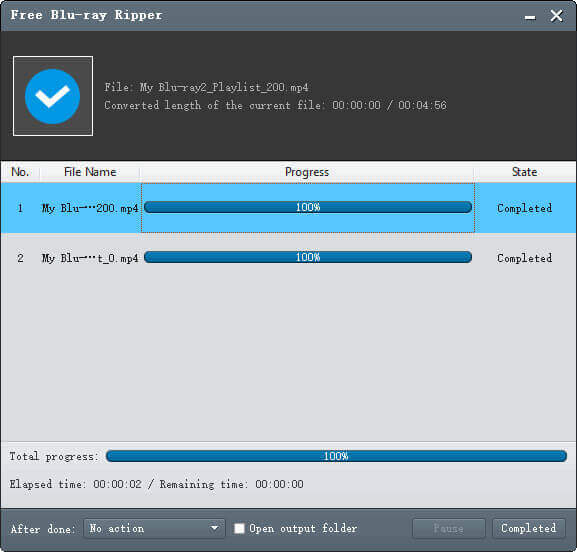
Ilmainen Blu-ray Ripper on oikea valinta BDMV:n muuntamiseen digitaalisiin formaatteihin. Edistyneen muunnosalgoritmin ja helpon prosessin ansiosta Blu-ray-sisältö on saatavilla tietokoneellasi.
Osa 5. Usein kysytyt kysymykset BDMV-tiedostosta
-
Mikä on BDMV-hakemistorakenne?
Se on kansio, joka käsittelee Blu-ray-levyn ydinsisältöä. Sen sisältä löydät pääkansiot, mukaan lukien STREAM, CLIPINF, PLAYLIST, AUXDATA jne. Lisäksi on lisätiedostoja, kuten index.bdmv ja MovieObject.bdmv nimikkeille ja metatiedoille.
-
VLC ei toista BDMV:tä, se sanoo AACS-dekoodauksen olevan tarpeen. Miten korjataan tämä?
VLC ei pysty käsittelemään kopiosuojattuja BDMV-kansioita. Jos haluat katsella niitä, voit kokeilla Blu-ray Master Free Blu-ray -soitinta.
-
Missä itse videotiedosto sijaitsee BDMV-kansiorakenteessa?
Löydät ne seuraavaa polkua pitkin: Blu-ray-kansiosi -> BDMV -> STREAM. STREAM-kansion sisällä on useita M2TS-tiedostoja.
-
Voiko Plex tai Jellyfin toistaa BDMV-kansioita suoraan, vai pitääkö minun muuntaa ne?
Eivät, he eivät voi. Tarvitset ammattimaiset Blu-ray-rippaustyökalut, kuten MakeMKV, Blu-ray Master Free Blu-ray Ripper jne., muuntaaksesi BDMV-kansiot digitaalisiin muotoihin.
-
Mikä on paras tapa muuntaa BDMV yhdeksi MKV-tiedostoksi ilman laadun heikkenemistä?
MakeMKV on tietenkin paras valinta BDMV:n rippaamiseen MKV:ksi.
-
Mitä eroa on BDMV:llä ja ISO:lla, ja kumpi on parempi Blu-ray-levyjen varmuuskopiointiin?
BDMV on pohjimmiltaan levy, joka on purettu avoimeen kansioon. Se on loistava vaihtoehto, jos haluat kaivaa esiin tiettyjä tiedostoja, mutta irralliset kansiot voivat sotkea ja hämmentää joitakin mediasoittimia.
ISO on yksittäinen levykuva, joka kloonaa koko levyn. Se toimii kuin siisti ja all-in-one-paketti, jolla on huippuluokan yhteensopivuus Blu-ray-levyn täydellisen valikon toistoa varten.
Blu-ray-levyjen varmuuskopiointiin valitse ISO, jos haluat vaivattoman koko levyn arkiston ja valikot. Valitse BDMV, jos haluat helpon pääsyn raakatiedostoihin tai aiot suoratoistaa niitä tiettyjen asennuspalvelimien kautta. -
Miksi tekstitykset ovat epätahdissa, kun toistan M2TS-tiedostoja suoraan BDMV STREAM -kansiosta?
Blu-ray-levyt käyttävät saumatonta haarautumista, mikä tarkoittaa, että elokuva on itse asiassa jaettu kymmeniin pieniin .m2ts-videopaloihin. Soittolistatiedosto (.mpls) toimii kapellimestarina, joka kertoo soittimelle, milloin leikkauksia kannattaa hypätä ja tekstityksiä viivästää. Jos kaksoisnapsautat raakaa .m2ts-tiedostoa, ohitat kapellimestarin kokonaan – jolloin tekstitysten ajoitus menee täysin pieleen.
Käärimistä
Yleiset mediasoittimet eivät pääse helposti käsiksi BDMV-tiedostoihin, ja niiden sisällön toistaminen vaatii muutaman toimenpiteen. Olet kuitenkin oppinut oikean tavan avata ja toista BDMV-tiedostoja saatavilla olevilla työkaluilla, kuten Blu-ray Master Free Blu-ray Player ja VLC. Vaihtoehtoisesti ilmainen Blu-ray Ripper auttaa muuntamaan BDMV:n MP4-muotoon, jotta voit suoratoistaa videota tietokoneellasi. Nämä ovat parhaat ratkaisut videoiden suoratoistoon, muuntamiseen, muokkaamiseen ja muokkaamiseen Windowsilla ja Macilla.
Lisää Blu-ray Masterilta
Toista Blu-ray-elokuvia

Toista helposti Blu-ray- ja DVD-levyjä sekä erilaisia video- ja ääniformaatteja monipuolisten toisto-ominaisuuksien avulla.
100% Turvallinen. Ei viruksia
