

touko 29, 2025lähettänyt Kevin Miller kohtaan Kopioi DVD
Ennen kuin syvennymme aiheeseen, käydään ensin läpi lyhyesti, mitä 3GP-muoto on. 3GP-muoto on erityisesti mobiililaitteille suunniteltu multimediasäilö. Se kehitettiin säästämään tallennustilaa ja ylläpitämään kohtuullista videon ja äänen laatua. Nämä kevyet muodot tekevät niistä ihanteellisia toistettavaksi vanhemmilla puhelimilla ja laitteilla, joissa on rajoitetusti tallennustilaa. Koska DVD-levyt ovat suuria, ne eivät ole suoraan yhteensopivia 3GP-tuettujen laitteiden kanssa. Tässä viestissä näytetään kaksi tapaa kopioida. DVD-levyt 3GP-muotoon muodossa. Tällä tavoin voit tehdä kokoelmistasi helpommin kannettavia ja saatavilla olevia mobiililaitteilla.

- DVD:n muuntamisen 3GP-muotoon valmistelu
- Tapa 1. Rippaa DVD 3GP:lle Blu-ray Master Free DVD Ripperillä
- Tapa 2. Kopioi DVD 3GP:ksi DumboFab DVD Ripperillä
Valmistelu DVD:n muuntamiseen 3GP-muotoon
Valitse oikea ohjelmisto
Kaikki DVD-rippaustyökalut eivät tarjoa 3GP-vientivaihtoehtoa. Siksi on tärkeää valita ohjelmisto, joka mahdollistaa DVD-levyjen muuntamisen 3GP-muotoon. Lisäksi sen tulisi tarjota profiiliasetusten mukauttamista. Etsi työkaluja, jotka pystyvät käsittelemään erityyppistä DVD-sisältöä. Näihin kuuluvat DVD-levyt, joissa on salaus, kopiosuojaus ja aluerajoitukset.
Valmistele laitteisto
Ennen muunnoksen aloittamista varmista, että laitteistosi on valmis. Siihen kuuluu DVD-asema, joka voi olla sisäänrakennettu tai ulkoinen, levyn lukemiseen. Tarvitset myös tietokoneen, jossa on riittävästi tallennustilaa tulostiedostoille. DVD-levyt voivat olla suuria, ja jopa pakatut 3GP-tiedostot vaativat tilaa välivaiheissa.
Tarkista DVD-levyjen kunto ja yhteensopivuus
Ennen DVD-levyn asettamista on tärkeää tarkistaa levyn kunto. Vaurioituneet DVD-levyt voivat aiheuttaa lukuvirheitä, ohituksia tai epäonnistuneita muunnoksia. Varmista myös, että DVD-levyjen muoto on yhteensopiva ohjelmistosi kanssa. Harkitse ohjelmistoa, joka tukee DVD Navigator -tilaa keskeytysten välttämiseksi ja käsittelee kopiosuojattuja DVD-levyjä.
Profiiliasetusten säätäminen
Koska 3GP:tä käytetään usein vanhemmilla mobiililaitteilla, on tärkeää määrittää profiiliasetukset. Tällä tavoin voit sovittaa toiston yhteensopivuuden kohdelaitteesi kanssa. Voit mukauttaa asetuksia, kuten kooderia, resoluutiota, bittinopeutta, kuvataajuutta, näytteenottotaajuutta, kanavaa jne. Monet DVD-kopiointityökalut mahdollistavat näiden asetusten määrittämisen.
tapa 1. Kopioi DVD 3GP-muotoon Blu-ray Master Free DVD Ripperillä
Yhteensopivuus: Windows 7–11 | macOS 10.12 tai uudempi
Lähtölaatu: Jopa 352 × 288
Hinta: Vapaa
Blu-ray Master ilmainen DVD-ripperi on tehokas ja ilmainen DVD-3GP-muunnin. Sen avulla voit kopioida DVD-levyjä yli 500 digitaaliseen ja laitekohtaiseen esiasetukseen, mukaan lukien 3GP-muoto. Se tukee DVD-levyjä alueilta 1–6 ja käsittelee jopa salattuja ja kopiosuojattuja levyjä. Lisäksi siinä on sisäänrakennettu editori, jossa on tärkeät työkalut videotehosteiden parantamiseen ja soveltamiseen. Esikatselutoiminnon avulla voit nähdä käytetyt tehosteet ennen muunnosta.
Vaihe 1.Lataa Blu-ray Master Free DVD Ripper ilmaiseksi. Asenna ilmainen DVD-rippausohjelmisto tietokoneellesi ja suorita asennusprosessi loppuun. Kun asennus on valmis, aseta DVD ulkoisen aseman levykelkkaan ja avaa ohjelmisto.
Ilmainen lataus
Windowsille
Suojattu lataus
Ilmainen lataus
macOS:lle
Suojattu lataus
Vaihe 2.Klikkaus Lataa levy tuodaksesi DVD-levyn ohjelmistoon. Tai valitse alasvetovalikosta Lataa DVD-kansio lisätäksesi VIDEO_TS-kansion tai Lataa IFO-tiedostot ladataksesi IFO-tiedostot. Valitse sitten lataustila ponnahdusikkunasta:
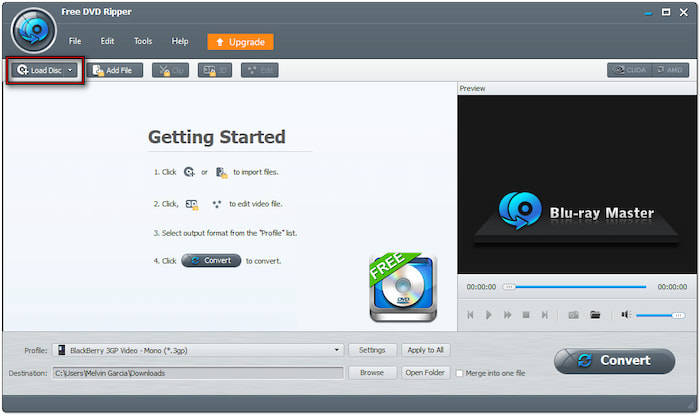
- DVD-navigointitila: Tätä tilaa suositellaan kaupallisille DVD-levyille. Se tunnistaa pääotsikon automaattisesti ja käsittelee tehokkaasti salaukset/kopiosuojaukset/aluekoodilukot.
- DVD-jäsennystila: Tämä on varatila vioittuneille, epätäydellisille tai epästandardille DVD-levyille. Se sopii parhaiten itse tehdyille ja mukautetulla tavalla poltetuille DVD-levyille.

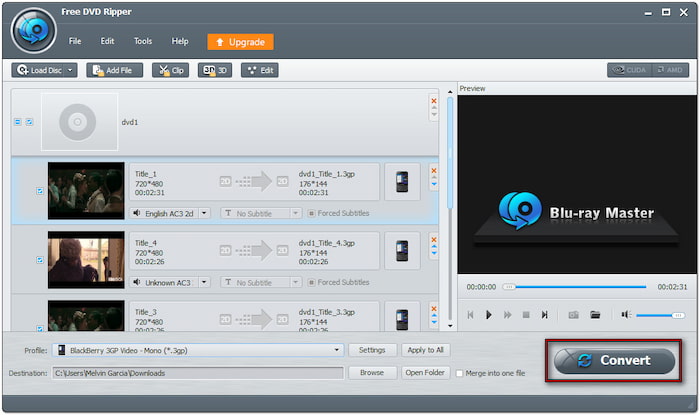
Vaihe 3.Kun levy latautuu onnistuneesti, valitse muunnettavat nimikkeet. Siirry Profiili-alasvetovalikkoon ja kirjoita hakukenttään 3GP. Näyttöön tulevat kaikki tätä muotoa tukevat laitteen esiasetukset ja muut käytettävissä olevat profiilit.

Paremman videotoiston laadun saavuttamiseksi harkitse profiiliasetusten säätämistä. Napsauta Profiili-kentän vieressä olevaa Asetukset-painiketta ja ota käyttöön seuraavat asetukset:
Videokooderi: H.263 (3GP-yhteensopiva)
Resoluutio: 176 × 144 (yleinen mobiiliyhteensopivuudessa)
Videon bittinopeus: 256 kbps
Kuvataajuus: 15 fps
Kuvasuhde: Auto
Äänikooderi: AMR
Kanava: 1-kanavainen mono
Näytteenottotaajuus: 8000 Hz
Äänen bittinopeus: 7,4 kbps
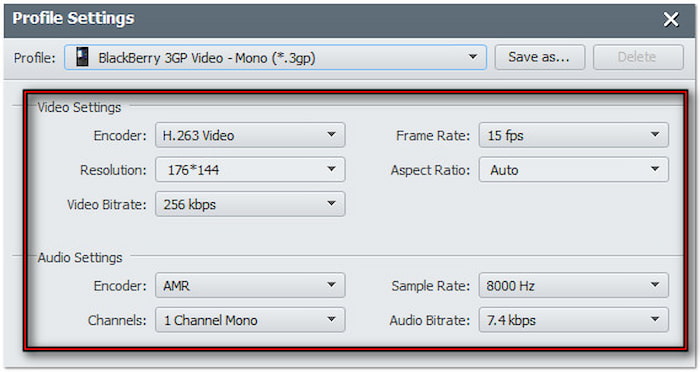
Tärkeä muistiinpano: Aseta vanhemmille puhelimille matalammat resoluutiot ja bittinopeudet ja korkeampi pakkaussuhde.
Vaihe 4.Napsauta Kohde-kentän vieressä Selaa asettaaksesi tulostushakemiston. Kun kaikki asetukset on tehty, napsauta Muuntaa ripataksesi levyn valittuun 3GP-profiiliin ja esiasettaaksesi sen. Ohjelmisto koodaa sen sitten 3GP-muotoon, joka on valmis mobiilikäyttöön.
Mitä käyttäjät sanovat:
Testattuani arvostin sitä, että se on ilmainen ja helppokäyttöinen. Se on paras ilmainen DVD-ripperi Olen koskaan käyttänyt! Sen avulla voin ripata kokoelmani 3GP-muotoon ilman ongelmia. Olin myös hämmästynyt siitä, miten tämä ohjelmisto poistaa automaattisesti aluekohtaiset lukitukset ja kopiosuojaukset.
tapa 2. Kopioi DVD 3GP-muotoon DumboFab DVD Ripperillä
Yhteensopivuus: Windows 7–11 | Apple M2 ja macOS 15
Lähtölaatu: Jopa 352 × 288
Hinta: Lähtöhinta $25,95
DumboFab DVD-ripperi on toinen luotettava DVD-rippausohjelmisto, joka on rakennettu DVD:n muuntamiseen 3GP-muotoon. Digitaalisten formaattien lisäksi se tarjoaa myös esimääritettyjä laiteprofiileja iLaitteille, Androidille, älytelevisioille jne. Profiiliasetusten mukauttamismahdollisuudet ovat kuitenkin hieman rajalliset verrattuna muihin DVD-rippaukseen tarkoitettuihin ohjelmistoihin.
Vaihe 1.Ota DVD-levysi, aseta se tietokoneesi DVD-asemaan ja käynnistä DumboFab DVD Ripper. Napsauta Tiedosto-painiketta ja valitse Lataa levyltä tuodaksesi lähteen DVD-ROM-levyltä. Tämän jälkeen ohjelmisto tunnistaa ja näyttää kaikki levyllä olevat nimikkeet.
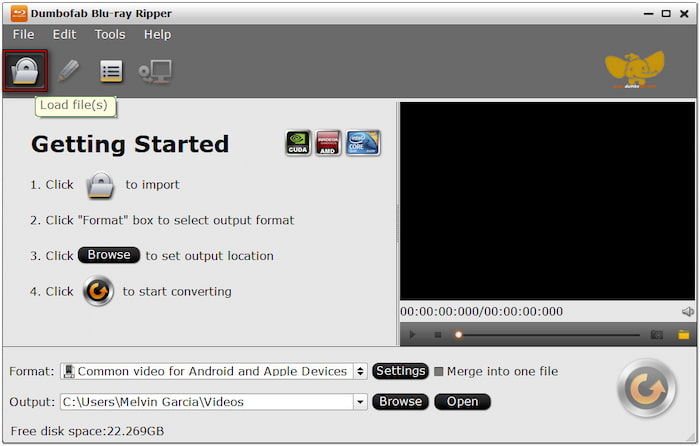
Vaihe 2.Siirry Muoto-kenttään ja napsauta Yleinen video -luokkaa. Valitse 3GPP (H.263/AMR)(*.3gp) vaihtoehto tulostusmuodoksi. Tarvittaessa napsauta Asetukset määrittääksesi profiiliasetukset, kuten koodekin, koon, bittinopeuden jne.

Vaihe 3.Napsauta Tuloste-kentässä Selaa määrittääksesi muunnetun tiedoston kohdepolun. Kun tulostushakemisto on asetettu, napsauta virkistää -painiketta levyn rippaamiseksi. Se purkaa nyt valitun DVD-nimikkeen ja muuntaa sen valitsemaasi 3GP-muotoon.

Mitä käyttäjät sanovat:
DumboFab DVD Ripper teki minuun vaikutuksen muuntamalla vaivattomasti DVD digitaaliseksi 3GP-muodossa. Se tunnisti pääelokuvan automaattisesti ja kopiointiprosessi oli nopea. Valitettavasti siinä on 3 minuutin rajoitus, minkä vuoksi täyden muunnoksen testaaminen ilman päivitystä on mahdotonta.
Käärimistä
Yhteenvetona voidaan todeta, että muuntaminen DVD-levyt 3GP-tiedostoiksi on fiksu tapa nauttia DVD-elokuvista vanhemmilla puhelimilla. Se tarjoaa kevyen ja tehokkaan tavan pakata tiedostoja laadusta tinkimättä. Valmistelusta varsinaiseen prosessiin, tämä viesti on opastanut sinua kaiken tarvittavan läpi onnistuneeseen muunnokseen. Suosittelemme tähän tarkoitukseen Blu-ray Master Free DVD Ripper -ohjelman käyttöä. Se on luotettava ja täysin ilmainen työkalu, joka tukee 3GP-ulostuloa.
Lisää Blu-ray Masterilta

Nopea ja ilmainen kopiointiohjelmisto kaikkien DVD-levyjen salauksen purkamiseen digitaaliseksi helposti tietokoneellasi.
100% Turvallinen. Ei viruksia
