

25 juillet 2025posté par Kévin Miller à Créer un Blu-ray
Le H.264 est l'un des formats de compression vidéo les plus utilisés aujourd'hui. Il est reconnu pour la qualité de ses vidéos à des tailles de fichier optimisées. Si vous enregistrez des vidéos personnelles, vos fichiers sont probablement encodés en H.264. Cependant, pour les partager au format physique, il est conseillé de les graver. H.264 vers Blu-ray devient un choix judicieux. Cet article vous présentera les meilleures pratiques pour créer des disques Blu-ray à partir de vidéos H.264. Vous découvrirez deux outils de création Blu-ray populaires, leurs atouts et comment choisir la méthode la plus adaptée à vos besoins.

- Partie 1. Introduction à H.264
- Partie 2. Graver du H.264 sur Blu-ray avec Blu-ray Master DVD Creator
- Partie 3. Graver du H.264 sur Blu-ray avec DVDFab Blu-ray Creator
- Partie 4. Quelle est la meilleure voie à suivre ?
Partie 1. Introduction à la norme H.264
H.264, également connu sous le nom de codage vidéo avancé, est une norme de compression vidéo. Conçue pour fournir des vidéos de haute qualité à des débits binaires inférieurs à ceux du MPEG-2, elle y parvient grâce à des techniques d'encodage avancées, notamment la compensation de mouvement, la prédiction de taille de bloc variable et les filtres de déblocage en boucle. Elle prend en charge diverses résolutions, comme le 1080p (Full HD) et même la 4K, tout en conservant des tailles de fichier optimales. Elle est compatible avec divers formats, dont MP4, MKV, M2TS et MOV.
Partie 2. Gravez du H.264 sur Blu-ray avec Blu-ray Master DVD Creator
DVD Creator est un logiciel de création de disques complet pour Windows et Mac OS. Bien que son nom puisse suggérer une fonctionnalité DVD exclusive, il prend également en charge les formats Blu-ray. Il inclut un mode de gravure Blu-ray permettant de convertir et de graver des formats de flux multimédia. Il accepte divers formats encodés au codec H.264, notamment MP4, MKV, MOV et 3GP. Vous pouvez charger plusieurs fichiers H.264, définir le type de disque, spécifier le format d'image et ajuster la qualité vidéo. De plus, il propose 20 modèles de menus personnalisables, agrémentés de musique, d'images et de vidéos de présentation.
Voici comment graver du H.264 sur Blu-ray :
Étape 1.Téléchargez gratuitement Blu-ray Master DVD Creator. Installez le logiciel de création Blu-ray et laissez l'installation se terminer. Pendant l'installation, insérez un disque Blu-ray vierge dans votre lecteur Blu-ray. Une fois l'installation terminée, ouvrez le logiciel.
Télécharger
Pour les fenêtres
Téléchargement sécurisé
Télécharger
pour macOS
Téléchargement sécurisé
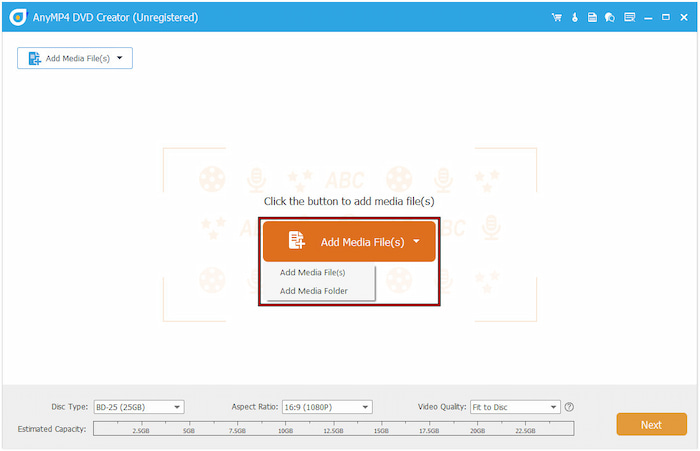
Étape 2.Au lancement, sélectionnez l'option Disque Blu-ray comme type de disque. Cliquez sur le Ajouter des fichiers multimédias pour importer les vidéos H.264 dans le logiciel. Si vous avez plusieurs fichiers vidéo enregistrés dans un même répertoire, utilisez plutôt « Ajouter un dossier multimédia ».
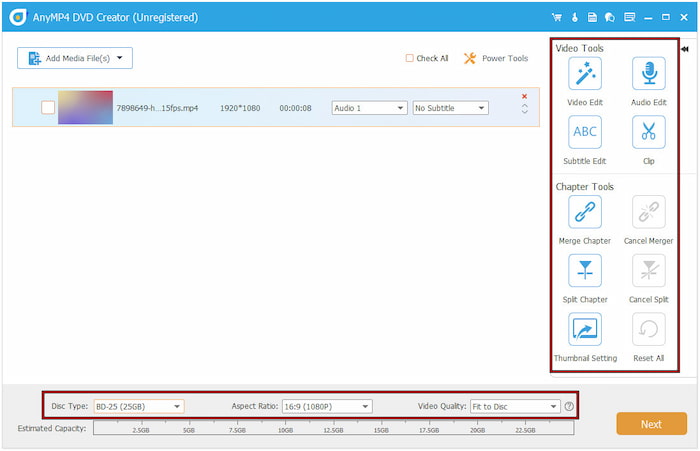
Une fois le(s) fichier(s) ajouté(s), définissez le type de disque en fonction de la taille de votre fichier. Choisissez BD-25 si la taille du fichier vidéo est inférieure à 25 Go ; sinon, sélectionnez BD-50. Vous pouvez également utiliser l'option Outils électroportatifs pour accéder aux outils vidéo et aux outils de chapitre pour le montage de base. Cliquez ensuite sur Suivant pour continuer.
Étape 3.Dans la fenêtre du menu du disque, sélectionnez l'un des 20 modèles de menu disponibles. Vous pouvez également créer le vôtre en ajoutant une musique de fond, en téléchargeant des images d'arrière-plan personnalisées ou en insérant un clip d'introduction. Lorsque vous êtes satisfait, cliquez sur le bouton Brûler bouton pour terminer l'étape finale.

Étape 4.Dans la fenêtre « Paramètres de gravure », cochez « Graver sur disque » et sélectionnez votre lecteur Blu-ray. Pour créer une copie au format ISO, sélectionnez « Enregistrer au format ISO » et spécifiez la destination de sortie. Une fois tous les paramètres définis, cliquez sur Commencer pour graver le fichier H.264 sur un disque Blu-ray physique.

Blu-ray Master DVD Creator offre une méthode fiable pour graver des vidéos H.264 sur des disques Blu-ray de haute qualité. Outre ses fonctionnalités de gravure, il intègre un éditeur doté d'outils essentiels. Il vous permet d'améliorer votre contenu en appliquant des effets, en ajoutant des pistes audio et en insérant des sous-titres, entre autres. Maintenant que vous savez créer des Blu-ray à partir du format H.264, êtes-vous prêt à passer à l'étape supérieure ? Pourquoi ne pas passer à l'étape suivante et découvrir comment ? convertir des DVD en H.264
Partie 3. Gravez du H.264 sur Blu-ray avec DVDFab Blu-ray Creator
DVDFab Blu-ray Creator est un module de la suite DVDFab qui vous permet de créer des Blu-ray. Il vous permet d'importer des fichiers vidéo H.264 et de les graver directement sur un disque vierge, ou de les enregistrer sous forme de dossier BDMV ou d'image ISO. Il vous permet également de créer un menu de navigation pour votre Blu-ray grâce à des modèles élégants et d'autres options de personnalisation.
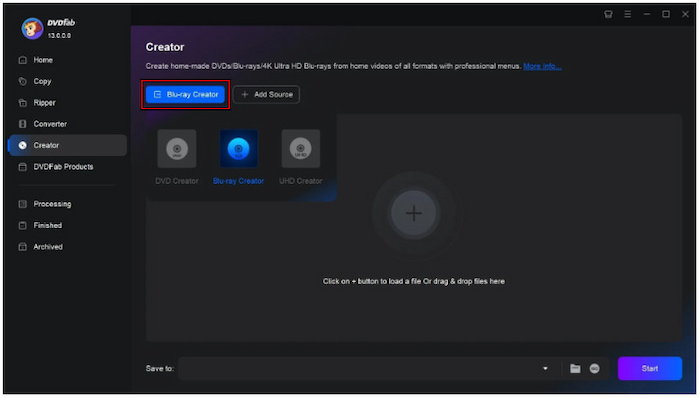
Étape 1.Préparez le disque Blu-ray vierge et insérez-le dans votre lecteur Blu-ray. Dans DVDFab, sélectionnez le module Créateur et passez en mode Créateur Blu-ray. Cliquez ensuite sur + Ajouter une source pour importer la vidéo H.264 dans le logiciel.
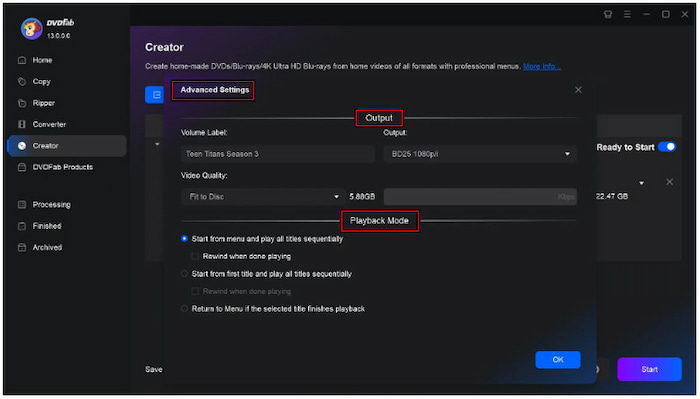
Étape 2.Cliquez sur le bouton « Paramètres avancés » pour définir le format de sortie, la qualité vidéo et le mode de lecture. Vous pouvez également accéder à l'onglet « Paramètres du menu » pour créer un menu de navigation. Vous pouvez également personnaliser le menu avec des images d'arrière-plan, des vignettes, de la musique, du texte, etc.
Étape 3.Une fois la configuration des paramètres et la création du menu terminées, vous pouvez maintenant graver votre disque sur Blu-ray. Cliquez sur le bouton Commencer Cliquez sur le bouton dans le menu en bas à droite pour lancer la gravure. Si vous ne possédez pas de disque Blu-ray, vous pouvez enregistrer les vidéos H.264 au format ISO ou BDMV.
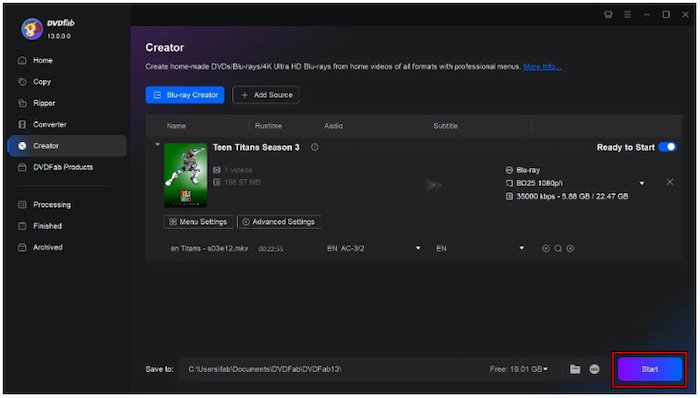
DVDFab Blu-ray Creator facilite la conversion de vidéos H.264 sur disques physiques. Cependant, le logiciel ne peut produire des Blu-ray qu'en résolution 1080p. Vous aurez donc besoin d'un logiciel spécialisé. Graveur Blu-ray 4K
Partie 4. Quelle est la meilleure voie
Choisir le bon logiciel lors de la gravure H.264 vers Blu-ray peut avoir un impact significatif sur le résultat. Avec la multitude d'outils de création Blu-ray disponibles, il est important de prendre en compte plusieurs facteurs. Cette comparaison vous aidera à choisir la méthode la plus adaptée à vos projets de gravure Blu-ray.
| Maître Blu-ray Créateur Blu-ray | Contre | Créateur de Blu-ray DVDFab |
| Windows et Mac | Compatibilité | Windows et Mac |
| Gratuit, avec une option de mise à niveau | Prix | Payé |
| Vidéos H.264 dans des formats tels que MP4, MKV, MOV, M2TS, etc. | Entré | MP4, MKV, MOV, 3GP, etc. |
| Disques Blu-ray (BD-25 et BD-50), DVD (DVD-5 et DVD-9), dossier BDMV, dossier VIDEO_TS et fichier image ISO | Sortir | Disques Blu-ray (BD-25 et BD-50), dossier BDMV et fichier image ISO |
| Rapide | Vitesse de gravure | Dépend de la vitesse du lecteur d'ordinateur |
 | Éditeur intégré | |
| Modèle de menu de 20 disques | Modèle de menu | Limité |
| Basique | Facilité d'utilisation | Facile |
| Sortie Blu-ray de haute qualité à partir de n'importe quelle vidéo, y compris H.264, avec un traitement rapide. | Meilleur pour | Création de Blu-ray de haute qualité avec une résolution allant jusqu'à 1080p. |
Conclusion
Brûler votre H.264 vers Blu-ray est un excellent moyen de préserver du contenu haute définition. Avec l'outil adéquat, le processus est rapide, simple et entièrement personnalisable pour répondre aux besoins spécifiques de votre projet. Parmi les options disponibles, Blu-ray Master DVD Creator se distingue par sa fiabilité et ses fonctionnalités performantes pour créer des disques Blu-ray à partir de vidéos H.264.
Plus de Blu-ray Master
- Convertir MP4 en Blu-ray en ligne et hors ligne : le guide ultime
- Graver des fichiers MOV sur Blu-ray : 3 méthodes pour conserver une qualité élevée et des sous-titres
- 3 façons simples de graver des films d'iMovie sur Blu-ray sur Mac et Windows
- Meilleure méthode pour convertir et graver facilement des fichiers H.264 sur DVD
