

24 juillet 2025posté par Séléna Thomas à Extraire un DVD
Votre lecteur DVD présente-t-il une erreur de région lors de la lecture de vos DVD ? Si tel est le cas, votre lecteur DVD n'a peut-être pas la même région que votre disque. Il est en effet frustrant de voir comment votre disque et votre lecteur n'entrent pas en collision. Pour cette raison, nous ne pouvons pas vous reprocher d'être ici pour vouloir revendiquer les meilleures solutions sur la façon de changer ou de contourner Codes régionaux des DVD en utilisant votre lecteur dédié. Ainsi, allons droit au but en passant aux parties de contenu ci-dessous.

- Partie 1. Qu'est-ce que le code régional d'un DVD ?
- Partie 2. Comment connaître la région d'un DVD
- Partie 3. Comment modifier les codes régionaux
- Partie 4. Meilleur lecteur DVD multirégional/sans région
- Partie 5. Comment contourner la région d'un DVD pour le rendre sans région
- Partie 6. FAQ sur la région DVD
Partie 1. Qu'est-ce que le code régional du DVD
Qu'est-ce que la région DVD
La région DVD est le système mis en œuvre pour les DVD et même les Blu-ray pour contrôler leur distribution et leur lecture dans le monde entier. Cela signifie que les DVD codés selon une région ne peuvent pas être lus sur les lecteurs de DVD en raison de leur région géographique spécifique. Par exemple, vous ne pouvez pas lire un DVD codé par région 1 avec un lecteur DVD fourni avec une autre région, sauf si vous disposez d'un lecteur DVD sans région. Un autre objectif d'un code régional DVD est de protéger les droits d'auteur et les calendriers de sortie des cinéastes du monde entier. Alors oui, il s'agit de profiter aux distributeurs ou aux propriétaires de DVD des empiètements.
Liste des régions DVD
Comme mentionné ci-dessus, les codes régionaux correspondent à des zones géographiques mondiales, qui représentent également la langue du DVD. Au total, il existe 8 régions pour les DVD, mais seulement 6 d'entre elles sont couramment utilisées, et les régions 7 et 8 sont utilisées pour des cas particuliers autres que le marquage des régions. Dans certains cas, si vous trouvez un DVD Région 0, cela signifie que le DVD s'applique à toutes les régions. En d’autres termes, le DVD n’a aucun code régional implicite. En attendant, voici la liste des régions décrites dans le tableau ci-dessous.
| Numéro de région du DVD | Pays inclus dans la région |
| Région 1 | Canada et États-Unis et leurs territoires. |
| Région 2 | Moyen-Orient, Afrique du Sud, Japon et Europe, ainsi que l’Égypte. |
| Région 3 | Hong Kong, Asie de l’Est et Asie du Sud-Est. |
| Région 4 | Nouvelle-Zélande, Australie, Amérique centrale, îles du Pacifique, Amérique du Sud, Mexique et Caraïbes. |
| Région 5 | Afrique, Corée du Nord, Europe de l’Est, Mongolie et sous-continent indien. |
| Région 6 | Chine. |
| Région 7 | Réservé à des cas particuliers. |
| Région 8 | Réservé aux lieux internationaux spéciaux comme les navires de croisière et les avions. |
Partie 2. Comment savoir à quelle région appartient un DVD
Avant de lire des DVD sur votre lecteur DVD, il est nécessaire de vérifier si le code régional de votre DVD correspond à celui de votre lecteur, ce qui influencera la lecture. Alors, comment déterminer la région d'un DVD ? Voici la réponse rapide.
Icône Globe : La façon la plus courante et la plus fiable d'identifier la région d'un DVD est de rechercher une petite icône standardisée en forme de globe sur laquelle est superposé un numéro. Cette icône se trouve presque toujours au dos du boîtier du DVD, ou parfois directement sur le disque lui-même.
Nombre: Le numéro sur le globe correspond à la région du DVD.
S'il y a plus d'un numéro sur le globe (par exemple, « 1 2 3 »), cela signifie que le disque est compatible avec plusieurs régions.
Si le message indique « 0 » ou « ALL », le disque est « sans région » et devrait être lu dans le monde entier sur n'importe quel lecteur DVD standard.
Partie 3. Comment modifier les codes régionaux
Solution 1. Modifiez le code de région avec votre lecteur DVD autonome
Pour modifier le code régional à l'aide de votre lecteur, allumez-le et retirez-en le disque. Maintenant, appuyez sur le Commencer et sélectionnez le Panneau de configuration > Système > Maintenance > Gestionnaire de périphériques. Une fois que vous les avez tous appuyés, récupérez votre télécommande, appuyez sur le numéro 314159 et attendez que FF ou CODE s'affiche sur l'écran de votre téléviseur. Une fois affiché, saisissez le nouveau code souhaité et cliquez sur le bouton Pause puis éteignez le lecteur. Et voilà comment changer le code régional sur un lecteur DVD. Si vous rencontrez d'autres problèmes lors de la modification du code régional du lecteur, consultez l'article suivant pour obtenir des solutions plus relatives.
Solution 2. Modifiez le code régional de votre lecteur de DVD
Outre votre lecteur DVD, votre lecteur DVD peut également être verrouillé par des codes régionaux. Si vous possédez un DVD de zone 1, vous pouvez suivre les étapes ci-dessous pour modifier votre lecteur DVD afin qu'il soit compatible avec ce DVD.
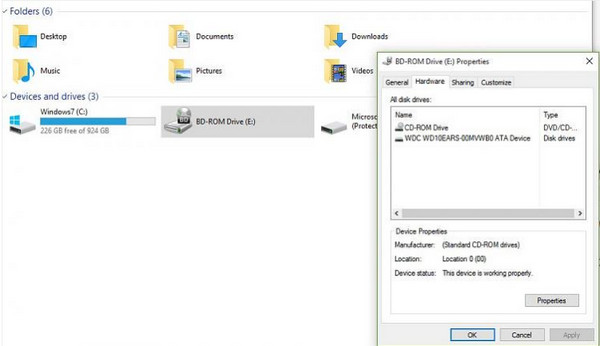
Étape 1.Lancez votre Explorateur, et recherchez votre lecteur de DVD situé à l'emplacement Appareils et lecteurs.
Étape 2.Cliquez sur votre lecteur et sélectionnez le Propriétés option. Allez maintenant au Matériel onglet, cliquez sur votre lecteur de DVD et appuyez sur le bouton Propriétés bouton en bas.
Étape 3.Clique le Région DVD dans le menu de l'onglet dans la fenêtre suivante, puis choisissez la région souhaitée pour la liste des régions DVD. Après cela, appuyez sur le D'ACCORD bouton.
Partie 4. Meilleur lecteur DVD sans région/multirégion
La meilleure façon de lire et de profiter de tous vos DVD est d'utiliser un lecteur azoné. Pour cela, il vous faut un lecteur DVD multizone fiable, comme Lecteur Blu-ray maître Blu-rayLa principale caractéristique de ce lecteur est sa compatibilité avec les zones zonales (région 1 à 6). Ce logiciel performant lit tous les DVD, quels que soient leur type, leur ISO et leurs dossiers. Ce lecteur de DVD zonal charge le disque et le lit automatiquement grâce à des commandes de lecture intuitives et une interface élégante. De plus, il vous permet de configurer les effets audio et vidéo pendant la lecture, pour une expérience de lecture optimale sur Windows et Mac.
Principales caractéristiques
- • Lisez des DVD et des Blu-ray sans limitations de code.
- • Profitez même des films avec une qualité jusqu'à 4K.
- • Technologie d'accélération matérielle.
- • Lecture fluide et transitions vers les fichiers.
Télécharger
Pour les fenêtres
Téléchargement sécurisé
Télécharger
pour macOS
Téléchargement sécurisé
Étape 1.Téléchargez ce lecteur DVD sans région sur votre ordinateur en cliquant sur le bouton Télécharger ci-dessus.
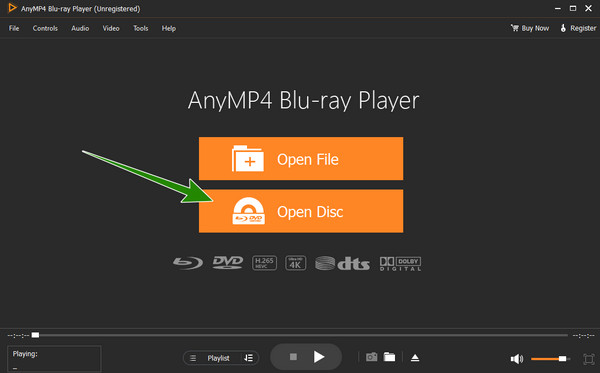
Étape 2.Lancez le logiciel et cliquez sur le Disque ouvert pour charger le DVD que vous avez inséré dans votre lecteur.
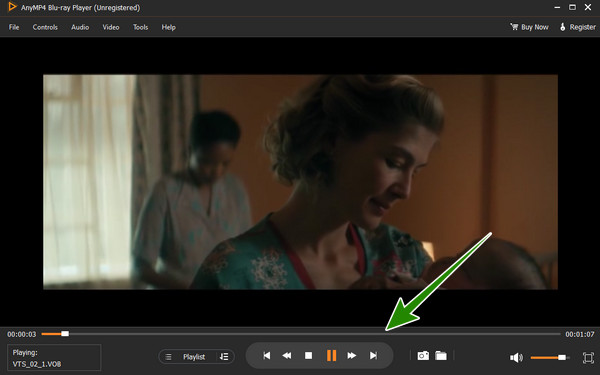
Étape 3.Aussi simple que cela, vous pouvez désormais regarder le DVD que vous avez téléchargé. Utilisez les boutons de lecture affichés dans la partie centrale inférieure de l’interface.
Partie 5. Comment contourner la région d'un DVD pour le rendre sans région
Étant donné que la modification des codes régionaux du DVD ne peut être effectuée que cinq fois, vous devrez connaître cette solution au cas où vous dépasseriez la limite de modification. Ici, vous pouvez supprimer le code du DVD en l'extrayant. Ceci étant dit, il serait préférable de le savoir Extracteur de DVD gratuit par Blu-ray MasterCe logiciel d'extraction permet de contourner les codes régionaux des DVD pour les convertir en différents formats vidéo et audio : MP4, MKV, AVI, WMV, MOV et plus de 200 autres. Il constitue donc une solution idéale pour extraire les DVD dont les régions sont incorrectes. De plus, ce programme prend en charge différents profils de sortie, optimisables pour différents appareils, tels que les tablettes, les smartphones, les consoles de jeux et autres lecteurs multimédias. Voici donc les étapes à suivre pour contourner les codes régionaux des DVD grâce à l'extraction.
Principales caractéristiques
- • Technologie d'accélération avancée qui extrait rapidement les DVD.
- • Prise en charge de l'extraction de DVD en vidéos 3D.
- • Les fonctionnalités et fonctions d'édition sont présentes.
- • Extrayez et convertissez vos DVD par lots.
Télécharger
Pour les fenêtres
Téléchargement sécurisé
Télécharger
pour macOS
Téléchargement sécurisé
Étape 1.Insérez le DVD dans votre lecteur de disque et lancez le logiciel. Clique le Charger le disque et téléchargez le DVD.
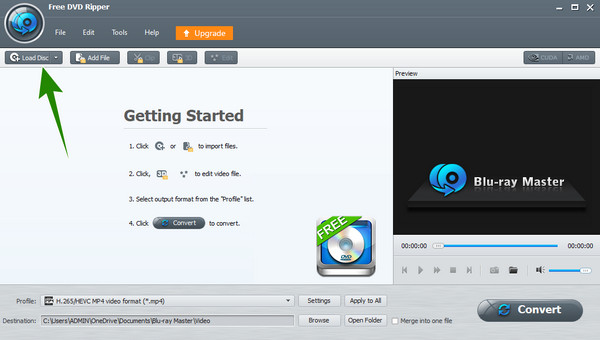
Étape 2.Une fois les fichiers DVD chargés, cliquez sur le bouton Format et choisissez le format souhaité dans la fenêtre contextuelle.
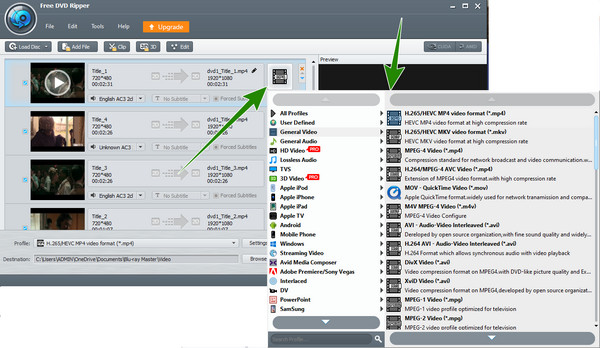
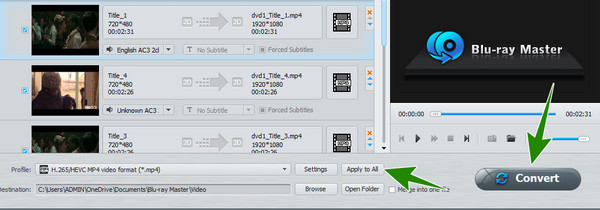
Étape 3.Cliquez maintenant sur le S'applique à tous bouton, puis appuyez sur le Convertir languette.
Partie 6. FAQ sur la région DVD
-
La région des lecteurs DVD est-elle verrouillée ?
La plupart des lecteurs DVD autonomes sont verrouillés par région pour la gestion des droits numériques.
-
Les lecteurs de DVD externes sont-ils sans région ?
La plupart des disques externes sont verrouillés par régions. Mais certaines sont des régions de forme libre.
-
La plupart des lecteurs DVD sont-ils multi-régions ?
Non. Les lecteurs DVD sont conçus pour lire uniquement la région désignée.
-
Les lecteurs DVD PC sont-ils sans région ?
Non. Les lecteurs PC intégrés ne sont pas exempts de la région DVD.
-
Les DVD PS3 et PS4 sont-ils sans région ?
Non. La PS3 et la PS4 sont verrouillées avec des régions de DVD.
-
Les lecteurs Blu-ray lisent-ils les DVD de la région 2 ?
Seuls les Blu-ray avec un code Région 2 peuvent lire les DVD Région 2. En effet, les lecteurs Blu-ray sont également verrouillés par régions.
Conclusion
Cet article parle des codes de région DVD et des pays correspondants auxquels ils s'adressent. Maintenant que vous connaissez suffisamment les codes régionaux, la lecture de vos DVD sera beaucoup plus efficace pour éviter les erreurs de lecture dues à une incompatibilité.
Plus de Blu-ray Master
Conseils DVD

Logiciel d'extraction rapide et gratuit pour décrypter facilement tous les DVD et les convertir au format numérique sur votre ordinateur.
100% Sécurisé. Sans virus
