

11 juillet 2025posté par Kévin Miller à Extraire un DVD
Windows Media Player ou WMP est un lecteur multimédia par défaut pour le système d'exploitation Windows. Il prend en charge la lecture de divers formats vidéo et audio, tels que MP4, MP3, WMV, AVI, etc. Mais quand il s'agit de formats de disque, vous vous demandez si Windows Media Player peut lire des DVD avec un décodeur. Dans ce cas, vous pouvez maximiser en utilisant l'outil gratuit de Microsoft. Cependant, il reste encore des choses à expliquer et comment utiliser le lecteur multimédia avec vos fichiers DVD. Ici, vous êtes sur le point d'en savoir plus sur WMP et s'il peut extraire ou lire des DVD ou non.

- Partie 1. Windows Media Player peut-il lire ou extraire des DVD
- Partie 2. Comment lire un DVD avec Windows Media Player sous Windows 8 et versions antérieures
- Partie 3. Comment lire un DVD avec une alternative gratuite à Windows Media Player sous Windows 10/11
- Partie 4. Comment extraire des DVD pour les lire sur Windows Media Player
- Partie 5. FAQ sur la lecture et l'extraction de DVD avec Windows Media Player
Partie 1. Windows Media Player peut-il lire ou extraire des DVD
Windows Media Player peut-il lire ou extraire des DVD ? La réponse varie selon les versions de Windows. Le lecteur Windows Media intégré à Windows 10 et Windows 11 ne prend pas en charge nativement la lecture de DVD. Microsoft a supprimé cette fonctionnalité à partir de Windows 8 en raison des coûts de licence des décodeurs DVD MPEG-2 nécessaires.
Vous pouvez lire des DVD sur l'ancien lecteur Windows Media. Depuis la sortie de Windows Media Player 8 pour Windows XP, ce dernier prend en charge la lecture de DVD et de Blu-ray, ainsi que les menus, les chapitres, les titres, la langue et le contrôle parental.
Cependant, vous devez garder à l'esprit que pour voir d'autres paramètres du DVD comme les menus ou les chapitres, vous devrez installer un décodeur. Nous avons répertorié les codecs possibles dont vous aurez besoin pour la lecture de DVD sur votre Windows.
• Décodeur vidéo Microsoft DTV-DVD.
• Décodeur audio Microsoft DTV-DVD.
• Décodeur Mpeg43 DMO.
• Décodeur Mpeg4 DMO.
• Décodeur Mpeg4s DMO.
• Codec Cinepak par Radius.
Si vous souhaitez lire des DVD sur Windows Media Player sous Windows 10/11, une solution envisageable consiste à utiliser le meilleurs extracteurs de DVD gratuits pour convertir des DVD aux formats numériques compatibles avec Windows Media Player, notamment MP4, MOV, WMV, AVI, etc.
Pour l'extraction de DVD, Windows Media Player ne prend pas en charge les DVD. Il est conçu pour extraire des CD audio vers des formats tels que WMA et MP3. Pour extraire un DVD, vous devrez utiliser un logiciel tiers dédié, comme HandBrake, Blu-ray Master Free DVD Ripper, etc.
Partie 2. Comment lire un DVD sur Windows Media Player sous Windows 8 et versions antérieures
« Pourquoi mon DVD ne peut-il pas être lu sur Windows Media Player ? » C'est une question fréquemment posée sur Internet, et la réponse consiste simplement à préparer les bons outils pour rendre les DVD lisibles sur votre ordinateur.
Tout d’abord, vous aurez besoin d’un lecteur DVD. La plupart des ordinateurs portables et PC modernes ne sont pas équipés d'un lecteur optique intégré, mais vous pouvez utiliser un lecteur externe pour lire le contenu de votre ordinateur. La prochaine chose dont vous aurez besoin est un décodeur. En fait, la plupart des lecteurs multimédias sont livrés avec un décodeur installé. Il vous suffira de vérifier s'il est déjà activé sur le logiciel. Enfin, préparez le disque que vous souhaitez lire et suivez ces étapes :
Étape 1.Insérez votre disque DVD dans l’ordinateur et ouvrez Windows Media Player sur Windows 8 et versions antérieures.
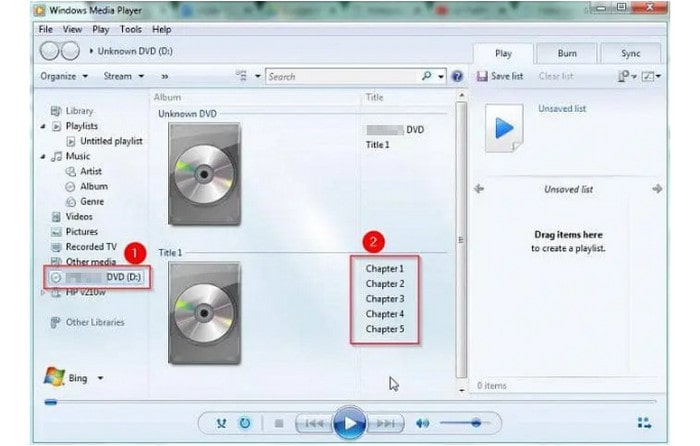
Étape 2.Choisissez votre DVD à lire en cochant la case Bibliothèque dans le volet de navigation gauche de Windows Media Player.
Étape 3. Si vous recevez un message d'erreur indiquant qu'aucun décodeur n'a été installé, consultez le Aide Web menu sur le lecteur Windows Media pour savoir comment obtenir un décodeur DVD.
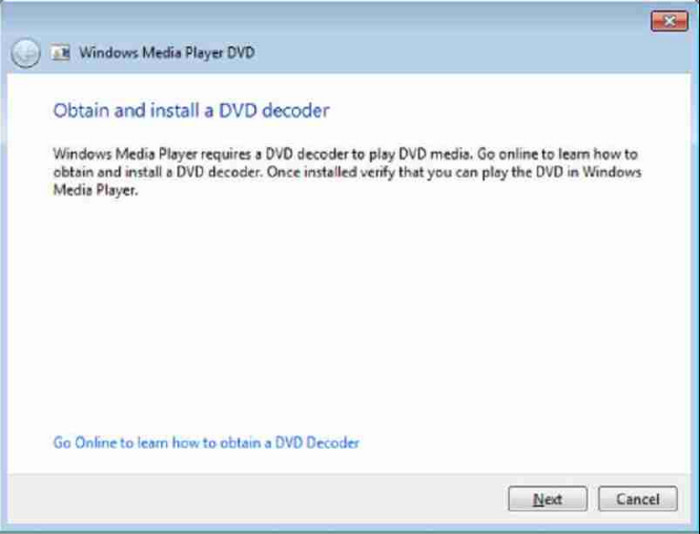
Étape 4. Une fois le décodeur DVD déjà installé, vous devrez peut-être redémarrer Windows Media Player. Ensuite, insérez le disque dans le lecteur de DVD et attendez que le programme le détecte.
Étape 5. Si vous disposez du bon décodeur, WMP reconnaîtra le contenu du DVD, y compris les menus, les titres et les chapitres. Ouvrez le dossier DVD et choisissez la vidéo que vous souhaitez regarder. Profitez de regarder.
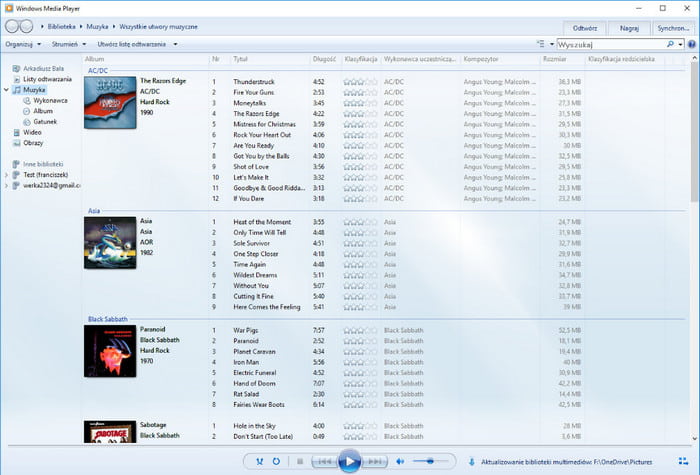
La lecture d'un DVD sur Windows Media Player est plus facile lorsque vous disposez de tous les outils nécessaires. Mais même avec les outils, le lecteur multimédia ne vous permettra pas d'extraire des disques. Vous ne chercherez pas de solution car nous avons le meilleur outil pour vous.
Partie 3. Comment lire un DVD avec l'alternative gratuite à Windows Media Player sous Windows 10/11
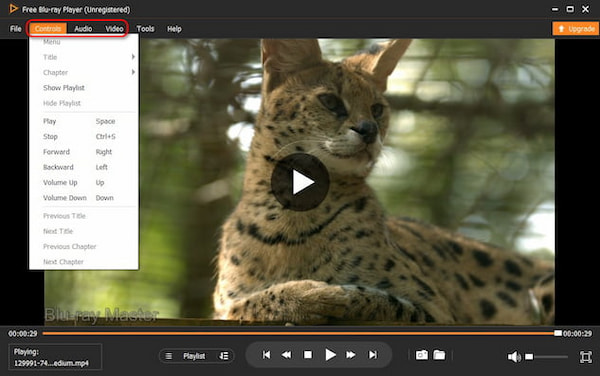
Windows Media Player ne peut pas lire les DVD sous Windows 10/11. Mais pas d'inquiétude ! Si vous souhaitez regarder des DVD sous Windows 10/11, essayez Blu-ray Master Free Blu-ray Player, la meilleure alternative à Windows Media Player, pour profiter pleinement de vos DVD.
Lecteur Blu-ray gratuit Blu-ray Master est l'un des meilleurs lecteurs multimédias, capable de lire des DVD, des Blu-ray et divers fichiers multimédias, tels que MP4, MKV, MOV, FLV, M2TS, etc. Son interface claire vous permet d'accéder facilement à toutes les fonctionnalités de lecture. Il dispose d'une fonction de playlist pour créer et gérer vos lectures. Vous pouvez ajouter des sous-titres externes pour une expérience de visionnage optimale. Vous pouvez également régler la vitesse de lecture, faire des captures d'écran et sélectionner des pistes audio. De plus, il peut contourner les DRM pour lire vos DVD, ce qui est très pratique. Cliquez sur le bouton Télécharger pour obtenir cet outil gratuit et suivez-nous pour découvrir son utilisation !
Télécharger
Pour les fenêtres
Téléchargement sécurisé
Télécharger
pour macOS
Téléchargement sécurisé
Étape 1.Après l'installation Lecteur Blu-ray gratuit Blu-ray Master sur votre Windows 10/11, double-cliquez sur l'icône du logiciel pour l'ouvrir.

Étape 2.Cliquez sur Disque ouvert au centre et choisissez votre disque DVD inséré pour charger le fichier DVD que vous souhaitez regarder.
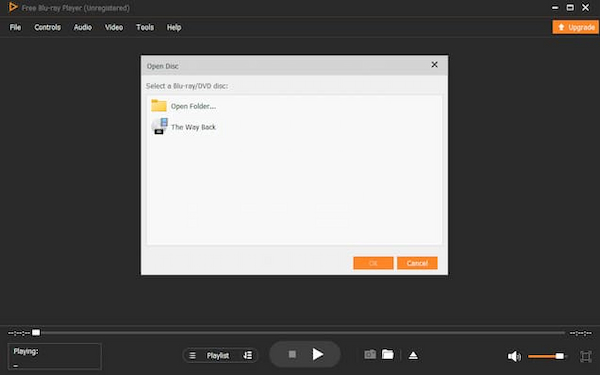
Étape 3.Ensuite, vous pouvez améliorer votre lecture en fonction des paramètres fournis, comme le réglage du volume, l'édition des effets vidéo, etc.
Partie 4. Comment extraire un DVD pour le lire sur Windows Media Player
Malheureusement, il est impossible d'extraire des DVD sur Windows Media Player et il n'existe aucun décodeur disponible pour effectuer cette tâche. Mais nous vous proposons des Blu-ray Master's Free DVD Ripper pour une extraction de haute qualité. Vous pouvez ensuite lire les vidéos DVD extraites avec Windows Media Player.
Cet outil gratuit est doté d'une interface conviviale et offre d'excellentes fonctionnalités pour améliorer la qualité globale des vidéos DVD extraites. Il peut charger des disques et dossiers DVD dans le logiciel et les convertir dans une large gamme de formats, tels que MP4, MKV, AVI, WMV, etc. De plus, il dispose d'un profil avancé permettant de modifier les paramètres vidéo généraux, tels que l'encodeur, la résolution, le débit binaire, les images par seconde et les paramètres audio. Une fois les réglages effectués, les effets vidéo sont visibles dans la fenêtre d'aperçu. Free DVD Ripper est gratuit et compatible avec toutes les versions de Windows.
• Extrayez et convertissez les fichiers DVD-5, DVD-9, dossiers DVD et IFO.
• Extrayez des fichiers audio et convertissez-les en MP3, AAC, WAV et autres.
• Ajoutez un filigrane, un sous-titre, un effet d'affichage et d'autres éléments.
• Processus d'extraction rapide avec une excellente qualité vidéo.
Télécharger
Pour les fenêtres
Téléchargement sécurisé
Télécharger
pour macOS
Téléchargement sécurisé
Étape 1. Téléchargez et installez gratuitement Free DVD Ripper sur votre ordinateur. Chargez le disque que vous souhaitez extraire et attendez que le programme le reconnaisse. Clique le Charger le disque et sélectionnez le contenu à télécharger sur DVD Ripper. Ensuite, cliquez sur le D'ACCORD bouton pour confirmer.

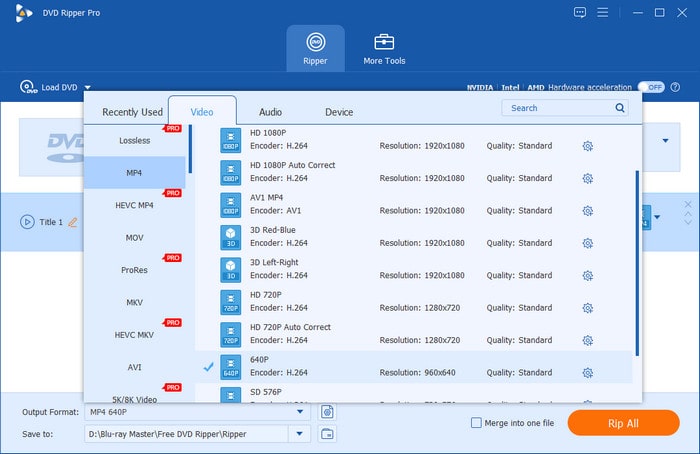
Étape 2. Une fois les fichiers affichés sur l'interface principale, cliquez sur le bouton Profil liste déroulante pour choisir un préréglage de sortie. Que vous souhaitiez lire des films depuis votre ordinateur Windows, votre tablette, votre iPhone ou d'autres appareils, vous pouvez choisir dans la liste.
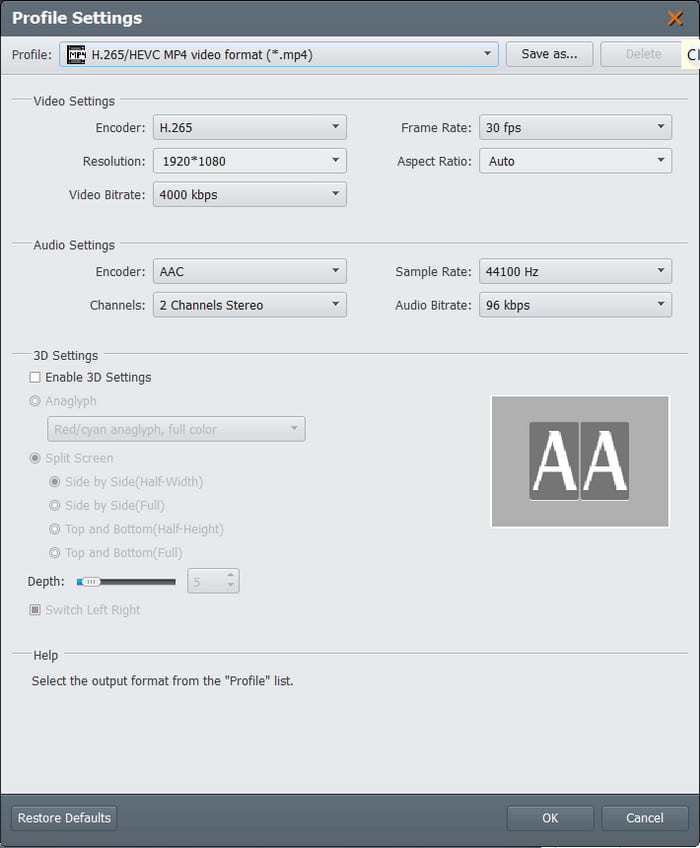
Étape 3. Quittez le menu Profil et cliquez sur le bouton Paramètres bouton pour les paramètres avancés. Configurez l'encodeur, la résolution et d'autres options appropriés selon vos préférences. Si le fichier vidéo contient de la 3D, cochez la case de l'option Activer les paramètres 3D pour la modifier. Cliquez sur D'ACCORD pour enregistrer les modifications et revenir au menu principal.
Étape 4. Avant d'extraire le disque pour lire un DVD sur WMP, cliquez sur le bouton Parcourir à côté de l'option Destination pour sélectionner le dossier d'emplacement. Enfin, cliquez sur le Convertir bouton pour lancer le processus d’extraction. L'extraction avec Free DVD Ripper ne prendra que quelques instants, vous pourrez alors regarder vos films préférés en un rien de temps.

Heureusement, Free DVD Ripper existe, vous pouvez donc extraire des DVD et les regarder sur votre lecteur multimédia par défaut. Vous pouvez également mettre à niveau l’outil à un prix abordable avec plus de fonctions à utiliser !
Partie 5. FAQ sur la lecture et l'extraction de DVD sur Windows Media Player
-
Pourquoi Windows Media Player ne peut-il pas lire les DVD ?
L'une des raisons pour lesquelles les DVD ne sont pas pris en charge sous Windows est le coût des licences. Microsoft doit payer des frais de licence pour chaque DVD lu sur le lecteur multimédia, ce qui représente un coût élevé pour le développement de WMP.
-
Windows Media Player peut-il lire des DVD Windows 11 ?
Malheureusement, WMP n'est pas en mesure de lire les DVD sous Windows 11. Au lieu de cela, vous pouvez essayer l'application Films et TV, qui est un lecteur vidéo alternatif sur le système d'exploitation. Vous pouvez également acheter d'autres lecteurs multimédias auprès de Microsoft, tels que Lecteur de DVD, PotPlayer, 5K Player, etc.
-
Où se trouve une commande rip dans Windows Media Player ?
Windows Media Player peut extraire ou extraire des fichiers audio à partir de CD. Tout d'abord, vous devrez ouvrir le lecteur multimédia sur votre ordinateur et insérer un CD dans le lecteur optique. Une fois reconnu, allez dans le menu Dossier et choisissez le fichier musical que vous souhaitez extraire. Dans les paramètres d'extraction, vous pouvez sélectionner une nouvelle option de format, de qualité et d'emplacement. Ensuite, cliquez sur le bouton Extraire le CD dans le menu supérieur et attendez qu'il soit complètement traité.
-
L’extraction d’un CD le supprime-t-elle du disque ?
Non. Le processus d’extraction de vidéos ne supprime pas le contenu du disque. Ce qu'il peut faire, c'est créer un clone ou une copie des fichiers multimédias à l'aide d'un extracteur de DVD ou, dans ce cas, via Windows Media Player. Une fois qu'un disque est copié sur l'ordinateur, vous pouvez toujours l'utiliser pour le lire sur un lecteur DVD compatible avec le contenu toujours intact.
Emballer
Windows Media Player peut lire des DVD mais n'est pas programmé pour les extraire. Même pour lire des vidéos à partir de disques, vous devrez installer un décodeur DVD pour afficher les menus, titres, chapitres et autres paramètres. Bien que le lecteur multimédia ne prenne pas en charge l'extraction, la meilleure solution que vous puissiez utiliser est Free DVD Ripper de Blu-ray Master. Il s'agit du meilleur logiciel d'extraction pour Windows et Mac, offrant une interface conviviale, des paramètres de sortie avancés et un processus d'extraction à grande vitesse. Découvrez une meilleure expérience d'extraction en cliquant sur le bouton Téléchargement gratuit.
Plus de Blu-ray Master
- [Corrigé] Le Lecteur Windows Media ne fonctionne pas sous Windows 10/8/7
- Comment prendre une image fixe à partir de vidéos dans Windows Media Player
- [Tutoriel 2024] Comment retourner une vidéo dans Windows Media Player
- Comment recadrer une vidéo dans Windows Media Player : 3 outils fiables
- Meilleur moyen de découper une vidéo dans Windows Media Player [Résolu]
- Comment utiliser Windows Media Player pour modifier la vitesse de lecture
Lire des films DVD

Logiciel d'extraction rapide et gratuit pour décrypter facilement tous les DVD et les convertir au format numérique sur votre ordinateur.
100% Sécurisé. Sans virus
