

27 août 2026posté par Kévin Miller à Extraire un DVD
Guide rapide :
Si vous avez un câble HDMI : Branchez-le à la TV et au lecteur DVD > Changez l’entrée Roku en HDMI. Si vous avez des câbles rouge/jaune/blanc : Branchez-les à l’entrée AV (utilisez un adaptateur 3,5 mm si nécessaire) > Sélectionnez la vignette AV.
Vous avez une collection de DVD classiques ou de films de famille qui traînent dans un placard, mais votre nouvelle télé TCL ou Hisense Roku ne semble pas avoir les ports nécessaires ? Vous n’êtes pas seul. Si le streaming est devenu incontournable, lire sa collection de disques physiques sur une smart TV moderne peut s’avérer étonnamment compliqué, surtout face à un enchevêtrement de câbles rouges, jaunes et blancs sans savoir où les brancher.
Que votre lecteur DVD utilise un câble HDMI standard ou des câbles composites AV plus anciens, ce guide étape par étape vous montrera exactement comment faire. connecter le lecteur DVD à la télévision Rokuet résoudre les problèmes courants de « Pas de signal » en moins de cinq minutes.
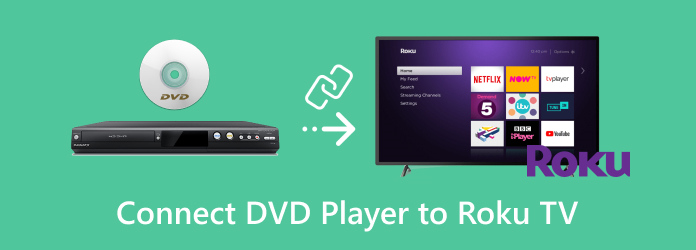
Table des matières
- Partie 1. Ce dont vous aurez besoin avant de commencer
- Partie 2. Comment connecter un lecteur DVD à une télévision Roku avec un câble HDMI
- Partie 3. Comment connecter un lecteur DVD à une télévision Roku avec un câble AV (sans HDMI)
- Partie 4. Dépannage du branchement d'un lecteur DVD à une télévision Roku
- Partie 5. Comment lire des DVD sur Roku TV via une clé USB
- Partie 6. FAQ sur la connexion d'un lecteur DVD à une télévision Roku
Partie 1. Ce dont vous aurez besoin avant de commencer
Avant de brancher les câbles, vérifiez à l'arrière de votre lecteur DVD et de votre téléviseur Roku le type de connexion disponible. Préparer le matériel adéquat dès maintenant vous évitera un déplacement supplémentaire chez Best Buy ou Amazon.
Option A : Pour les lecteurs DVD modernes (Qualité optimale)
- Câble HDMI : Câble HDMI haute vitesse (1.4 ou 2.0).
- Port TV : N'importe quel port HDMI libre sur votre téléviseur Roku (étiqueté HDMI 1, HDMI 2 ou HDMI eARC/ARC).
Option B : Pour les lecteurs DVD plus anciens (configuration héritée)
- Câble composite AV standard : Les câbles RCA classiques rouge, jaune et blanc.
- Adaptateur AV 3,5 mm vers RCA (essentiel pour les téléviseurs Roku récents) : La plupart des téléviseurs Roku modernes (comme les TCL, Hisense ou Westinghouse) n'ont plus les grandes prises jack jaunes, rouges et blanches. À la place, ils possèdent un unique port « AV IN » de 3,5 mm, semblable à une prise casque. Si votre téléviseur n'a pas de ports de couleur, vous aurez besoin de cet adaptateur.
Sauvegarde facultative / de dépannage
- Boîtier convertisseur HDMI (RCA vers HDMI) : Si votre téléviseur ne possède que des ports HDMI et votre lecteur DVD que des sorties RCA, vous aurez besoin d'un mini-convertisseur actif RCA vers HDMI (et d'un câble USB supplémentaire pour l'alimenter).
Partie 2. Comment connecter un lecteur DVD à un téléviseur Roku avec un câble HDMI
Un téléviseur Roku peut être connecté à un lecteur DVD avec ou sans câbles HDMI. Cependant, la méthode de connexion HDMI peut fournir une qualité d'image et de son supérieure, il est donc conseillé de l'utiliser si votre appareil est compatible avec HDMI. Lisez les étapes ci-dessous pour savoir comment connecter un lecteur DVD à un téléviseur Roku avec un câble HDMI :
Cas d'utilisation
• Haute qualité : Meilleure qualité vidéo et audio des DVD.
• Installation simple : un seul câble, branchez et c'est prêt.
• Compatibilité moderne : Fonctionne avec la plupart des téléviseurs et systèmes audio.
Étape 1. Tout d’abord, éteignez votre téléviseur Roku et votre lecteur DVD, puis débranchez leurs cordons d’alimentation.
Étape 2. Connectez l'autre extrémité de votre câble HDMI à l'une des 3 prises HDMI à l'arrière ou sur le côté de votre téléviseur Roku. Après cela, connectez l'autre côté à la prise HDMI OUT de votre lecteur DVD.
Étape 3. Une fois terminé, branchez les cordons d'alimentation de votre téléviseur Roku et de votre lecteur DVD, puis allumez-les. Sur l'écran d'accueil, choisissez entre l'entrée HDMI 1, HDMI 2 ou HDMI 3 sur laquelle vous avez inséré la prise de votre téléviseur Roku.
Étape 4. Enfin, essayez d'insérer un DVD dans le lecteur DVD. Il s'agit de tester si vous pouvez désormais lire et regarder des DVD sur Roku TV via le lecteur DVD et s'ils sont désormais connectés avec succès.
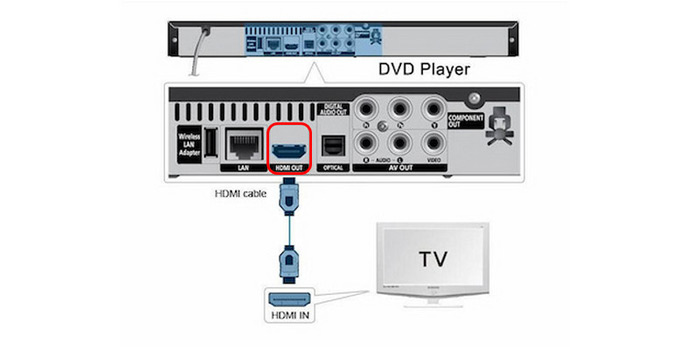
En résumé, vous connaissez maintenant les étapes simples pour connecter un lecteur DVD à votre téléviseur Roku à l'aide de câbles HDMI. Cette méthode est compatible avec la plupart des appareils modernes et ne nécessite que le branchement de quelques câbles.
Partie 3. Comment connecter un lecteur DVD à une télévision Roku avec un câble AV (sans HDMI)
Si votre lecteur DVD est un modèle ancien sans port HDMI, pas de panique ! Vous pouvez toujours le connecter à l'aide de câbles composites AV standard. Contrairement aux câbles HDMI, les câbles composites AV standard font transiter toutes les données vidéo (couleurs, luminosité et synchronisation) par un seul fil jaune, ce qui provoque des interférences et limite la qualité à une résolution floue de 480i. Privilégiez toujours le HDMI si votre lecteur DVD le prend en charge !
Privilégiez toujours la connexion HDMI si votre lecteur DVD la prend en charge !
Avant de commencer, veuillez vérifier l'arrière ou le côté de votre téléviseur Roku. De nombreux téléviseurs Roku récents, fabriqués après 2020 (notamment de marques comme TCL, Hisense et Onn), ne possèdent plus le panneau de prises RCA rouge, jaune et blanche. Ils sont désormais équipés d'une unique prise mini-jack 3,5 mm étiquetée « AV IN », semblable à une prise casque standard. Si votre téléviseur est équipé de cette configuration, vous aurez besoin d'un câble adaptateur AV 3,5 mm vers 3 RCA (souvent fourni dans la boîte du téléviseur ou disponible à petit prix sur Amazon) pour connecter vos câbles RCA rouge/jaune/blanc.
Cas d'utilisation
- Compatibilité avec les anciens lecteurs DVD : Idéal pour les lecteurs DVD plus anciens.
- Économiques : câbles et convertisseurs bon marché.
- Préservez vos souvenirs : écoutez des disques vintage ou faits maison.
Étape 1.Éteignez et débranchez votre téléviseur Roku et votre lecteur DVD.
Étape 2.Identifiez le port AV de votre téléviseur.
- Si votre téléviseur possède 3 prises de couleur (jaune/rouge/blanche) : Branchez une extrémité de votre câble AV dans le Sortie AV ports du lecteur DVD, et l'autre extrémité dans la couleur correspondante AV IN ports sur votre téléviseur Roku.
- Si votre téléviseur ne possède qu'une seule prise jack « AV IN » de 3,5 mm : Branchez l'extrémité unique de 3,5 mm de votre Adaptateur 3,5 mm vers RCA dans les téléviseurs AV IN port. Ensuite, connectez vos câbles AV standard du lecteur DVD. Sortie AV aux extrémités RCA femelles colorées de l'adaptateur (jaune pour la vidéo, rouge pour l'audio droit, blanc pour l'audio gauche).
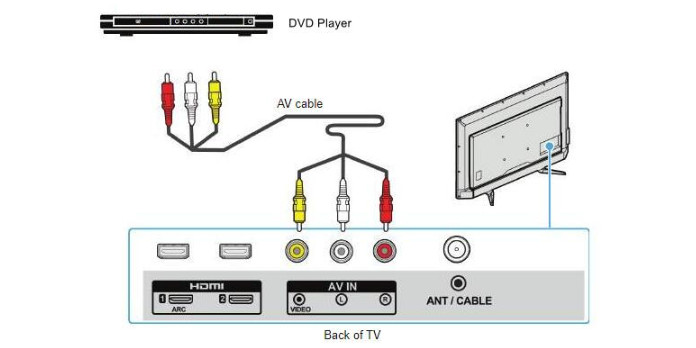
Étape 3.Assurez-vous que toutes les fiches sont bien enfoncées. Si vous inversez les couleurs (surtout avec des adaptateurs tiers), vous risquez d'avoir du son sans image, ou une image déformée.
Étape 4.Branchez et allumez les deux appareils. Sur l'écran d'accueil de votre Roku, sélectionnez la vignette AV pour commencer à regarder. Si la vignette AV n'apparaît pas sur votre écran d'accueil Roku, rendez-vous sur Paramètres > Entrées TV > AV > Configurer l'entrée pour l'activer.
Conseil de pro de notre labo :
Lors de nos tests sur une TV TCL Roku, nous avons rencontré un problème agaçant avec les adaptateurs 3,5 mm vers RCA bon marché : le câblage interne était inversé ! Si vous avez correctement branché tous les câbles (jaune sur jaune, blanc sur blanc) mais que vous obtenez un écran noir avec le son – ou une image déformée –, essayez d'inverser les connecteurs jaune (vidéo) et blanc (audio gauche). Vous seriez surpris de voir à quel point les câbles bas de gamme se trompent souvent de couleur.
Le branchement du câble audio/vidéo est un peu plus complexe que celui des câbles HDMI. Si vous utilisez encore vos anciens lecteurs DVD, cette méthode vous conviendra parfaitement. De plus, elle est généralement gratuite.
Partie 4. Dépannage du branchement d'un lecteur DVD à une télévision Roku
Comment obtenir la meilleure qualité d'image (Résoudre les problèmes liés au 480i et au 4K)
Les DVD standard ne produisent qu'une vidéo en résolution 480i ou 480p (ou 576i/576p pour les disques PAL en Europe). Lorsque vous lisez un DVD basse résolution 480p sur un téléviseur Roku 4K moderne de 55 pouces ou plus, ce dernier doit étirer considérablement les pixels, ce qui entraîne souvent une image floue, pixélisée ou déformée.
Voici comment ajuster vos paramètres pour obtenir une image beaucoup plus nette :
1. Activer la mise à l'échelle HDMI (si prise en charge) : Consultez le menu de configuration de votre lecteur DVD à l'aide de sa télécommande d'origine. Si votre lecteur prend en charge Mise à l'échelle / Conversion vers une échelle supérieure via HDMI, réglez la résolution de sortie vidéo sur 1080p ou 4KCela oblige le lecteur DVD (plutôt que le téléviseur) à gérer le lissage de l'image, ce qui donne généralement un résultat plus net.
2. Ajuster le format d'image du Roku : Si le film semble étiré horizontalement ou si tout le monde a l'air « gros », appuyez sur Bouton étoile (*) sur votre télécommande Roku TV pendant la lecture du DVD. Accédez à Paramètres d'image > Format d'image et changez-le de Stretch à Direct ou 4:3Cela permettra de préserver le format cinématographique original classique (avec l'ajout de bandes noires verticales sur les côtés) au lieu de déformer l'image.
3. Correction des messages d'erreur HDCP : Si vous connectez votre téléviseur Roku via HDMI et que vous obtenez un écran violet avec le message « Erreur HDCP » ou « Contenu non autorisé », cela signifie que la connexion entre votre téléviseur et votre lecteur DVD a échoué. Pour résoudre ce problème, débranchez simplement les deux extrémités du câble HDMI, redémarrez les deux appareils, puis rebranchez le câble sur un autre port HDMI de votre téléviseur Roku (par exemple, le port HDMI 1 au lieu d'un port eARC).
Conseils courants pour connecter un lecteur DVD à une télévision Roku
1. Vérifiez votre type de connexion
HDMI : Fixez le câble, essayez d’autres ports et testez avec un autre appareil pour éliminer toute panne. AV : Vérifiez que les couleurs correspondent, utilisez un convertisseur si nécessaire et assurez-vous que l’appareil est alimenté.
2. Sélectionnez la source d'entrée correcte
Sélectionnez la bonne entrée sur votre téléviseur Roku et nommez-la pour y accéder rapidement.
3. Dispositifs de cycle d'alimentation
Redémarrer les deux appareils permet souvent de résoudre les problèmes de connexion temporaires.
4. Vérifier les problèmes de compatibilité
Tous les lecteurs DVD ne sont pas compatibles avec les téléviseurs Roku ; effectuez un test sur un autre téléviseur ou vérifiez la compatibilité de votre convertisseur.
5. Mettez à jour le logiciel de votre téléviseur Roku.
Maintenir votre téléviseur Roku à jour garantit une meilleure reconnaissance et de meilleures performances de l'appareil.
6. Essayez une autre méthode
Extrayez le contenu des DVD en fichiers numériques et lisez-les via USB en cas de défaillance des connexions physiques.
7. Aide communautaire
Les forums et les fils de discussion d'assistance proposent des solutions éprouvées ; n'hésitez pas à les consulter ou à demander de l'aide.
Partie 5. Comment lire des DVD sur une TV Roku via une clé USB
Que faire si votre lecteur DVD tombe en panne ou si votre téléviseur Roku mural ne dispose pas de ports accessibles ? Pas de panique ! Vous pouvez conserver votre collection de films physiques. Si votre modèle Roku (comme le Roku Ultra ou le Streambar) est équipé d'un port USB, vous pouvez numériser vos disques et les lire localement. Grâce à un logiciel comme HandBrake ou Blu-ray Master Free DVD Ripper, vous pouvez facilement convertir vos DVD physiques en formats numériques compatibles avec Roku (MP4 ou MKV, par exemple) sur votre ordinateur, sans perte de qualité.
Extracteur de DVD gratuit Blu-ray Master est un puissant logiciel d'extraction de DVD capable de convertir n'importe quel DVD en MP4, MOV, MKV, AVI et plus de 500 autres formats en seulement 5 minutes. Vous pouvez choisir parmi différents profils de sortie avec diverses résolutions et même personnaliser les paramètres de sortie tels que l'encodeur et le débit binaire, afin de répondre à vos besoins spécifiques. Grâce à l'accélération GPU, il extrait les DVD 50 fois plus vite que les autres logiciels, ce qui en fait l'extracteur de DVD le plus rapide. De plus, cet outil complet propose divers outils d'édition pour optimiser les effets vidéo. Il est disponible pour Windows et Mac et peut être téléchargé gratuitement.
Étape 1. Tout d’abord, téléchargez et installez le DVD Ripper complet sur votre ordinateur. Avant de lancer le programme, assurez-vous de placer d'abord le DVD sur le lecteur optique.
Télécharger
Pour les fenêtres
Téléchargement sécurisé
Télécharger
pour macOS
Téléchargement sécurisé
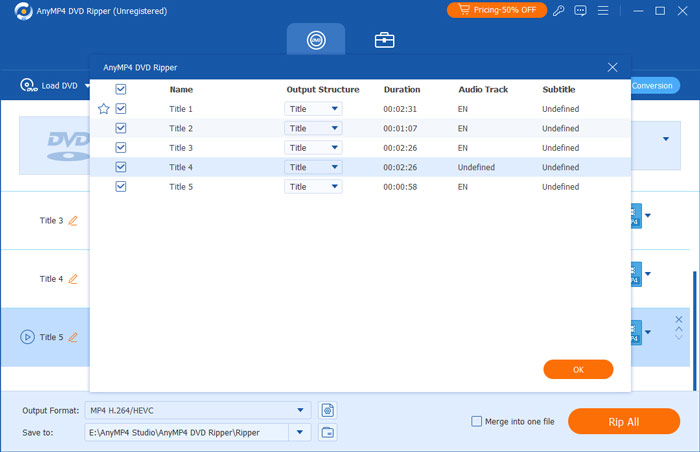
Étape 2. Une fois terminé, lancez le programme. Dans l'onglet Ripper, appuyez sur le bouton déroulant Charger le DVD pour charger les titres que vous souhaitez sauvegarder au format numérique. Après cela, attendez que le programme analyse le disque. Ensuite, sélectionnez la liste de titres complète, puis cliquez sur OK.
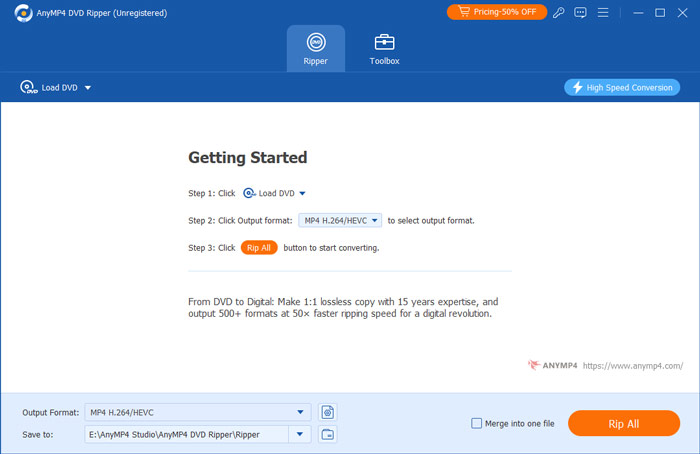
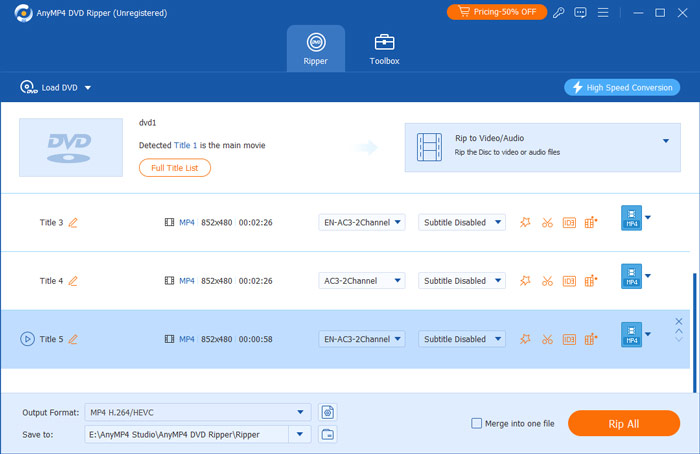
Étape 3. Pour valider tous les titres, cochez la Liste complète des films. Sélectionnez tous les titres que vous souhaitez sauvegarder en cliquant sur la case de chaque titre. Après avoir sélectionné tous les titres, cochez le bouton Extraire tout et sélectionnez la sortie souhaitée compatible avec votre téléviseur Roku.
Étape 4. Une fois terminé, sélectionnez une destination pour votre sortie en cochant l'option Enregistrer dans. Vous pouvez créer un nouveau dossier que vous transférerez sur votre clé USB. Après cela, cliquez sur le bouton Extraire tout pour commencer le processus d'extraction et attendez qu'il se termine.
Important: Avant de transférer des fichiers, vérifiez le système de fichiers de votre clé USB. Roku Media Player prend en charge nativement les systèmes FAT16, FAT32, NTFS et EXT2/3. Assurez-vous que votre clé USB est correctement formatée sur votre PC ou Mac avant d'y transférer vos films. Une fois vos fichiers convertis et enregistrés sur une clé compatible, branchez-la simplement à votre téléviseur Roku et lancez l'application Roku Media Player pour commencer la lecture.
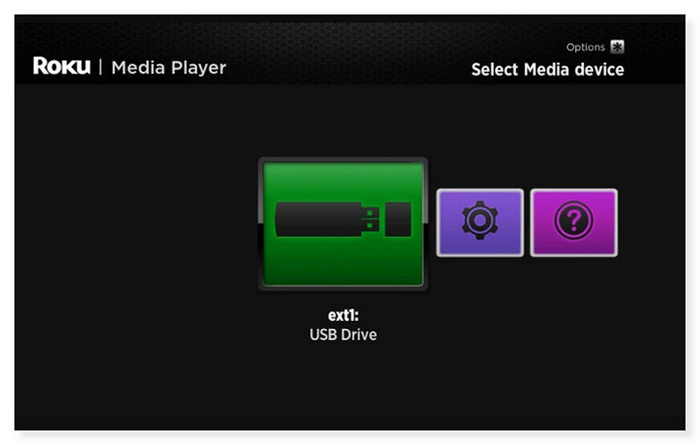
Étape 5. Une fois terminé, éjectez la clé USB de votre bureau et insérez-la dans le port USB de votre appareil Roku. Sur l'écran d'accueil, si vous êtes dans Roku Media Player, lorsque le périphérique USB est inséré, une icône de clé USB devrait apparaître dans l'écran de sélection du périphérique multimédia. Sélectionnez-le et ouvrez la vidéo que vous souhaitez regarder sur votre téléviseur Roku.
Cette solution est idéale pour ceux qui souhaitent profiter de DVD de haute qualité sur le grand écran de leur téléviseur Roku. Ce logiciel permet de numériser vos DVD en toute sécurité. En quelques clics, vous pouvez convertir vos DVD en différents formats vidéo et audio sans perte de qualité. Cependant, il s'agit d'un logiciel payant ; l'accès à toutes ses fonctionnalités nécessite un achat.
Partie 6. FAQ sur la façon de connecter un lecteur DVD à Roku TV
-
Pouvez-vous exécuter Roku via un lecteur DVD ?
Non, vous ne pouvez pas exécuter Roku via un lecteur de DVD. Un Roku est un appareil de diffusion en continu que vous pouvez connecter au port HDMI de votre téléviseur pour diffuser des médias à partir de différents services en ligne. De plus, un lecteur DVD est conçu pour lire des DVD et ne peut pas exécuter un Roku ni servir de périphérique de streaming. Si vous souhaitez utiliser un Roku, vous devez le connecter directement à votre téléviseur.
-
Roku peut-il contrôler à distance un lecteur DVD ?
Malheureusement non. Seul le téléviseur est contrôlé via la télécommande Roku TV. Vous ne pouvez régler le volume que lors de la lecture d'un DVD à l'aide de la télécommande. Cependant, vous pouvez utiliser une télécommande universelle compatible avec le téléviseur Roku et le lecteur DVD ou vous pouvez utiliser la télécommande fournie avec votre lecteur DVD.
-
Pourquoi mon téléviseur Roku ne lit-il pas les films USB ?
Cela peut être dû au fait que le téléviseur Roku ne prend pas en charge le format du système de fichiers de la clé USB. Les clés USB peuvent être formatées avec différents systèmes de fichiers. Les systèmes de fichiers FAT16, FAT32, NTFS, EXT2, EXT3 et HFS+ sont pris en charge par les lecteurs Roku sur clés USB. ExFAT est un système de fichiers préformaté qui n'est pas pris en charge sur de nombreuses clés USB modernes. Placez la clé USB dans un port USB de votre ordinateur disponible si vous n'êtes pas sûr du système de fichiers utilisé.
-
J'essaie de brancher un vieux lecteur DVD à ma nouvelle télévision TCL Roku, mais il n'y a pas de ports rouge, jaune et blanc. Quel adaptateur me faut-il ?
Vous avez besoin d'un câble adaptateur AV 3,5 mm vers 3 RCA. Branchez une extrémité dans la prise « TV IN » de votre téléviseur TCL Roku, puis insérez les trois câbles de couleur de l'autre extrémité dans les ports correspondants.
-
Pourquoi mon téléviseur Roku affiche-t-il « Aucun signal » après avoir connecté mon lecteur DVD avec un câble HDMI ?
Tout d'abord, assurez-vous que le lecteur DVD est allumé. Ensuite, vérifiez le paramètre d'entrée de votre téléviseur : sur l'écran d'accueil de votre Roku, sélectionnez le port HDMI correspondant (par exemple, HDMI 1) auquel votre câble est branché. Si le problème persiste, essayez de changer de câble HDMI ou de le brancher à un autre port HDMI pour réinitialiser la connexion.
-
Comment puis-je changer la source d'entrée sur une télévision Roku à l'aide de la télécommande pour lire un DVD ?
Appuyez sur le bouton Accueil de votre télécommande Roku. Accédez à la vignette correspondant à votre entrée connectée (par exemple, AV ou HDMI 1/2) et appuyez sur OK. Si la vignette n'est pas visible, accédez à Paramètres > Entrées TV, sélectionnez votre port connecté et choisissez Configurer l'entrée pour l'ajouter à votre écran d'accueil.
-
Mon lecteur DVD sur ma Roku TV a du son mais l'écran reste noir avec des câbles jaunes, blancs et rouges. Comment puis-je résoudre ce problème ?
Cela se produit généralement lorsque le câble jaune (vidéo) est mal branché ou branché dans la mauvaise prise. Si vous utilisez un adaptateur 3,5 mm, sachez que les câbles tiers ont souvent un câblage interne inversé ; essayez d'inverser les fiches jaune et blanche de l'adaptateur. Vérifiez également que tous les connecteurs sont bien enfoncés.
Conclusion
Maintenant tu sais comment connecter le lecteur DVD à la télévision Roku Si, malgré les méthodes précédentes, vous ne parvenez toujours pas à lire vos DVD ou si vous préférez éviter de connecter votre lecteur DVD à votre Roku, vous pouvez convertir votre DVD au format numérique. Blu-ray Master Free DVD Ripper est le meilleur logiciel de conversion de DVD disponible. Il permet de convertir facilement n'importe quel DVD, quels que soient sa région, son type (DVD±R ou DVD±RW) ou sa norme (UDF, ISO 9660, NTSC ou PAL). Vous pourrez ainsi regarder vos films préférés même sans lecteur DVD.
Plus de Blu-ray Master
- 4 meilleurs téléviseurs intelligents avec lecteur DVD intégré [2024]
- Pouvez-vous lire des vidéos MKV sur une Apple TV ? Voici les meilleures façons
- Top 10 des meilleurs lecteurs DVD pour Windows 10/11 en 2024 (gratuit incl.)
- Top 10 des lecteurs DVD gratuits dans la région (logiciel et matériel inclus)
Lire des films DVD

Logiciel d'extraction rapide et gratuit pour décrypter facilement tous les DVD et les convertir au format numérique sur votre ordinateur.
100% Sécurisé. Sans virus
