

28 août 2025posté par Kévin Miller à Créer un Blu-ray
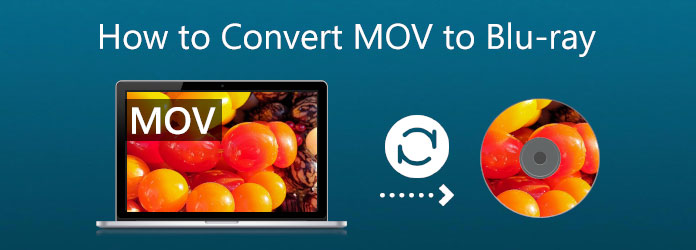
Pourquoi graver du MOV sur Blu-ray ? Différents formats de contenu peuvent être stockés et synchronisés à l'aide de fichiers MOV, notamment des pistes vidéo, audio, de timecode et de texte. Différents codecs peuvent être utilisés pour encoder chaque piste multimédia. Les films et autres fichiers vidéo sont souvent enregistrés au format MOV. Ce format est réputé pour sa compatibilité avec QuickTime. Il est ainsi devenu un support idéal pour visionner différents films. Cependant, une solution plus intéressante et plus efficace pour protéger nos films préférés est la gravure. MOV vers Blu-rayQuel est le meilleur logiciel pour cela ? Laissez-nous vous montrer la meilleure façon de le faire.
- Partie 1. Pourquoi les gens aiment graver des MOV sur Blu-ray
- Partie 2. La meilleure façon de convertir un fichier MOV en Blu-ray
- Partie 3. Convertir un fichier MOV en Blu-ray avec Cyberlink Power2Go
- Partie 4. Convertir un fichier MOV en Blu-ray avec ImgBurn
- Partie 5. FAQ sur la conversion de fichiers MOV en Blu-ray
| Compatibilité | Prix | Facilité d'utilisation | Avantages | Les inconvénients | Fonctionnalités avancées | |
| Maître Blu-ray Créateur Blu-ray | Windows 11/10/8 | Payant (essai gratuit disponible) | • Outils d’édition pour vous permettre d’ajuster les effets vidéo. • Paramètres de personnalisation pour vous permettre de modifier les paramètres vidéo et audio. | C'est uniquement pour les ordinateurs Windows. | Vitesse de gravure 20× | |
| Cyberlink Power2Go | Windows 10/8/7 | Payant (varie selon les versions) | • Il prend en charge une large gamme de formats d’entrée vidéo. • Il a une vitesse de combustion rapide. | Son interface est obsolète. | Outils de cryptage | |
| ImgBurner | Windows 11/10/8 | Gratuit | • Il est léger à utiliser. • C'est gratuit à utiliser. | Aucune création de menu. | Sortie de journal détaillée |
Partie 1. Pourquoi les gens aiment graver des fichiers MOV sur Blu-ray
La technologie devient massive, notamment en ce qui concerne les fichiers multimédias. Ces films que nous aimons regarder sur disque ou au cinéma peuvent désormais être visionnés sur vos appareils mobiles et ordinateurs dans différents formats. Cependant, même si la façon de regarder des films s'est développée, nous ne pouvons nier qu'avoir un film sur disque est plus impressionnant que le film moderne. Pour cela, de nombreux utilisateurs sont susceptibles de graver leur MOV sur Blu Ray. Comme nous le précisons, certaines raisons sont énumérées ci-dessous.
- Le Blu-ray offre un stockage plus sûr pour vos fichiers multimédias. Ainsi, conserver votre film sur un disque permet de le conserver plus longtemps que sur un support numérique. Il est également protégé contre les virus et les logiciels malveillants susceptibles de détruire vos fichiers.
- Les films Blu-ray, en particulier les Films Blu-ray 4K apportez plus d'expérience de qualité en nous procurant le film tout en le regardant. Cela signifie que nous pouvons davantage regarder sur Blu-ray plutôt que sur des fichiers multimédias standard.
- Regarder un film en Blu-ray est plus fluide. Comme nous le savons tous, les appareils mobiles et les ordinateurs peuvent parfois tomber en panne pendant le visionnage, et c'est indéniablement une expérience pénible.
Partie 2. La meilleure façon de convertir un fichier MOV en Blu-ray
Graver un MOV sur Blu-ray : Blu-ray Creator
Le maître Blu-ray a choisi le créateur Blu-ray est un outil convivial et puissant conçu pour convertir et graver des fichiers vidéo (MOV, MP4, MKV, AVI, etc.) en disques Blu-ray, dossiers ou images ISO de qualité professionnelle. Compatible avec les formats BD-25 et BD-50, il est idéal pour les contenus haute définition. Son interface intuitive vous permet d'importer facilement des vidéos, de personnaliser les menus Blu-ray, les chapitres et les titres avant la gravure. Le logiciel intègre également des fonctions d'édition telles que le découpage, le recadrage, l'ajout de filigranes et l'insertion de sous-titres, vous offrant ainsi un contrôle créatif total sur votre disque final.
Ce qui distingue Blu-ray Master, c'est sa capacité à maintenir une qualité vidéo élevée pendant la gravure, notamment en 4K. Il est idéal pour préserver des films, créer des collections de vidéos personnelles ou produire des disques de présentation soignés. Que vous souhaitiez sauvegarder vos précieux souvenirs ou créer une expérience cinématographique, Blu-ray Master Blu-ray Creator vous permet de transformer facilement vos fichiers MOV en supports Blu-ray durables.
Télécharger
Pour les fenêtres
Téléchargement sécurisé
Étape 1.Mettez les disques Blu-ray dans le lecteur Blu-ray afin que nous puissions y graver nos fichiers MKV. Si vous n'avez pas de pilote sur votre ordinateur, veuillez consulter le point suivant concernant le processus d'insertion de votre pilote DVD.
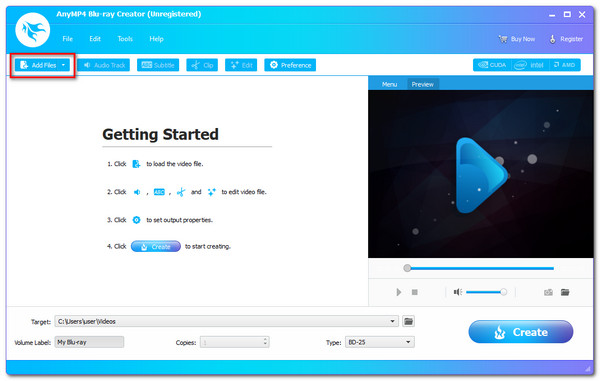
Étape 2.Veuillez lancer Blu-ray Creator. Nous devons charger nos fichiers MOV en cliquant sur le bouton « Ajouter un fichier » de l'interface.
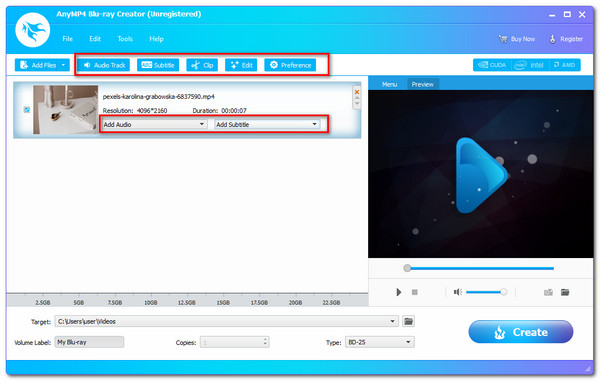
Étape 3.La chronologie de l'outil affiche désormais les fichiers. Avant de commencer la gravure, vous pouvez modifier le menu, les chapitres, les titres, etc. du Blu-ray. Vous pouvez également ajouter des sous-titres et un filigrane. Grâce à ces fonctionnalités, vous obtiendrez un résultat de meilleure qualité.
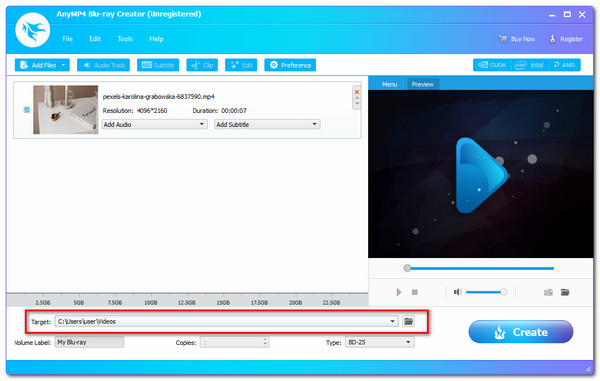
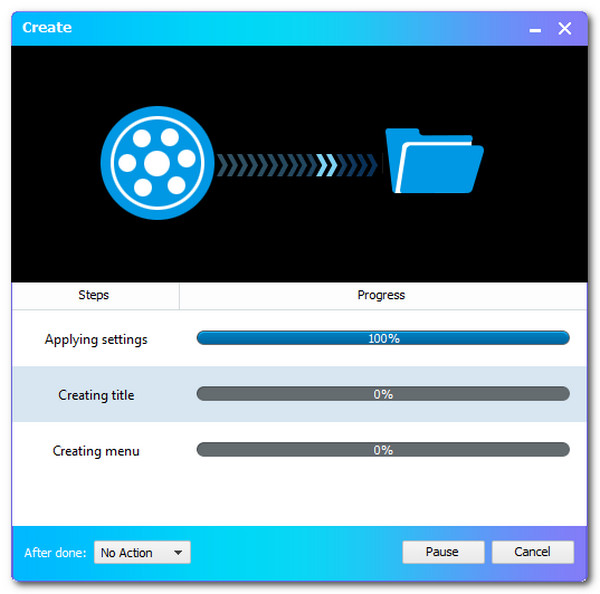
Étape 4.Choisissez l'emplacement où vous avez besoin ou souhaitez stocker votre vidéo. Clique le Créer bouton pour créer un disque Blu-ray à partir d'un fichier MKV après avoir choisi le fichier inséré disque Blu-Ray comme destination.
Étape 5.Attendez le processus de gravure MKV sur Blu-ray avant de laisser le programme se terminer.
Obtenir un lecteur Blu-ray sur PC
Cette procédure s'adresse uniquement à ceux qui n'ont pas de lecteur Blu-ray sur leur ordinateur. S'il vous plaît, le lecteur Blu-ray est actuellement intégré à de nombreux ordinateurs. Cependant, si votre ordinateur n'en possède pas, vous devez alors brancher un lecteur optique Blu-ray externe sur votre ordinateur. Le lecteur optique Blu-ray peut être trouvé sur Walmart, Amazon et d'autres plateformes d'achat. Après avoir obtenu le lecteur optique, insérez simplement votre lecteur Blu-rau vierge dans ce lecteur optique, il détectera alors votre disque Blu-ray vierge. En outre, vous pouvez installer le lecteur Blu-ray interne sur votre ordinateur.
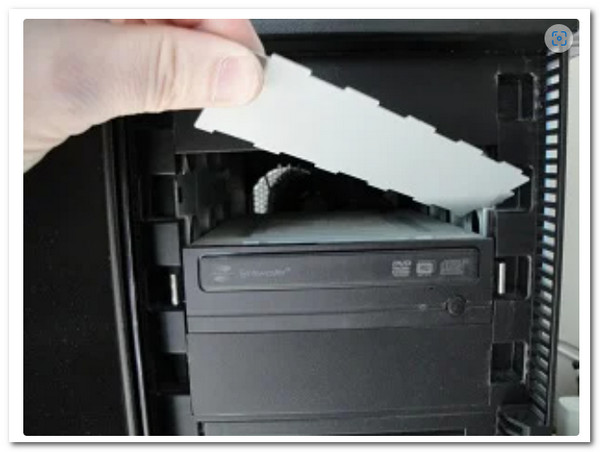
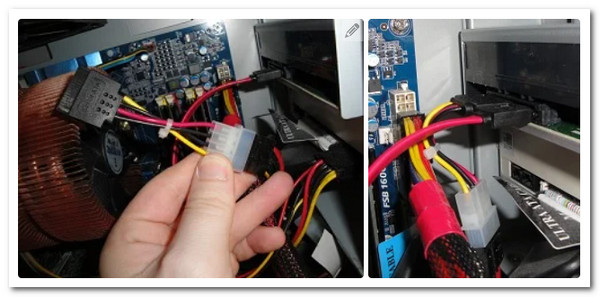
Étape 1.Veuillez couper l'alimentation de votre ordinateur avant de commencer. Le Couvercle du lecteur devrait ensuite être progressivement supprimé de votre PC. Il serait utile de le tordre un peu jusqu'à ce qu'il se brise au fur et à mesure que nous le créons.
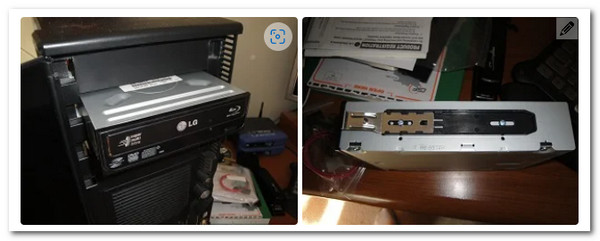
Étape 2.Il est temps d'installer le Conduire sur votre ordinateur. La technique de montage peut varier selon le PC utilisé. Certains PC nécessitent une vis de sécurité et de verrouillage, d'autres non. Pour éviter tout problème, il suffit de positionner correctement le disque.
Étape 3.Le pilote ne fonctionnera pas tant que les fils ne seront pas branchés. Trouvez donc Câble en forme de L et attachez-le au lecteur. Le SATA Le câble doit ensuite être localisé et connecté au carte mère de votre connexion.
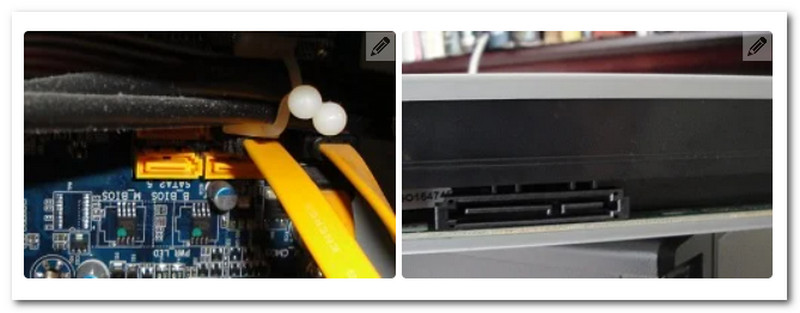
Étape 4.Ensuite, comme pour le câble que nous avons précédemment connecté, le Alimentation SATA Le câble est là. Il ne reste plus qu'à le rejoindre. Ce fil est souvent rouge et plus étendu que celui qui le précède. Allumez votre ordinateur et démarrez la procédure de gravure une fois que vous avez terminé.
Partie 3. Convertir MOV en Blu-ray avec Cyberlink Power2Go
CyberLink Power2Go est une suite multimédia complète qui simplifie la gravure de fichiers MOV sur Blu-ray. Elle prend en charge l'importation directe de vidéos MOV et offre un flux de travail simplifié pour la création de disques Blu-ray avec des menus et des chapitres personnalisables et une lecture haute définition. Vous pouvez enrichir vos disques avec des modèles, des transitions et même une musique de fond de qualité professionnelle, ce qui en fait un outil idéal pour vos projets personnels ou vos présentations.
Étape 1.Lancez Cyberlink Power2Go, puis placez un DVD enregistrable vierge dans le lecteur CD/DVD.
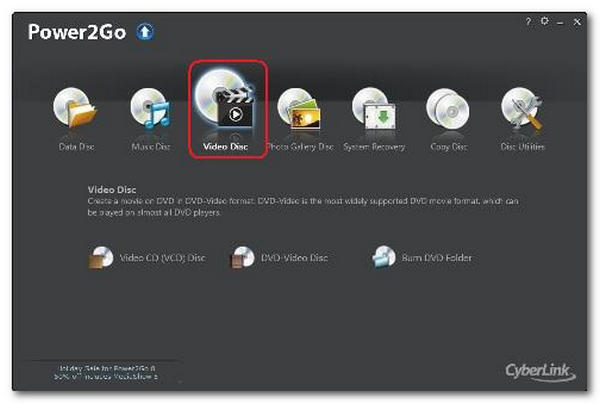
Étape 2.Dans le menu principal, choisissez Disque vidéo puisque vous devez graver un disque vidéo. Localisez et sélectionnez le Disque vidéo option.
Étape 3.Dans le menu principal, choisissez Graver un dossier DVD. La fenêtre du dossier de gravure de DVD apparaît. Maintenant, sélectionnez le dossier à graver dans le De la boîte. Ici, vous pouvez spécifier le nombre de copies et la vitesse d'écriture.
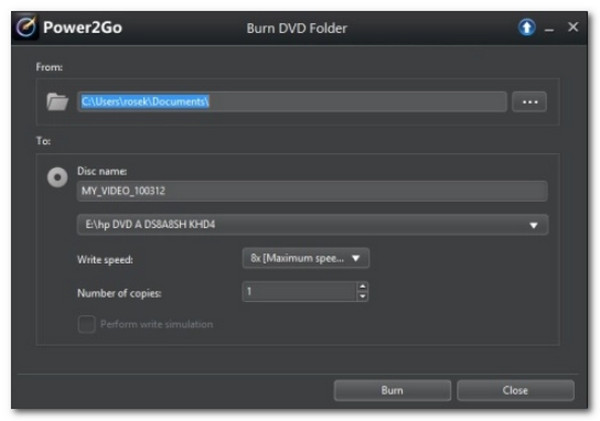
Étape 4.Choisir Effectuer simulation d'écriture pour simuler l'écriture sur le CD avant de le graver. Autorisez cet aspect à vérifier que le graveur peut écrire sur le disque à la vitesse sélectionnée sans erreur. Enfin, pour commencer la gravure, cliquez sur Brûler.
Partie 4. Convertir MOV en Blu-ray avec ImgBurn
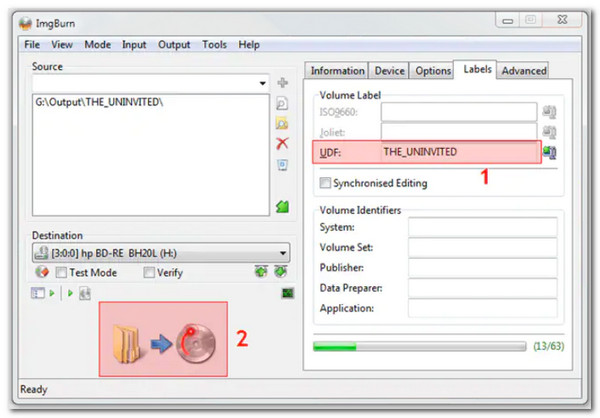
ImgBurner est un utilitaire de gravure de disque léger et hautement configurable, performant pour les tâches de précision, mais ne prenant pas en charge nativement les fichiers vidéo MOV. Pour graver un fichier MOV sur Blu-ray avec ImgBurn, vous devez d'abord convertir la vidéo dans un format compatible Blu-ray, généralement une image ISO ou une structure de dossiers Blu-ray, à l'aide d'un logiciel tiers comme tsMuxeR ou multiAVCHD. Il est particulièrement adapté aux utilisateurs avancés qui privilégient la configuration manuelle et n'ont pas besoin de personnalisation des menus ni de fonctionnalités de montage vidéo.
Étape 1.Sur votre ordinateur, installez et lancez ImgBurn. Choisir la Écrire des fichiers/dossiers de la fenêtre principale sur le disque option.

Étape 2.Frappez le Ajouter le dossier pour ajouter le dossier racine contenant les autres dossiers du disque. La section Source affichera le dossier qui vient d'être ajouté. Le processus peut être démarré en cliquant sur le Calculatrice symbole.
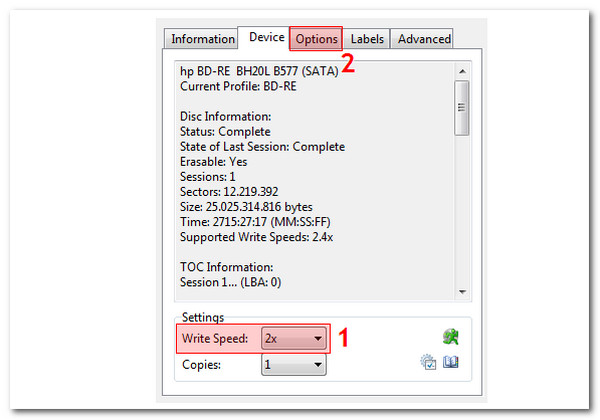
Étape 3.Cliquez ensuite sur le Vitesse d'écriture sous l’onglet Appareil. Sélectionnez le Possibilités onglet pour continuer.
Étape 4.Choisir la Système de fichiers en tant qu'UDF et cliquez sur le Étiquettes onglet pour continuer.
Étape 5.Choisissez l'étiquette de volume pour le disque Blu-ray. Clique le Brûler bouton pour commencer à convertir les fichiers MOV en disques Blu-ray. Il y aura une boîte contextuelle pour confirmer le type de contenu. Cliquez sur D'ACCORD confirmer.
Partie 5. FAQ sur la conversion de fichiers MOV en Blu-ray
-
Quels sont les disques compatibles pour graver MOV sur Blu-ray ?
Nous pouvons utiliser de nombreux disques réinscriptibles pour graver notre MOV sur Blu-ray. Quelques-uns de ces disques sont les DVD-R, DVD-RW, DVD+R, DVD+R, DVD+R DL, etc. S'assurer que votre disque est compatible est essentiel pour éviter toute complication avec le processus.
-
Quel modèle de disque Blu-ray est le plus fortement recommandé pour le MOV ?
Sur Internet, nous avons trouvé plusieurs recherches incluant fréquemment l’expression disque Blu-ray top of great. Les disques Blu-ray Ultra HD répondent à cette question puisqu'ils fournissent des services vidéo et audio haute définition. Une qualité supérieure est attendue pour nos fichiers MOV une fois que nous les avons convertis dans ce type de Blu-ray.
-
Puis-je lire le format Blu-ray sur iOS ?
Non. La lecture de Blu-ray sur iOS n'est pas possible. Nous avons besoin d'un lecteur Blu-ray capable de prendre en charge tous les codecs et éléments qu'il contient. Mais tu peux extraire un Blu-ray sur iPhone iPad Format MOV pris en charge pour lire des films ou des vidéos.
-
Puis-je graver d'autres formats que MOV sur Blu-ray ?
Oui. De nombreux outils de gravure Blu-ray prennent également en charge les fichiers MPEG. Si vous avez des vidéos MPEG, utilisez simplement un graveur dédié. Convertisseur MPEG en Blu-ray pour assurer la compatibilité et la qualité.
Conclusion
Ce sont tous les détails dont nous devons nous souvenir si nous prévoyons de brûler MOV vers Blu-rayVous pouvez essayer Blu-ray Master Blu-ray Creator, car il est intuitif et facile à utiliser, même pour les débutants, et vous offre toutes les fonctionnalités nécessaires pour réussir. Il n'est donc pas étonnant qu'il soit si populaire. Vous pouvez l'utiliser dès maintenant et simplifier la création de vos Blu-ray.
Plus de Blu-ray Master
Meilleur créateur de Blu-ray
