

19 août 2025posté par Kévin Miller à Créer un DVD
Bien que l'AVCHD offre une excellente méthode d'enregistrement vidéo haute définition, son incompatibilité avec les lecteurs DVD conventionnels peut constituer un obstacle majeur. Vous pouvez facilement partager et préserver vos précieux souvenirs en gravant vos AVCHD vers DVD en suivant un processus de conversion et de gravure. Ce tutoriel propose les ressources et les conseils nécessaires pour simplifier et optimiser cette procédure, garantissant ainsi la lecture de vos vidéos sur n'importe quel lecteur DVD pendant de nombreuses années.

- Partie 1. Comprendre le format AVCHD
- Partie 2. Meilleur logiciel de conversion AVCHD vers DVD
- Partie 3. Guide étape par étape pour graver un fichier AVCHD sur DVD
- Partie 4. Conseils pour maintenir la qualité vidéo pendant la conversion
- Partie 5. FAQ
Partie 1. Comprendre le format AVCHD
L'AVCHD est un format vidéo développé conjointement par Panasonic et Sony pour leurs caméscopes et appareils photo, permettant l'enregistrement de vidéos haute définition. Les vidéos AVCHD sont généralement enregistrées en 1080p, 1080i et 720p. Si vous avez besoin de libérer de l'espace sur la carte SD de votre caméscope, copier des fichiers AVCHD haute qualité sur DVD est toujours une bonne option.
AVCHD vs DVD : quelles sont les principales différences ?
Format: Le format DVD-Vidéo, basé sur la compression MPEG-2, est utilisé par un DVD classique. Il est destiné à la vidéo en définition standard (SD). En revanche, le codec H.264, plus performant, est utilisé par le format vidéo haute définition (HD) AVCHD. Bien qu'un fichier AVCHD ne soit pas au format DVD-Vidéo, il peut être conservé sur un DVD physique.
Qualité vidéo: L'AVCHD est un format haute définition qui produit des images de bien meilleure qualité avec des résolutions telles que 1080p et 720p. Par définition, les DVD standard ne sont disponibles qu'en définition standard (480p ou 576p, par exemple).
Capacité de stockage : L'AVCHD utilise un codec de compression très efficace, qui permet d'intégrer une quantité importante de vidéo HD sur un DVD classique. C'est l'un des principaux avantages de ce format. Cependant, la quantité de vidéo en définition standard au format DVD Vidéo peut être limitée sur un DVD classique.
Compatibilité: Vous pouvez utiliser presque n'importe quel lecteur DVD avec un DVD classique. Les disques AVCHD ne le sont pas, même gravés sur DVD. Pour les disques AVCHD, un lecteur prenant spécifiquement en charge ce format est nécessaire. Les lecteurs Blu-ray modernes, les consoles PlayStation 3 et les PC équipés de logiciels compatibles sont généralement inclus.
En conclusion, un lecteur DVD classique ne pourra pas lire un disque AVCHD. Lorsque vous insérez un disque AVCHD dans un lecteur DVD classique, celui-ci risque de ne pas le lire, de ne pas l'éjecter, voire d'en effacer le contenu. Lisez donc cet article pour apprendre à graver un disque AVCHD sur DVD et à le lire facilement.
Partie 2. Meilleur logiciel de conversion AVCHD en DVD
Pour graver un fichier AVCHD sur un DVD, vous avez besoin d'un logiciel de création de DVD professionnel, et nous avons une recommandation parfaite pour vous : Créateur de DVD Blu-ray MasterCe logiciel de création de DVD est l'un des plus performants. Il permet de créer des DVD à partir de n'importe quel format vidéo et audio, comme AVCHD, MP4, MKV, AVI, WMV, etc. Vous pouvez ajouter une ou plusieurs vidéos AVCHD au logiciel et les convertir en DVD. Grâce à sa technologie avancée, il préserve une qualité vidéo optimale lors de la gravure. De plus, son interface claire et intuitive est facile à utiliser pour tous.
Caractéristiques
1. Gravez des DVD avec des vidéos au format AVCHD ou d'autres formats en un clic.
2. Prend en charge une large gamme de formats vidéo, notamment MKV, MP4, AVCHD, etc.
3. Optimisez automatiquement la qualité vidéo et audio pendant le processus.
4. Fournissez des outils de montage vidéo étendus et des options de personnalisation.
5. Construisez des océans de modèles de menu pour créer des DVD comme un professionnel.
Partie 3. Guide étape par étape pour graver un fichier AVCHD sur un DVD
Préparation avant la gravure du DVD
Graveur de DVD : Téléchargez et installez Blu-ray Master DVD Creator sur votre ordinateur. Testez-le pour vous assurer de son bon fonctionnement.
Disques DVD vierges : Assurez-vous d'utiliser des disques DVD-R ou DVD+R vierges de qualité supérieure. Bien que les DVD-RW et DVD+RW soient réinscriptibles, les lecteurs plus anciens ne sont pas toujours compatibles. Choisissez une marque fiable pour réduire les risques d'erreurs de gravure.
Fichiers vidéo AVCHD : Recherchez les fichiers vidéo AVCHD que vous souhaitez graver. Ils se trouvent généralement dans un dossier sur la carte mémoire de votre appareil photo et portent généralement l'extension .MTS ou .M2TS. Pour garantir une gravure rapide et stable, veillez à transférer ces fichiers sur le disque dur de votre ordinateur.
Étapes détaillées de la gravure d'AVCHD sur DVD
Voici les étapes pour créer un DVD à partir de vidéos AVCHD. Découvrons-les.
Étape 1.Installez le convertisseur AVCHD en DVD
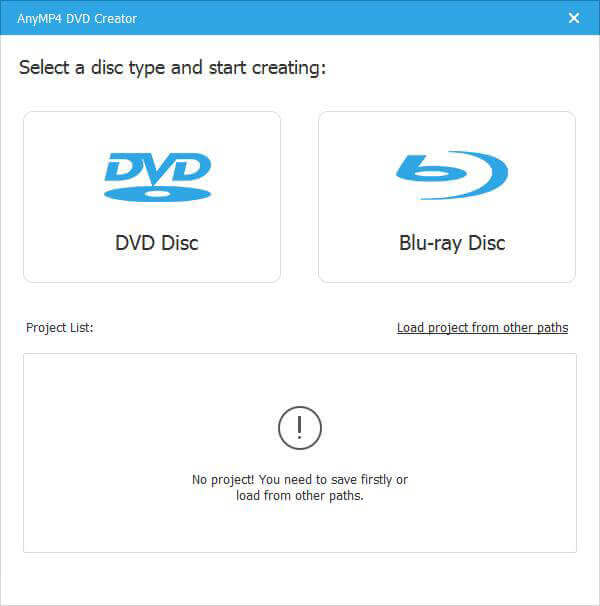
Insérez un DVD vierge ou réinscriptible dans votre lecteur. Lancez le convertisseur AVCHD vers DVD après l'installation. Sélectionnez l'option « Disque DVD » pour ouvrir l'interface principale. Cliquez ensuite sur le menu « Ajouter des fichiers multimédias » en haut à gauche pour ajouter les vidéos AVCHD.
Télécharger
Pour les fenêtres
Téléchargement sécurisé
Télécharger
pour macOS
Téléchargement sécurisé
Étape 2.Modifier des vidéos et des chapitres AVCHD
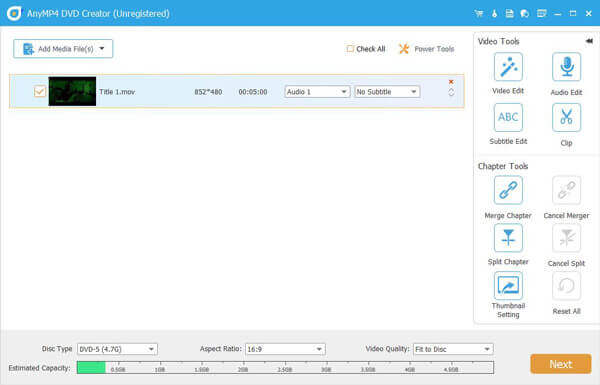
Clique le Outils électroportatifs en haut à droite pour développer la boîte à outils. Pour éditer une vidéo AVCHD, sélectionnez l'icône Montage vidéo Outil permettant d'appliquer les effets vidéo souhaités. Vous pouvez également ajouter un chapitre, configurer des vignettes, etc.
Étape 3.Personnaliser le modèle de menu DVD
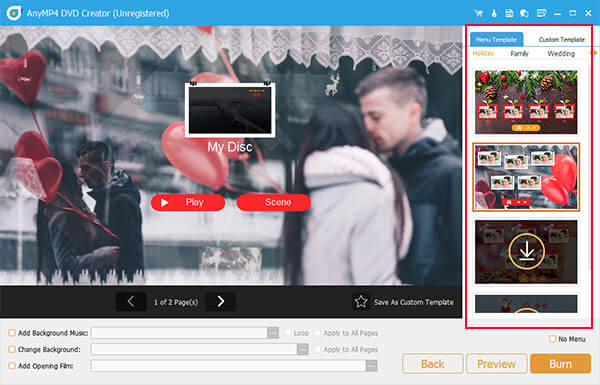
Cliquez sur Suivant pour accéder à la fenêtre du menu DVD. Localisez le panneau de droite et accédez à Modèle de menu Faites défiler la page et sélectionnez votre modèle préféré. Pour créer un modèle de DVD avec vos photos, rendez-vous dans l'onglet Modèle personnalisé pour en personnaliser un pour le DVD.
Étape 4.Convertir un caméscope AVCHD en DVD
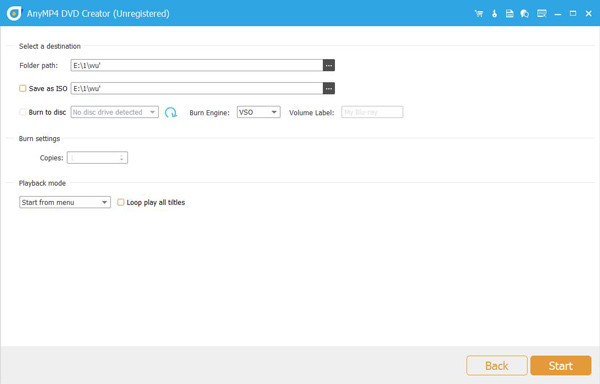
Clique le Brûler pour ouvrir la fenêtre des paramètres. Définissez les paramètres de gravure selon vos besoins ou conservez-les par défaut. Une fois que vous avez cliqué sur le bouton Commencer bouton, le processus de conversion AVCHD en DVD démarrera. Après cela, vous pouvez regarder l'AVCHD avec un lecteur DVD sur un grand écran.
Partie 4. Conseils pour maintenir la qualité vidéo pendant la conversion
Voyons maintenant quelques conseils sur la gravure d'AVCHD sur DVD.
Paramètres recommandés pour la résolution et le débit binaire
Résolution: La résolution maximale d'un DVD ordinaire est de 720 x 480 en NTSC et de 720 x 576 en PAL. Lors de la conversion, vous devez réduire la résolution de la vidéo AVCHD enregistrée, par exemple 1920 x 1080. Même si la réduction par rapport à la qualité HD d'origine est importante, une réduction bien réalisée peut néanmoins produire un film en définition standard visuellement attrayant.
Débit binaire : Le débit binaire est la quantité de données utilisée pour chaque seconde de vidéo. Bien qu'un débit binaire élevé offre une meilleure qualité, il consomme également plus d'espace disque. Le débit binaire maximal d'un DVD standard est d'environ 9,8 Mbit/s. Essayez de maintenir un débit binaire entre 6 et 8 Mbit/s pour une qualité optimale. Vous devrez peut-être réduire le débit binaire si votre vidéo est longue afin de pouvoir l'intégrer entièrement sur un seul disque.
Norme TV
NTSC:Il est utilisé en Amérique du Sud, au Japon et dans certaines régions d'Amérique du Nord. Il fonctionne à 29,97 images par seconde et à 525 lignes de résolution.
COPAIN:La majorité des pays d'Europe, d'Asie, d'Afrique et d'Australie l'utilisent. Il fonctionne à 25 images par seconde avec une résolution de 625 lignes.
Ratio d'aspect
Le rapport hauteur/largeur d'une vidéo est la relation proportionnelle entre sa largeur et sa hauteur.
16:9 (écran large) : Le format d'image 16:9 est la norme HDTV actuelle et correspond probablement à celui de votre vidéo AVCHD d'origine. Ce format doit être conservé lors de la conversion afin d'assurer un affichage correct et sans distorsion sur les téléviseurs grand écran.
4:3 (Standard) : Le format d'image des anciens téléviseurs carrés est de 4:3 (standard). Vous devrez peut-être passer au 4:3 si votre public cible utilise ces anciens téléviseurs, ce qui entraînera l'apparition de bandes noires sur les côtés de votre vidéo (effet Pillarboxing).
Partie 5. FAQ
-
Les disques AVCHD peuvent-ils être lus sur un lecteur DVD standard ?
Non, un disque AVCHD ne peut pas être lu par un lecteur DVD classique. Seuls les lecteurs Blu-ray, les consoles PlayStation 3 ou les PC équipés d'un logiciel adapté peuvent lire les disques AVCHD.
-
Quelle est la résolution d'un DVD standard ?
La résolution standard pour un DVD est de 720 x 480 pixels pour NTSC (utilisé en Amérique du Nord, au Japon) et de 720 x 576 pixels pour PAL (utilisé en Europe, en Australie).
-
Combien de temps faut-il pour convertir AVCHD en DVD ?
Le temps de conversion varie considérablement en fonction de la longueur de la vidéo, de la vitesse de votre ordinateur et du logiciel que vous utilisez.
-
La conversion d'AVCHD en DVD entraînera-t-elle une perte de qualité ?
Oui, la qualité sera altérée lors de la conversion d'un fichier AVCHD en DVD standard. Un DVD standard est un format de définition standard, tandis qu'un AVCHD est un format haute définition. La vidéo haute définition sera compressée à une résolution inférieure tout au long du processus de conversion, ce qui entraînera une baisse de qualité.
-
Puis-je convertir AVCHD en DVD sur un Mac ?
Oui, vous pouvez convertir AVCHD en DVD sur un Mac à l'aide de divers logiciels, tels que Blu-ray Master DVD Creator, Créateur de DVD DVDFab, etc.
Conclusion
Maintenant, vous avez appris à brûler AVCHD vers DVD Grâce à Blu-ray Master DVD Creator. La gravure de fichiers AVCHD, malgré la perte de résolution inévitable, est une solution pratique et largement utilisée. Ce procédé permet une lecture universelle, permettant de partager et de profiter de vos vidéos sur presque tous les systèmes de divertissement à domicile. Pour cela, téléchargez Créateur de DVD Blu-ray Master et suivez ce tutoriel détaillé pour sauvegarder vos précieux souvenirs.
Plus de Blu-ray Master
- MP4 sur DVD | Gravez MP4 sur DVD avec les 6 meilleurs créateurs de DVD
- 6 méthodes simples pour graver gratuitement des fichiers MKV sur DVD (Windows et en ligne)
- 4 façons de graver un fichier ISO sur DVD sur Mac (explication de toutes les versions de macOS)
- [Liste des collections gratuites] Graver des vidéos MPEG sur DVD sous Windows/Mac
Numérique sur DVD
