

24 juin 2026posté par Kévin Miller à Créer un DVD
Guide de sélection rapide :
Meilleur choix global et plus fiable : Créateur de DVD Blu-ray Master
Meilleure alternative gratuite à iDVD : Graver (pour Mac)
Meilleur outil intégré (aucun téléchargement requis) : Finder macOS
Meilleure rédaction de niveau professionnel : Roxio Toast Titanium
Vous avez encore des DVD vierges qui traînent ? Ou peut-être souhaitez-vous graver une vidéo de mariage mémorable ou créer une archive physique sécurisée. De nos jours, trouver un graveur de DVD fiable pour Mac qui fonctionne correctement peut s’avérer étonnamment difficile, d’autant plus que les mises à jour constantes de macOS et la transition vers les puces Apple Silicon entraînent des problèmes de compatibilité logicielle tous les deux ou trois ans.
Il est important de noter que les MacBook et iMac modernes ne sont plus équipés de lecteurs optiques intégrés. Avant de vous pencher sur le logiciel, vous aurez besoin d'un lecteur DVD externe (idéalement avec une connexion USB-C ou un adaptateur approprié). Pour vous faire gagner du temps et de l'argent, notre équipe a testé rigoureusement des dizaines de modèles sur la dernière version de macOS. Voici notre test complet du 6 meilleurs graveurs de DVD pour Mac, y compris des outils premium performants et des alternatives iDVD entièrement gratuites.
- Comment nous testons et donnons notre verdict
- Top 1. Créateur de DVD Blu-ray Master
- Top 2. DVDFab DVD Creator
- Top 3. Roxio Toast Titanium
- Top 4. Finder
- Top 5. Brûler
- Top 6. Express Burn
- Bonus : Comment graver un DVD
- FAQ sur les graveurs de DVD pour Mac
Comment Nous testons et rendons notre verdict
Comment nous testons
Nous avons déployé un banc d'essai standardisé pour évaluer les performances logicielles sur les anciens Mac Intel et les architectures modernes Apple Silicon :
- Machine de test A (Apple Silicon moderne) : MacBook Pro 14 pouces (2024, puce M3 Pro, 18 Go de mémoire unifiée, macOS Sequoia 15.x).
- Machine de test B (Legacy Intel) : iMac 27 pouces (Intel Core i5, 16 Go de RAM, macOS Monterey 12.x).
- Lecteur optique matériel : ASUS ZenDrive U9M (graveur DVD externe USB-C, fin, 8x) et un Apple USB SuperDrive (connecté via un adaptateur USB-A vers USB-C).
- Supports physiques utilisés : DVD-R Verbatim (4,7 Go, simple couche, 16x) et DVD+R DL Verbatim (8,5 Go, double couche, 8x).
Chaque graveur de DVD examiné dans cet article a été soumis au même ensemble de tests standardisés et noté sur 100 selon six critères principaux :
- Vitesse de transcodage et de gravure (20%) : Nous avons enregistré le temps exact nécessaire à la conversion et à la gravure d'un projet vidéo standardisé de 2 heures et de 4,3 Go sur un DVD-R Verbatim, à une vitesse d'écriture fixe de 8x. Les tests de vitesse mesurent l'utilisation du processeur et de la carte graphique, ainsi que la prise en charge de l'accélération matérielle (comme Apple VideoToolbox).
- Compatibilité avec les processeurs Apple Silicon (15%) : Nous avons surveillé si l'application s'exécutait nativement sur les puces M1/M2/M3 ou nécessitait une traduction Rosetta 2, en vérifiant la charge du processeur en arrière-plan et les fuites de mémoire pendant les longs cycles de rendu.
- Fidélité de la synchronisation audio-vidéo et du menu (15%) : Nous avons personnalisé les menus prédéfinis (en modifiant les titres, les arrière-plans et la position des boutons) afin de détecter d'éventuels problèmes d'affichage. Après la gravure, les disques ont été vérifiés sur un lecteur Blu-ray/DVD Sony BDP-S6700 pour contrôler la réactivité de la navigation dans les menus et mesurer précisément la synchronisation labiale et l'alignement audio-vidéo.
- Polyvalence entre données et vidéo (15%) : Nous avons testé la capacité du logiciel à créer à la fois des images miroir ISO, des DVD de données UDF/ISO-9660 standard (pour la sauvegarde de fichiers) et des disques compatibles DVD-Vidéo (format MPEG-2 avec structures VOB pour lecteurs TV autonomes).
- Interface utilisateur/expérience utilisateur et rapport qualité-prix (15%) : Nous avons évalué la courbe d'apprentissage pour les débutants absolus, en vérifiant la présence de logiciels préinstallés inutiles (surtout dans les outils gratuits) et en évaluant si le prix premium est justifié par rapport aux alternatives open source.
Nos critères de sélection
Compatibilité: Déterminez la compatibilité macOS du logiciel de gravure de DVD pour aider les utilisateurs à savoir s'ils peuvent l'utiliser pour créer des DVD.
Facilité d'utilisationUn bon logiciel de gravure de DVD doit offrir une expérience utilisateur conviviale. Son interface doit être claire et les étapes faciles à prendre en main, même pour les débutants.
Formats d'entrée:Pour graver des DVD avec le logiciel de gravure de DVD, il est essentiel de pouvoir prendre en charge plusieurs formats vidéo en entrée, afin que les utilisateurs puissent graver efficacement leurs vidéos sur DVD.
Vitesse de combustion:Il est essentiel pour un programme de création de DVD pour Mac d'avoir une excellente vitesse de gravure de DVD, ce qui peut faire gagner du temps aux utilisateurs.
PrixLe prix d'un logiciel de gravure de DVD pour Mac est également un facteur important à prendre en compte. Ce prix est-il raisonnable et économique ?
Autres paramètres:Outre les fonctionnalités de gravure de DVD de base, un bon graveur de DVD doit fournir des fonctionnalités supplémentaires, telles que des outils de montage vidéo, des modèles de menu, etc.
Meilleurs choix
Comme mentionné précédemment, nous testons la quasi-totalité des logiciels de gravure de DVD du marché. Voici les 7 meilleurs graveurs de DVD pour Mac que nous avons sélectionnés après de nombreux tests.
| Les 6 meilleurs graveurs de DVD pour Mac | |||||
| Compatibilité | Formats d'entrée | Type de sortie DVD | Vitesse de gravure (un disque DVD de 2 h) | Prix | |
| Créateur de DVD Blu-ray Master | Mac OS X 10.9 ou supérieur. | MP4, MOV, MKV et autres. | DVD-5, DVD-9. | 32 minutes | Version d'essai gratuite et deux versions premium à partir de $12.45. |
| Créateur de DVD DVDFab | MacOS 10.10 – 14.x. | AVI, MP4, MKV, M2TS, FLV, etc. | DVD-5, DVD-9. | 39 minutes | Version d'essai gratuite et deux versions premium à partir de $46.99. |
| Roxio Toast Titanium | Mac OS 10.13 et versions ultérieures. | AAC, AIFF, MP3, AVCHD, MOV, VOB et autres. | DVD-5, DVD-9. | 63 minutes | 2 versions premium à partir de $49.99. |
| Chercheur | Mac OS 10.12 et au-delà. | MP4, MOV, MP3, AVI, WAV et autres. | DVD de données. | 87 minutes | Gratuit |
| Brûler | Mac OS X 10.9 et versions ultérieures. | MP4, MP3, MKV et quelques autres formats vidéo courants. | DVD de données et DVD vidéo. | 77 minutes | Gratuit |
| Brûlure express | MacOS 10.5 ou supérieur. | AVI, MPG, VOB, WMV, MP4 et autres. | DVD-R, DVD-RW, DVD-5, DVD-9. | 75 minutes | Version gratuite et différentes éditions plus à partir de $19.99. |
Top 1. Créateur de DVD Blu-ray Master
Mac OS X 10.9 ou supérieur.
Créez des DVD de bonne qualité en quelques clics.
Outils d'édition et modèles de menus.
Pour commencer, le graveur de DVD numéro un pour Mac est Créateur de DVD Blu-ray MasterCe logiciel répond à tous nos critères de sélection. Son interface est intuitive. Pour créer des DVD, il permet d'importer des fichiers MP4, MKV, MOV, FLV et plus de 500 autres formats, puis de les graver sur des disques physiques. Avant de lancer la gravure, vous pouvez accéder aux outils avancés pour éditer et découper des vidéos et des fichiers audio. De plus, il propose de nombreux modèles de menus DVD, tels que Famille, Mariage et autres thèmes. Vous pouvez visualiser le rendu de chaque modèle grâce à la fonction Aperçu. Il est compatible avec macOS X 10.9 et versions ultérieures, y compris macOS 15 Sequoia.

Télécharger
Pour les fenêtres
Téléchargement sécurisé
Télécharger
pour macOS
Téléchargement sécurisé
Avantages
- Saisissez plusieurs vidéos dans le logiciel et gravez-les ensemble.
- Définissez le type de disque, le format d'image et la qualité vidéo.
- Choisissez la piste audio et le sous-titre que vous souhaitez graver.
- Fournir NTSC et les normes TV PAL.
- Prise en charge de l'ajout de sous-titres externes à la vidéo.
Les inconvénients
- La version d'essai gratuite offre des fonctions limitées.
Haut 2. Créateur de DVD DVDFab
MacOS 10.10 – 14.x.
Créez des DVD en quelques étapes simples.
Modèles de menus.
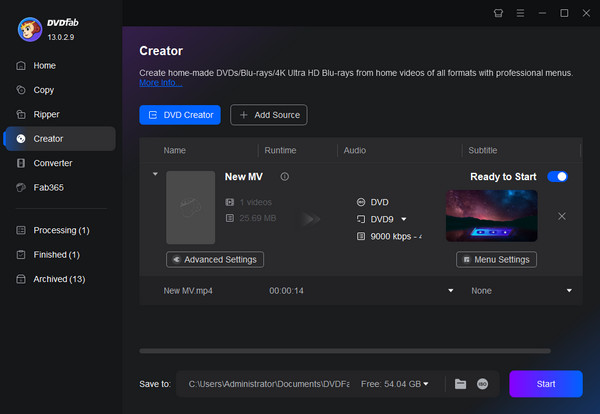
Créateur de DVD DVDFabest l'un des meilleurs logiciels de gravure de DVD pour Mac. Vous pouvez créer des DVD aux formats MP4, AVI, FLV, M2TS et autres. Outre la gravure de fichiers vidéo sur DVD, vous pouvez également les graver dans des dossiers DVD et des fichiers ISO, qui peuvent servir de sauvegarde numérique. Il propose des modèles de menus que vous pouvez appliquer pour personnaliser votre DVD.
Avantages
- Il dispose d'une interface claire et intuitive.
- Il prend en charge plusieurs types de sortie DVD, comme DVD-R, DVD-RW, etc.
- Définissez manuellement la norme TV et le format d'image.
Les inconvénients
- Le chargement des fichiers vidéo prend un temps relativement long.
- Le prix de la version premium est cher.
Top 3. Roxio Toast Titanium
Mac OS 10.13 et versions ultérieures.
Les personnes qui souhaitent utiliser un graveur de DVD professionnel pour créer des DVD.
Modèles de menus.
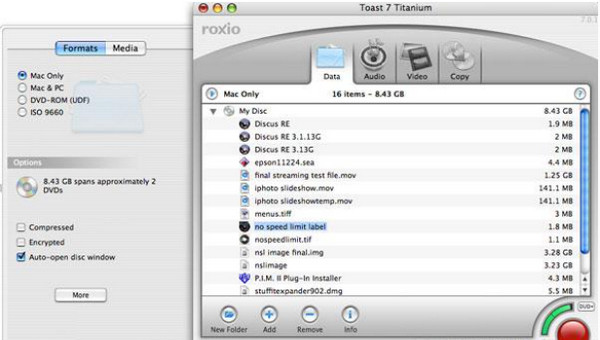
Le prochain graveur de DVD pour Mac OS que nous souhaitons recommander est Roxio Toast Titanium, qui permet de graver une gamme bien plus large de formats vidéo sur DVD. AAC, AIFF, MP3, AVCHD, MOV, VOB et bien d'autres formats numériques peuvent être chargés dans le logiciel. Il vous permet de produire des DVD avec des menus et des chapitres uniques, d'apparence professionnelle. Cela permet de créer des expériences DVD interactives, allant au-delà de la simple gravure de fichiers.
Avantages
- Il permet une gravure de DVD professionnelle.
- Il prend en charge une large gamme de formats vidéo, audio et image.
- Il produit des DVD de haute qualité.
Les inconvénients
- C'est un peu complexe pour certains débutants.
- Il pourrait utiliser davantage de ressources système en raison de ses capacités sophistiquées.
Haut 4. Chercheur
Mac OS 10.13 et au-delà.
Les personnes qui ne veulent pas télécharger de nouveaux logiciels.
Non.
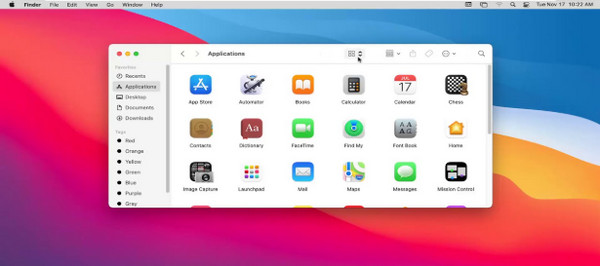
Chercheur Le Finder est l'outil intégré des ordinateurs Mac et il est reconnu comme l'un des moyens les plus simples de graver des vidéos sur DVD sans installer de logiciel tiers. Il excelle dans la gravure de fichiers et de dossiers sur un disque pour le stockage et la sauvegarde. Il prend en charge le chargement de fichiers vidéo, audio, image et même de documents, ce qui est suffisant pour vos besoins de base en matière de données. Cependant, il est important de noter que le Finder ne peut créer que des DVD de données (qui fonctionnent comme des clés USB pour ordinateur), et non des DVD vidéo standard. Si votre objectif est de créer un DVD de film compatible avec un lecteur DVD de salon standard, le Finder ne conviendra pas, car il ne dispose pas des outils d'authoring nécessaires à la génération de la structure des DVD-Vidéo (comme les dossiers VIDEO_TS). Pour cela, un logiciel dédié tel que Blu-ray Master est requis.
Avantages
- Il fonctionne parfaitement avec macOS car il est intégré au système d'exploitation.
- Ses fonctions sont faciles à apprendre, surtout pour les débutants.
- Il peut graver des DVD sans perte de données.
Les inconvénients
- Il manque des paramètres de personnalisation pour graver des DVD.
- Il est limité à la sortie de DVD de données.
Top 5. Brûler
Mac OS X 10.9 et versions ultérieures.
Créez des DVD gratuitement.
Non.
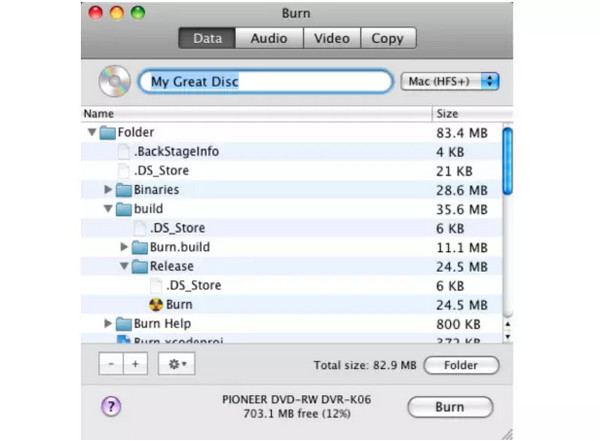
Brûler Burn est un logiciel de création de DVD gratuit et open source conçu pour les appareils Mac. Sa popularité tient à son extrême légèreté et à sa simplicité d'utilisation. Il permet de convertir les formats MP4, MP3, MOV et de nombreux autres formats numériques courants en DVD. Axé principalement sur la gravure de DVD, il ne propose pas de fonctionnalités avancées pour l'édition de vos projets. En d'autres termes, il est idéal pour les débutants et les utilisateurs n'ayant pas besoin de réglages complexes. Cependant, Burn est un logiciel ancien qui n'a pas bénéficié de mises à jour majeures depuis plusieurs années. Bien qu'il fonctionne correctement sur les anciennes versions de macOS, il provoque fréquemment des plantages inattendus ou des erreurs d'autorisation système sur les versions récentes comme macOS Sequoia. Si vous utilisez un Mac récent, il est conseillé d'opter pour une alternative plus fréquemment mise à jour.
Avantages
- C'est un outil gratuit.
- Il peut graver des CD et DVD de données, des CD audio et des DVD vidéo.
- C'est simple et facile à utiliser.
- Il utilise moins de ressources système et est léger.
Les inconvénients
- Il manque des paramètres avancés pour personnaliser les DVD.
- En tant qu'outil gratuit, il fournit des mises à jour peu fréquentes.
Haut 6. Brûlure express
MacOS 10.5 ou supérieur.
Types de DVD à sortie riche.
Créez un menu ou utilisez les modèles de menu fournis.
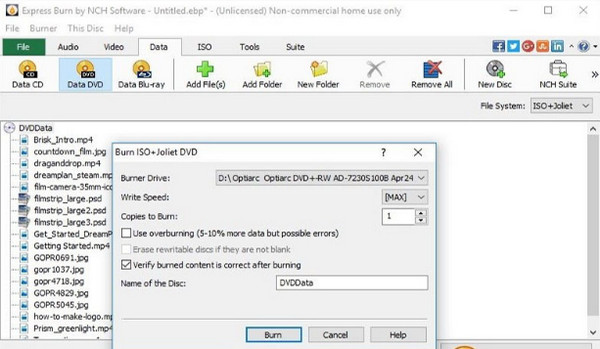
Brûlure express est un logiciel de gravure de DVD gratuit exceptionnel Il est capable de graver différents types de DVD. Vous pouvez charger des fichiers MP4, AVI et bien d'autres formats dans le logiciel et les graver sur un DVD. De plus, vous pouvez télécharger des fichiers, des documents et d'autres données, puis les graver sur des DVD de données. De plus, il offre des fonctionnalités de personnalisation, comme des menus DVD et des points de chapitre, qui améliorent votre expérience de gravure.
Avantages
- Il effectue une vitesse de gravure rapide pour gagner du temps
- Il prend en charge une large gamme de formats numériques d'entrée.
- Il peut graver des fichiers ISO sur des DVD.
Les inconvénients
- Son interface utilisateur est obsolète et les fonctionnalités de la version gratuite sont limitées.
- La version gratuite est fortement limitée et affiche fréquemment des fenêtres contextuelles agressives incitant à acheter l'édition Plus.
Prime: Bonus : Comment graver un DVD
Dans cette partie, nous prendrons le Blu-ray Master DVD Creator comme exemple pour vous montrer comment graver des DVD sur un Mac.
Étape 1.Téléchargez et installez Blu-ray Master DVD Creator sur votre ordinateur Mac. Cliquez ensuite sur l'icône du logiciel pour le lancer. Choisissez l'option Disque DVD option dans la fenêtre contextuelle.
Note:N'oubliez pas d'insérer un disque DVD vierge dans le lecteur de disque.
Étape 2.Dans l'interface principale, cliquez sur le Ajouter des fichiers multimédias Vous pouvez ajouter les fichiers vidéo à graver sur le DVD. Cette option permet de charger simultanément plusieurs fichiers vidéo de différents formats. Choisissez ensuite Suivant.
Note:Au bas de l'interface, vous pouvez définir le type de DVD, le format d'image et la qualité vidéo.

Étape 3.Choisissez votre modèle de menu préféré parmi les modes proposés. Vous pouvez également le personnaliser si vous le souhaitez. Choisissez le Brûler bouton pour continuer.
Note:Vous pouvez également ajouter une musique de fond, modifier l'arrière-plan et ajouter un film d'ouverture en modifiant les paramètres appropriés.

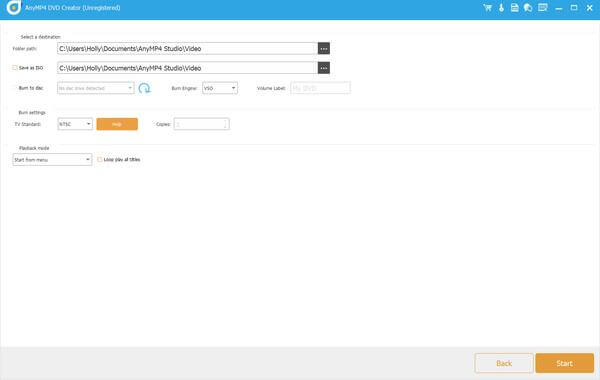
Étape 4.Définissez la destination du fichier DVD et vous pourrez vérifier Enregistrer au format ISO pour exporter également le fichier ISO du DVD. Choisissez l'option Norme TV comme NTSC, puis cliquez sur le Commencer bouton pour démarrer le processus de gravure du DVD.
Note: Vous pouvez cliquer sur le Dos choix de revenir aux procédures précédentes et de les modifier.
FAQ À propos des graveurs de DVD Mac
-
La gravure de DVD est-elle encore pertinente en 2026 ?
Oui, notamment pour l'archivage de données à long terme, les sauvegardes sur supports physiques et les cadeaux. Les DVD sont économiques, durables et ne dépendent pas des serveurs cloud. (D'après nos tests et les données du secteur.)
-
Est-il possible de graver un DVD sur Mac sans logiciel supplémentaire ?
Oui, le Finder de macOS peut graver directement des DVD de données. Cependant, pour créer des DVD vidéo avec menus, chapitres ou formatage personnalisé, vous avez besoin d'un logiciel de gravure de DVD dédié, comme ceux mentionnés ci-dessus.
-
Quel est le meilleur logiciel de gravure de DVD gratuit pour Mac ?
Burn est notre logiciel de gravure de DVD gratuit préféré pour Mac. Léger et compatible avec les DVD de données et de vidéos, il est entièrement gratuit. La version gratuite d'Express Burn constitue également une excellente alternative.
-
Combien de temps faut-il pour graver un DVD complet sur Mac ?
Cela dépend du logiciel et du matériel. Lors de nos tests, la gravure d'un DVD de 4,7 Go a pris entre 32 minutes (Blu-ray Master) et 87 minutes (Finder). La vitesse du graveur DVD (vitesse d'écriture) et la taille du fichier vidéo influent également sur la durée.
-
Q5 : Les graveurs de DVD pour Mac peuvent-ils également graver des disques Blu-ray ?
La plupart des logiciels de gravure de DVD ne permettent pas de graver de disques Blu-ray. Roxio Toast Titanium fait partie des rares logiciels compatibles avec la gravure de Blu-ray. Si vous avez besoin de la gravure de Blu-ray, recherchez des logiciels portant la mention « compatible Blu-ray ».
Conclusion
Au total, vous avez connu les 6 meilleurs graveurs de DVD pour MacNous vous fournissons des informations détaillées sur chacun d'eux, notamment la compatibilité, de nombreux paramètres, leurs avantages et inconvénients, afin de vous aider à choisir le bon outil de création de DVD. Parmi eux, Blu-ray Master DVD Creator se distingue par sa bonne qualité de sortie et ses nombreuses fonctionnalités supplémentaires. Finder est un logiciel gratuit et facile à utiliser. En bref, ils sont tous performants pour la gravure de DVD. Essayez-en un !
Plus de Blu-ray Master
- Les 5 meilleurs logiciels d'extraction de DVD open source en 2026 (gratuits et décryptés)
- Les 6 meilleurs lecteurs DVD gratuits pour Mac (2026) : lequel choisir ?
- Les 10 meilleurs lecteurs Blu-ray 4K de 2026 : sélection de logiciels et de matériels
- Les 8 meilleurs logiciels de gravure de DVD pour Windows et macOS en 2026
