

27 août 2025posté par Kévin Miller à Créer un DVD
Avec l'essor du stockage cloud et du streaming multimédia, la gravure de supports physiques semble obsolète. Cependant, la gravure de DVD reste indispensable dans de nombreux cas, qu'il s'agisse de créer des disques de sauvegarde ou de conserver des vidéos familiales. C'est pourquoi des logiciels de gravure fiables comme BurnAware s'avèrent utiles. Mais parmi les nombreux outils disponibles, comment BurnAware se comporte-t-il ?
Cette étude approfondie Avis sur BurnAware Nous analyserons en détail les principales fonctionnalités de gravure de BurnAware et leurs limites de performances, et déterminerons si cet outil gratuit répond réellement aux besoins de gravure actuels. Commençons !

- Partie 1. BurnAware : qu'est-ce que c'est ?
- Partie 2. Test de BurnAware : fonctionnalités principales
- Partie 3. BurnAware : Avantages et inconvénients
- Partie 4. Meilleure alternative à BurnAware
- Partie 5. FAQ
Partie 1. Test de BurnAware : qu'est-ce que c'est ?
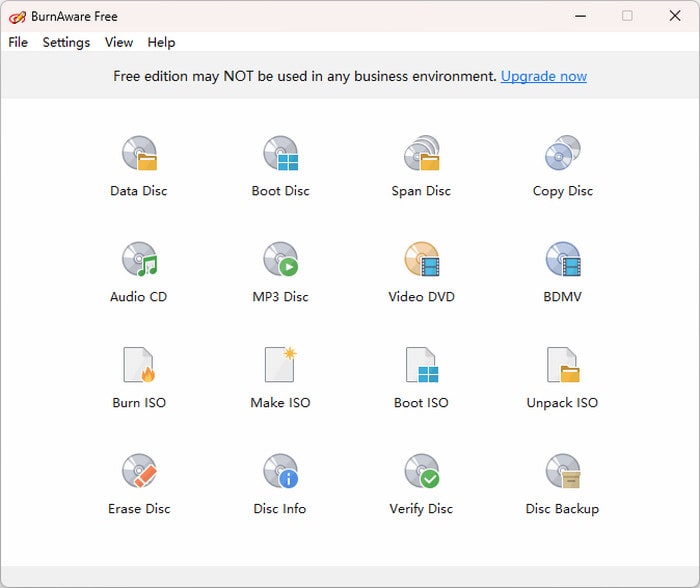
BurnAware est un logiciel de gravure de disque gratuit pour les utilisateurs de Windows qui prend parfaitement en charge les deux NTSC et PAL Formats vidéo. Conçu pour être simple et performant, il permet de graver des CD, des DVD et des disques Blu-ray. Développé par BurnAware, ce logiciel possède une interface conviviale et propose diverses options adaptées à ses fonctions de gravure. Outre la gravure, il offre également d'autres fonctionnalités telles que l'extraction et la création d'images ISO.
Premier verdict
BurnAware est un outil de gravure léger et convivial, capable d'effectuer efficacement des tâches de gravure. Bien qu'il manque de fonctionnalités avancées, il reste une solution fiable pour les besoins de gravure de base. Voici ses différents aspects :
Compatibilité:
Interface:
Prix:
Prise en charge des sous-titres :
Vitesse de gravure :
Partie 2. Test de BurnAware : fonctionnalités principales
Maintenant que vous avez une compréhension de base de BurnAware, nous allons examiner en détail ses fonctionnalités principales. L'analyse suivante vous aidera à comprendre l'utilité de cet outil gratuit pour la gravure et à déterminer si ses différentes fonctionnalités répondent réellement à vos besoins quotidiens.
gravure de données
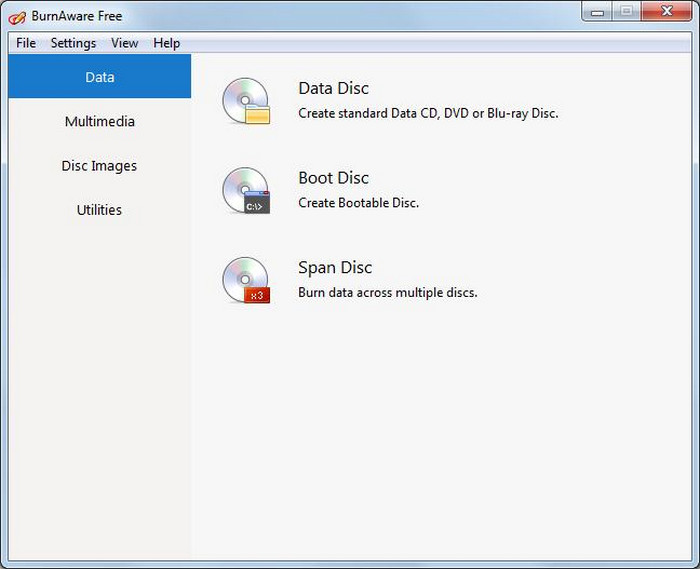
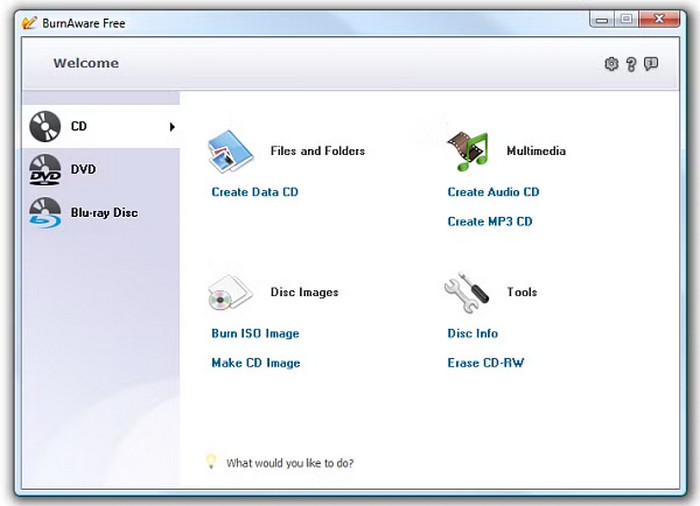
BurnAware permet de graver une grande variété de fichiers multimédias et de types de données sur CD, DVD et disques Blu-ray. Il permet de graver des fichiers de données, audio et vidéo, y compris des images ISO. De plus, le logiciel utilise une interface de gestion de fichiers intuitive, permettant de glisser-déposer les fichiers directement dans la fenêtre de gravure, ce qui simplifie grandement la tâche. De plus, bien que ce logiciel ne dispose pas des fonctions de vérification avancées des logiciels haut de gamme, il a été testé et prouvé qu'il offre une qualité de gravure stable et fiable pour différents types de disques.
Vitesse de gravure
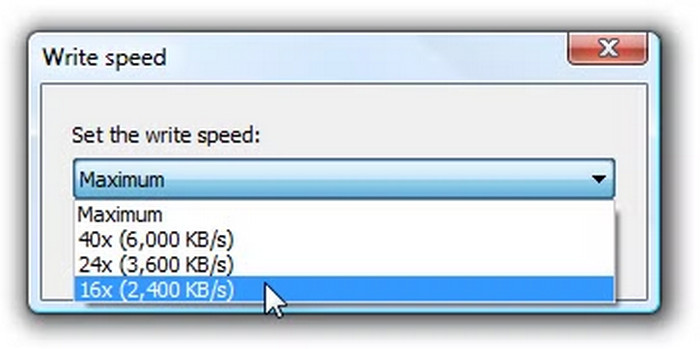
Les tests réels démontrent que BurnAware offre d'excellentes performances en termes de vitesse de gravure. Non seulement le logiciel adapte automatiquement la vitesse de gravure optimale au matériel et au disque, mais il prend également en charge le réglage manuel de la vitesse. De plus, il n'interfère pas avec l'exécution des autres programmes et reste réactif même lors de gravures à haute vitesse.
Note: La vitesse la plus rapide n'est pas toujours la meilleure option. Des vitesses plus lentes (comme 2x et 4x) peuvent aider à éviter les erreurs, en particulier sur les supports comme les CD audio, qui ne disposent pas de correction d'erreurs.
Différentes options de menu
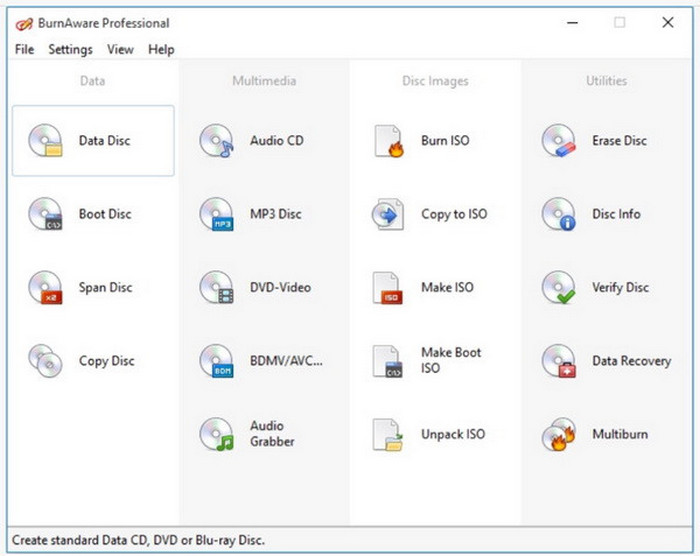
BurnAware dispose d'un menu intégré permettant aux utilisateurs de naviguer et d'effectuer diverses tâches de gravure. Le menu principal donne accès à différentes options de gravure, telles que les disques de données, les images ISO, les CD audio et les DVD vidéo. Chaque option ouvre une fenêtre de projet dédiée où les utilisateurs peuvent ajouter des fichiers, configurer les paramètres et lancer le processus de gravure. Le logiciel comprend également un menu permettant d'accéder au fichier journal, ainsi que des options de gestion des disques, comme l'effacement des disques réinscriptibles et l'affichage des informations du disque.
Prise en charge des sous-titres
La prise en charge des sous-titres par BurnAware présente des lacunes évidentes. Des tests ont révélé que le logiciel ne prend pas en charge l'ajout de fichiers de sous-titres (tels que SRT, ASS, etc.), ce qui représente un inconvénient majeur pour les utilisateurs souhaitant créer des disques vidéo sous-titrés. Néanmoins, si votre fichier vidéo contient déjà des sous-titres, BurnAware peut le graver sur DVD ; les sous-titres seront alors accessibles lors de la lecture sur un lecteur DVD.
Type de disque de sortie
BurnAware peut générer des données sur plusieurs types de disques, notamment des disques CD, DVD et Blu-ray.
• CD : BurnAware peut graver à la fois des CD-R standard (enregistrables) et des CD-RW (réinscriptibles).
• DVD : Il prend en charge divers Types de DVD, y compris les DVD-R, DVD-RW, DVD+R, DVD+RW et même les versions double couche (DL) de ceux-ci.
• Disques Blu-ray : BurnAware peut graver des disques Blu-ray BD-R (enregistrables) et BD-RE (réinscriptibles).
• Images de disque : Vous pouvez graver des fichiers ISO (et d'autres formats comme CUE et BIN) sur n'importe quel type de disque pris en charge.
• Autres options : BurnAware vous permet également de créer des disques amorçables, des CD audio, des disques DVD-Vidéo et des disques MP3 (à l'aide de CD/DVD/Blu-ray).
Partie 3. Test de BurnAware : avantages et inconvénients
Avantages
- BurnAware est léger et utilise très peu de ressources système.
- L'interface est intuitive et simple, voire conviviale pour les débutants.
- BurnAware est suffisamment sûr, car il n'y a pas de publicités ni de logiciels groupés.
- Le processus de gravure est stable, rapide et efficace.
Les inconvénients
- Cet outil n'a pas de version Mac, ce qui entraîne de gros inconvénients pour les utilisateurs de Mac.
- Certaines fonctionnalités ne sont pas disponibles dans la version gratuite, comme l'extraction audio à partir de CD.
- Les prix des versions payantes (la premium et la professionnelle) sont un peu élevés.
- Il n'offre pas de fonctionnalités d'édition de DVD, comme l'ajout ou l'édition de sous-titres de DVD.
Partie 4. Meilleure alternative à BurnAware
Si vous n'êtes pas satisfait des inconvénients ci-dessus de BurnAware, nous vous recommandons un outil de gravure plus fiable, Le maître Blu-ray choisi par le créateur de DVD.
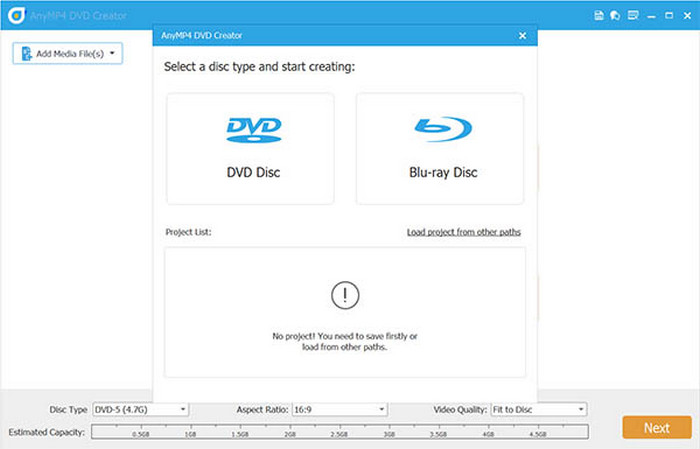
DVD Creator est un excellent logiciel de gravure, capable de graver diverses vidéos sur DVD, Blu-ray, dossiers ou fichiers image ISO. Grâce à sa légèreté, le processus de gravure est rapide et stable, vous permettant de contrôler la qualité vidéo du DVD. Son interface est également simple et intuitive. Blu-ray Master DVD Creator est compatible avec Windows 7/8/10/11 et Mac OS 10.9 ou supérieur. Il intègre également un éditeur permettant d'ajouter des sous-titres et des pistes audio, de découper et de modifier des chapitres.
Télécharger
Pour les fenêtres
Téléchargement sécurisé
Télécharger
pour macOS
Téléchargement sécurisé
Partie 5. FAQ
-
BurnAware est-il gratuit ? Quelles sont les différentes versions ?
Oui, BurnAware propose une version gratuite, ainsi que des éditions Premium et Professionnelle. La version gratuite est adaptée aux tâches de gravure de disques basiques, comme la création de disques de données, audio et vidéo, ainsi que la création et la gravure d'images ISO. Les versions Premium et Professionnelle offrent des fonctionnalités supplémentaires et sont conçues pour les utilisateurs plus expérimentés et les applications commerciales.
-
BurnAware crée-t-il des menus DVD ou Blu-ray ?
Non, BurnAware ne crée pas de menus pour DVD ou Blu-ray. Bien qu'il s'agisse d'un logiciel de gravure permettant de créer différents types de disques, notamment des DVD-Vidéo et des Blu-ray, il ne permet pas de concevoir et d'inclure des menus.
-
Quels types de disques et de formats BurnAware prend-il en charge ?
BurnAware prend en charge la gravure de disques de données, de disques bootables et multisessions, ainsi que de disques audio, vidéo et MP3. Il permet de créer et de graver des images ISO/CUE/BIN, et de copier des disques sur des disques ou des images ISO. Il gère également l'effacement de disques réinscriptibles, l'extraction de pistes audio de CD audio et l'extraction de données de disques illisibles ou multisessions.
Conclusion
Tout au long de cela Avis sur BurnAwareNous avons constaté que BurnAware est un outil de gravure léger et convivial, capable de répondre aux besoins de gravure les plus courants. Cependant, il n'est pas compatible avec les systèmes Mac et ne propose pas de fonctionnalités d'édition, ce que Blu-ray Master DVD Creator compense. Par conséquent, Blu-ray Master DVD Creator est également un excellent choix pour la gravure de DVD ou de Blu-ray. Téléchargez-le et essayez-le dès maintenant !
Plus de Blu-ray Master
Test du meilleur créateur de DVD
