

10 octobre 2025posté par Kévin Miller à Créer un DVD
Freemake Video Converter est l'un des convertisseurs hors ligne polyvalents que vous pouvez utiliser pour transcoder divers fichiers. Vous pouvez facilement convertir des fichiers vidéo et audio vers un autre format numérique et divers disques, comme des DVD. Donc, si vous envisagez de créer un DVD à l'aide de ce programme, vous pouvez le faire. Si vous souhaitez plus d’informations sur Freemake, nous vous recommandons fortement de lire ce guide. Vous découvrirez sa description complète, ses fonctionnalités, ses avantages, ses inconvénients, ses tarifs et bien plus encore. Vous découvrirez également un autre outil utile pour atteindre votre objectif principal. Sans rien d'autre, venez ici et connaissez les détails avis sur Freemake.

Table des matières
- Partie 1. Verdict rapide à Freemake
- Partie 2. Fonctionnalités et avantages de Freemake
- Partie 3. Avantages et inconvénients de Freemake
- Partie 4. Tarifs et expérience utilisateur de Freemake
- Partie 5. Comment démarrer sur Freemake
- Partie 6. Meilleure alternative à Freemake
- Partie 7. FAQ sur l'évaluation de Freemake
Partie 1. Verdict rapide à Freemake
Freemake Video Converter est un logiciel gratuit téléchargeable hors ligne, conçu pour offrir une large gamme de fonctionnalités multimédia. Il prend en charge la conversion de divers formats vidéo numériques tels que MP4, MOV, AVI, TS, MTS, FLV, 3GP, etc., ainsi que des formats audio tels que MP3, AAC, AC3, FLAC, OGG et WMA. Le programme permet également de graver ou de créer des DVD et des Blu-ray à partir de fichiers vidéo et audio, ce qui le rend pratique pour la sauvegarde. Il permet également l'extraction de DVD et la conversion de disques physiques en formats numériques. Grâce à son interface simple et intuitive, Freemake est accessible à tous les niveaux.
Cependant, il existe quelques limitations à prendre en compte. Freemake Video Converter est disponible uniquement pour Windows, et son système de paiement pour la version premium peut être déroutant. De plus, le logiciel semble obsolète et pourrait bénéficier de mises à jour pour améliorer ses performances. Malgré ces inconvénients, Freemake reste un outil fiable pour la conversion, l'extraction et la création de fichiers multimédias. Si vous êtes intéressé, téléchargez le programme pour commencer.
Partie 2. Fonctionnalités et avantages de Freemake
Si vous souhaitez approfondir les fonctionnalités et les avantages de Freemake, vous pouvez tout découvrir dans cette section. Alors, pour commencer votre exploration, passez aux informations ci-dessous.
Graver ou créer un DVD
Notation:
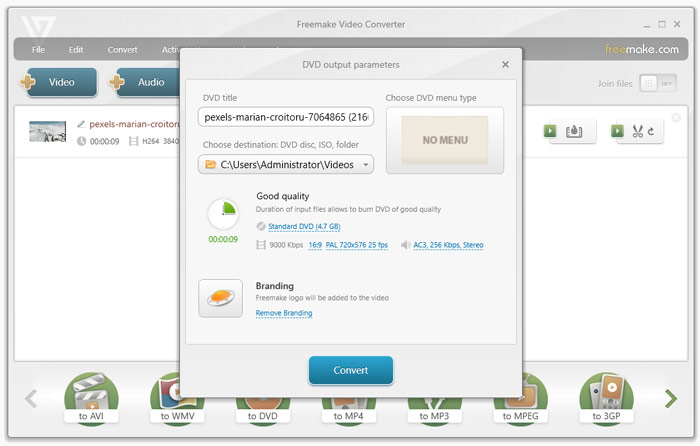
Pendant que j'explore l'utilisation de Freemake Video Converter, je suis amusé par sa capacité de création de DVD. Le programme dispose d'un processus de création rapide afin que vous puissiez obtenir votre DVD en peu de temps. De plus, cette fonctionnalité vous permet de collecter et de stocker des fichiers disque sans problème. De plus, le programme n'affectera pas la qualité vidéo et audio d'origine lors de la gravure. Avec cela, vous pouvez saisir une vidéo avec une résolution allant jusqu’à 1080p.
Convertir des fichiers numériques

Notation:
Une autre fonctionnalité utile que j'ai découverte est sa capacité à convertir des fichiers numériques. Freemake Video Converter peut convertir l'audio et la vidéo en différents fichiers audio facilement et efficacement. De plus, le processus de conversion est plus rapide que celui des autres convertisseurs. De plus, comme le processus de gravure, l'outil ne réduira pas la qualité du fichier. Pour que vous puissiez toujours profiter d'incroyables lecture vidéo et audio.
Outils d'édition de base
Notation:
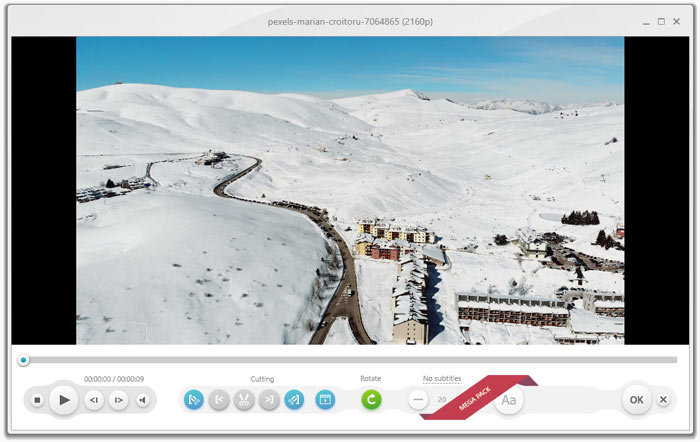
Outre la gravure et la conversion, j'ai appris que vous pouvez utiliser les outils d'édition de base du programme. Avec cela, vous pouvez joindre des fichiers si vous le souhaitez. De plus, si vous souhaitez couper des vidéos selon vos préférences, vous pouvez le faire. Enfin, l'outil peut également faire pivoter votre vidéo afin que vous puissiez la regarder sous votre angle préféré.
Fonctionnalité Coller l'URL
Notation:
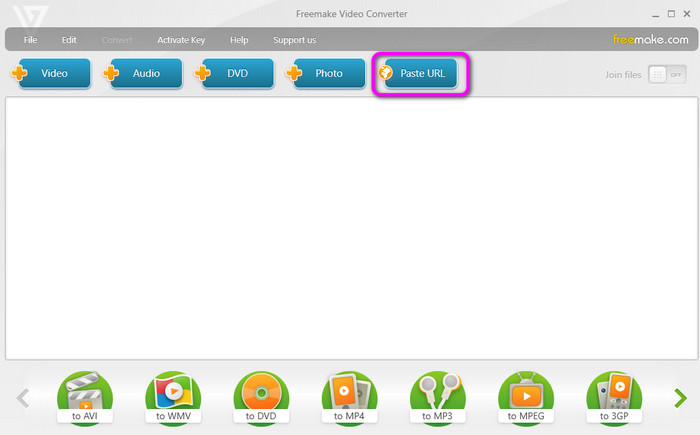
J'ai découvert que vous pouvez également saisir l'URL de la vidéo à l'aide du bouton Coller l'URL. Vous pouvez utiliser cette fonction pour ajouter la vidéo sans téléchargement. Après avoir collé l'URL, le logiciel vous permettra de choisir vos formats et qualité audio préférés avant de les enregistrer sur votre ordinateur.
Partie 3. Avantages et inconvénients de Freemake
Après avoir découvert les fonctionnalités et les avantages du logiciel ci-dessus, cette section vous donnera suffisamment d'informations sur les avantages et les inconvénients du programme. Pour connaître leurs capacités, vous pouvez consulter les informations ci-dessous.
Avantages
- Le processus de création de DVD est simple et rapide.
- L'interface utilisateur est simple à naviguer et parfaite pour les débutants.
- Il peut convertir différents formats de fichiers numériques.
- La version gratuite est disponible pour tester ses fonctionnalités.
Les inconvénients
- La création de menu est limitée.
- Il n'a pas d'optimisation de disque.
- Lors de la combustion, la qualité peut être affectée.
- C'est cher à l'achat.
- Le logiciel a besoin d'une mise à jour car il semble obsolète.
Partie 4. Tarifs et expérience utilisateur de Freemake
Lors de notre évaluation, nous avons trouvé Freemake un logiciel convivial et riche en fonctionnalités pour la création de DVD et de Blu-ray. Il prend en charge l'intégration de fichiers MP4, MOV, AVI, FLV, MP3, AAC et autres, ainsi que leur gravure sur DVD et Blu-ray, ce qui en fait un choix judicieux pour la conservation de fichiers multimédias.
Alors que de nombreuses personnes louent la facilité d'utilisation de Freemake, certains retours exposent les inconvénients de l'outil, notamment l'accessibilité limitée pour les utilisateurs Mac, la structure de paiement peu claire et les fonctionnalités obsolètes.
Globalement, Freemake Video Converter est un outil de création de DVD performant pour les utilisateurs occasionnels qui apprécient la simplicité et une large prise en charge des formats. Préparez-vous toutefois à quelques particularités et limitations si vous visez des résultats de qualité professionnelle.
Partie 5. Comment démarrer sur Freemake
Cette section vous apprendra comment créer des DVD à l'aide de Freemake Video Converter. Alors, suivez les étapes ci-dessous pour obtenir le résultat souhaité.
Étape 1.Accédez au site Web principal de Freemake.com et appuyez sur le bouton de téléchargement pour accéder au programme sur votre Windows. Ensuite, procédez à l’installation et ouvrez le logiciel téléchargé.
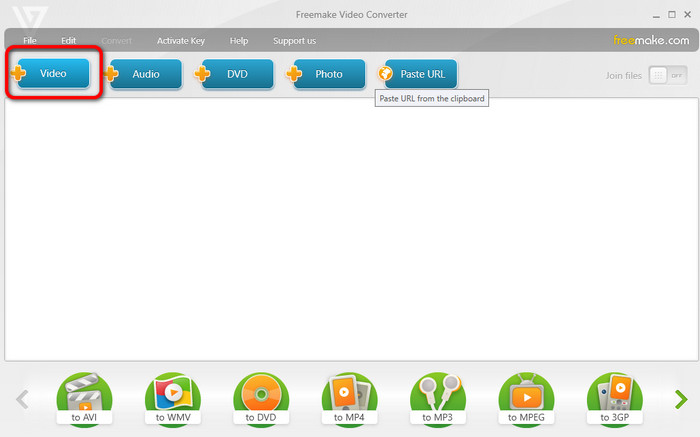
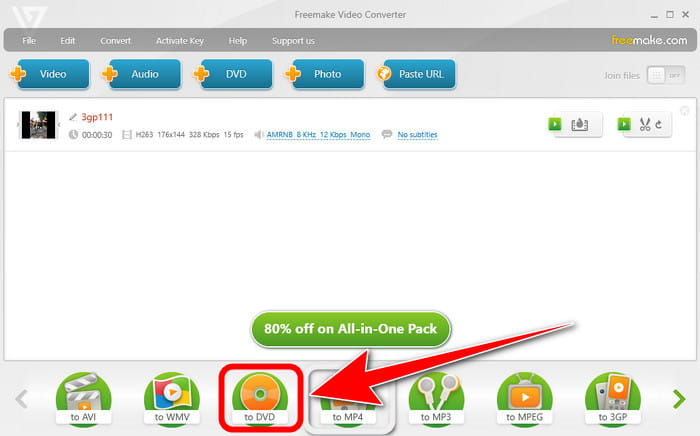
Étape 2.Cliquez sur l'option Vidéo dans l'interface supérieure. Ensuite, lorsque le dossier de fichiers apparaît, choisissez le fichier que vous souhaitez ajouter. Après cela, vous verrez que le fichier sera sur l'interface du programme.
Note: Assurez-vous que le DVD a déjà été inséré dans votre ordinateur.
Étape 3.Après cela, cliquez sur l'option DVD dans l'interface inférieure. Avec cela, le processus de création du DVD commencera. Attendez quelques secondes pour obtenir le résultat. Une fois cela fait, vous pouvez déjà avoir votre DVD.
Partie 6. Meilleure alternative à Freemake
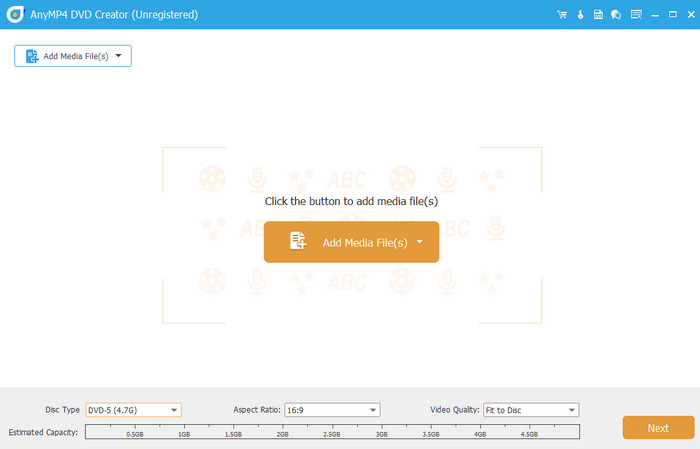
Eh bien, il y a des moments où vous devez rechercher un logiciel alternatif pour Freemake. Cela peut arriver, surtout si vous êtes un utilisateur Mac. Avec cela, vous créez un DVD en utilisant Créateur de DVD Blu-ray Master. Par rapport à Freemake, je peux dire que le programme est plus accessible et fiable. Il peut créer des DVD plus rapidement et offrir diverses fonctions d'édition pour améliorer vos fichiers. En dehors de cela, il peut même conserver la qualité vidéo qui peut apporter satisfaction à tous les utilisateurs. Le logiciel vous permet de choisir la qualité de sortie souhaitée lors de la gravure de DVD. Ce sont Ajustement au disque, Faible, Moyen et Élevé. Avec cela, vous pouvez équilibrer la qualité et le stockage de gravure. De plus, il peut également prendre en charge divers formats de fichiers numériques, notamment MP4, VOB, AVI, MTS, MOV, etc., ce qui en fait un programme puissant à tout moment. Donc, si vous recherchez un créateur de DVD exceptionnel, il est préférable d'utiliser ce programme.
Télécharger
Pour les fenêtres
Téléchargement sécurisé
Télécharger
pour macOS
Téléchargement sécurisé
Caractéristiques
• Plusieurs outils de montage vidéo pour ajuster les chapitres, les sous-titres et les pistes audio.
• Modèles de menus de différents sujets pour rendre votre DVD unique.
• Paramètres de personnalisation pour personnaliser vos menus DVD/Blu-ray.
• Normes TV PAL et NTSC parmi lesquelles choisir.
| Créateur de DVD Blu-ray Master | CONTRE | Convertisseur vidéo gratuit |
| Créer/Graver un DVD Conversion vidéo Édition de base | Fonction primaire | Graver un DVD Conversion vidéo Édition de base |
| DVD, Blu-ray, ISO, MP4, MKV, MOV, AVI, FLV et plus encore. | Formats pris en charge | DVD, Blu-ray, MP4, M4V, MTS et plus encore. |
| 1080p (HD) 4K | Résolution | 1080p (HD) |
| Options étendues de gravure de DVD Création de menus Édition de chapitre | Fonction de gravure | Graver des DVD Extraire un DVD |
| Tourner Recadrer Ajouter des filtres et des effets Filigranes Garniture | Outils d'édition de base | Tourner Joindre des fichiers Couper la vidéo Correction des couleurs de base Ajout de texte et d'image |
| Mensuel − $39.95 Durée de vie − $59.95 | Tarifs | Mensuel − $12.45 Durée de vie − $39.96 |
| Simple | Interface utilisateur | Simple |
| les fenêtres Mac | Plate-forme | les fenêtres |
| Amélioration vidéo Filigrane Partage Créer une collection de vidéos et de photos | Fonction supplémentaire | Création de diaporama Télécharger des vidéos en ligne |
| Idéal pour la création avancée de DVD et la personnalisation des menus. | Adéquation globale | Idéal pour la création de DVD de base, la gravure de vidéos et la conversion. |
Partie 7. FAQ sur la revue Freemake
-
Freemake est-il sûr ?
Définitivement oui. Vous pouvez profiter du logiciel sans vous inquiéter. Le programme Freemake garantit votre confidentialité et votre sécurité. Toutes vos données et fichiers ne seront pas divulgués sans votre consentement.
-
Le freemake est-il gratuit ?
Le Freemake Video Converter n'est pas gratuit 100%. Il propose uniquement une version gratuite qui vous permet de découvrir ses fonctions. De plus, si vous souhaitez plus de fonctionnalités, vous devez acheter son forfait. Le Freemake coûte $39,95 par mois et $59,95 pour un accès à vie.
-
Le freemake est-il légitime ?
Sur la base d'une expérience pratique, nous pouvons dire que Freemake Video Converter est légitime. Il peut créer des DVD et convertir des vidéos de manière efficace et efficiente. Il peut également fournir des fonctions d'édition de base, telles que la rotation, la découpe et la jointure de fichiers, ce qui le rend plus remarquable.
Emballer
Freemake Video Converter est un logiciel fiable pour créer des DVD et convertir des fichiers vidéo. Cependant, son accessibilité est limitée, car il n'est téléchargeable que sur Windows. Si vous utilisez un Mac, la meilleure alternative est Blu-ray Master DVD Creator. Grâce à ce programme, vous pouvez créer des DVD, convertir des vidéos et utiliser des outils de montage de base sur vos plateformes Windows et Mac.
Test du meilleur créateur de DVD
