

17 octobre 2025posté par Kévin Miller à Créer un DVD
On pourrait penser que les DVD sont considérés comme obsolètes. Pourtant, vous pourriez regretter plus tard de les prendre pour acquis à l’heure actuelle. Dans un monde où presque tout devient accessible en ligne, vous aurez peut-être encore besoin d'ajouter une touche personnelle et sentimentale à vos photographies ou vidéos. Mais si nous utilisons un simple disque DVD, comment pouvez-vous faire fonctionner votre côté créatif ? Par conséquent, une façon d’y parvenir consiste à créer un menu DVD.
Bien sûr, si vous souhaitez créer le meilleur menu pour votre DVD, vous avez également besoin du meilleur outil pour le faire. Restez à l'écoute de ce guide et nous vous guiderons pour trouver des impairs. créer un menu DVD dans Premiere Pro et créateur de DVD.
- Partie 1. Créer un menu DVD avec Blu-ray Master DVD Creator
- Partie 2. Créer un menu DVD avec Adobe Premiere Pro
- Partie 3. Créer un menu DVD avec WinX DVD Author
- Partie 4. FAQ sur la création de menus DVD
Partie 1. Créez un menu DVD avec Blu-ray Master DVD Creator
Puisqu'il existe de nombreux outils concurrents sur le marché, ne vous éloignez pas de DVD Creator. Cet outil hors ligne est connu pour son interface élégante, permettant même aux débutants de créer le menu DVD avec succès. DVD Creator contient divers modèles adaptés à vos thèmes, qu'il s'agisse de la vidéo que vous avez enregistrée pendant la saison de Noël, un anniversaire, le jour de la remise des diplômes, l'été, etc. De plus, vous pouvez personnaliser votre modèle en ajoutant votre nom, en positionnant le bouton de lecture, ce qui rend votre travail impressionnant. Outre son travail principal de création de DVD, il contient un éditeur vidéo intégré où vous pouvez pimenter vos fichiers avant de les montrer.
Pour vous donner un guide détaillé sur la création d'un menu DVD, reportez-vous aux étapes ci-dessous :
Étape 1.Installez le programme
Pour commencer, cliquez sur les boutons gratuits ci-dessous pour télécharger le programme sur votre appareil. Ensuite, ouvrez-le pour l'exécuter et suivez l'assistant d'installation pour l'installer.
Télécharger
Pour les fenêtres
Téléchargement sécurisé
Télécharger
pour macOS
Téléchargement sécurisé
Étape 2.Importer les fichiers sur le logiciel
Sélectionnez le Disque DVD comme type de disque au lancement du programme. Ensuite, appuyez sur le bouton Plus icône au centre de l'interface. Sélectionnez les fichiers vidéo que vous souhaitez inclure dans votre DVD lorsque le dossier de votre ordinateur apparaît dans la fenêtre contextuelle.

En bas de l'interface, vous devrez configurer les paramètres techniques en fonction du type de disque DVD dont vous disposez. Tout d’abord, vérifiez la capacité de stockage de votre disque et sélectionnez s’il relève de DVD5 ou DVD9. Ensuite, passez au Ratio d'aspect pour déterminer la taille d'image de votre fichier lors de sa lecture à l'écran. Enfin, sur le Qualité vidéo, sélectionnez-en un de bas en haut. Après cela, cochez Suivant.

Étape 3.Personnalisez votre modèle de menu DVD
Maintenant, voici la partie amusante. Dans la partie gauche de l'interface, vous trouverez des modèles non quantifiables que vous pouvez associer au thème de votre projet. Dans le panneau d'édition, déplacez le Jouer et Scène boutons là où vous souhaitez les placer. Ensuite, renommez le Mon disque à vos goûts, comme votre nom, le réveillon de Noël, ma saison préférée, etc.

Étape 4.Ajouter une musique de fond
Par contre, vérifiez le Ajouter une musique de fond et téléchargez votre fichier. En vérifiant le Boucle, cela signifie que la liste de lecture sera lue à plusieurs reprises. Si vous préférez une image différente pour votre modèle, cochez la case Changement de fond. Vous pouvez frapper Aperçu pour vérifier votre sortie, ou si vous êtes déjà satisfait, passez à Brûler.
Étape 5.Démarrer la gravure du DVD
Enfin, ajustez les paramètres de sortie et cliquez sur le bouton Commencer bouton pour démarrer le processus de gravure du DVD.

Vous savez maintenant comment créer un menu DVD. Grâce à ces étapes simples et intuitives, vous pouvez facilement personnaliser vos DVD et les rendre plus attrayants. Si les modèles de menu fournis ne vous conviennent pas, vous pouvez les personnaliser en important de la musique et de magnifiques images d'arrière-plan. Ce logiciel est payant et vous pouvez l'essayer gratuitement pour évaluer ses performances.
Partie 2. Créer un menu DVD avec Adobe Premiere Pro
Adobe Premiere Pro est l'un des logiciels de montage vidéo basés sur une chronologie que la plupart des professionnels utilisent. Cependant, si vous devez créer un menu DVD pour vos fichiers, vous devez utiliser Adobe Encore et Adobe Photoshop. Pour faire simple, une fois que vous avez terminé de modifier vos fichiers sur Adobe Premiere, vous devez les exporter sur Encore.
Sans plus tarder, voici la méthode simplifiée que vous pouvez suivre :
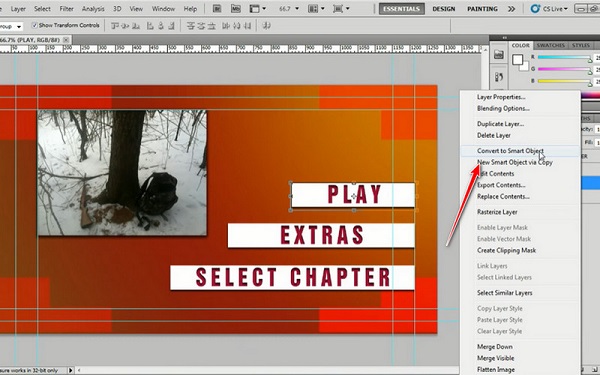
Étape 1.À l’aide d’Adobe Photoshop, créez une image pour le menu de votre chapitre. Dans le modèle, ajoutez du texte pour le titre de votre disque DVD et créez une boîte qui indiquera la lecture et le bouton de chapitre. Après avoir fait cela, appuyez sur clic-droit à vos calques sur le panneau des calques et sélectionnez Convertir en objet intelligent. Après cela, enregistrez le fichier.
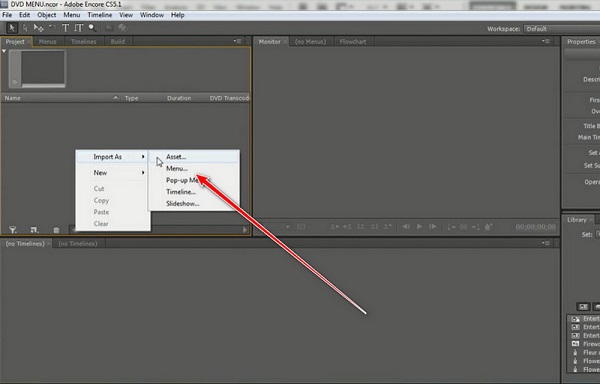
Étape 2.Ensuite, ouvrez votre Adobe Encore et sélectionnez Nouveau projet. Frapper à droite cliquez sur>actif sur le panneau de projet et sélectionnez les fichiers vidéo que vous modifiez à partir de Premiere. Faites la même chose, mais cette fois, après avoir appuyé sur le bouton droit, sélectionnez Menu et importez le projet que vous avez créé il y a quelque temps sur Photoshop.
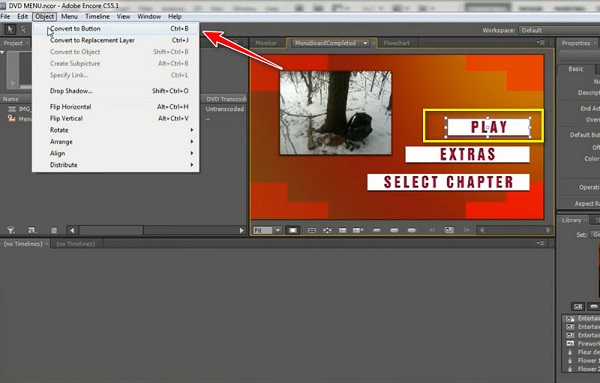
Étape 3.Sélectionnez les cases de votre modèle créé dans le panneau d'aperçu. Frapper clic-droit et sélectionnez le Jouer couche. Ensuite aller à Objet > Convertir en boutons. Faites de même pour les autres calques que vous mettez dans votre menu pour les convertir en boutons.
Étape 4.Après cela, faites glisser votre vidéo importée en fonction du bouton avec lequel vous souhaitez qu'elle soit lue. Enfin, avant de graver votre fichier DVD, vérifiez le menu DVD sur le Aperçu du projet, que vous verrez dans l’onglet outil.
Pour les professionnels, Adobe Premiere Pro offre des outils complets pour créer des menus DVD détaillés et les exporter pour une utilisation rapide. Il est toutefois regrettable que cet outil ne propose pas de modèles de menus. Après avoir personnalisé vos menus DVD, vous devrez les utiliser avec un autre outil de création de DVD.
Partie 3. Créer un menu DVD avec WinX DVD Author
Maintenant, passons à l’exploration du dernier logiciel de gravure de DVD, Auteur de DVD WinX, un outil puissant permettant de convertir plusieurs fichiers vidéo en DVD. Ce logiciel de création de DVD gratuit et convivial vous permet de créer des menus DVD en quelques clics. Il propose des outils d'édition de base comme le découpage et le recadrage, et vous permet de personnaliser vos disques avec une musique de fond, des menus de chapitre et des sous-titres. Il prend en charge un large éventail de formats vidéo, dont MP4, AVI, MKV et FLV, vous permettant de créer des DVD sans limites. Compatible avec Windows 10 et 11, c'est une solution légère et performante pour l'archivage vidéo domestique ou le partage de contenu multimédia au format physique.
Suivez-nous pour voir le processus détaillé de création du menu DVD.
Étape 1.Télécharger et installer Auteur de DVD WinX via le site officiel. Ouvrez le logiciel sur votre ordinateur et choisissez l'option Auteur de DVD vidéo option.

Étape 2.Clique le + Cliquez sur le bouton en bas pour importer les fichiers vidéo à graver. Vous pouvez importer plusieurs fichiers vidéo de différents formats.
Ensuite, vous pouvez voir les informations sur les vidéos chargées et cliquer sur le bouton Suivant bouton pour continuer.

Étape 3.Dans l'interface du menu, vous pouvez consulter différents modèles. Choisissez celui que vous préférez ou utilisez les paramètres fournis pour personnaliser le texte d'arrière-plan, la musique, etc.

Étape 4.Cliquez sur Suivant Pour ouvrir une nouvelle fenêtre, saisissez les informations des DVD créés et cliquez sur le bouton Démarrer pour lancer la gravure.
Vous avez maintenant appris à utiliser cet outil simple et intuitif. Après l'avoir testé, nous avons été ravis de l'efficacité de son processus de gravure vidéo. Nombreux sont ceux qui apprécient sa simplicité d'utilisation et sa convivialité. Cependant, cet outil est exclusivement disponible sous Windows et certains trouvent son interface un peu dépassée.
Partie 4. FAQ sur la création de menus DVD
-
Puis-je créer un menu DVD dans Windows Movie Maker ?
Absolument pas. Windows Movie Maker est un programme natif pour Microsoft Windows. Son objectif principal est de monter vos vidéos, mais pas de créer des menus DVD. Vous pouvez le faire via Créateur de DVD Windows Si vous souhaitez en créer un, vous devrez utiliser Windows DVD Maker ou explorer les meilleures alternatives à Windows DVD Maker, offrant davantage de personnalisation, une compatibilité avec Windows 10/11 et des outils de création avancés.
-
Comment créer un menu DVD professionnel sur Mac ?
Malheureusement, contrairement à Windows, il n'existe pas de programme intégré permettant de créer des DVD sur vos appareils Mac. Cependant, cela ne signifie pas que vous ne pouvez plus créer de menu DVD. Adobe Premiere Pro peut faire le travail si vous avez besoin d'un menu DVD créé par des professionnels. En outre, ce programme regorge de fonctionnalités intéressantes pour pimenter votre travail lors de leur édition.
-
Existe-t-il un créateur de menu DVD en ligne ?
Malheureusement, il n'existe aucun programme en ligne capable de créer des DVD et de créer des menus. L’une des raisons est que ce type d’activité est global. En outre, la création de DVD prend parfois trop de temps et les fichiers vidéo consomment une grande quantité d'espace qu'un programme hors ligne pourrait ne pas être en mesure de conserver.
Emballer
En effet, vous ne repartirez pas sans une leçon apprise sur comment faire un menu DVD après avoir lu cet article. Comme on dit, une vidéo est comme un storyboard, mais elle sera plus remarquable si votre menu DVD crée une forte impression dès que votre public l'insère sur son lecteur. Bien qu'Adobe Encore Requires soit un excellent outil, il peut ne pas être facile à manœuvrer pour les débutants. En revanche, vous ne serez pas obligé d'installer un programme tiers et de faire la gravure du DVD et le menu du DVD directement avec Blu-ray Master.
Plus de Blu-ray Master
- Les 9 meilleurs logiciels de gravure de DVD – gratuits et payants pour Windows et Mac
- Graver un Blu-ray sur DVD : guide ultime pour obtenir une copie 1:1
- Comment lire un DVD sur un ordinateur portable – 4 méthodes simples et gratuites en 2026
- Les 8 meilleurs lecteurs DVD multizones (2026) : Sélection des meilleurs matériels et logiciels
Numérique sur DVD
