

31 juillet 2026posté par Kévin Miller à Lire un DVD
Résumé rapide
Avant d'apprendre à lire des DVD sous Windows, sachez que les appareils modernes nécessitent un équipement supplémentaire : lecteur externe, logiciel de décodage ou conversion du contenu du DVD au format numérique.
Vous avez retrouvé chez vous une collection de DVD rares ou nostalgiques, mais votre ordinateur portable, pourtant moderne et élégant, n'est pas équipé d'un lecteur externe pour les ouvrir ? C'est un problème courant sur les ordinateurs modernes, car les lecteurs intégrés ont disparu avec l'évolution des systèmes vers la portabilité et des designs épurés. Par conséquent, les lecteurs multimédias intégrés ne prennent plus en charge les DVD. Dans cet article, nous vous proposons une solution pour que vous n'ayez pas à jeter vos disques : nous allons passer en revue trois options éprouvées. Comment lire un DVD sur les ordinateurs portables modernes ?Pour apprendre à utiliser ces programmes, consultez notre guide ci-dessous.
Table des matières
Lequel Le chemin est le meilleur
Pour obtenir des résultats objectifs pour les trois logiciels de lecture de DVD que nous avons testés, nous les avons testés sur différents ordinateurs portables fonctionnant sous Windows 10 ou 11. Étant donné que les ordinateurs modernes ne sont plus équipés de lecteurs DVD intégrés, nous avons également utilisé des lecteurs DVD USB plug-and-play pour accéder aux supports DVD physiques.
Lors de nos tests, nous avons évalué la facilité d'utilisation, le rapport qualité-prix, la fluidité de la lecture vidéo et la sécurité matérielle de chaque méthode sur votre ordinateur. Afin de garantir la sécurité des produits testés, nous avons veillé à ce que les programmes sélectionnés soient téléchargés depuis des sites web officiels et exempts de logiciels malveillants.
Pour une comparaison rapide des programmes, consultez notre tableau ci-dessous.
| Lecteurs DVD | Facilité d'utilisation | Qualité de lecture | Contrôle de lecture | Montage audio et sous-titres |
| VLC Media Player | Modéré | Excellent | ●Menu DVD ●Navigation dans les chapitres ●Vitesse de lecture ●Répétition vidéo | ● Piste audio et sous-titres commutables ●Charge les sous-titres externes ● Réglage de la synchronisation ● Apparence des sous-titres personnalisable |
| Lecteur Blu-ray gratuit Blu-ray Master | Très facile | Excellent | ●Menu DVD ●Navigation dans les chapitres ● Réglage de la vitesse de lecture ● Capture d'écran ●Création de playlists | ●Plusieurs pistes audio ●Sous-titres externes ●Synchronisation des sous-titres ●Personnalisation de l'affichage des sous-titres |
| Lecteur multimédia classique Home Cinéma | Facile | Excellent | ● Contrôle avancé de la lecture ●Navigation dans les chapitres ●Décalage du cadre ●Vitesse de lecture ●Montage des sous-titres | ●Plusieurs pistes audio ●Sous-titres externes ●Synchronisation des sous-titres ● Rendu des sous-titres |
Méthode 1 : La référence absolue (VLC Media Player)
Nous commencerons ce guide en abordant la méthode la plus sûre pour lire des DVD avec VLC Media Player, l'un des lecteurs multimédias tiers les plus utilisés. Outre la lecture de fichiers numériques, ce logiciel permet également de lire des DVD externes sur votre ordinateur moderne.
Ce programme constitue donc une excellente option si vous recherchez une solution multimédia complète, entièrement gratuite et open source. De plus, il intègre la quasi-totalité des codecs audio et vidéo, palliant ainsi l'absence de prise en charge native du MPEG-2 sur les ordinateurs portables modernes.
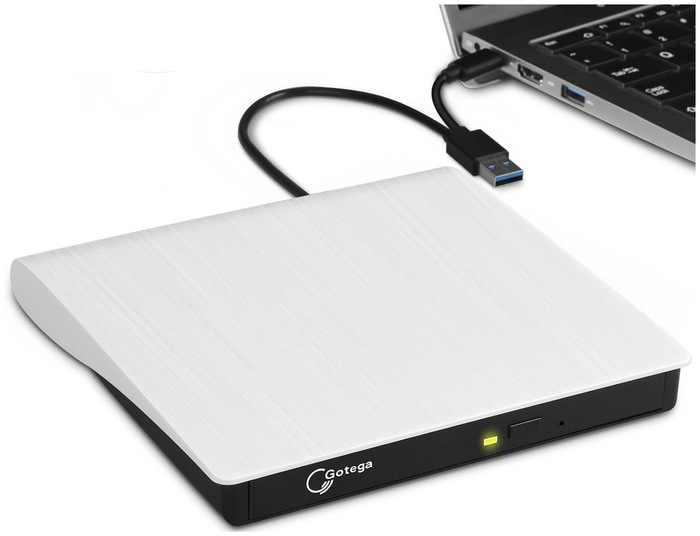
Étape 1. Connectez le lecteur externe et insérez le DVD.
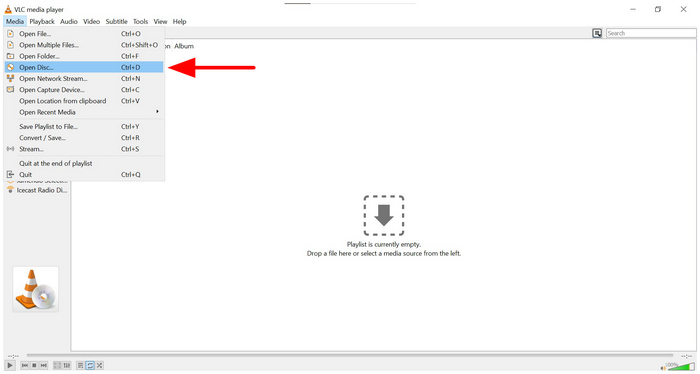
Étape 2. Une fois le DVD chargé, ouvrez VLC Media Player et sélectionnez le Médias onglet. Cliquez ensuite sur Disque ouvert dans le menu déroulant qui apparaît.
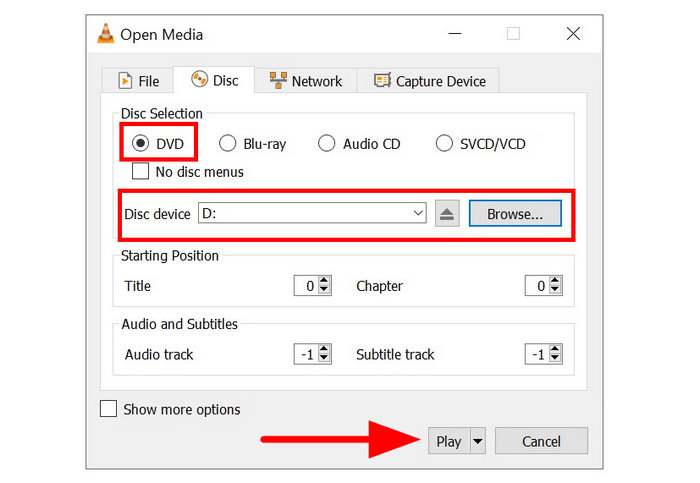
Étape 3. Dans le menu Ouvrir un média, sélectionnez DVD. Puis clique Parcourir pour sélectionner le DVD que vous avez inséré dans votre ordinateur. Enfin, cliquez Jouer pour commencer à regarder le contenu du DVD.
VLC gère parfaitement la plupart des menus interactifs des DVD. Ses utilisateurs auront ainsi l'impression d'utiliser un lecteur DVD traditionnel sur leur téléviseur. Malheureusement, VLC se contente de lire les DVD et ne propose aucune autre fonctionnalité. Il ne dispose pas d'options avancées telles que la mise à l'échelle vidéo par IA ni d'autres améliorations pratiques.
Méthode 2 : L'expérience cinéma premium (Blu-ray Master Free Blu-ray Player)
Maintenant que nous avons abordé la solution open source, passons à l'option plus haut de gamme qui offre une amélioration audiovisuelle de pointe et un contournement simplifié des codes régionaux : Lecteur Blu-ray gratuit Blu-ray Master.
Compatible avec Windows 10/11 et macOS 10.9 ou version ultérieure, ce logiciel est idéal pour les utilisateurs multiplateformes. Il permet également de lire des DVD provenant de diverses sources, notamment les DVD standard, les dossiers DVD et les images ISO extraites.
De plus, il excelle dans la lecture des disques commerciaux modernes, car il peut contourner les protections anti-copie complexes, les cryptages commerciaux et les restrictions de zone. Pour rester à la pointe de la technologie, il prend également en charge la conversion ascendante 4K et les systèmes audio Dolby Digital/DTS pour une véritable expérience home cinéma directement depuis votre ordinateur portable.
Puisqu'il peut également servir de lecteur multimédia numérique, il bénéficie des fonctionnalités propres à ce type de programme. Vous pouvez ajouter des sous-titres externes pour une meilleure expérience visuelle, personnaliser l'interface et les paramètres de lecture, et configurer d'autres options avancées.
Pour en savoir plus sur le programme, consultez notre guide d'utilisation en trois étapes. N'oubliez pas de le télécharger pour suivre facilement notre tutoriel.
Télécharger
Pour les fenêtres
Téléchargement sécurisé
Télécharger
pour macOS
Téléchargement sécurisé
Étape 1. Insérez le DVD que vous souhaitez lire sur votre lecteur externe. Ensuite, ouvrez Blu-ray Master Free Blu-ray Player et sélectionnez le lecteur. Disque ouvert option.

Étape 2. Dans le menu Ouvrir un disque, accédez à vos fichiers et sélectionnez le DVD que vous avez inséré dans votre ordinateur. Une fois sélectionné, cliquez sur D'ACCORD confirmer.

Étape 3. Une fois le DVD en lecture, sélectionnez Appuyez sur le bouton Lecture pour démarrer une lecture ininterrompue avec un son haute fidélité.

Parmi les options présentées dans cet article, Blu-ray Master Free Blu-ray Player est la solution la plus simple pour apprendre à lire des DVD sur un ordinateur portable. Cela n'est pas surprenant, car ce programme est conçu exclusivement à cet effet. Les deux autres méthodes, quant à elles, sont avant tout des lecteurs multimédias, la lecture de DVD n'étant qu'une fonctionnalité supplémentaire.
Méthode 3 : L'option minimaliste et légère (MPC-HC)
Pour les utilisateurs de Windows qui veulent savoir s'ils peuvent lire un DVD sur leur ordinateur portable en utilisant une option exclusivement Windows, Media Player Classic Home Cinema (MPC-HC) pourrait être ce qu'ils recherchent.
Ce lecteur multimédia classique pour Windows a été l'une des options les plus populaires du début des années 2010 jusqu'à son arrêt en 2017. Cependant, il reste l'un des meilleurs choix pour les ordinateurs portables plus anciens et moins performants, pour lesquels l'économie de batterie et la faible consommation de ressources sont des priorités absolues.
Il est incroyablement léger et n'entraînera pas une surchauffe de votre ordinateur portable. De plus, il est totalement dépourvu de logiciels inutiles et se concentre exclusivement sur une lecture fluide et accélérée par le matériel.
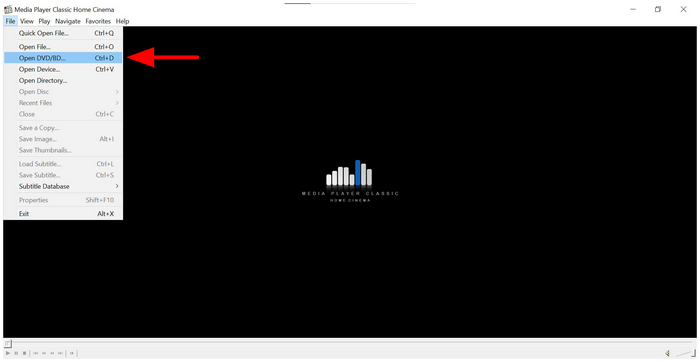
Étape 1. Insérez le DVD dans votre lecteur externe. Ouvrez MPC-HC et sélectionnez Déposer, puis choisissez Ouvrir le DVD/BD.
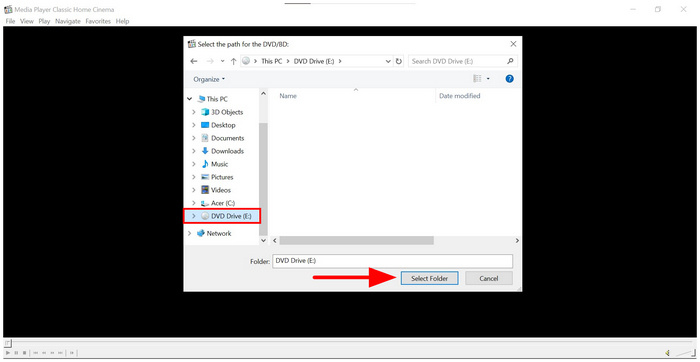
Étape 2. Dans le menu qui s'ouvre, sélectionnez le DVD chargé dans votre gestionnaire de fichiers, puis choisissez Sélectionner le dossierVous pouvez également glisser le DVD dans la fenêtre MPC-HC.
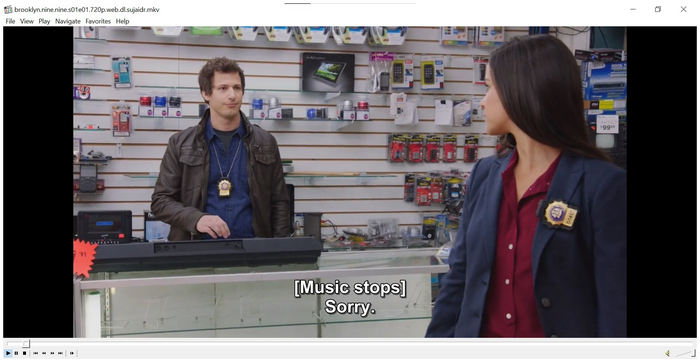
Étape 3. Une fois le DVD sélectionné, vous pouvez visionner son contenu sur votre ordinateur.
Fonctionnant de manière similaire à VLC Media Player, MPC-HC est une bonne alternative. De plus, ce lecteur multimédia classique est léger et… lecteur DVD gratuit et fiablece qui la rend plus efficace que notre première méthode présentée.
Critique Informations que vous devez connaître
Le cauchemar des codes régionaux
Les codes régionaux sont des restrictions de droits d'auteur sur les DVD qui limitent leur compatibilité avec certains lecteurs. Il existe six zones géographiques. Un DVD ne peut donc être lu que sur un lecteur de la même zone. Heureusement, la plupart des lecteurs externes et logiciels de lecture de DVD modernes intègrent une fonction de contournement des codes régionaux.
Avertissement concernant l'alimentation électrique
La lecture de DVD sur les ordinateurs portables modernes nécessitant un lecteur externe et consommant davantage de ressources que la lecture de vidéos numériques, la batterie de votre ordinateur portable se déchargera rapidement. Pour éviter ce problème, il est conseillé de regarder des DVD lorsque votre appareil est branché. Une alimentation électrique insuffisante peut entraîner des problèmes indésirables, tels qu'une mauvaise qualité de lecture ou… lecture de DVD en noir et blanc, ce qui peut arriver rarement.
Protection contre la copie commerciale
Pour les sorties commerciales récentes de films à succès (Disney, Marvel, etc.), une protection DRM robuste est généralement présente. Celle-ci empêche la simple extraction de fichiers DVD et nécessite un logiciel avancé pour la lecture. Heureusement, les méthodes proposées dans ce guide sont compatibles avec ces sorties récentes.
FAQ À propos des lecteurs DVD pour Windows
-
Pourquoi mon ordinateur portable Windows 11 ne lit-il pas automatiquement mon DVD ?
Windows 11 ne dispose pas d'un lecteur multimédia intégré compatible avec les DVD. Il est donc nécessaire d'utiliser des logiciels tiers pour lire ces fichiers. Blu-ray Master Free Blu-ray Player et VLC permettent de lire les DVD sous Windows 11.
-
Puis-je utiliser un SuperDrive USB Apple avec un ordinateur portable Windows ?
Oui, c'est possible. Cependant, vous devez le connecter directement au port Windows. Vous devrez également installer manuellement les pilotes Apple Boot Camp.
-
Est-il légal de copier mes DVD personnels sur mon ordinateur portable ?
Non, ce n'est pas illégal. Numériser des DVD personnels n'est pas illégal. En revanche, cela le sera si vous le faites avec des DVD commerciaux. Vous pouvez le faire en toute sécurité. Extraire le contenu des DVD au format H.265, H.264, ou tout autre format vidéo moderne.
-
Quel est le meilleur logiciel de lecture DVD gratuit pour ordinateur portable ?
Tous les lecteurs DVD gratuits présentés dans cet article sont performants. Pour une qualité d'image optimale, Blu-ray Master Free Blu-ray Player est recommandé. Cependant, si vous souhaitez simplement lire des DVD, VLC est une bonne option.
-
Comment lire un DVD sur un ordinateur portable sans lecteur externe ?
Vous devez utiliser un ordinateur portable équipé d'un lecteur intégré. Vous pouvez également utiliser des images ISO extraites du disque et les lire comme des DVD. La seule solution pour lire des DVD sur les ordinateurs portables modernes est d'utiliser un lecteur externe.
Conclusion
Bien que la conception et les fonctionnalités des ordinateurs portables modernes aient évolué, votre accès à vos supports physiques préférés ne devrait pas en être affecté. Heureusement, l'apprentissage Comment lire des DVD sur un ordinateur portable Ce n'est pas aussi compliqué que la plupart des débutants le pensent. C'est pourquoi nous recommandons VLC pour une utilisation pratique et durable sur les ordinateurs portables modernes. En revanche, si vous privilégiez une meilleure qualité vidéo, Blu-ray Master Free Blu-ray Player est une meilleure option. Pour profiter pleinement des classiques DVD en qualité vidéo moderne, téléchargez l'option exclusive de Blu-ray Master.
Plus de lecture
Lire des films DVD

Lisez facilement les Blu-ray, les DVD et divers formats vidéo/audio grâce à de nombreuses fonctionnalités de lecture.
100% Sécurisé. Sans virus
