

27 août 2026posté par Kévin Miller à Lire un DVD
Résumé rapide
Les ordinateurs Windows 11 modernes ne pouvant pas lire les DVD avec les outils intégrés, il est nécessaire d'utiliser des lecteurs DVD tiers. Voici donc les programmes que nous recommandons vivement pour lire des DVD sur un PC Windows moderne :
- Meilleure solution gratuite : Lecteur Blu-ray gratuit Blu-ray Master
- Lecteur multimédia le plus utilisé : VLC Media Player
- L'option Premium : Lecteur DVDFab
Si vous utilisez un ordinateur Windows récent, la lecture de DVD présente aujourd'hui des difficultés supplémentaires, car Microsoft a supprimé les outils de lecture de DVD intégrés à partir de Windows 10. Par conséquent, le chargement de DVD n'est plus possible par défaut et vous ne pouvez y accéder qu'en achetant au préalable des applications coûteuses sur le Microsoft Store. Dans cet article, nous passerons en revue trois des logiciels tiers gratuits les plus fiables que vous pouvez utiliser pour apprendre à lire des DVD. Comment lire un DVD sous Windows 11 Ordinateurs. Nous vous proposerons un tutoriel complet sur notre outil le plus recommandé, Blu-ray Master Free Blu-ray Player, ainsi que deux autres alternatives.
Table des matières
- Partie 1. Pourquoi Windows 11 ne lit-il pas automatiquement les DVD ?
- Partie 2. La meilleure solution gratuite : Blu-ray Master Free Blu-ray Player
- Partie 3. Deux autres méthodes pour lire des DVD sous Windows 11
- Partie 4. Dépannage des problèmes courants liés aux DVD sous Windows 11
- Partie 5. FAQ sur la lecture de DVD sous Windows 11
Partie 1. Pourquoi Windows 11 ne lit-il pas automatiquement les DVD ?
Avant de passer aux logiciels de lecture de DVD tiers utilisables sous Windows 11, examinons d'abord pourquoi les versions modernes de Windows ne prennent pas automatiquement en charge différents formats. Types de DVD Pour la lecture. À l'époque, les DVD pouvaient être lus avec le lecteur par défaut de Windows, tel que Windows Media Center sous Windows 7. Cependant, depuis le passage à Windows Media Player, la lecture de DVD n'est plus prise en charge.
Toutefois, si vous recherchez un lecteur DVD officiel pour Windows, vous pouvez télécharger l'application Lecteur DVD Windows depuis le Microsoft Store. Malheureusement, ce logiciel est payant et coûte $15. Les avis des utilisateurs sont mitigés.
Pour apprendre à lire des DVD sous Windows 11 en toute fiabilité, nous vous recommandons d'utiliser le programme présenté ci-dessous, ainsi que les deux alternatives proposées. Ces programmes sont tous des logiciels gratuits et fiables pour la lecture de DVD physiques.
Partie 2. La meilleure solution gratuite : Blu-ray Master, lecteur Blu-ray gratuit
Pour commencer nos recommandations sur la lecture de DVD sous Windows 11, nous allons commencer par présenter les caractéristiques de la meilleure solution gratuite du marché : Lecteur Blu-ray gratuit Blu-ray Master.
Parmi les options de cette liste, cet outil est le plus performant : il est entièrement gratuit et optimisé pour une utilisation en toute sécurité, tant pour la confidentialité des utilisateurs que pour la sécurité de l’installation. De plus, il est très polyvalent. Outre les DVD, les Blu-ray et les fichiers ISO, ce logiciel lit également les formats vidéo numériques tels que MP4 et MKV.
Pour offrir une expérience de lecture similaire à celle des supports physiques modernes, le programme prend en charge la lecture audio et vidéo haute définition avec Dolby, DTS et la vidéo HD. L'ensemble de ces fonctionnalités permet d'exploiter pleinement la qualité de lecture des DVD et Blu-ray.
En plus de ces fonctionnalités haut de gamme, le logiciel a été conçu pour rester accessible. Son interface intuitive et ses boutons clairement identifiés le rendent idéal pour les débutants.
Pour apprendre à utiliser Blu-ray Master Free Blu-ray Player, consultez notre guide d'installation ci-dessous.
Étape 1.Téléchargez et installez Blu-ray Master Free Blu-ray Player en utilisant le lien de téléchargement ci-dessous.
Télécharger
Pour les fenêtres
Téléchargement sécurisé
Télécharger
pour macOS
Téléchargement sécurisé
Étape 2.Insérez le DVD que vous souhaitez lire dans votre lecteur DVD externe, puis sélectionnez Disque ouvert dans le logiciel. Ensuite, sélectionnez le DVD chargé.

Étape 3.Une fois le contenu du DVD chargé, vous pouvez le visionner en utilisant le menu de navigation complet disponible dans Blu-ray Master Free Blu-ray Player.

Conçu exclusivement comme lecteur Blu-ray et DVD, le logiciel a été optimisé pour gérer des tâches exigeantes en ressources système grâce à son interface et son design. C'est pourquoi Blu-ray Master Free Blu-ray Player est la solution que nous recommandons le plus pour lire des DVD sur les ordinateurs Windows 11 modernes.
Partie 3. Deux autres méthodes pour lire des DVD sous Windows 11
Outre le lecteur DVD intégré au programme Blu-ray Master pour Windows 11, nous vous recommandons deux autres méthodes pour lire des DVD physiques sur la dernière version de Windows. Ces deux alternatives constituent d'excellentes solutions pour apprendre à lire des fichiers DVD sous Windows 11.
Option 1 : Lecteur multimédia VLC
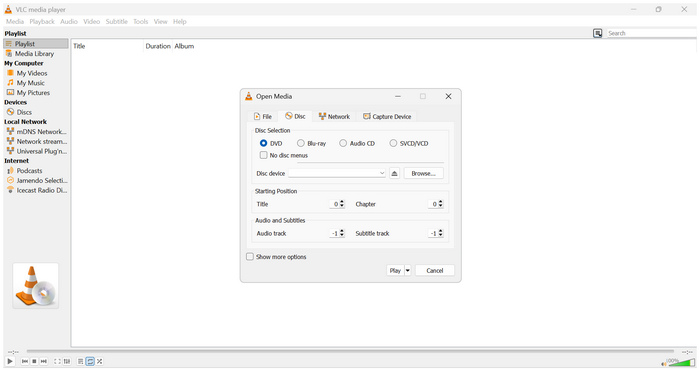
Si vous êtes adepte des lecteurs multimédias open source, il y a de fortes chances que vous utilisiez VLC Media Player Si vous utilisez ce programme comme lecteur vidéo principal, vous avez de la chance : il dispose d’une fonction de chargement direct des DVD, ce qui en fait un lecteur DVD fonctionnel pour ordinateur.
Ainsi, vous pouvez utiliser cet outil pour lire des DVD dotés de systèmes de protection basiques. Malheureusement, VLC ne peut pas lire les supports physiques modernes équipés de systèmes de cryptage plus sophistiqués. Les codes régionaux constituent généralement le principal obstacle à la lecture par le logiciel.
Heureusement, vous pouvez ajouter le module complémentaire libdvdcss au programme pour résoudre ce problème de cryptage. Si vous avez les compétences techniques nécessaires pour configurer VLC, il constitue une bonne alternative aux logiciels de lecture de DVD dédiés.
Pour apprendre à lire des DVD avec VLC, veuillez consulter notre guide rapide en trois étapes ci-dessous :
Étape 1.Chargez le DVD que vous souhaitez lire sur VLC sur votre ordinateur via un lecteur externe ou intégré. Ouvrez VLC Media Player, puis sélectionnez Médias. Ensuite, sélectionnez Ouvrir le disque.
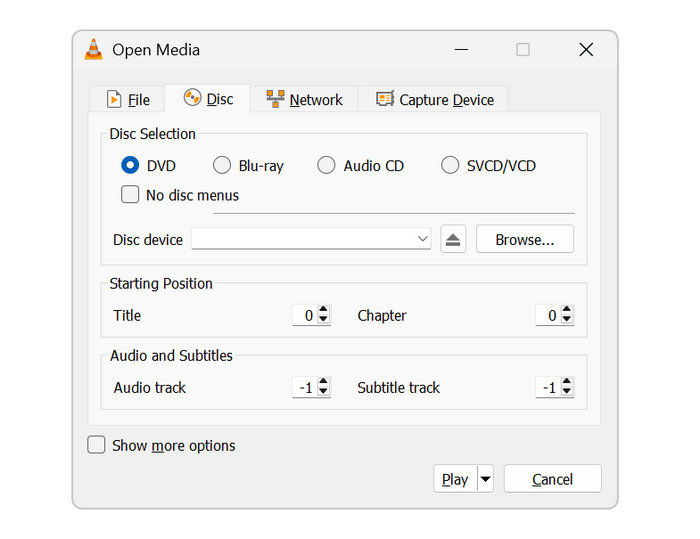
Étape 2.Dans l'onglet Ouvrir un média, sélectionnez DVD dans Sélection de disque, puis clique Dispositif de disque pour choisir le DVD chargé sur votre ordinateur.
Étape 3.Cliquez sur Jouer une fois le DVD sélectionné, vous pouvez commencer à regarder votre DVD.
Si vous prévoyez d'utiliser VLC Media Player comme lecteur DVD principal sous Windows 11, ne vous attendez pas à ce qu'il soit aussi stable et fluide qu'un lecteur DVD dédié. Il peut certes fonctionner, mais des saccades et de légers défauts d'affichage peuvent survenir, car le programme consomme d'importantes ressources système.
Option 2 : DVDFab PlayerFab
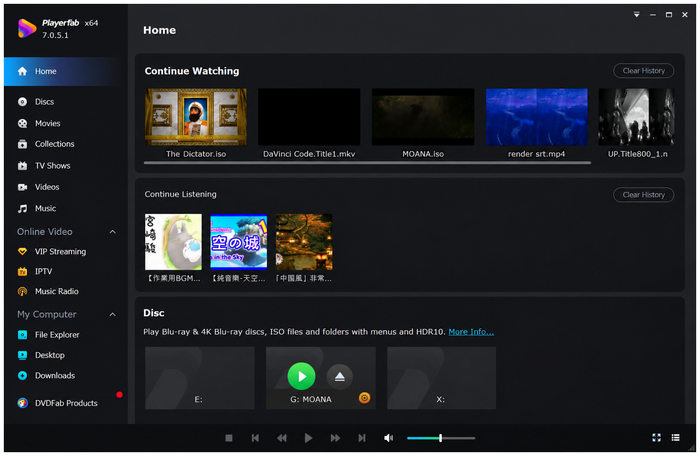
Passons à la version plus haut de gamme : Lecteur DVDFab Ce logiciel, similaire à celui de Blu-ray Master, est conçu spécifiquement pour la lecture de DVD. Il prend donc également en charge les Blu-ray, les images ISO, les Blu-ray 4K, les dossiers DVD et les fichiers vidéo numériques.
Malheureusement, ce programme est très gourmand en ressources. De ce fait, il n'est pas la solution idéale pour les utilisateurs d'appareils d'entrée ou de milieu de gamme, car la lecture de vidéos ultra HD consomme beaucoup de ressources.
Malgré ces limitations, cet outil reste une solution viable pour les utilisateurs souhaitant lire des DVD depuis un lecteur externe sous Windows 11. Toutefois, assurez-vous d'utiliser un ordinateur puissant capable de gérer les importantes ressources nécessaires au programme afin d'éviter les erreurs.
Apprenez les bases du visionnage de DVD sur DVDFab PlayerFab grâce à notre tutoriel ci-dessous :
Étape 1.Insérez le DVD que vous souhaitez lire dans votre ordinateur. Ouvrez ensuite le logiciel DVDFab PlayerFab et attendez qu'il détecte automatiquement votre DVD.
Étape 2.Sélectionner Mode menu pour accéder à l'intégralité du contenu du DVD. Sinon, cliquez Mode simple pour regarder directement le fichier vidéo principal.
Étape 3.Une fois que vous avez sélectionné votre mode d'accès au contenu du DVD, vous pouvez le visionner.
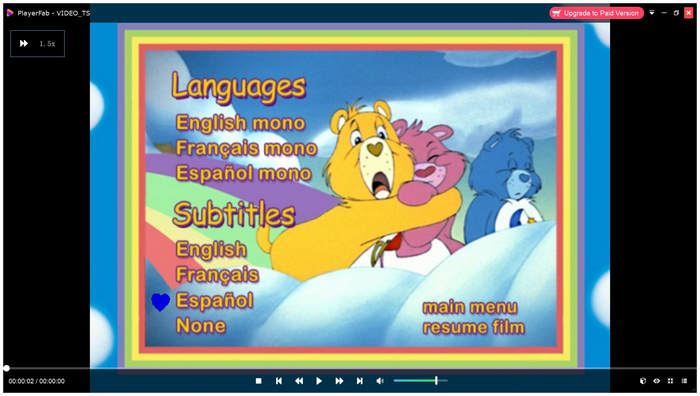
Pour les utilisateurs qui privilégient la simplicité d'utilisation et la lecture directe de DVD, l'investissement dans la version premium de DVDFab PlayerFab peut s'avérer judicieux. Son mode simplifié rend le visionnage de DVD aussi simple que l'ouverture de vidéos numériques.
Partie 4. Dépannage des problèmes courants liés aux DVD sous Windows 11
Problème 1 : Le lecteur DVD n’est pas reconnu par Windows 11
Face à ce type de problème, la cause la plus fréquente est un mauvais branchement de votre périphérique ou un pilote obsolète. Pour résoudre ce problème, vérifiez la connexion de votre lecteur DVD externe à votre ordinateur. Ensuite, consultez le Gestionnaire de périphériques et recherchez les lecteurs DVD/CD-ROM pour vérifier si une mise à jour est disponible.
Problème 2 : Erreurs de code régional
Les erreurs de code régional surviennent lorsque votre lecteur DVD et le DVD que vous lisez ont des codes régionaux incompatibles. Heureusement, ce problème ne se pose pas avec les lecteurs DVD numériques modernes conçus pour contourner la protection contre la copie. Parmi les logiciels de cette liste, Blu-ray Master Free Blu-ray Player offre la meilleure solution puisqu'il peut lire n'importe quel DVD ou Blu-ray, quel que soit son code régional.
Problème n° 3 : Le disque est rayé ou sale
Lorsqu'on essaie de lire d'anciens DVD, il est inévitable que le support physique soit rayé ou sale. Pour nettoyer votre DVD en toute sécurité et éviter d'autres rayures, utilisez un chiffon doux en microfibre et quelques pulvérisations d'alcool isopropylique. Pour éviter d'autres dommages, assurez-vous de ranger votre DVD correctement.
Partie 5. FAQ sur la lecture de DVD sous Windows 11
-
Pourquoi Windows Media Player ne lit-il pas automatiquement mon DVD sous Windows 11 ?
Windows 11 ne dispose plus d'un lecteur DVD intégré. Le dernier lecteur DVD compatible avec Windows et fonctionnant par défaut a été abandonné depuis Windows 10. Toutefois, vous pouvez toujours utiliser le Lecteur DVD officiel de Windows en l'achetant sur le Microsoft Store.
-
Dois-je payer pour l'application officielle Lecteur DVD Windows sur le Microsoft Store ?
Oui, c'est possible. L'application officielle Lecteur DVD Windows n'est pas intégrée au système. Son prix est de $15.00.
-
Pourquoi mon lecteur DVD externe se déconnecte-t-il sans cesse ou émet-il un clic sur mon ordinateur portable ?
Vérifiez la connexion physique du lecteur et de la prise de votre ordinateur portable. Vous pouvez également vérifier si des mises à jour sont disponibles dans le Gestionnaire de périphériques. Ce sont les raisons habituelles d'une connexion instable du lecteur DVD.
-
Comment puis-je changer le code régional du DVD sous Windows 11 si mon film ne se charge pas ?
Ouvrez le Gestionnaire de périphériques. Accédez ensuite aux lecteurs DVD/CD-ROM. Faites un clic droit et sélectionnez Propriétés pour modifier l'onglet Région. Pour une solution plus simple, vous pouvez utiliser un lecteur multimédia multizone, comme Blu-ray Master Free Blu-ray Player.
-
Est-il préférable de lire des DVD physiques ou de les convertir au format MP4 pour les stocker sous Windows 11 ?
Si le stockage est votre principale préoccupation, la lecture de DVD physiques est préférable. Sinon, les convertir en MP4 est la meilleure solution, car les DVD numérisés sont beaucoup plus faciles à trouver. Les vidéos numériques seront toujours plus performantes sur les appareils modernes.
Conclusion
Bien que Windows 11 ne prenne pas en charge la lecture de DVD nativement avec ses lecteurs multimédias intégrés, la résolution de ce problème est rapide et entièrement gratuite. Plusieurs options s'offrent à vous. Lecture de DVD sous Windows 11Parmi eux, le plus fiable est Blu-ray Master Free Blu-ray Player, offrant une expérience de visionnage fluide et sans tracas. Si vous avez des questions pour les utilisateurs du programme, n'hésitez pas à laisser un commentaire ci-dessous ou à partager vos films DVD préférés à regarder avec Blu-ray Master.
Plus de Blu-ray Master
Lire des films DVD

Lisez facilement les Blu-ray, les DVD et divers formats vidéo/audio grâce à de nombreuses fonctionnalités de lecture.
100% Sécurisé. Sans virus
