

3 septembre 2026posté par Kévin Miller à Lire un DVD
Résumé rapide :
Bien que les Mac modernes ne possèdent pas de lecteur de disque intégré, vous pouvez facilement lire des DVD en connectant un lecteur optique externe USB. Grâce à des lecteurs multimédias tiers performants comme Blu-ray Master, VLC ou le Lecteur DVD d'Apple intégré à macOS, vous pourrez profiter de votre collection de DVD.
Pour gagner de la place, réduire le poids des appareils et favoriser l'accès aux médias numériques via Internet, Apple a supprimé le lecteur DVD interne des ordinateurs Mac il y a plusieurs années. Si vous souhaitez lire des DVD sur un Mac récent (y compris les derniers modèles M1, M2 et M3), vous devez désormais vous procurer une combinaison matérielle et logicielle spécifique. Heureusement, la solution est simple. Bien que les Mac modernes ne possèdent plus de lecteur de disque intégré, vous pouvez facilement lire des DVD en connectant un lecteur optique USB et en utilisant un lecteur multimédia compatible. Ce guide vous présente trois méthodes pour y parvenir. lire des DVD sur Mac pour vous aider à combler cet écart sans difficulté.
Table des matières
- Vérification préliminaire : Le matériel « chaînon manquant »
- Méthode 1 : Le meilleur lecteur Blu-ray gratuit et polyvalent – Blu-ray Master Free Blu-ray Player
- Méthode 2 : Le puissant logiciel libre VLC Media Player
- Méthode 3 : La voie native (mais cachée) – Application Lecteur DVD d’Apple
- Pour aller plus loin : les codes régionaux et l’extraction numérique
- FAQ sur la lecture de DVD sur Mac
Vérification préliminaire : Le matériel « chaînon manquant »
Apple ayant abandonné les lecteurs CD/DVD intégrés il y a des années, il est impossible d'insérer un disque dans un Mac moderne. Avant même de parler d'applications, il faut s'occuper du matériel : un lecteur DVD externe USB.
1. De quel type de véhicule avez-vous besoin ?
Il n'est pas nécessaire d'acheter le SuperDrive officiel d'Apple. La plupart des lecteurs DVD USB plug-and-play de marques comme LG ou ASUS feront parfaitement l'affaire.
• Mon conseil : Si vous possédez un MacBook récent, optez pour un disque dur équipé d'un câble USB-C. Vous éviterez ainsi d'avoir à utiliser des adaptateurs.
2. Le piège de l'alimentation (Pourquoi les disques durs se mettent à cliqueter)
Voici une erreur fréquente : brancher le lecteur DVD sur un hub USB bon marché et non alimenté.
La lecture d'un disque dur consomme beaucoup d'énergie. Si le lecteur ne reçoit pas suffisamment de courant, il émettra des cliquetis étranges, se bloquera ou éjectera le disque en boucle.
• La solution : Branchez toujours le disque dur directement sur le port de votre Mac. Si vous devez utiliser un hub ou une station d'accueil, assurez-vous qu'il s'agisse d'un modèle alimenté par une prise murale.
3. Pourquoi n'apparaît-il pas sur mon bureau ?
Ne vous inquiétez pas si, après avoir branché le disque dur, rien ne s'affiche à l'écran. Les Mac n'affichent généralement pas d'icône pour un disque vide.
Une fois le DVD inséré, il devrait se mettre en marche et apparaître sur votre bureau après quelques secondes, prêt pour l'application de lecture de votre choix.
Méthode 1 : Le meilleur lecteur Blu-ray gratuit et polyvalent – Blu-ray Master Free Blu-ray Player
Lecteur Blu-ray Mac gratuit Blu-ray Master est un lecteur multimédia performant compatible avec Mac OS X 10.9 et versions ultérieures. Il lit les Blu-ray, les DVD et divers formats audio/vidéo de manière fluide. Pour lire des DVD sur Mac, il contourne les codes régionaux et gère les protections anti-copie comme CSS, vous offrant ainsi la liberté de profiter de tous vos DVD. Grâce à l'accélération GPU, la lecture est fluide et sans saccades. De plus, des commandes intuitives facilitent la lecture et améliorent votre expérience visuelle.
Maintenant, suivez-nous pour voir comment lire des DVD sur Mac en utilisant ce logiciel.
Étape 1. Téléchargez et installez le lecteur Blu-ray gratuit Blu-ray Master pour Mac sur votre ordinateur. Lancez le logiciel ; vous verrez alors les deux boutons principaux : Ouvrir un disque et Ouvrir un fichier.
Télécharger
Pour les fenêtres
Téléchargement sécurisé
Télécharger
pour macOS
Téléchargement sécurisé

Étape 2.Connectez votre lecteur externe et insérez-y le disque.
Clique le Disque ouvert bouton, et une fenêtre s'ouvrira, dans laquelle vous pourrez choisir Dossier ouvert pour charger le dossier du DVD, ou sélectionnez le DVD inséré.
Vous pouvez également cliquer sur Fichier ouvert pour importer un fichier ISO de DVD ou d'autres fichiers vidéo.

Étape 3.Vous pourrez ensuite y lire des DVD et contrôler facilement la lecture grâce à différents réglages.
Conseils
Nous apprécions beaucoup sa fonction de menu qui nous permet d'accéder directement à des titres ou chapitres de DVD spécifiques, ce qui est pratique pour éviter les studios imposés.

Étape 4.Vous pouvez explorer les différents paramètres pour ajuster vos effets vidéo, notamment l'ajout de pistes audio/sous-titres externes, et bien plus encore.

Conseils
« J'adore la façon dont ce logiciel permet d'accéder directement à des titres ou chapitres de DVD spécifiques depuis le menu de navigation supérieur ; c'est super pratique quand je veux juste passer outre toutes les bandes-annonces obligatoires des studios et aller directement au film ! »
C'est une solution simple et élégante qui allie parfaitement puissance de décodage professionnelle et simplicité d'utilisation pour vos soirées cinéma quotidiennes. La lecture de DVD sur Mac est facile et intuitive pour la plupart des utilisateurs. Grâce à l'accélération GPU et aux technologies de décryptage avancées, vous pouvez profiter de votre collection de DVD sans aucune limite. La version gratuite est limitée à la lecture de vidéos HD, mais elle convient parfaitement à la lecture de DVD classiques.
Méthode 2 : Le lecteur multimédia VLC, une référence en matière de logiciels libres.
VLC Media Player est depuis toujours un puissant logiciel libre plébiscité par de nombreux utilisateurs pour lire divers fichiers multimédias, y compris les DVD. Sa bonne compatibilité système permet de lire facilement des DVD sur Mac. Grâce à ses décrypteurs intégrés, il peut contourner les systèmes de cryptage les plus complexes. Région DVD Ce logiciel permet de contourner les codes de sécurité et les protections anti-copie des DVD pour une lecture optimale, sans avoir à télécharger de plugins tiers. Son interface, bien que peu évoluée ces dix dernières années et parfois un peu lourde sur macOS moderne, reste une solution indispensable pour les supports physiques internationaux anciens, rayés ou fortement verrouillés.
Voici un guide détaillé sur l'utilisation de VLC pour lire des DVD.
Étape 1.Ouvrez VLC sur votre ordinateur Mac. Cliquez Déposer > Disque ouvert Pour continuer, insérez un disque DVD dans le lecteur externe.

Étape 2.Dans la fenêtre contextuelle, sélectionnez le DVD inséré dans la section Disque. Ensuite, cliquez sur le bouton du bas. Jouer bouton pour continuer.

Étape 3.Vous pourrez ensuite profiter de ce magnifique film DVD sur votre ordinateur Mac. Vous pourrez utiliser les différents paramètres pour contrôler la lecture.

Note personnelle : Naviguer dans les menus de vieux DVD avec la souris dans VLC peut parfois provoquer des bugs ou des sauts d'animation. J'ai constaté qu'utiliser les flèches du clavier et appuyer sur « Entrée » est beaucoup plus fluide pour cliquer sur « Lire le film » sur un disque capricieux.
Le lecteur open source ultime et fiable, véritable bête de somme, qui sacrifie une interface élégante au profit d'une capacité inégalée à lire des disques complexes, zonés ou cryptés.
Méthode 3 : La voie native (mais cachée) – Application Lecteur DVD d'Apple
Vous ignorez peut-être que votre Mac possède toujours un lecteur DVD Apple intégré qui vous permet de regarder des films DVD. Cette solution native est incroyablement légère et offre l'expérience Apple classique et fluide sans nécessiter l'installation d'aucun logiciel tiers. Optimisée pour l'autonomie de la batterie, elle fonctionne parfaitement, mais elle privilégie les disques non cryptés et refuse généralement les importations commerciales provenant d'autres régions.
Suivez les étapes ci-dessous pour regarder des DVD en qualité native.
Étape 1.Branchez un lecteur optique externe à votre ordinateur Mac. Insérez ensuite un DVD.
Étape 2.Ouvrez le Lecteur DVD Apple. Vous pouvez utiliser les raccourcis clavier. Commande + Espace pour ouvrir Spotlight, tapez Lecteur DVD pour l'ouvrir.
Étape 3. appuie sur le Barre d'espace si le disque ne démarre pas immédiatement, ou utilisez les commandes de lecture à l'écran.
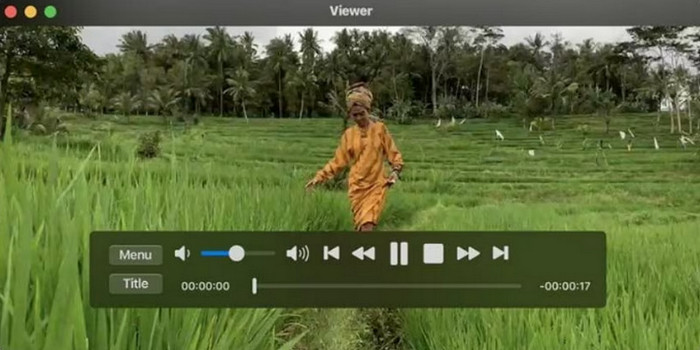
Si vous insérez un DVD de film familial standard ou un disque non protégé, cette application se lance généralement automatiquement ! Sachez toutefois que si vous essayez d'y insérer un disque gravé de manière inhabituelle, ne respectant pas la structure stricte des répertoires DVD-Vidéo, elle le rejettera probablement sans explication.
Un joyau macOS natif et totalement caché, qui offre une expérience de visionnage fluide et économe en batterie pour les disques standard de même région, sans téléchargement supplémentaire.
Pour aller un peu plus loin : Codes régionaux et extraction numérique
Le cauchemar des codes régionaux : Pourquoi un DVD britannique ne fonctionne-t-il pas sur un Mac américain ? C’est dû au verrouillage régional RPC-2 du lecteur. En clair, les lecteurs DVD sont programmés pour n’accepter que les disques provenant d’une région géographique spécifique. L’émulation logicielle (comme VLC) peut parfois contourner ce verrouillage, mais c’est un peu le jeu du chat et de la souris.
L'alternative numérique (la solution à long terme) : Au lieu de brancher et débrancher constamment du matériel, vous pourriez vouloir convertir vos DVD physiques en fichiers numériques MP4/MKV à l'aide d'un logiciel comme Handbrake. C'est un excellent moyen de les stocker définitivement sur votre Mac ou dans iCloud.
FAQ À propos de la lecture de DVD sur Mac
-
Pourquoi mon Mac ne reconnaît-il pas mon lecteur DVD externe ?
Il s'agit généralement d'un problème d'alimentation. Lors de son utilisation, assurez-vous que votre hub USB fournit une alimentation suffisante ou branchez le disque directement sur votre Mac.
-
Puis-je lire un DVD sur un Mac en utilisant un SuperDrive Apple sans adaptateur ?
Uniquement si vous possédez un Mac ancien doté de ports USB-A. Pour les MacBook récents équipés uniquement de ports USB-C, un adaptateur est absolument nécessaire.
-
Comment changer le code régional d'un DVD sur un MacBook ?
Lorsque vous insérez un DVD d'une autre région, macOS vous propose généralement de changer la région. Attention : vous ne pouvez modifier ce paramètre que cinq fois au maximum avant que le lecteur ne soit définitivement verrouillé !
-
Existe-t-il un lecteur DVD entièrement gratuit pour Mac qui permet de passer outre les publicités et les avertissements ?
Oui. VLC est toujours un bon choix gratuit pour lire des DVD sur Mac sans publicité.
-
Pourquoi l'application Lecteur DVD native est-elle absente de mon dossier Applications ?
Apple l'a caché dans le dossier /System/Library/CoreServices/Applications/ pour désencombrer la vue principale des applications, mais il est toujours là !
Conclusion
Maintenant, vous avez appris les 3 façons faciles de lire des DVD sur Mac C'est gratuit. Grâce à ces solutions performantes, profitez plus facilement de votre collection de DVD. Trouver un lecteur DVD fiable pour Mac est plus simple qu'il n'y paraît. Chacun des trois logiciels offre une interface claire et une lecture DVD fluide. Choisissez le vôtre et vivez une expérience immersive samedi soir.
Plus de Blu-ray Master
Lire des films DVD

Lisez facilement les Blu-ray, les DVD et divers formats vidéo/audio grâce à de nombreuses fonctionnalités de lecture.
100% Sécurisé. Sans virus
