

3 août 2026posté par Kévin Miller à Lire un DVD
Lorsque vous retrouvez ce vieux DVD oublié au fond d'un tiroir, vous constatez que votre ultrabook dernier cri est dépourvu de lecteur DVD. De plus, les systèmes d'exploitation modernes comme Windows 10/11 ou macOS ne prennent plus en charge la lecture native des DVD. Cela nuit considérablement à l'expérience utilisateur. Mais inutile de vous précipiter pour numériser toute votre collection de films ! Les supports de stockage physiques conservent une valeur inestimable. Avec un lecteur externe à petit prix et un logiciel gratuit adapté, vous pouvez facilement surmonter ces obstacles matériels et logiciels. Ce guide explique en détail comment lire des DVD sur les ordinateurs Windows 10/11 et Mac grâce à un logiciel de lecture DVD moderne.
Table des matières
- Dans les coulisses : comment nous avons effectué les tests
- Préparation matérielle pour la lecture de DVD sous Windows 10/11 et Mac
- Méthode 1 : La solution tout-en-un – Lecteur Blu-ray gratuit Blu-ray Master
- Méthode 2 : Le classique open source – Lecteur multimédia VLC
- Méthode 3 : Le choix esthétique moderne – 5KPlayer
- Dépannage et conseils d'experts
- FAQ sur la lecture de DVD
Dans les coulisses: Comment nous avons testé
Nous avons utilisé trois ordinateurs portables différents : un Dell XPS 13 sous Windows 10, un Lenovo ThinkPad avec la dernière version de Windows 11 et un MacBook Air M2 sous macOS Sonoma. Aucun d’eux n’étant équipé d’un lecteur optique intégré, nous les avons connectés à un disque dur externe basique à l’aide d’un adaptateur USB-C standard.
Nous avons testé plus de dix logiciels différents sur une période de deux semaines. Nous les avons évalués selon quatre critères principaux :
- Stabilité du décodage : Peut-il lire les disques rayés ou cryptés ?
- Fluidité de lecture : L'image perd-elle des images pendant les scènes d'action ?
- Propreté de l'interface utilisateur : Est-ce que c'est rempli de publicités ou de fenêtres pop-up agaçantes ?
- Ressources système : Est-ce que ça va transformer votre ordinateur portable en réacteur et faire fondre votre batterie ?
| Lecteur logiciel | Configuration système requise | Facilité d'utilisation | Meilleur pour | Réglages avancés |
| Lecteur Blu-ray gratuit Blu-ray Master | Windows 11/10/8/7, macOS 10.9+ | Super facile (Plug & Play) | Superbes visuels et disques commerciaux | Réglage du format d'image, synchronisation audio/sous-titres, bouton de capture d'écran rapide |
| VLC Media Player | Windows, Mac, Linux | Un peu trop axé sur les menus | Contournement multiplateforme et régional | Des tonnes d'options de codecs, des filtres de désentrelacement, un égaliseur audio |
| 5KPlayer | Windows 11/10/8, macOS 10.9+ | Plutôt bien (interface utilisateur élégante) | AirPlay/DLNA et accélération matérielle | Activation/désactivation de l'accélération GPU, rotation vidéo, configuration du serveur de streaming |
Matériel Préparation de la lecture de DVD sous Windows 10/11 et Mac
Avant de toucher au logiciel, il faut régler le problème matériel : les ordinateurs portables actuels sont bien trop fins pour intégrer un lecteur optique. Heureusement, la solution est simple et peu coûteuse.
Pour lire des DVD sur un ordinateur portable dépourvu de lecteur DVD, il vous suffit d'acquérir un lecteur DVD externe. Généralement compacts, ces lecteurs se branchent directement sur le port USB 3.0 ou USB-C de votre ordinateur portable à l'aide d'un simple câble. Alimentés par l'ordinateur portable, ils vous dispensent de chercher une prise murale.
Liste de vérification pour l'achat de matériel et l'installation rapide
- Coût: Vous pouvez vous procurer un lecteur DVD externe correct de marques comme LG, ASUS ou Pioneer pour environ $15 à $25 sur Amazon ou chez Best Buy.
- Prises et ports : Si votre ordinateur portable ne possède que de petits ports USB-C ou Thunderbolt, procurez-vous un disque dur incluant un câble USB-C natif, ou gardez simplement à portée de main un adaptateur USB-A vers USB-C bon marché.
- Prêt à l'emploi : Vous n'avez plus besoin d'installer manuellement les pilotes. Ni Windows 10/11 ni Mac ne nécessitent de téléchargement de pilotes : branchez simplement le disque, et votre ordinateur portable le reconnaîtra en quelques secondes.
Méthode 1 : Le lecteur Blu-ray tout-en-un ultra-performant – Lecteur Blu-ray gratuit Blu-ray Master
La lecture de DVD sur Windows 10/11 et macOS est simple. Ainsi, si vous êtes un utilisateur PC ou Mac, nous disposons d’un programme hors ligne fiable que vous pouvez utiliser. Pour lire efficacement un DVD, utilisez le Lecteur Blu-ray gratuit Blu-ray MasterGrâce à ses capacités de décryptage avancées, ce logiciel lit les DVD protégés contre la copie et dotés de codes régionaux, vous offrant ainsi une totale liberté de lecture. De plus, il vous permet de modifier la piste audio, la chaîne, la piste vidéo, les sous-titres et d'autres paramètres. Vous pouvez ainsi visionner votre DVD selon vos préférences.
De plus, outre les DVD, il lit également divers formats vidéo, notamment MP4, MT2, M2TS, FLV, MKV, MXF, TRP, WMV, RMVB, et bien d'autres. Son interface est intuitive et facile à utiliser. Vous pouvez effectuer des réglages facilement et même choisir votre mode d'affichage préféré. Enfin, si vous souhaitez capturer une scène du film, il vous suffit de cliquer sur le bouton « Capture d'écran » en bas de l'interface. Vous pouvez ainsi regarder des vidéos tout en enregistrant votre scène préférée. Suivez la méthode ci-dessous pour découvrir comment lire des DVD sous Windows 10/11 et Mac.
Étape 1. Téléchargez et installez le lecteur Blu-ray gratuit sur votre Windows ou Mac et installez-le immédiatement. Vous pouvez obtenir le programme d'installation en appuyant sur le bouton Télécharger boutons ci-dessous.
Télécharger
Pour les fenêtres
Téléchargement sécurisé
Télécharger
pour macOS
Téléchargement sécurisé
Étape 2. Lancez le logiciel et cliquez sur le Disque ouvert option pour charger le DVD depuis votre ordinateur. Mais notez qu'avant de suivre ce processus, assurez-vous que le DVD est déjà connecté à votre ordinateur.

Étape 3. Une fois le DVD ouvert, vous pouvez profiter du film. Vous pouvez également utiliser les boutons de l'interface pour contrôler la lecture.

Ce lecteur Blu-ray gratuit vous permet de profiter de films Blu-ray sur vos ordinateurs Windows et Mac. D'après nos tests, il convient parfaitement à la lecture de films. Étant gratuit, il contient des publicités et rencontre parfois des difficultés avec les disques fortement protégés ou la navigation dans les menus.
Méthode 2 : Le lecteur multimédia VLC, un classique open source
VLC est l'un des meilleurs lecteurs multimédias, plébiscité par de nombreux utilisateurs. Il peut également lire les DVD, les dossiers et les fichiers ISO. Grâce à sa bibliothèque de codecs intégrée, vous n'aurez pas besoin de chercher des décodeurs tiers douteux. Le meilleur dans tout ça ? Lecteur DVD VLC utilise un logiciel de décryptage intelligent (libdvdcss) pour contourner discrètement les verrouillages de région DVD gênants, vous permettant de regarder des disques depuis presque n'importe où sans risquer le micrologiciel de votre lecteur.
Étape 1. Téléchargez et installez VLC depuis son site officiel. Si vous l'avez déjà installé, c'est encore mieux. Ensuite, ouvrez-le sur votre ordinateur Windows ou Mac.
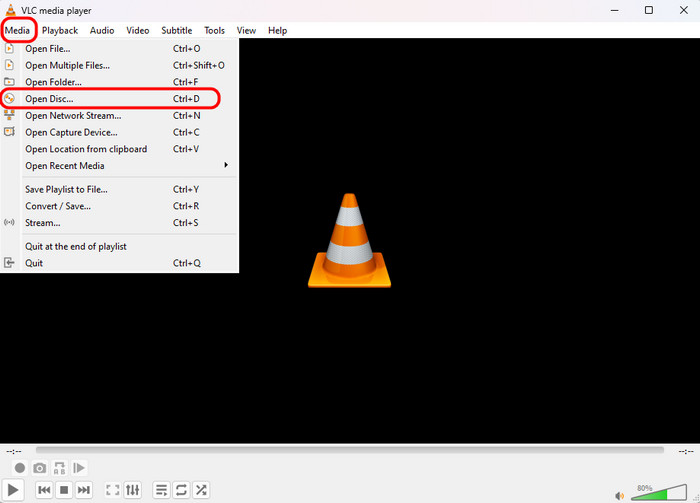
Étape 2. Choisir Médias depuis la barre supérieure, puis sélectionnez le Disque ouvert option.
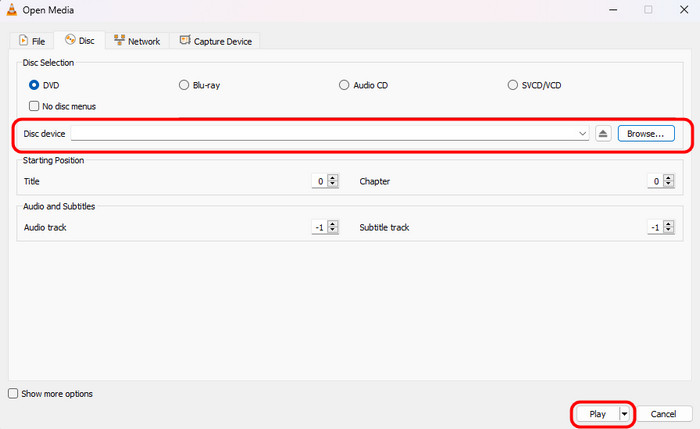
Étape 3. Dans la fenêtre contextuelle, repérez le Disque section et cliquez sur Parcourir Pour charger le DVD que vous avez inséré, cliquez sur « Lecture ».
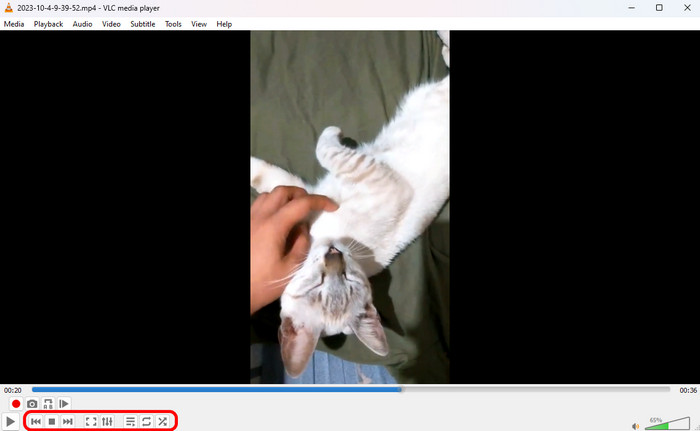
Étape 4. Profitez de vos films DVD et explorez les différents réglages pour optimiser votre expérience de visionnage.
Cet outil gratuit est souvent le premier choix des utilisateurs. Il est gratuit, libre de droits et facile d'utilisation. Pour lire les DVD protégés contre la copie, il est nécessaire d'installer la bibliothèque libdvdcss. Il arrive que le programme plante. De plus, il ne peut pas lire les vidéos endommagées sur les DVD. Son interface peu intuitive le rend difficile à utiliser.
Méthode 3 : Le choix esthétique moderne – 5KPlayer
Si vous souhaitez quelque chose d'élégant sur Windows 10/11 ou Mac, 5KPlayer est un excellent choix. Ce lecteur multimédia gratuit et polyvalent est conçu pour offrir une expérience de lecture DVD fluide sous Windows 10/11 et Mac. Grâce à sa puissante capacité de décodage, il lit sans effort tous les disques DVD, dossiers et fichiers ISO. Il peut contourner les codes régionaux des DVD pour lire vos DVD de zone 1 à 6. De plus, il prend en charge l'audio multipiste, les sous-titres personnalisables et le son surround Dolby/DTS, pour une expérience digne d'une salle de cinéma.
Alors, comment l'utiliser pour regarder des DVD ? Voici les étapes détaillées.
Étape 1. Téléchargez et installez 5KPlayer depuis son site officiel. Ensuite, ouvrez-le sur votre ordinateur.
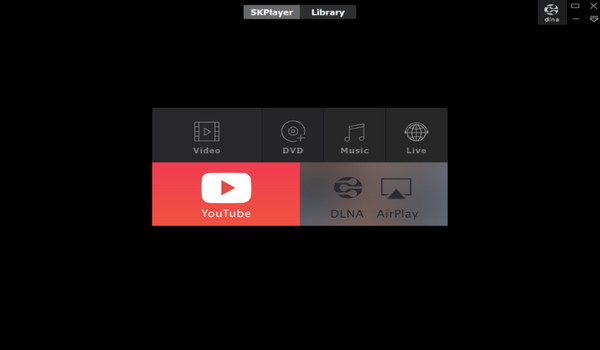
Étape 2. Dans son interface principale, cliquez sur DVD option permettant de charger et de lire le disque DVD inséré.

Étape 3. En prime, vous pouvez choisir la section Bibliothèque pour profiter de vidéos provenant de différentes plateformes.
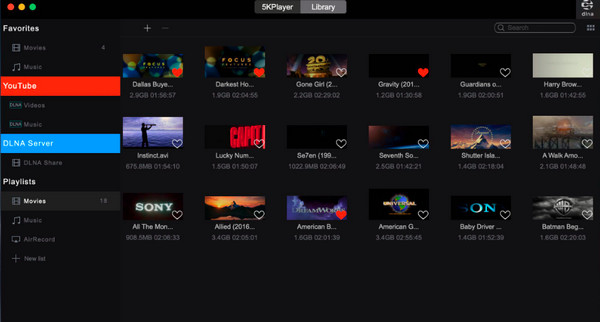
5KPlayer offre une expérience de lecture DVD fluide et sans interruption. Il permet de lire n'importe quel DVD sans se soucier des codes régionaux ni des protections anti-copie. Cependant, il contient parfois des publicités intégrées et ses options de personnalisation avancées sont limitées. En résumé, c'est un choix simple pour une utilisation quotidienne.
Dépannage Conseils d'initiés
Attention au piège du code régional
Si vous insérez un film acheté à l'étranger et que votre lecteur affiche une erreur de lecture ou un message d'erreur de région, cela signifie que votre appareil est verrouillé régional (régions 1 à 6). Ce verrouillage est appliqué par le biais du micrologiciel (RPC-2), qui limite généralement le nombre de changements de région à cinq avant un verrouillage définitif.
Avertissement important : Bien que des logiciels comme VLC puissent contourner les restrictions régionales grâce à leurs outils internes, modifier directement la région du disque dur dans le Gestionnaire de périphériques Windows ou les Réglages macOS le verrouillera définitivement après cinq échanges. Privilégiez donc le décodage logiciel plutôt que de modifier directement les paramètres du disque !
La solution ultime pour l'avenir : la numérisation
Si vous voyagez beaucoup et que vous détestez l'idée de transporter un Lecteur DVD externe pour ordinateur portable Si vous avez des DVD dans votre sac à dos, pensez à numériser vos disques préférés au format MP4 ou MKV. Un logiciel gratuit d'extraction de DVD vous permet de stocker votre vidéothèque directement sur la mémoire interne de votre ordinateur portable, pour une lecture hors ligne instantanée en avion ou en voyage, sans aucun périphérique supplémentaire branché sur un port USB.
FAQ À propos de la lecture de DVD
-
Pourquoi mon DVD ne se lance-t-il pas automatiquement lorsque je l'insère dans mon ordinateur portable ?
Les systèmes d'exploitation modernes Windows 10/11 et macOS ont désactivé la lecture automatique par défaut pour des raisons de sécurité. Vous pouvez lire manuellement vos DVD insérés à l'aide de VLC, Blu-ray Master Free Blu-ray Player et d'autres logiciels de lecture de DVD avancés.
-
Dois-je vraiment payer pour l'application officielle Lecteur DVD Windows sur le Microsoft Store ?
Non. Les fonctionnalités du Lecteur DVD Windows sont basiques. Il existe de nombreux logiciels de lecture de DVD sur le marché ; vous pouvez les comparer et choisir celui qui vous convient le mieux, comme VLC.
-
Un lecteur DVD externe standard pour ordinateur portable peut-il lire et lire les disques Blu-ray ?
Non. Les lecteurs DVD standard utilisent des lasers rouges et ne peuvent pas lire les fines pistes physiques des disques Blu-ray ou 4K. La lecture des disques Blu-ray nécessite un lecteur Blu-ray externe dédié, équipé d'un laser bleu. Cependant, les lecteurs Blu-ray peuvent lire les DVD classiques sans problème.
-
Pourquoi mon logiciel de lecture déclenche-t-il une erreur de « Région incorrecte » ou de « Verrouillage régional » ?
Les DVD sont géolocalisés afin de contrôler la date de sortie des films dans différents pays. Pour lire vos DVD, vous devez acheter un lecteur compatible avec votre zone de lecture. Sinon, vous pouvez essayer des lecteurs DVD multizones, comme DVDFab PlayerFab, Blu-ray Master Free Blu-ray Player, et d'autres.
-
Regarder un film à partir d'un lecteur DVD videra-t-il la batterie de mon ordinateur portable plus rapidement que le streaming ?
Oui, généralement. La rotation d'un disque physique nécessite que le port USB alimente un moteur électrique à l'intérieur du lecteur et fasse fonctionner un laser.
Conclusion
Dans cet article, nous partageons 3 méthodes simples et efficaces pour vous permettre de Lire des DVD sur Windows 10/11 et MacBlu-ray Master Free Blu-ray Player est gratuit et offre des options de lecture flexibles. VLC propose une interface simple pour regarder des DVD. 5KPlayer prend en charge la diffusion sans fil AirPlay/DLNA. Choisissez l'un de ces logiciels pour profiter d'une expérience de lecture DVD optimale !
Plus de lecture
Lire des films DVD

Lisez facilement les Blu-ray, les DVD et divers formats vidéo/audio grâce à de nombreuses fonctionnalités de lecture.
100% Sécurisé. Sans virus
