

15 août 2025posté par Kévin Miller à Créer un DVD
Que vous ayez besoin de sauvegarder un fichier MKV important ou simplement de quelques vidéos MKV pour un lecteur DVD, convertir MKV en DVD est une solution recommandée. Comment graver gratuitement une vidéo MKV sur un disque DVD ? En fait, il vous suffit de vous procurer des graveurs MKV sur DVD gratuits pour créer vous-même un DVD.
- Partie 1. Pourquoi convertir MKV en DVD
- Partie 2. 3 méthodes gratuites pour graver des vidéos MKV sur DVD
- Partie 3. Meilleur moyen de convertir MKV en DVD
- Partie 4. 2 méthodes en ligne pour convertir MKV en DVD
- Partie 5. FAQ sur la conversion de MKV en DVD
| Fonctionnalités et résultats essentiels | Personnalisation et fonctionnalités avancées : | Performances et expérience utilisateur : | |||||||
| Compatibilité du système d'exploitation | Gravure directe de DVD | Sortir | Formats d'entrée pris en charge (au-delà de MKV) | Création de menus DVD | Prise en charge des sous-titres | Prise en charge des pistes audio | Fonctionnalités de montage vidéo | Facilité d'utilisation | |
| Auteur de DVD WinX | Windows 11/10/8 |  | Disques DVD, dossiers et fichiers ISO | MP4, MOV, AVI, FLV, etc. | | | | | |
| BurnAware gratuit | Windows 11/10/8 | | DVD | MP4, AVI, FLV, etc. |  | | | | |
| Convertisseur vidéo gratuit | Windows 11/10/8 | | Disque DVD, dossier, ISO | MP4, MKV, AVI, WMV, etc. | | | | | |
| Créateur de DVD Blu-ray Master | Windows 11/10/8, Mac OS X 10.9 ou supérieur | | Disques DVD, dossiers et fichiers ISO | MP4, MKV, MOV, WMV, FLV et plus | | | | | |
| Convertisseur de bureau | En ligne | | DVD VOB | MP4, MOV, WMV, etc. | | | | | |
| Un convertisseur | En ligne | | DVD VOB | MP4, AVI, WMV et autres | | | | | |
Partie 1. Pourquoi convertir MKV en DVD
Qu'est-ce qu'un fichier MKV
MKV est un format vidéo Matroska open source, qui inclut la vidéo, l'audio, les sous-titres et d'autres métadonnées dans un seul fichier. Différent des autres formats vidéo, la vidéo MKV prend en charge plusieurs pistes audio et sous-titres. De plus, voici d’autres excellentes fonctionnalités clés du fichier MKV.
- Prend en charge davantage de sous-titres codés en dur et de sous-titres codés en douceur.
- Ajoutez un chapitre, un menu et plus encore les informations de métadonnées.
- Sélectionnez différents flux audio et vidéo.
- Lecture des fichiers MKV corrompus avec fonction de récupération d'erreur
Pourquoi convertir MKV en DVD
Pourquoi tant de gens tentent-ils de graver des fichiers MKV sur DVD ? Voici quelques raisons courantes.
Large compatibilité : Les fichiers MKV ne peuvent pas être lus nativement par de nombreux lecteurs DVD anciens, notamment ceux fabriqués avant l'utilisation généralisée des codecs contemporains comme H.264 et HEVC. Vous pouvez créer un disque compatible avec presque tous les lecteurs DVD autonomes en convertissant le MKV au format DVD standard. Pour les familles ou les personnes qui continuent d'utiliser des téléviseurs et des lecteurs DVD obsolètes et non connectés, c'est un avantage considérable.
Archivage et sauvegarde physique : Vos fichiers MKV peuvent être sauvegardés physiquement hors ligne sur un DVD. Votre contenu est protégé contre les risques informatiques tels que les cyberattaques, la corruption de données et les pannes de disque dur. Votre vidéo est en sécurité sur le disque, même en cas de panne du disque dur de votre ordinateur.
Préserver les collections multimédias : Graver vos fichiers MKV sur DVD peut être un moyen simple et efficace de gérer votre bibliothèque si vous possédez une collection conséquente. Étiqueter les DVD et les ranger sur une étagère facilitera la recherche et la lecture du contenu souhaité.
Partie 2. 3 méthodes gratuites pour graver des vidéos MKV sur DVD
Si vous avez besoin de modifier davantage les vidéos MKV, de combiner des clips MKV, de recadrer l'image vidéo ou d'appliquer des effets vidéo, voici 3 méthodes gratuites recommandées pour graver des vidéos MKV sur un DVD.
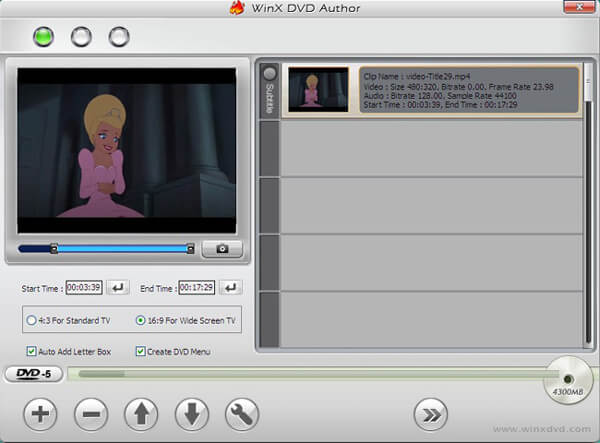
Top 1 : Comment convertir MKV en DVD via WinX DVD Author
Auteur de DVD WinX est un créateur de MKV sur DVD gratuit et polyvalent, capable de graver la plupart des formats vidéo sur DVD, tels que MKV, M2TS, MP4 et bien d'autres.
Étape 1. Une fois le programme téléchargé et installé, cliquez sur le bouton « Ajouter un fichier » pour charger les fichiers MKV. Vous pouvez également ajuster la position de la vidéo, supprimer des vidéos, ajouter des sous-titres, et bien plus encore.
Étape 2. Cliquez ensuite sur « Menu Titre » pour créer un menu Titre et un menu Chapitre. Cliquez sur « Menu Chapitre » pour modifier l'image du menu Titre. Cliquez ensuite sur le bouton « TT » pour ajouter du texte au menu Titre et au menu Chapitre.
Étape 3. Choisissez le dossier et le format du fichier vidéo de sortie, puis cliquez sur « Démarrer ». Le programme convertira automatiquement et facilement votre MKV en DVD. Patientez quelques instants pour obtenir le disque souhaité.
Avantages
- Il dispose d'une interface conviviale pour vous permettre de graver MKV sur DVD.
- Il dispose d'une fonction de menu vous permettant de créer des DVD.
- Il offre des fonctionnalités d'édition intégrées pour vous permettre d'ajuster les effets vidéo avant la gravure.
Les inconvénients
- Il n'est disponible que pour les ordinateurs Windows.
- Certains utilisateurs se sont plaints d'erreurs de gravure ou de problèmes sporadiques avec des types de fichiers spécifiques.
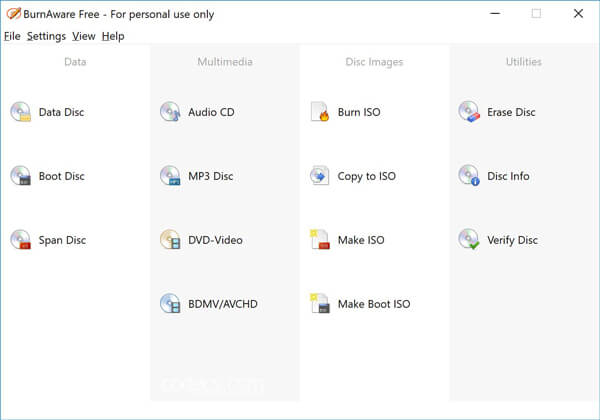
Top 2 : Comment graver MKV sur DVD avec BurnAware Free
BurnAware gratuit est un autre meilleur logiciel de gravure de DVD gratuit. Outre la conversion de disques MKV en DVD, vous pouvez également copier et graver des CD, des disques Blu-Ray et des disques de données.
Étape 1. Téléchargez et installez le programme, puis lancez le convertisseur MKV vers DVD gratuit sur votre ordinateur. Cliquez ensuite sur l'option « DVD-Vidéo » pour commencer la gravure de votre disque.
Étape 2. Cliquez sur le bouton « Ajouter » pour importer les fichiers MKV dans le programme. Vous pouvez également glisser-déposer des fichiers depuis l'Explorateur Windows vers le dossier VIDEO_TS. Le programme ne prend pas en charge les formats AVI, MOV et WMV.
Étape 3. Une fois terminé, vous pouvez cliquer sur le bouton « Graver » pour graver vos vidéos MKV sur un DVD. L'obtention d'un DVD peut prendre un certain temps.
Avantages
- Il est réputé pour être léger et ne pas solliciter le processeur de votre machine.
- Il prend en charge la gravure de MKV sur des DVD vidéo.
- Il est gratuit et facile à utiliser, même pour les débutants.
Les inconvénients
- Le processus de gravure endommagerait la qualité de la vidéo.
- Il manque de fonctionnalités avancées pour la gravure de DVD, comme les modèles de menu, la sélection de chapitres, etc.
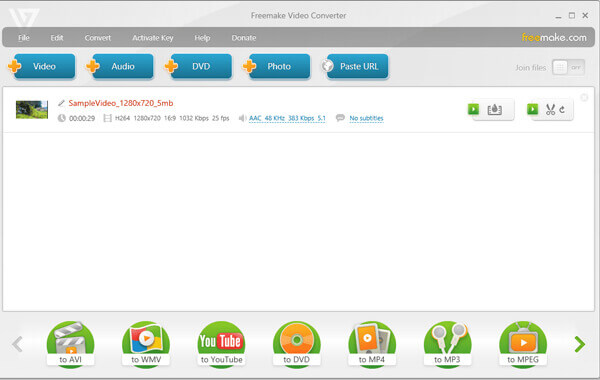
Top 3 : Comment convertir MKV en DVD via Freemake Video Converter
Lorsque vous souhaitez enregistrer le MKV sur DVD comme sauvegarde, Convertisseur vidéo gratuit est un autre graveur de DVD recommandé pour enregistrer des films sur un DVD que vous pouvez prendre en considération.
Étape 1. Téléchargez et installez le convertisseur MKV vers DVD gratuit. Lancez ensuite le programme et cliquez sur le bouton bleu « Vidéo » pour ajouter les vidéos MKV et autres.
Étape 2. Choisissez le format « DVD » : si vous disposez de plusieurs sous-titres et pistes vocales, vous pourrez conserver le nombre nécessaire pour chaque fichier. Vous pourrez ensuite insérer un disque inscriptible.
Étape 3. Configurez les paramètres du DVD, tels que NTSC ou PAL. Cliquez ensuite sur « Aucun menu » pour sélectionner le type de menu et l'appliquer. Cliquez ensuite sur le bouton « Graver » pour convertir le fichier MKV en DVD.
Avantages
- Il prend en charge une large gamme de formats d'entrée vidéo, y compris MKV.
- Il comprend des fonctions d'édition de base telles que la découpe, la fusion et la rotation des clips.
- Il fournit de nombreux paramètres de personnalisation pour vous permettre de créer des menus personnalisés, d'ajouter de la musique de fond et d'autres choses.
Les inconvénients
- Cela ajouterait des filigranes aux DVD créés dans la version gratuite.
- Ses fonctions sont limitées dans la version gratuite.
Partie 3. Meilleur moyen de convertir MKV en DVD
Vous pouvez simplement graver MKV sur DVD avec le logiciel de création de DVD. En tant que programme de gravure de DVD professionnel mais facile à utiliser, DVD Creator peut vous aider à graver n'importe quel format vidéo sur DVD, tel que MKV, MP4, WMV, MOV, 3GP et plus encore.
- Modifiez des vidéos MKV avec le modèle de menu souhaité pour créer un DVD professionnel.
- Modifiez les sous-titres et les paramètres vidéo/audio, fusionnez/divisez les chapitres du DVD.
- Fonctionnalités d'édition supplémentaires telles que recadrer/découper une vidéo MKV, ajouter des effets et un filigrane.
- Convertissez rapidement MKV en disque DVD grâce à une technologie d'accélération avancée.
Télécharger
Pour les fenêtres
Téléchargement sécurisé
Télécharger
pour macOS
Téléchargement sécurisé
Étape 1. Installer et lancer DVD Creator
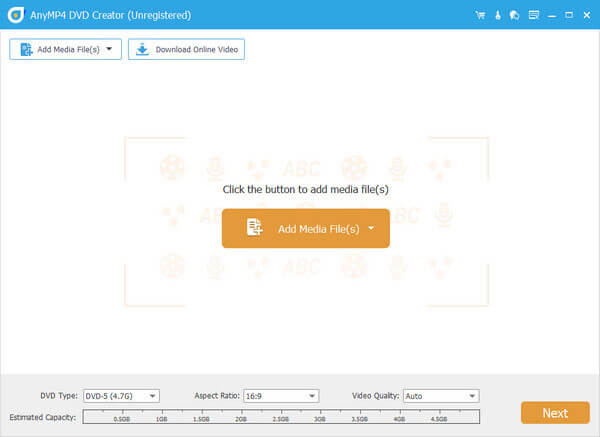
Insérez un DVD vierge dans le lecteur. Téléchargez, installez et lancez gratuitement DVD Creator sur votre ordinateur. Sélectionnez « Disque DVD » pour créer un DVD. Cliquez sur « Ajouter des fichiers multimédias » dans la barre supérieure pour charger la vidéo MKV à graver sur DVD.
Étape 2. Ajouter des sous-titres ou des fichiers audio sur DVD
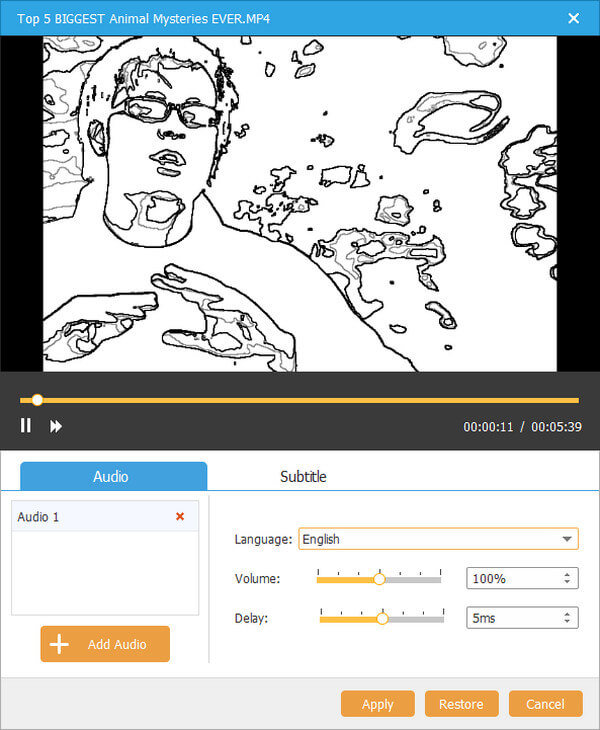
Si vous souhaitez éditer la vidéo MKV, cliquez sur « Outils avancés » puis sur « Montage vidéo » pour faire pivoter, découper, recadrer, filigraner la vidéo MKV et ajouter des effets. Sinon, ignorez cette étape.
Étape 3. Personnaliser le modèle de DVD
Cliquez sur le bouton « Suivant » pour accéder à la fenêtre des modèles de menu. Différents modèles sont disponibles, comme Vacances, Famille, Mariage, Voyage, etc. Choisissez celui qui convient à votre DVD. Vous pouvez également cocher l'option « Ajouter une musique de fond » en bas pour ajouter une musique externe à votre DVD. Cliquez ensuite sur le bouton « Graver » pour continuer.

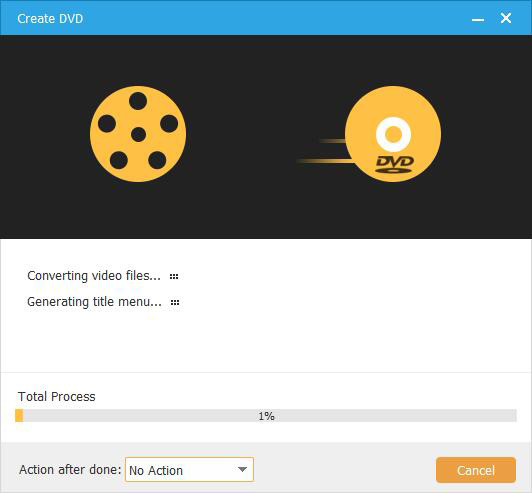
Étape 4. Convertir MKV en DVD
Avantages
- Il peut graver MKV sur différents types de DVD, comme DVD-R, DVD+R, DVD-RW, DVD+RW, etc.
- Il dispose d'outils d'édition pour vous permettre d'éditer des vidéos, d'ajuster des pistes audio et d'ajouter des sous-titres.
- Il fournit plusieurs modèles de menus sur différents sujets parmi lesquels vous pouvez choisir.
Les inconvénients
- La version d'essai gratuite peut être utilisée pendant une durée limitée.
- Sa vitesse rapide dépend en grande partie de l’accélération matérielle.
Partie 4. 2 méthodes en ligne pour convertir MKV en DVD
Existe-t-il une méthode pour convertir MKV en DVD en ligne ? Si vous ne souhaitez pas télécharger de programme pour graver des DVD, la solution en ligne pourrait vous être très utile. Voici les solutions recommandées. Elle est également compatible. graver des diaporamas sur DVD sur Mac.
Top 1 : Comment convertir MKV en DVD avec Office Converter
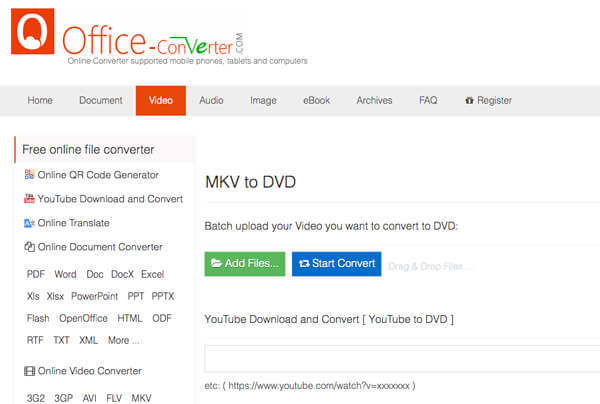
En fait, Convertisseur de bureau est un convertisseur vidéo en ligne qui grave des fichiers MKV sur un DVD. Mais il existe certaines restrictions pour créer des DVD, comme la taille des vidéos.
Étape 1. Accédez à la page MKV vers DVD d'Office Converter. Cliquez ensuite sur le bouton « Ajouter des fichiers » pour charger les fichiers MKV dans le programme en ligne. Vous pouvez également ajouter des vidéos depuis YouTube ou d'autres URL.
Étape 2. Une fois que vous avez téléchargé les vidéos dans le programme, vous pouvez cliquer sur l'icône « Option » pour modifier les paramètres facultatifs, tels que les types de DVD, découper les vidéos et bien d'autres pour obtenir un résultat satisfaisant.
Étape 3. Cliquez ensuite sur le bouton « Démarrer la conversion » pour graver les vidéos MKV sur un DVD. L'opération peut prendre un certain temps. La fonction d'aperçu n'est pas disponible pour le DVD de sortie.
Avantages
- C'est un outil en ligne qui ne nécessite pas de téléchargement de logiciel.
- Il peut être utilisé sur n'importe quelle plateforme en toute simplicité.
- Il dispose d'une interface simple pour la gravure de DVD.
Les inconvénients
- Il manque des fonctionnalités avancées de gravure de DVD.
- Il y a de nombreuses publicités dans son interface.
Top 2 : Comment graver MKV sur DVD via Aconvert
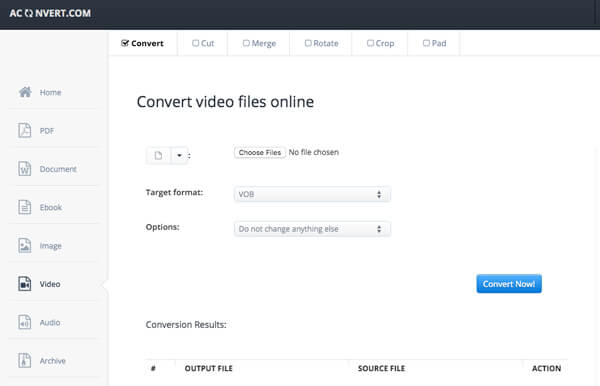
Une conversion est un convertisseur MKV en DVD VOB en ligne, qui convertit les vidéos en fichiers VOB, au lieu de disques DVD. Vous pouvez utiliser les fichiers VOB directement pour créer un disque DVD si nécessaire.
Étape 1. Accédez à Aconvert et sélectionnez la page MKV vers VOB. Cliquez sur l'option « Choisir des fichiers » pour importer les fichiers MKV depuis votre dossier local. Vous pouvez également ajouter des fichiers depuis une URL en ligne, Google Drive ou Dropbox.
Étape 2. Choisissez ensuite le format cible VOB. Choisissez « Modifier la taille, le débit binaire ou la fréquence d'images » pour ajuster le format de sortie. Vous pouvez bien sûr conserver le codec d'origine.
Étape 3. Cliquez sur le bouton « Convertir maintenant ! » pour lancer la conversion des fichiers MKV en DVD VOB. Les fichiers de sortie seront listés dans la section « Résultats de la conversion » et téléchargeables via un code QR.
Avantages
- C'est un outil en ligne qui peut être utilisé à tout moment et n'importe où.
- Il vous permet d'ajouter des fichiers en choisissant un fichier vidéo dans votre dossier et en collant l'URL dans l'outil.
- Il dispose d'une interface claire et intuitive.
Les inconvénients
- Il ne peut convertir que les fichiers MKV en fichiers DVD VOB.
- Le processus de conversion réduirait la qualité de la vidéo.
Partie 5. FAQ sur MP4 vers ISO
-
Pouvez-vous graver des DVD avec HandBrake ?
Non. HandBrake est un programme qui permet de ripper des DVD ou de convertir des fichiers vidéo vers un format courant. Il peut également convertir des vidéos vers un format compatible avec les appareils mobiles. Cependant, HandBrake ne permet pas de graver un DVD. Vous devez utiliser un logiciel de gravure de DVD pour cela. gravez vos vidéos au format DVD.
-
Nero peut-il graver du MKV sur DVD ?
Oui, Néron Nero peut graver d'énormes volumes de contenu sur plusieurs DVD, voire différents types de DVD simultanément, et graver des fichiers audio et de données sur un disque en mode hybride. Polyvalent, Nero permet de modifier, graver et lire des DVD et des disques Blu-ray. Il peut également convertir du contenu haute définition au format AVCHD pour PlayStation® 3 ou pour une lecture sur un lecteur Blu-ray.
-
Comment afficher les fichiers MKV ?
Un fichier portant l'extension .MKV est un fichier vidéo Matroska. Il s'agit d'un conteneur vidéo similaire aux formats MOV et AVI, mais il prend également en charge un nombre illimité de pistes audio, d'images et de sous-titres (comme SRT ou USF). Vous pouvez utiliser le lecteur multimédia VLC pour ouvrir les fichiers MKV, car il est intégré et ne nécessite aucune installation supplémentaire. Il vous suffit de télécharger et d'installer le programme sur votre ordinateur.
-
Quels types de fichiers sont lus sur les lecteurs DVD ?
La plupart des DVD standards sont des disques au format MPEG-2. Les lecteurs DVD domestiques liront également les disques audio AC-3 ou PCM. MPEG-2 est également appelé H.222 ou H.262. De plus, le format audio s'appelle A/52. Ces formats prennent en charge la reproduction et la lecture vidéo et audio.
Emballer
Quand tu as besoin de convertir des vidéos MKV en DVD, vous pouvez en apprendre davantage sur les 6 méthodes gratuites recommandées dans cet article. Que vous souhaitiez graver des DVD gratuitement ou convertir des fichiers MKV en DVD en ligne, vous trouverez la méthode adaptée dans cet article. Si vous avez des questions sur la gravure de fichiers MKV sur DVD, n'hésitez pas à partager plus de détails dans les commentaires.
Plus de Blu-ray Master
Numérique sur DVD
