

25 juillet 2025posté par Kévin Miller à Créer un DVD
De nombreuses personnes utilisent encore la gravure de DVD pour diverses raisons, notamment pour sauvegarder des données, stocker des vidéos personnelles et visionner des films sur des disques physiques. Pour accomplir ces tâches efficacement, il est essentiel de choisir un graveur de DVD fiable. Cet article vous en dira plus. Test de VideoByte DVD CreatorIl s'agit d'un outil puissant conçu pour créer des DVD à partir de formats de flux multimédia. Poursuivez votre lecture pour déterminer si ce logiciel est la solution idéale pour vos besoins de création de disques.

- Partie 1. Présentation de VideoByte DVD Creator
- Partie 2. Revue détaillée de VideoByte DVD Creator
- Partie 3. VideoByte DVD Creator : comment l'utiliser
- Partie 4. Meilleure alternative à VideoByte DVD Creator
Partie 1. Présentation de VideoByte DVD Creator
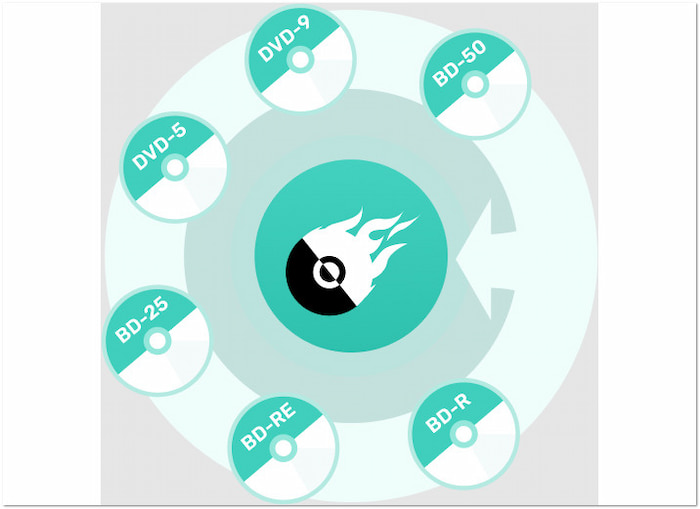
VideoByte DVD Creator est un logiciel de création de disques qui vous permet de graver des vidéos sur DVD et Blu-ray. Il convertit plus de 300 profils de flux multimédia aux formats DVD et Blu-ray sans perte de qualité. Il prend en charge divers formats. Types de DVD et des disques Blu-ray, notamment les DVD-5, DVD-9, BD-25 et BD-50. Outre les disques physiques, il permet de graver facilement des supports dans des dossiers VIDEO_TS et des fichiers image ISO. Il offre un moyen puissant, rapide et simple de transformer des vidéos numériques en disques soignés et dotés de menus.
Notes globales (sur 5 étoiles) :
Gravure de vidéo sur disque : ⭐⭐⭐⭐
Création du menu du disque : ⭐⭐⭐
Performances de vitesse : ⭐⭐⭐
Éditeur intégré : ⭐⭐⭐
Taux de réussite: ⭐⭐⭐
Partie 2. Revue détaillée de VideoByte DVD Creator
Compatibilité
VideoByte est entièrement compatible avec les deux principaux systèmes d'exploitation : Windows et Mac. Il est disponible sous Windows XP et versions ultérieures, ainsi que sous Mac OS X 10.11 et versions ultérieures. La polyvalence de cette plateforme vous permet de graver facilement des vidéos sur DVD physiques sans aucune restriction de système d'exploitation. Cependant, la gravure de disques Blu-ray n'est disponible que sur la version Windows.
Sécurité
Cet outil de création de DVD est considéré comme sûr et sécurisé à télécharger et à installer. Il est exempt de logiciels malveillants et de publicités, et les mises à jour sont disponibles sur son site officiel. Il garantit également la sécurité et l'intégrité des données tout au long du processus de gravure.
Vitesse de gravure
La vitesse est l'un des points forts du logiciel. Pour tester sa vitesse de gravure, nous avons utilisé une vidéo de 20 minutes comme échantillon. Voici le résultat de notre expérience :
| Durée de la vidéo | Type de disque | Résultat | Durée estimée de création du DVD |
| 20 minutes | DVD-5 | Réussi | 2 minutes et 12 secondes |
| DVD-9 | Réussi | 3 minutes et 48 secondes |
Comme illustré, le logiciel grave les DVD à une vitesse rapide. En prenant l'exemple d'une vidéo de 20 minutes, la gravure d'un DVD peut être réalisée en moins de 5 minutes. Cependant, la vitesse de gravure réelle dépend de facteurs tels que la taille du fichier, le format, le type de DVD et les performances matérielles.
Formats d'entrée et de sortie
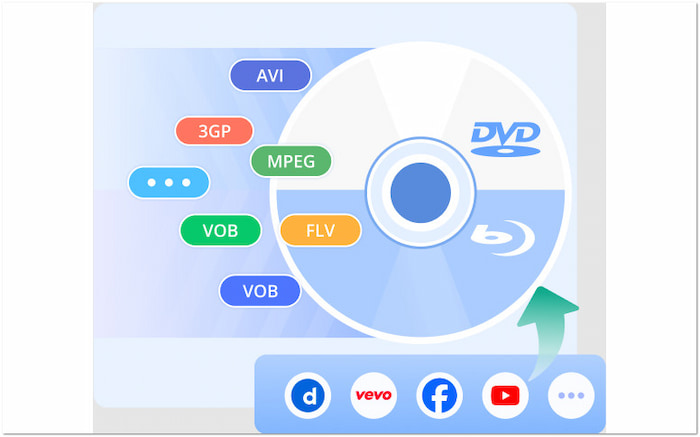
Le logiciel prend en charge plus de 300 profils de flux multimédia en entrée pour la création de DVD. Parmi les formats populaires, on trouve AVI, MPG, 3GP, MKV, MP4, SWF, VOB et FLV, entre autres. Côté sortie, il prend en charge les formats DVD-5, DVD-9, les dossiers VIDEO-TS, ISO, ainsi que PAL et NTSC normes. Sous Windows, cette fonctionnalité est étendue aux dossiers BD-25, BD-50, BDMV et aux fichiers ISO.
Réglages avancés
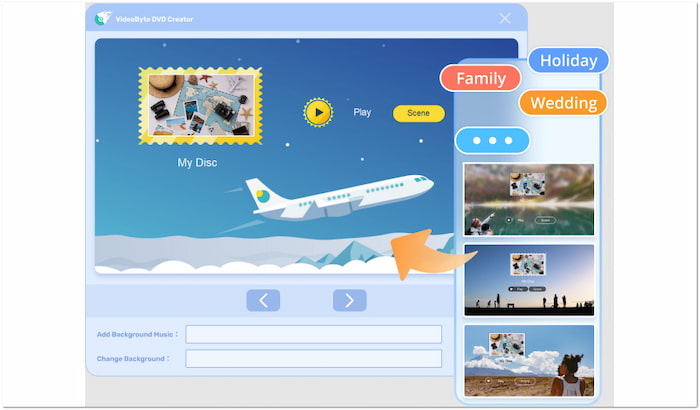
Outre ses fonctionnalités de gravure, VideoByte offre des paramètres avancés pour le contenu et la présentation. Il permet de spécifier le type de disque, de définir le format d'image et même d'ajuster la qualité vidéo. Pour les paramètres de présentation, il propose plusieurs modèles de menus pour faciliter la navigation sur le disque. De plus, il intègre un éditeur avec des outils de base pour l'édition vidéo, audio et de sous-titres.
Prix
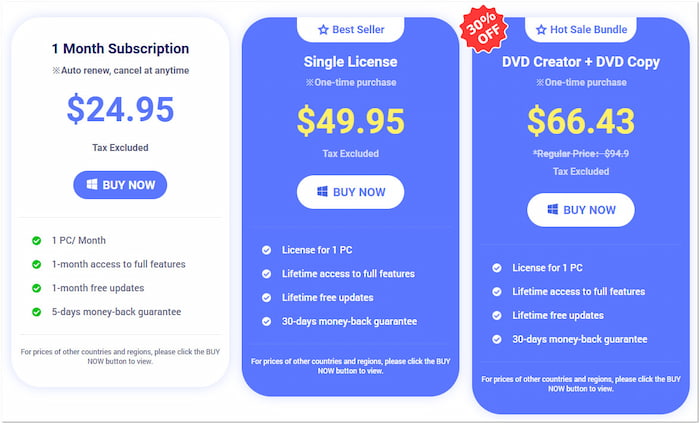
Abonnement 1 mois :
L'abonnement d'un mois offre un accès complet aux fonctionnalités sur un seul appareil pendant un mois. Ce forfait coûte $24,95 (hors taxes) avec mises à jour gratuites pendant un mois. Cette option convient aux utilisateurs qui trouvent l'essai gratuit limité, comme ceux qui préfèrent une sortie sans filigrane.
Licence unique :
La licence unique est un achat unique de $49,95 (hors taxes). Elle offre un accès à vie à toutes les fonctionnalités pour un appareil, ainsi que des mises à jour gratuites à vie. Cette formule est idéale pour ceux qui ont déjà testé le logiciel et souhaitent éviter les paiements mensuels.
Licence unique :
Cette formule groupée comprend les logiciels de création et de copie de DVD, au prix normal de $ 94,90 (hors taxes). Comme la formule Licence unique, vous bénéficiez d'un accès complet et de mises à jour gratuites à vie. Cette option est idéale pour ceux qui doivent créer et sauvegarder des DVD simultanément.
Partie 3. VideoByte DVD Creator : comment l'utiliser
VideoByte DVD Creator peut être considéré comme l'un des meilleur logiciel de gravure de DVD gratuitAprès avoir examiné les fonctionnalités de VideoByte DVD Creator, vous vous intéresserez probablement à sa mise en pratique et à la création de vos DVD. Notre logiciel propose un processus simple pour convertir des vidéos en DVD lisibles. Cette section vous guidera pour une utilisation facile du logiciel :
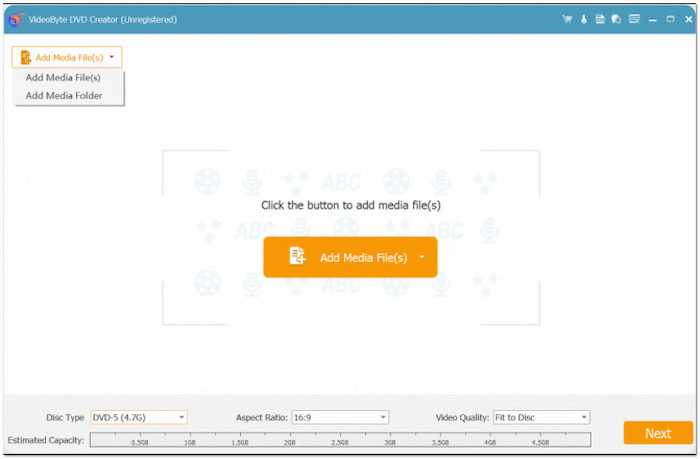
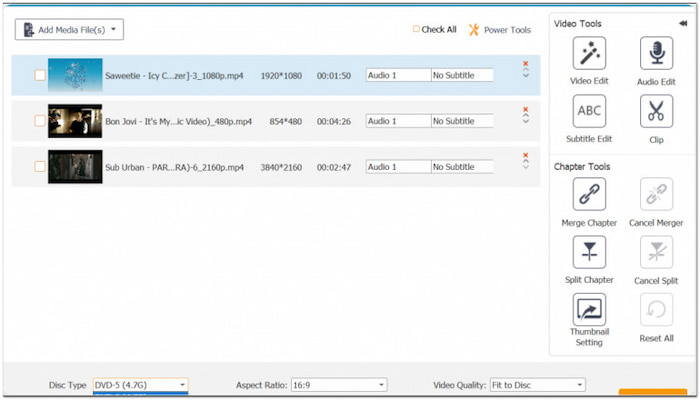
Étape 1.Insérez un DVD vierge dans le lecteur de disque externe de votre ordinateur, puis lancez le logiciel. Au démarrage, sélectionnez l'option Disque DVD comme type de sortie. Cliquez sur Ajouter des fichiers multimédias Pour charger le(s) fichier(s) vidéo à graver. Une fois ajouté(s), définissez le type de disque (DVD-5 ou DVD-9), le format d'image et la qualité vidéo. Cliquez ensuite sur « Suivant » pour continuer.
Étape 2.Dans la fenêtre suivante, vous entrerez le Menu DVD Fenêtre de création. Sélectionnez un modèle et un thème pour votre menu de navigation dans la section « Modèle de menu ». Vous pouvez également le modifier à votre guise en ajoutant une musique de fond, en téléchargeant des images et en insérant une introduction.
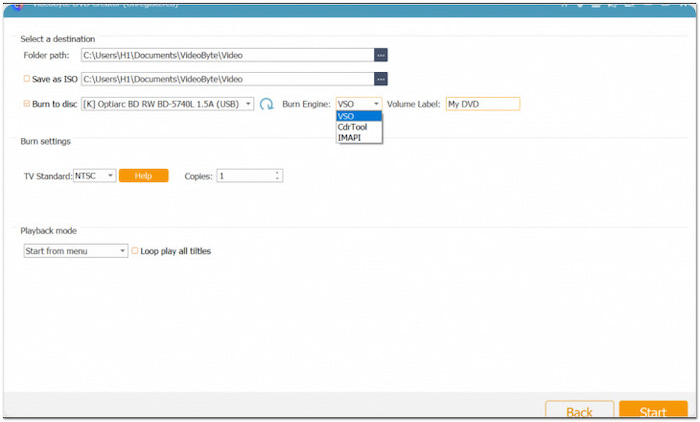
Étape 3.Cliquez sur le bouton Graver pour accéder à la fenêtre « Paramètres de gravure ». Cochez « Graver sur disque » et sélectionnez votre lecteur de disque dans le menu déroulant. Choisissez ensuite la norme TV appropriée et cliquez sur Commencer pour commencer le processus de création du DVD.
Le logiciel facilite la conversion de vos vidéos numériques en DVD. Veuillez noter que la version d'essai ajoute des filigranes au DVD obtenu. De plus, vous ne pouvez l'utiliser que pendant 10 jours, après quoi un abonnement est requis.
Partie 4. Meilleure alternative à VideoByte DVD Creator

VideoByte DVD Creator est un excellent outil pour créer des DVD basiques. Cependant, son accès limité à la version d'essai et son filigrane incitent les utilisateurs à chercher des alternatives. Si vous cherchez une alternative fiable, Créateur de DVD Blu-ray Master est fortement recommandé.
Télécharger
Pour les fenêtres
Téléchargement sécurisé
Télécharger
pour macOS
Téléchargement sécurisé
Cet outil de création de disques multifonctions propose des modes de gravure de DVD et de Blu-ray, permettant aux utilisateurs de créer des DVD ou des Blu-ray. Vous pouvez charger un ou plusieurs profils multimédias et les graver simultanément sur un DVD. Il prend en charge divers formats de fichiers, dont MP4, MKV, MOV, M2TS, AVI et plus de 500 autres.
Pourquoi choisir plutôt Blu-ray Master DVD Creator :
• Accepte plus de 500 entrées multimédias, notamment MP4, MKV, MOV, AVI, etc.
• Gravez n'importe quel support sur DVD, Blu-ray, un dossier VIDEO_TS, un dossier BDMV ou un fichier ISO.
• Éditeur intégré avec des outils essentiels pour l'édition de vidéos, d'audio, de sous-titres et de chapitres.
• 20 modèles prédéfinis pour améliorer l'apparence de la navigation dans les menus grâce à la personnalisation.
Conclusion
Comme indiqué dans le Test de VideoByte DVD CreatorNotre logiciel phare est une solution fiable pour graver des DVD. Il est idéal pour convertir rapidement des vidéos en DVD avec une configuration minimale. Cependant, il ne propose pas de fonctionnalités de personnalisation et d'outils d'édition avancés. Si vous recherchez une alternative plus performante, nous vous recommandons vivement Blu-ray Master DVD Creator. Il propose un modèle de menu plus riche, des options d'édition flexibles et prend en charge la gravure de DVD et de Blu-ray.
Plus de Blu-ray Master
Test du meilleur créateur de DVD
