

11 septembre 2025posté par Kévin Miller à Créer un DVD
Wondershare ne prend jamais de retard dans la publication de logiciels que les gens trouvent utiles. En effet, cette équipe est toujours prête à faire de ses idées créatives une réalité. Certains de leurs logiciels renommés sont Wondershare Filmora, Wondershare EdrawMax, Wondershare PDFelement et Wondershare Filmstock.
Mais pour le blog d'aujourd'hui, notre équipe vous fera visiter un guide détaillé sur le Créateur de DVD Wondershare. Vous découvrirez ici les avantages et les inconvénients du programme, ses fonctionnalités, les formats pris en charge et même son coût. Alors, attachez vos ceintures !

- Partie 1. Verdict sur Wondershare DVD Creator
- Partie 2. Wondershare DVD Creator : analyse détaillée de toutes ses fonctionnalités
- Partie 3. Avantages et inconvénients de Wondershare DVD Creator
- Partie 4. Comment utiliser Wondershare DVD Creator
- Partie 5. Meilleure alternative à Wondershare DVD Creator
- Partie 6. FAQ sur Wondershare DVD Creator
Partie 1. Verdict de Wondershare DVD Creator
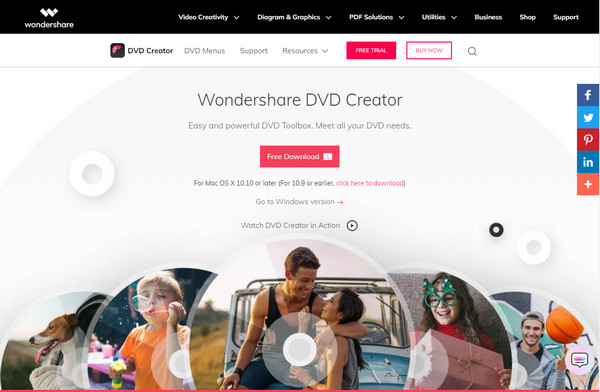
Wondershare DVD Creator a été salué par beaucoup comme un programme tout-en-un. Ce programme de bureau vous permet de graver des images, des vidéos et des documents sur un DVD, un Blu-ray ou même un ISO. De plus, de nombreux utilisateurs adorent Wondershare DVD Creator car même une personne non experte en technologie peut graver ses données par elle-même.
J'ai personnellement passé environ deux heures à tester le logiciel sur un ordinateur portable Windows, en utilisant un mélange de fichiers MP4 et MOV, issus d'un récent voyage en famille au lac Léman. L'interface était intuitive et j'ai pu créer un disque Blu-ray avec un menu personnalisé sur le thème de l'été. La fonction glisser-déposer a simplifié l'organisation des clips, et la fonction de prévisualisation m'a permis d'affiner les transitions avant la gravure.
Si vous devez extraire votre fichier sur DVD, cet outil peut également vous être utile, car il fonctionne aussi bien qu'un extracteur de CD. Il est également parfait pour personnaliser un menu de navigation. Que vos fichiers aient pour thème une expérience estivale inoubliable, Noël, les fonds marins ou le sport, les possibilités sont infinies.
Enfin, si vous avez des tonnes de photos et que vous souhaitez les organiser magnifiquement, Wondershare DVD Creator contient également un créateur de diaporamas. Au fur et à mesure que vous mettez vos jolies photos, vous pouvez également ajouter un morceau de musique de fond pour les rendre plus sentimentales et uniques.
Facilité d'utilisation:
Compatibilité du système d'exploitation :
Tarif :
Prise en charge du format de disque :
Outils de montage vidéo :
Modèles de menus :
Partie 2. Wondershare DVD Creator : analyse détaillée de toutes les fonctionnalités
Pour vous aider à déterminer si Wondershare DVD Creator est l'outil idéal pour vos besoins de gravure de DVD, nous avons analysé ses principales fonctionnalités et performances selon plusieurs critères clés. De la compatibilité système aux capacités d'édition, voici un aperçu détaillé de ce que ce logiciel offre réellement.
Compatibilité du système
Wondershare DVD Creator offre une polyvalence impressionnante en termes de compatibilité système. Il fonctionne parfaitement sous Windows XP et toutes les versions ultérieures, y compris Windows 11, ce qui le rend accessible même sur les machines plus anciennes. Pour les utilisateurs Mac, le logiciel est compatible avec macOS 10.10 et versions ultérieures.
Note: La gravure Blu-ray n'est disponible que sous Windows. Cette limitation peut décevoir les utilisateurs Mac qui ont besoin de la fonctionnalité Blu-ray.
Facilité d'utilisation
L'un des principaux atouts de Wondershare DVD Creator réside dans son interface conviviale. Claire et intuitive, elle prend en charge les opérations de glisser-déposer, simplifiant ainsi considérablement le processus. Même les débutants sans expérience préalable en création de disques peuvent se lancer facilement. Lors de mes tests, j'ai réalisé un projet DVD en 30 minutes, personnalisation des menus et montage vidéo compris.
Stabilité
En termes de stabilité, le logiciel fonctionne bien en utilisation normale. Je l'ai testé avec plus de 5 Go de fichiers MP4, MOV et AVI, et le logiciel est resté réactif sans plantage ni blocage. L'utilisation du processeur était modérée, ce qui permet un fonctionnement fluide même pendant les phases d'encodage et de gravure. Cependant, les performances peuvent varier légèrement selon la configuration de l'appareil lors du traitement de contenu Blu-ray haute résolution.
Formats d'entrée pris en charge
Wondershare DVD Creator prend en charge plus de 150 formats multimédias, ce qui en fait l'un des outils les plus flexibles de sa catégorie. Les formats vidéo pris en charge incluent notamment MP4, AVI, MKV, MOV, WMV, FLV, MPEG et M4V. Il accepte également les formats d'image tels que JPG, PNG, BMP et les formats audio tels que MP3, AAC et WAV. Cette large compatibilité permet aux utilisateurs de travailler avec pratiquement n'importe quel fichier multimédia sans avoir à le convertir au préalable.
Types de disques de sortie
Le logiciel prend en charge une large gamme de formats de sortie, notamment :
• DVD+R, DVD-R, DVD-5 et DVD-9.
• Formats Blu-ray : BD-25, BD-50, BD-100 (Windows uniquement).
• Fichiers image ISO et dossiers DVD/Blu-ray pour une gravure ultérieure.
Fonctionnalités d'édition
Bien qu'il ne s'agisse pas d'un éditeur vidéo complet, Wondershare DVD Creator offre un ensemble complet d'outils de montage de base. Vous pouvez rogner, recadrer, faire pivoter et régler la luminosité et le contraste, ainsi qu'appliquer des filtres simples. Vous pouvez également ajouter des filigranes et des sous-titres, utiles pour l'image de marque ou l'accessibilité. Le créateur de diaporamas intégré est une fonctionnalité remarquable : il vous permet de créer des diaporamas photo avec transitions et musique de fond, parfaits pour les événements familiaux ou les présentations.
Plans tarifaires
Wondershare DVD Creator propose deux options de tarification principales :
• Permis à vie: $55.95 – Paiement unique avec accès complet à toutes les fonctionnalités et aux futures mises à jour.
• Année de licence : $39.95 – Abonnement annuel avec accès à toutes les fonctionnalités.
• Essai gratuit : Disponible, mais limité à seulement 3 modèles de menu et ajoute des filigranes aux fichiers de sortie.
Bien que la version gratuite soit utile pour tester l'interface, les utilisateurs sérieux bénéficieront d'une mise à niveau vers la version payante pour débloquer toutes les fonctionnalités et supprimer les limitations.
Partie 3. Avantages et inconvénients de Wondershare DVD Creator
Sur la base de tests pratiques et de commentaires des utilisateurs, voici une analyse claire de ce que le logiciel fait bien et de ses points faibles.
Avantages
- Il est facile à utiliser même pour les débutants.
- Prend en charge plus de 150 formats avec une forte compatibilité.
- Modèles de menus riches disponibles dans la version payante.
- Fonction de diaporama pratique avec prise en charge de la musique de fond.
- Performances stables pendant le processus de gravure.
Les inconvénients
- La gravure Blu-ray n'est pas prise en charge sur la version Mac.
- La version gratuite est limitée et ajoute des filigranes.
- Les fonctionnalités d'édition sont basiques et manquent d'options avancées.
Globalement, Wondershare DVD Creator est une solution pratique et accessible pour les utilisateurs souhaitant graver des DVD ou des Blu-ray sans complexité technique. Sa prise en charge de nombreux formats, ses performances stables et son design intuitif le rendent particulièrement adapté aux débutants et aux particuliers. Bien que la version Mac ne prenne pas en charge les Blu-ray et que l'essai gratuit soit limité, la version complète offre un excellent rapport qualité-prix.
Partie 4. Comment utiliser Wondershare DVD Creator
Voici un guide étape par étape pour vous aider à graver vos vidéos, photos ou documents sur des DVD ou des Blu-ray avec Wondershare DVD Creator :
Étape 1.Téléchargement et installation
Téléchargez le logiciel depuis le site officiel, puis installez-le en suivant les instructions à l'écran.
Étape 2.Choisissez l'outil de gravure
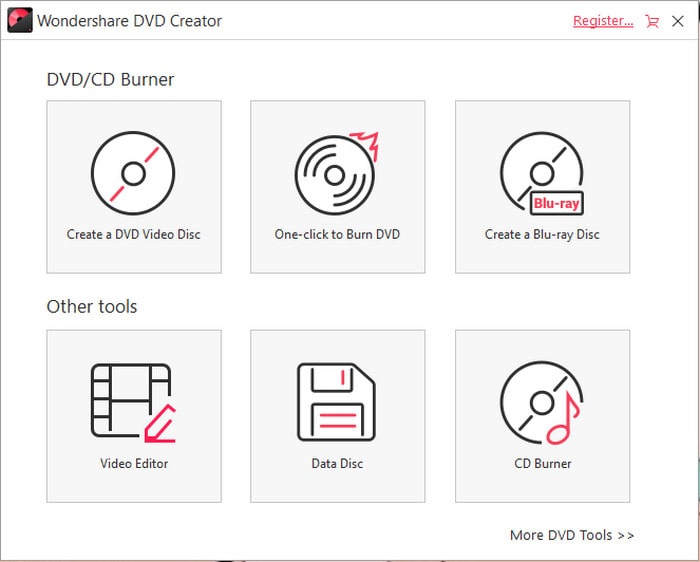
Ouvrez le logiciel et vous découvrirez les différents outils de gravure, notamment le graveur de DVD, le graveur de Blu-ray et le graveur de CD. Prenons ici l'exemple du graveur de DVD. Cliquez sur le bouton Créer un disque DVD vidéo bouton pour continuer.
Étape 3.Télécharger des documents
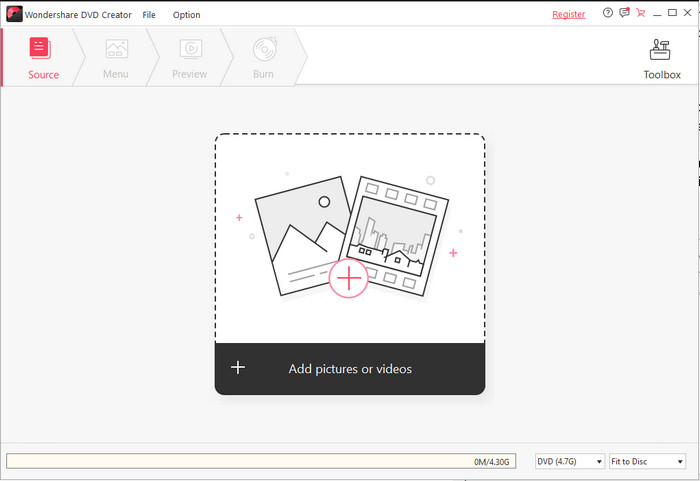
Cliquez sur le bouton « + » pour importer les vidéos et photos que vous souhaitez graver. Si votre vidéo est longue, vous pouvez créer des chapitres en sélectionnant un point et en utilisant les outils de création de chapitres.
Étape 4.Personnaliser le menu DVD
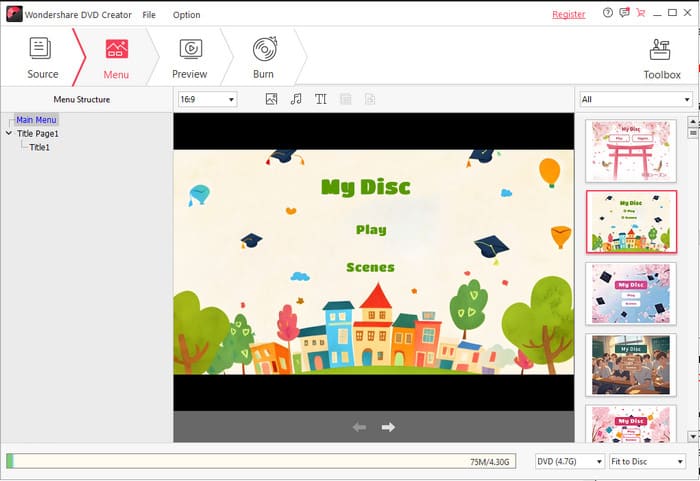
Cliquez ensuite sur le bouton Menu pour parcourir les modèles de menu DVD disponibles. Double-cliquez ensuite sur un modèle pour l'appliquer à votre projet.
Note: Vous pouvez personnaliser davantage le menu en modifiant l'image d'arrière-plan, en modifiant la musique de fond, en personnalisant le texte, etc.
Étape 5.Aperçu et gravure
Avant de graver votre DVD, cliquez sur le bouton Aperçu pour voir à quoi ressembleront votre menu et vos vidéos. Une fois satisfait du design et du contenu, cliquez sur le bouton Brûler bouton pour démarrer le processus d'écriture de votre projet sur un DVD.
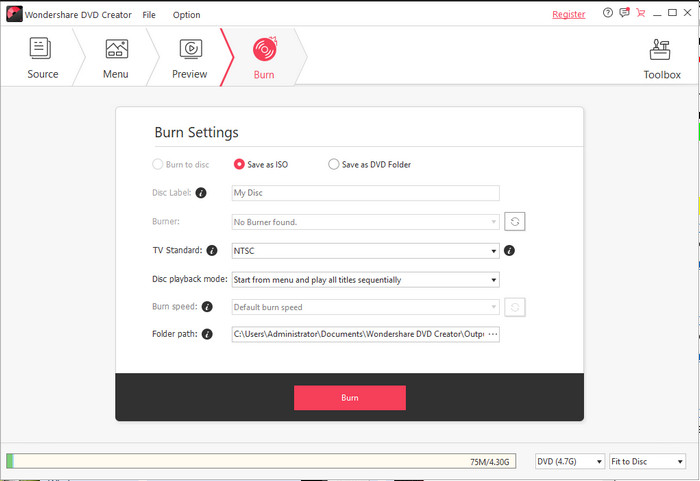
Globalement, Wondershare DVD Creator offre un flux de travail très clair, idéal pour les débutants souhaitant démarrer rapidement. De l'importation de fichiers multimédias à la personnalisation des menus, chaque étape est guidée par des instructions claires, ne nécessitant quasiment aucun effort d'apprentissage supplémentaire. Lors de mon essai, j'ai particulièrement apprécié sa fonctionnalité de modèles de menu : non seulement elle offre une grande variété de styles, mais elle permet également de personnaliser les images d'arrière-plan et la musique, pour un résultat final encore plus personnalisé. Bien que le logiciel soit quelque peu simplifié pour le montage avancé, il reste stable et efficace pour les besoins de gravure pure.
Partie 5. Meilleure alternative à Wondershare DVD Creator
En continuant, il existe également un outil qui fait bien plus que Wondershare DVD Creator et il s'appelle Créateur de DVD AnyMP4. Comme nous le savons tous, la création de fichiers Blu-ray n'est disponible que sur la version Windows de Wondershare. Cependant, en utilisant AnyMP4 DVD Creator, ce programme puissant facilite la création de fichiers DVD et Blu-ray ainsi que de dossiers ISO sur les plates-formes Windows et Mac. Non seulement les formats vidéo populaires, mais AnyMP4 DVD Creator couvre également d'autres conteneurs de fichiers étranges, notamment MOD, TS, TRP, MJPEG, MKV, etc.
D'un autre côté, vous pouvez personnaliser un DVD menu pour vos fichiers afin de naviguer dans votre expérience de visionnage sans tracas. Ce graveur de DVD vous propose des modèles glamour et sophistiqués pour en créer un. Encore une chose, vous pouvez même créer des chapitres et éditer vos vidéos comme un pro.
Principales caractéristiques
• Il contient un éditeur vidéo intégré.
• Fournit une large gamme de modèles pour le menu DVD.
• Définissez la qualité de votre vidéo selon quatre modes : par défaut, faible, moyen et élevé.
• Compatible avec les systèmes d'exploitation Mac et Windows.
• Prend en charge différents types de disques et formats vidéo.
• Il dispose d'une fonction d'aperçu.
Avantages
- Vitesse de combustion rapide.
- Interface facile à utiliser.
Les inconvénients
- Les modèles de menu DVD dynamiques ne sont pas disponibles.
Vous pouvez comparer vous-même ces deux programmes et décider lequel vous utiliserez. Bien entendu, votre objectif n’est pas seulement d’apprendre les détails. Pour utiliser AnyMP4 DVD Creator, reportez-vous au didacticiel détaillé ci-dessous.
Étape 1.Installez la meilleure alternative à Wondershare DVD Creator
Pour installer le logiciel sur votre appareil, commencez par cliquer sur le bouton Télécharger boutons ci-dessous. N'oubliez pas de choisir le bouton qui correspond à votre système d'exploitation. Après cela, exécutez le programme et suivez l'assistant d'installation pour l'installer.
Télécharger
Pour les fenêtres
Téléchargement sécurisé
Télécharger
pour macOS
Téléchargement sécurisé
Étape 2.Ajoutez vos vidéos à l'outil
Au lancement du programme, sélectionnez le Disque DVD comme votre option. Ensuite, cochez le bouton au centre de l'interface qui dit Ajouter des fichiers multimédias. Ensuite, une fenêtre contextuelle affichera le dossier de votre ordinateur. Sélectionnez vos vidéos cibles à graver et à visionner Ouvrir.
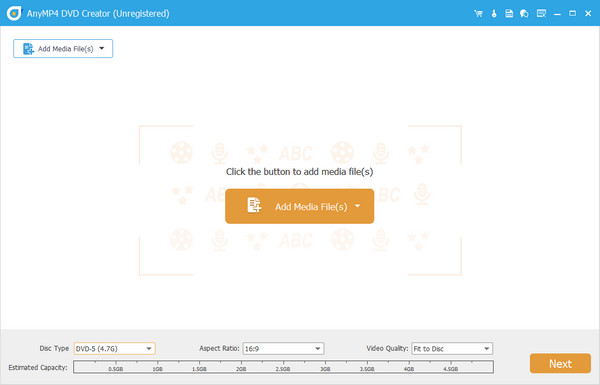
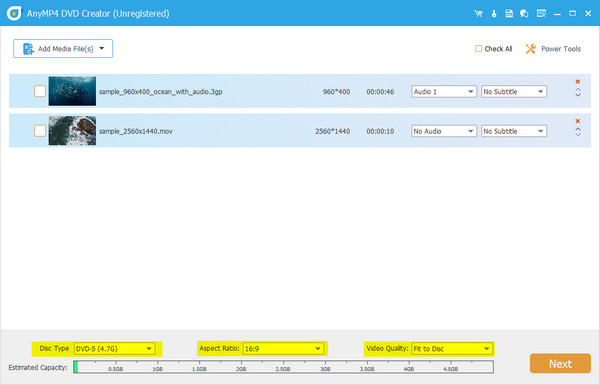
Sur la partie inférieure de l'interface, vous verrez un indicateur du stockage consommé pour votre DVD. Changez également le Type de disque, le Ratio d'aspect, et le Qualité vidéo.
Étape 3.Modifiez vos vidéos comme un pro
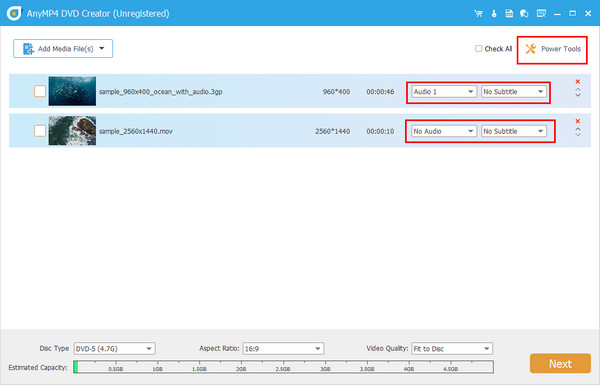
Avant de frapper le Suivant bouton, vous pouvez choisir d'améliorer vos vidéos en utilisant le Outils électroportatifs. Vous pouvez ajouter un filigrane, appliquer des effets spéciaux, faire pivoter et découper un fichier à la fois. D’un autre côté, élargir le l'audio et Sous-titre bouton si vous souhaitez en ajouter un.
Étape 4.Personnaliser un menu DVD
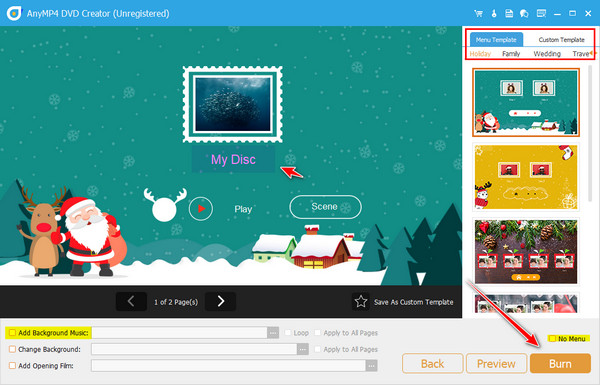
La partie suivante est facultative. Pour créer un menu DVD, soyez libre d'utiliser n'importe quel modèle disponible sur le programme. Plus le Jouer et Scène boutons où vous le souhaitez et mettez un nouveau titre si vous le souhaitez. Pour vérifier votre travail, appuyez sur le bouton Aperçu Bouton. Vérifier la Pas de menu boîte, puis passez à Brûler pour sauter ça.
Étape 5.Attendez le résultat final
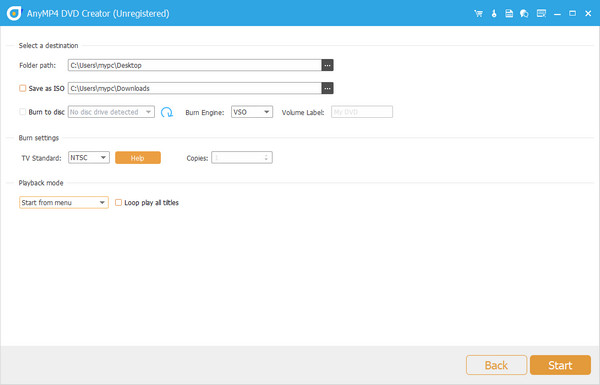
Enfin, insérez votre disque et attendez que le programme le lise. Ensuite, sélectionnez votre Brûler moteur, Norme TV, et Mode de lecture. Maintenant, cliquez sur le Commencer et anticipez le résultat final.
Partie 6. FAQ sur Wondershare DVD Creator
-
Wondershare DVD Creator convient-il aux débutants ?
Définitivement oui! Wondershare DVD Creator est fait pour tout le monde. Comme vous pouvez le constater, l'interface est simple et vous pouvez suivre le processus sans confusion.
-
Que dois-je prendre en compte lors du choix d'un graveur de DVD ?
Choisir le meilleur graveur de DVD est un véritable défi. Pour choisir un graveur de DVD, il est essentiel de prendre en compte certains critères. Premièrement, l'interface : est-elle facile à utiliser ? Deuxièmement, la configuration requise : est-il compatible avec votre appareil ? Troisièmement, les fonctionnalités : comment fonctionne-t-il ?
-
Les DVD sont-ils toujours disponibles sur le marché ?
Au secours ! J'ai acheté Wondershare DVD Creator, mais je n'ai pas reçu le code. Si vous ne l'avez pas reçu, pas d'inquiétude : le programme propose un service client. En cas de problème, il est disponible 24h/24 et 7j/7.
Conclusion
Tout au long de cela Créateur de DVD Wondershare Dans cet article, nous avons découvert ses principales fonctionnalités, ses performances, ses avantages, ses inconvénients et bien plus encore. Bien qu'il réponde aux exigences de base de la gravure de DVD et de Blu-ray, il manque d'outils d'édition plus puissants et d'options plus avancées. Blu-ray Master DVD Creator est donc un choix plus fiable. N'hésitez plus, téléchargez-le et essayez-le dès maintenant !
Plus de Blu-ray Master
- FLV to DVD Creator – Comment graver facilement des fichiers FLV sur un DVD
- Les 6 meilleurs créateurs de menus DVD : avantages et inconvénients (2025)
- Examen du lecteur DVDFab : avantages, inconvénients, prix et alternative gratuite
- Les 9 meilleurs logiciels de gravure de DVD – gratuits et payants pour Windows et Mac
Test du meilleur créateur de DVD
