

8 juin 2026posté par Kévin Miller à Extraire un Blu-ray
Verdict rapide : Les meilleurs choix de la rédaction
Blu-ray Master Blu-ray Extracteur Blu-ray Ripper se distingue par ses performances stables et sa vitesse d'extraction plus rapide. Il peut extraire tous les Blu-ray que nous lui avons confiés, sans aucun plantage. De plus, il peut exporter des vidéos HD/4K sans perte de qualité d'image.
MarqueMKV Ce logiciel mérite d'être recommandé pour l'extraction gratuite et sans perte de Blu-ray. Il préserve la quasi-totalité du contenu du disque original, y compris le titre, les chapitres et les métadonnées. L'extraction est rapide car elle n'utilise pas d'encodeurs spécifiques au Blu-ray.
DVDFab Blu-ray Ripper pour Mac La version payante est puissante car elle peut extraire des Blu-ray cryptés avec des protections de région et de copie. En outre, il peut reconnaître et supprimer le filigrane Cinavia gênant sur les films Blu-ray. Pendant l’extraction, cela ne consomme que moins de 30% d’utilisation du processeur.
Si vous êtes un utilisateur Mac possédant une collection grandissante de disques Blu-ray physiques, vous vous êtes probablement heurté à un obstacle de taille : la numérisation. Les Mac ne sont pas équipés de lecteurs optiques, et macOS n’a jamais pris en charge nativement la lecture ou le décodage des Blu-ray. Pour accéder à vos Blu-ray physiques depuis votre Mac moderne – que vous souhaitiez préserver vos films préférés en haute définition ou les regarder sur votre iPhone – la numérisation est la seule solution pratique.
Cependant, trouver un logiciel capable de contourner efficacement les restrictions régionales et le chiffrement lourd sur macOS peut s'avérer complexe. Pour vous faire gagner du temps et vous éviter les tâtonnements, nous avons testé des dizaines d'options sur la dernière version de macOS. Voici un aperçu complet des 5 meilleures solutions. meilleurs logiciels d'extraction Blu-ray pour Mac, en comparant leur vitesse d'extraction réelle, la qualité de leur sortie et leurs capacités de décryptage.
- Partie 1. Pourquoi Mac ne prend-il pas en charge le Blu-ray nativement ? (Et comment choisir le bon lecteur)
- Partie 2. Comment nous testons
- Top 1. MakeMKV
- Haut 2. Frein à main
- Top 3. Blu-ray Master Free Mac Blu-ray Ripper
- Top 4. DVDFab Blu-ray Ripper pour Mac
- Top 5. Leawo Blu-ray Ripper
- Partie 8. Comment extraire le contenu de films Blu-ray
- Partie 9. FAQ sur Blu-ray Ripper pour Mac
Partie 1. Pourquoi les Mac ne prennent-ils pas en charge les Blu-ray nativement ? (Et comment choisir le bon lecteur)
Si les Mac sont largement reconnus pour leurs écrans haut de gamme et leurs performances multimédias exceptionnelles, la lecture ou l'extraction d'un disque Blu-ray physique sous macOS peut s'avérer frustrante. En branchant un lecteur externe standard à votre MacBook ou iMac, vous constaterez rapidement que l'écosystème natif d'Apple semble ignorer complètement le format Blu-ray.
L'obstacle des licences : pourquoi macOS ne lit pas nativement les Blu-ray
La raison principale est simple : les frais de licence et la stratégie écosystémique d’Apple. Contrairement aux formats ouverts, le Blu-ray est une technologie propriétaire régie par la Blu-ray Disc Association (BDA). Pour décoder légalement les codecs vidéo avancés et les couches de protection contre la copie (telles que AACS et BD+) intégrés à ces disques, les fabricants de logiciels et de matériel doivent s’acquitter de frais de licence élevés.
Il y a quelques années, Apple a fait le choix délibéré de se passer complètement du Blu-ray, misant plutôt sur les téléchargements numériques via iTunes et le streaming dans le cloud. macOS ne disposant pas des licences natives ni des lecteurs multimédias intégrés nécessaires à la communication avec le cryptage Blu-ray, le système d'exploitation ne peut reconnaître le disque externe que comme un simple périphérique de stockage ; il est incapable de lire ou de décoder les données du film sans logiciel tiers.
Guide matériel : Comment choisir un lecteur Blu-ray externe compatible avec Mac
Pour numériser votre collection physique, le bon logiciel ne représente que la moitié du travail ; il vous faut également un lecteur optique Blu-ray externe fiable. Lors de vos achats sur Amazon ou chez les revendeurs spécialisés, tenez compte des points suivants :
1. Recherchez la compatibilité macOS « Plug-and-Play »
Assurez-vous que le disque indique clairement sa compatibilité avec macOS (y compris la dernière version, macOS Sequoia). La plupart des disques externes USB 3.0 ou USB-C modernes sont plug-and-play, ce qui signifie qu'ils ne nécessitent pas de pilotes propriétaires pour être reconnus par votre système Mac.2. Blu-ray standard vs Blu-ray 4K UHD (Le piège du « compatible UHD »)
- • Pour les Blu-ray 1080p standard : Presque tous les graveurs/lecteurs Blu-ray externes de bonne réputation fonctionneront parfaitement avec les logiciels d'extraction tiers.
- • Pour les Blu-ray 4K Ultra HD : C'est là que de nombreux utilisateurs de Mac rencontrent des difficultés. La plupart des lecteurs officiels « 4K Ultra HD » intègrent des protections AACS 2.0 strictes qui empêchent tout logiciel tiers de lire les données brutes. Pour ripper des disques 4K UHD, les utilisateurs avertis se tournent généralement vers des lecteurs compatibles UHD. Il s'agit de lecteurs Blu-ray standard capables de lire les structures de données 4K s'ils fonctionnent avec des versions de firmware spécifiques et plus anciennes.
Conseil technique pour les utilisateurs de Mac modernes : La plupart des disques durs externes sont encore livrés avec des câbles USB-A standard. Si vous utilisez un MacBook Pro ou un MacBook Air récent équipé uniquement de ports Thunderbolt/USB-C, veillez à vous procurer un adaptateur USB-A vers USB-C fiable, ou choisissez un disque dur doté d'un câble USB-C natif afin de garantir une alimentation stable pendant l'extraction des données.
Partie 2. Comment nous testons
Pour sélectionner le meilleur logiciel d'extraction de Blu-ray pour macOS X et autres versions, nous avons testé 32 produits disponibles sur le marché. Pour chacun d'eux, nous avons effectué l'extraction d'un film Blu-ray HD de 100 minutes au format MP4.
Au cours de ce processus, nous avons examiné la vitesse d'extraction, la qualité vidéo, la stabilité, la consommation du processeur, les fonctionnalités d'édition, la facilité d'utilisation, et bien plus encore. Suite à ces tests, nous avons sélectionné cinq des meilleurs logiciels d'extraction Blu-ray pour Mac.
Pour un aperçu rapide des cinq outils d'extraction de Blu-ray, nous avons fourni un tableau ci-dessous qui compare chaque programme en fonction de ses principales fonctionnalités d'extraction de Blu-ray.
| Extracteur de Blu-ray pour Mac | Configuration requise | Idéal pour | Capacité de décryptage | Formats de sortie | Vitesse de déchirure | Qualité vidéo | Fonctionnalités d'édition | Formules tarifaires |
| MarqueMKV | macOS 10.7 ou version ultérieure. Prend en charge les puces M1 / M2 / M3 / M4. | Extraction de Blu-ray sans perte. | Contourne la protection AACS et BD+. | MKV | 50 à 60 minutes pour un Blu-ray de 100 minutes. | Vidéo sans perte | Aucun | Version gratuite et $60.00 pour une licence perpétuelle à vie. |
| Frein à main | macOS 10.13 ou version ultérieure. Prend en charge les puces M1 / M2 / M3 / M4. Prise en charge native des puces Apple Silicon. | Compression de supports Blu-ray rippés. | Aucun. | MP4 MKV WebM | Plus de 60 minutes pour un Blu-ray de 100 minutes. | Format standard 1080p | Outils de recadrage vidéo, filtres et sous-titres | Gratuit (logiciel libre) |
| Extracteur Blu-ray gratuit pour Mac | macOS 10.12 ou version ultérieure. Prend en charge les puces M1 / M2 / M3 / M4. | Conversion gratuite des supports Blu-ray. | Il peut extraire le contenu des DVD compatibles AACS 2.1 et BD+. | MP4 MKV MOV AVI FLV, et plus encore. | 20 à 25 minutes pour un Blu-ray de 100 minutes. | 1080p, 4K UHD | Découpage vidéo, recadrage vidéo, fusion vidéo et filigrane | Version gratuite et versions premium à partir de $18.75. |
| DVDFab Blu-ray Ripper pour Mac | macOS 10.13 à macOS 15. Prend en charge les puces M1 / M2 / M3 / M4. | Extraction de supports Blu-ray avec cryptage robuste. | Supprime AACS, BD+, les codes régionaux et BD-Live. | MP4 MKV AVI FLV M2TS H.265 | 30 à 45 minutes pour un Blu-ray de 100 minutes. | 1080p Sans perte | Découpage vidéo, recadrage vidéo, fusion vidéo, sous-titres, effets vidéo | $99.99 |
| Extracteur de Blu-ray de Leawo | macOS 10.13 ou version ultérieure. Prend en charge les puces M1 / M2 / M3 / M4. | Extraction de Blu-ray vers plus de 180 formats vidéo. | Contourne AACS, BD+, MKB et autres protections de base. | MP4 MKV AVI MOV WMV et plus de 180 formats multimédias. | 50 à 60 minutes pour un Blu-ray de 100 minutes. | 1080p 4K UHD | Outil de découpage vidéo, outil de recadrage vidéo, outil de filigrane. | $44.95 – $99.00 |
Top 1. MarqueMKV
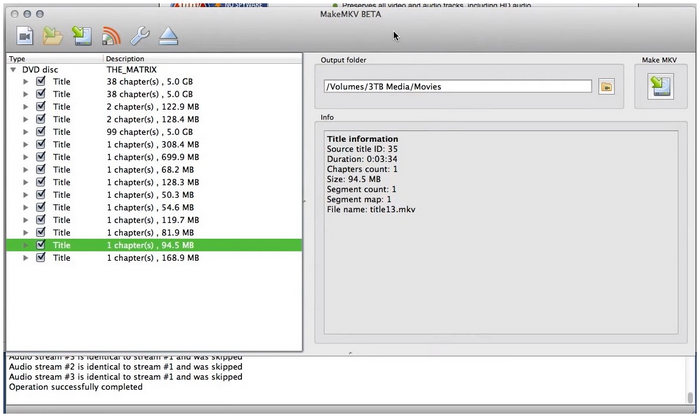
Notes de test en laboratoire et avis des utilisateurs : Sur les forums r/bluray et r/macsysadmin de Reddit, MakeMKV est unanimement reconnu comme la référence incontestée en matière de préservation des données. Lors de notre test pratique sur un Mac Studio équipé d'une puce M2 Ultra, nous avons utilisé le logiciel avec un lecteur LG WH16NS40 doté d'un firmware compatible UHD. Lors de l'extraction d'un fichier MKV sans perte (1:1) à partir d'un Blu-ray 4K UHD complexe, MakeMKV a contourné la couche AACS, très volumineuse, sans réencodage du flux vidéo. Le processus est certes limité par la vitesse de lecture mécanique du lecteur optique (environ 50 minutes pour un disque de 90 Go), mais comme le soulignent souvent les passionnés de technologie sur MacRumors : « Si vous recherchez une qualité d'image optimale et une conservation intégrale des métadonnées, MakeMKV est irremplaçable. »
Caractéristiques principales:
- • Convertir les Blu-ray/DVD/vidéos en fichiers MKV.
- • Lire et convertir les Blu-ray cryptés avec AACS/BD+.
- • Préserver les pistes audio, les vidéos, les chapitres et les métadonnées.
Si vous avez déjà cherché un logiciel gratuit d'extraction de Blu-ray pour Mac, vous ne le regretterez pas. MarqueMKVCe logiciel est réputé pour sa fidélité au disque original, ce qui lui permet d'extraire les Blu-ray en respectant scrupuleusement le format 1:1, sans compression ni modification des codecs. Il peut exporter un fichier Blu-ray au format MKV sans perte de qualité. De plus, vous pouvez désactiver certaines parties inutiles des films Blu-ray. Ce logiciel d'extraction Blu-ray pour Mac peut supprimer et extraire le contenu de la plupart des films Blu-ray grâce à sa capacité à décrypter les protections AACS, BD+, UHD Blu-ray et LibMMBD.
Avantages
- Extracteur de Blu-ray gratuit et open source sur Mac, sans publicité ni logiciel espion.
- Extrayez des Blu-ray cryptés et protégés.
- Vitesse d'extraction rapide sans perte de qualité.
Les inconvénients
- Il exporte uniquement les formats MKV.
- Il ne permet pas de modifier la vidéo avant de l'extraire.
- Il ne prend pas en charge la conversion par lots pour les Blu-ray.
Avis des utilisateurs :
Bien que limité à l'exportation au format MKV, ce format vidéo reste tout à fait adapté à la conversion numérique grâce à sa large compatibilité. Cependant, l'absence d'outils d'édition dans MakeMKV constitue un problème récurrent pour les utilisateurs.
Haut 2. Frein à main
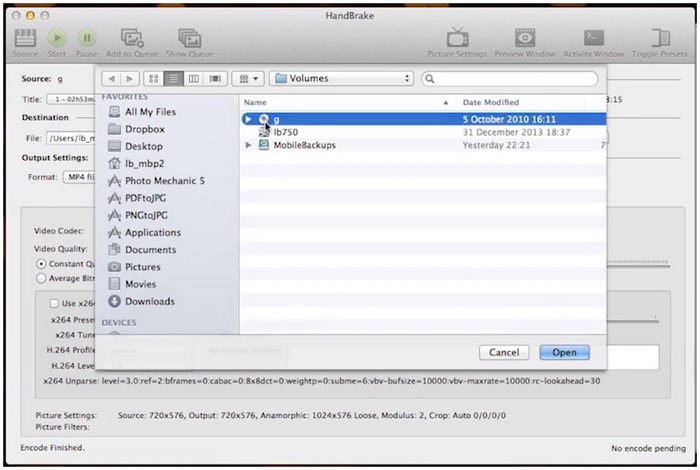
Notes de test en laboratoire et avis des utilisateurs : Nos tests de performance pour HandBrake ont été réalisés sur un MacBook Air M3 léger (16 Go de mémoire unifiée). HandBrake ne pouvant pas décrypter nativement les disques commerciaux protégés contre la copie, nous lui avons fourni le fichier MKV non crypté préalablement généré par MakeMKV. Nous avons ciblé une conversion 1080p H.265 (HEVC) en utilisant le préréglage d'encodage matériel d'Apple VideoToolbox. L'accélération matérielle du M3 s'est avérée extrêmement efficace, compressant un fichier volumineux de 35 Go en un fichier MP4 de 4,2 Go, très portable, en moins de 18 minutes. Les communautés de montage vidéo en ligne soulignent souvent que, malgré une prise en main complexe pour les débutants, le contrôle précis qu'offre HandBrake sur les débits vidéo avancés et les profils de transmission audio est inégalé dans le domaine des logiciels libres.
Caractéristiques principales:
- • Convertissez la plupart des fichiers multimédias et des DVD/Blu-ray sans protection contre la copie.
- • Proposer de nombreux préréglages pour les appareils, le Web et les formats généraux.
- • Proposer des encodeurs vidéo/audio et un système de transmission audio, tels que AV1, H.265, H.264, MPEG, AAC, MP3, FLAC, etc.
- • Des fonctionnalités plus avancées telles que la conversion par lots, le filtre vidéo et les marqueurs de chapitre.
En tant que logiciel gratuit fiable de conversion Blu-ray pour Mac, certains utilisateurs de Mac Utilisez HandBrake pour décrypter les DVD et les Blu-ray.Il permet d'extraire le contenu de disques Blu-ray, de fichiers ISO et de dossiers aux formats MP4, MKV et WebM. Il propose de nombreux encodeurs vidéo et audio, offrant ainsi la possibilité de personnaliser les vidéos de sortie.
De plus, il propose de nombreux préréglages pour optimiser la conversion de vos Blu-ray. Cependant, ce logiciel Blu-ray pour Mac ne prend pas en charge la conversion des Blu-ray protégés contre la copie. C'est pourquoi de nombreux utilisateurs Mac utilisent d'abord MakeMKV pour extraire le contenu des Blu-ray cryptés, puis les convertissent avec HandBrake.
Sur son site web, vous pouvez télécharger HandBrake pour macOS Sierra et ses versions ultérieures. Les utilisateurs d'une version antérieure de macOS peuvent télécharger les anciennes versions sur son site.
Avantages
- Il peut convertir des Blu-ray/DVD non cryptés avec de nombreux encodeurs.
- Vous pouvez prévisualiser la vidéo et consulter les statistiques en temps réel lors de l'extraction d'un Blu-ray.
Les inconvénients
- Il est impossible de ripper des Blu-ray protégés contre la copie sur un Mac.
- Son utilisation n'est pas sûre sur les anciennes versions de macOS, car le support de ces dernières a été arrêté.
- Il ne propose pas d'outils d'édition avant la conversion des Blu-ray.
Avis des utilisateurs :
Pour le cryptage basique des Blu-ray, HandBrake est un logiciel gratuit fiable. Cependant, il présente une limitation intrinsèque : il ne peut pas contourner les contenus protégés contre la copie et ne propose aucun outil d'édition.
Top 3. Extracteur Blu-ray gratuit pour Mac
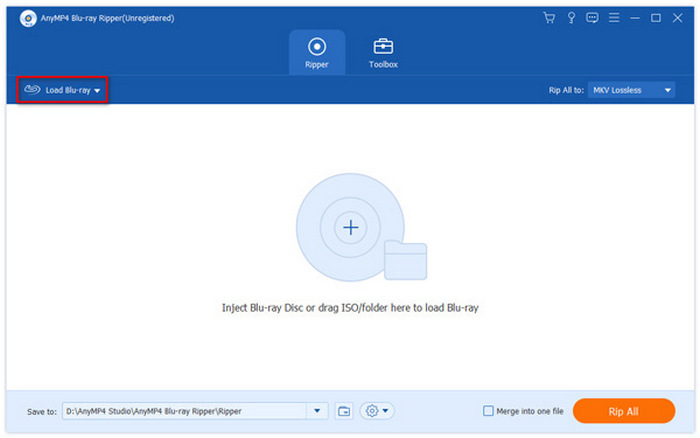
Notes de test en laboratoire et avis des utilisateurs : Dans notre laboratoire, nous avons testé ce logiciel sur un MacBook Pro 14 pouces équipé d'une puce Apple M3 Max (processeur 16 cœurs/GPU 40 cœurs) et de 64 Go de RAM, sous macOS Sequoia. Connecté à un disque dur externe OWC Mercury Pro via un adaptateur USB-C vers USB-A, nous avons inséré un Blu-ray 1080p standard d'Oppenheimer. Le logiciel a initialisé la structure du disque en seulement 12 secondes. L'extraction a duré environ 22 minutes pour générer un conteneur MP4 à haut débit, tout en maintenant une température du processeur stable et en utilisant moins de 251 TP3T de la puissance de traitement du M3 Max. Sur les forums Mac, les utilisateurs apprécient particulièrement sa simplicité d'utilisation et son fonctionnement autonome, idéal pour l'archivage quotidien.
Caractéristiques principales:
- • Extraire et convertir les Blu-ray en des centaines de formats vidéo et audio.
- • Convertissez les Blu-ray en vidéos 2D/3D et en vidéos HD/4K en qualité 1:1.
- • Fournir des outils de montage vidéo performants et des paramètres de sortie détaillés avant l'extraction.
- • Prise en charge de la conversion par lots à grande vitesse grâce à l'accélération GPU.
- • Modifier et ajouter des sous-titres et des pistes audio.
Extracteur Blu-ray gratuit pour Mac est un logiciel d'extraction Blu-ray puissant et professionnel pour macOS X 10.9 et versions ultérieures. D'après nos tests, il peut extraire tous les Blu-ray que nous avons préparés et convertir un film Blu-ray de 100 minutes en 20 à 25 minutes sans problème. Si vous utilisez OS X Mavericks ou une version ultérieure, vous pouvez le télécharger sur votre Mac. Vous pouvez convertir les Blu-ray dans presque tous les formats multimédias, tels que MP4, MPEG, MKV, M4V, MOV, WebM, TS, WMV, AVI, MP3, FLAC, AAC, WAV, etc.
De plus, ce logiciel d'extraction de Blu-ray pour Mac possède la capacité de décrypter les Blu-ray cryptés et les Blu-ray des régions A, B et C. Avant l'extraction du Blu-ray, il est pratique de personnaliser la vidéo en la rognant, la faisant pivoter, la recadrant et en ajoutant des effets, des filtres, des filigranes et des sous-titres.
Télécharger
Pour les fenêtres
Téléchargement sécurisé
Télécharger
pour macOS
Téléchargement sécurisé
Avantages
- Ses performances sont toujours stables pendant le rippage.
- Il propose des centaines de préréglages pour des appareils comme Apple, Android, Samsung, Sony, etc.
- Il dispose d’un amplificateur vidéo pour augmenter la résolution, ajuster la luminosité, etc.
Les inconvénients
- La version d'essai gratuite permet uniquement l'extraction de Blu-ray de 5 minutes.
- Il est impossible de supprimer le filigrane des vidéos.
Avis des utilisateurs :
Parmi les options de cette liste, Blu-ray Master Blu-ray Ripper offre le meilleur compromis entre fonctionnalités, praticité et polyvalence pour le traitement des supports Blu-ray. Ce logiciel se révèle ainsi un outil complet, comme en témoignent la plupart des avis des utilisateurs.
Haut 4. DVDFab Blu-ray Ripper pour Mac
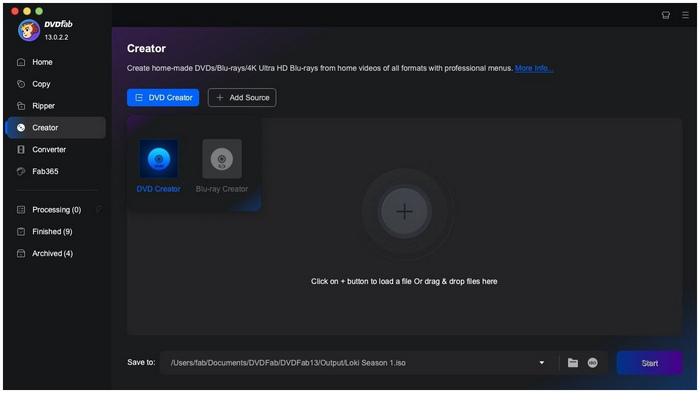
Notes de test en laboratoire et avis des utilisateurs : Pour tester les limites de DVDFab, nous l'avons mis à l'épreuve avec un vieux disque Blu-ray très rayé, connu pour provoquer des erreurs de lecture avec les logiciels de base. Installé sur un MacBook Pro M1 Max équipé d'un lecteur/graveur slim Pioneer BDR-XD07B, le moteur avancé de correction d'erreurs et de décryptage de DVDFab a contourné avec succès le zonage et isolé automatiquement le titre du film. Cependant, nos outils de surveillance internes ont révélé une consommation de ressources système nettement supérieure à celle des logiciels natifs. Ce constat reflète une opinion courante dans les communautés techniques occidentales : si les utilisateurs avertis des forums AV apprécient sa capacité à supprimer automatiquement les filigranes audio complexes comme Cinavia, ils se plaignent fréquemment des fenêtres contextuelles d'abonnement intempestives qui s'affichent au démarrage.
Caractéristiques principales:
- • Supprimez les protections des Blu-ray et DVD telles que AACS, BD+, BD-J, le code régional, etc.
- • Extrayez sans perte n'importe quel Blu-ray et DVD vers plus de 1000 formats vidéo et audio.
- • La fonction File d'attente des tâches vous permet de ripper automatiquement plusieurs Blu-ray.
- • Proposer des outils de montage vidéo permettant de recadrer, de rogner, d'ajouter un filigrane et des sous-titres, etc.
- • Personnalisez les sous-titres et convertissez-les au format SRT.
Extracteur de Blu-ray DVDFab Ce logiciel pour Mac regroupe de nombreux outils pour DVD et Blu-ray. L'extraction de Blu-ray fait partie de ses fonctionnalités. Ce logiciel performant permet d'extraire le contenu de n'importe quel Blu-ray et de contourner les protections des Blu-ray anciens comme récents. Il offre un large choix de formats multimédias et de préréglages, notamment MP4, MOV, MKV et FLV. D'après nos tests, il peut extraire un film HD de 100 minutes en environ 35 minutes. Cependant, sa vitesse est inférieure à celle annoncée, qui est 50 fois plus rapide.
Avantages
- Vous pouvez extraire un film Blu-ray entier avec la version d'essai dans les 30 jours.
- Il dispose de paramètres vidéo avancés tels que le désentrelacement, la méthode d'encodage et le fractionnement.
- Il peut reconnaître automatiquement le filigrane Cinavia et le supprimer.
- Vous pouvez enregistrer votre format de sortie préféré en tant que favori.
Les inconvénients
- Les boutons sont petits et difficiles à reconnaître.
- Il propose de nombreuses promotions sur d’autres produits.
- Vous ne pouvez pas utiliser les outils d'IA du logiciel à moins de les télécharger.
- Les frais d'abonnement sont un peu élevés.
Avis des utilisateurs :
Les paramètres vidéo avancés de DVDFab sont la fonctionnalité la plus appréciée du programme. Ils permettent également de supprimer automatiquement les filigranes des vidéos extraites. Cependant, toutes ces fonctionnalités ont un coût élevé, car le logiciel fonctionne uniquement par abonnement avec des frais mensuels importants.
Top 5. Extracteur de Blu-ray de Leawo
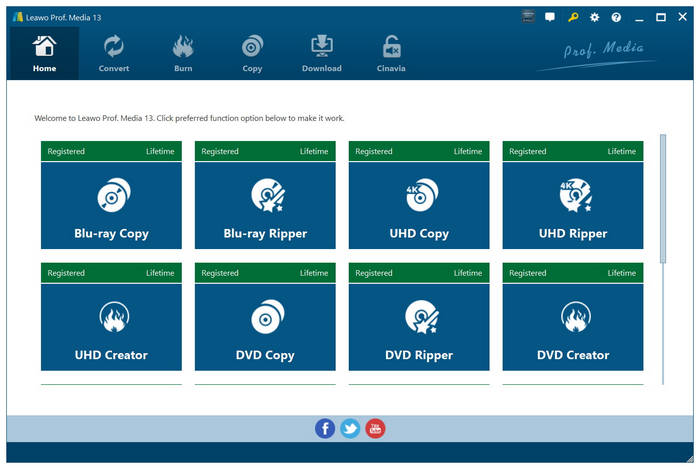
Notes de test en laboratoire et avis des utilisateurs : Nous avons déployé Leawo sur un iMac Intel (Core i7) et un Mac mini M2 afin d'évaluer sa stabilité inter-architectures. Avec un ASUS ZenDrive U9M, l'interface s'est montrée réactive lors de conversions par lots simples vers des profils Apple TV. Cependant, lors de la conversion de trois Blu-ray consécutifs, l'application s'est bloquée inopinément sur la plateforme Intel, nécessitant un redémarrage forcé, alors qu'elle s'est déroulée sans problème sur le Mac mini M2 Apple Silicon. Les discussions d'utilisateurs sur des plateformes comme Quora soulignent que, si les outils de découpage et de recadrage intégrés de Leawo sont pratiques pour des retouches rapides sur les réseaux sociaux, la limitation stricte à 5 minutes de la version d'essai gratuite rend difficile le test complet de sa configuration matérielle avant d'investir dans la licence premium onéreuse.
Caractéristiques principales:
- • Décrypter les Blu-ray/DVD protégés par AACS, BD+, MKB ou par code régional.
- • Convertissez vos Blu-ray/DVD en plus de 180 formats vidéo et audio (HD/4K inclus).
- • Conserver les multiples pistes audio et sous-titres du Blu-ray original.
- • Proposer des outils d'édition tels que Fusionner, Découper, Recadrer, Films 3D, Contraste, etc.
Extracteur de Blu-ray de Leawo est l'un des meilleurs logiciels d'extraction de Blu-ray pour Mac, compatible avec macOS 10.13 et versions ultérieures. À l'instar d'autres logiciels payants, il permet d'extraire le contenu des Blu-ray protégés contre la copie et zonés, et de les convertir dans plus de 180 formats numériques, dont les plus courants : MP4, MOV, MKV, etc.
Il permet de préserver chaque élément d'image du contenu Blu-ray original selon les préférences de l'utilisateur. De plus, la densité de pixels, le format d'image, le cadrage et tous les autres éléments du Blu-ray original sont conservés.
Lors de nos tests, il a planté plusieurs fois et a bien fonctionné après redémarrage du système. Quant à la vitesse d'extraction, elle était inférieure à celle de DVDFab et de Blu-ray Master Blu-ray Ripper.
Avantages
- Exigences inférieures pour la RAM de 512 Mo.
- Pratique pour éditer une vidéo et ajuster les paramètres de sortie.
- Il prend également en charge l'entrée et la sortie d'images.
Les inconvénients
- Il arrive parfois qu'il plante sans raison.
- Il ne possède pas de fonction d'amélioration vidéo pour agrandir la vidéo.
- Vous ne pouvez extraire que 5 minutes avec la version gratuite.
- Des fenêtres publicitaires intempestives incitent fréquemment les utilisateurs à acheter des packs supérieurs.
Avis des utilisateurs :
Enfin, voici Leawo Blu-ray Ripper. C'est l'une des meilleures solutions pour Mac permettant de contourner le cryptage des Blu-ray et DVD. Cependant, ses fonctionnalités sont davantage destinées aux utilisateurs payants, car la version gratuite est limitée aux vidéos de 5 minutes.
Partie 8. Comment extraire le contenu de films Blu-ray
Pour apprendre à extraire le contenu d'un Blu-ray sur votre Mac, consultez notre guide détaillé sur l'utilisation de Blu-ray Master Free Blu-ray Ripper. Notre tutoriel ci-dessous vous guide en trois étapes, de l'insertion du Blu-ray à l'extraction des données vidéo pour la conversion au format numérique.
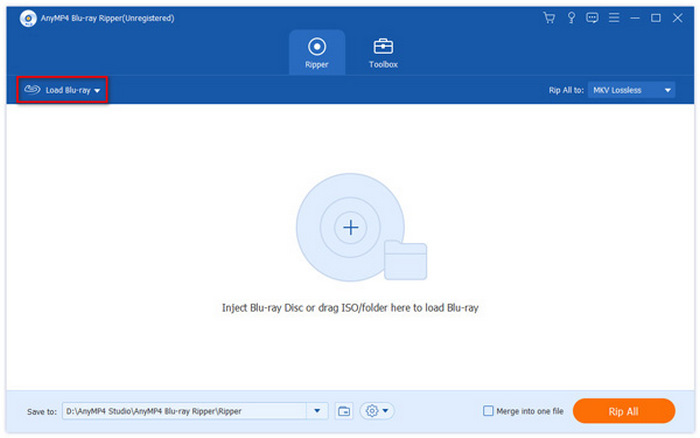
Étape 1. Ouvrez Blu-ray Master Free Blu-ray Ripper et sélectionnez le Charger un Blu-ray bouton.
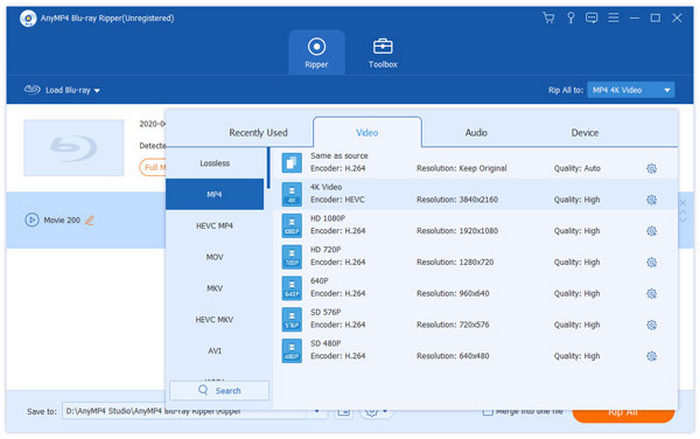
Étape 2. Ensuite, sélectionnez le format vidéo dans lequel vous souhaitez enregistrer votre fichier multimédia extrait.
Étape 3. Une fois que vous avez sélectionné le mode d'enregistrement du support Blu-ray, cliquez sur Tout déchirer Pour commencer.
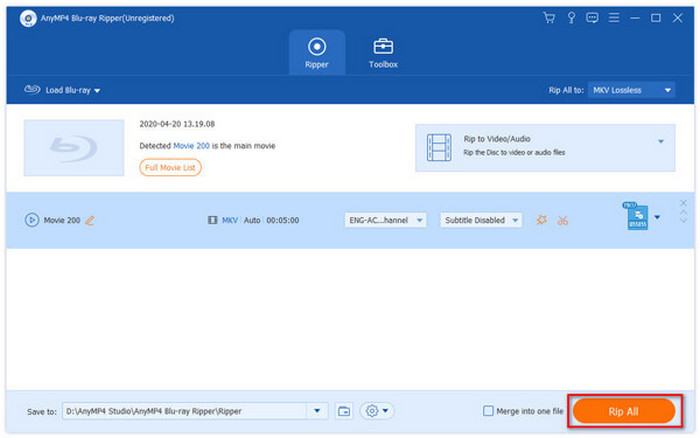
En plus d'être gratuit et doté de fonctionnalités robustes, Blu-ray Master Free Blu-ray Ripper devrait figurer parmi vos premiers choix, car son utilisation est très simple. Il permet de réaliser la conversion en un clin d'œil, en seulement trois étapes.
Partie 9. FAQ sur Blu-ray Ripper pour Mac
-
Quel est le meilleur logiciel gratuit d'extraction de Blu-ray pour Mac capable de gérer les disques cryptés en 2026 ?
Parmi les options de cette liste, Blu-ray Master Free Blu-ray Ripper est la meilleure. Elle offre le meilleur équilibre entre ses fonctionnalités. Sa version gratuite est également suffisamment fiable, rendant la version payante optionnelle.
-
Handbrake peut-il extraire des fichiers Blu-ray 4K sous macOS Sequoia ?
Oui, c'est possible. HandBrake peut extraire le contenu des Blu-ray en résolution 4K. Cependant, cela est impossible si le Blu-ray est crypté.
-
Pourquoi mon Mac ne reconnaît-il pas le lecteur Blu-ray externe lorsque j'utilise MakeMKV ?
Votre lecteur Blu-ray peut nécessiter un micrologiciel pour fonctionner. Si vous n'avez pas installé le programme supplémentaire, il ne sera pas détecté par votre Mac. Pour éviter ce problème, utilisez une solution plug-and-play.
-
Est-il légal aux États-Unis de ripper ma propre collection de Blu-ray pour un usage personnel ?
Son utilisation est réservée à un usage personnel et équitable. Toute distribution de copies est considérée comme du piratage et est illégale.
-
Les logiciels d'extraction de Blu-ray valent-ils encore la peine d'être utilisés ?
Oui. Ils vous permettent de lire des supports physiques sans lecteur externe et de préserver votre collection au format numérique.
-
Quel est le meilleur logiciel gratuit d'extraction de Blu-ray fonctionnant nativement sur Mac M3 sans Rosetta ?
MakeMKV est incontestablement le meilleur choix. Il offre une prise en charge native des processeurs Apple Silicon (arm64) et fonctionne parfaitement sur les puces M3 sans nécessiter de traduction Rosetta. Bien que le logiciel soit techniquement en version bêta permanente, sa fonction d'extraction de Blu-ray est entièrement gratuite grâce à des clés bêta régulièrement mises à jour sur son forum officiel.
-
Comment puis-je extraire le contenu d'un disque Blu-ray protégé par AACS 2.1 sous macOS Sequoia ?
Pour ripper des disques AACS 2.1 ou UHD sous macOS Sequoia, vous avez besoin de MakeMKV et d'un disque dur externe compatible UHD doté d'un firmware personnalisé (comme LibreDrive). Les logiciels Mac standard ne prennent pas en charge le décodage AACS 2.1 nativement. MakeMKV effectue le décryptage à la volée grâce à des clés de hachage, contournant ainsi les mesures de sécurité strictes de Sequoia sans compresser les données vidéo.
-
Comment extraire un fichier MKV sans perte (1:1) d'un film Blu-ray sur Mac ?
1. Connectez un lecteur Blu-ray externe compatible à votre Mac. 2. Ouvrez MakeMKV et laissez-le analyser la structure du disque. 3. Décochez les pistes audio et les bonus indésirables, en conservant le titre du film principal sélectionné. 4. Choisissez votre dossier de sortie et cliquez sur le bouton « Créer un fichier MKV ». Cette opération extrait une copie conforme (1:1) des flux vidéo et audio directement dans un conteneur MKV, sans réencodage ni perte de qualité.
-
Quel lecteur Blu-ray externe est le mieux compatible avec MakeMKV sur Mac ?
Le Pioneer BDR-XD07B (ou le Pioneer BDR-X13UBK, modèle haut de gamme) est fortement recommandé pour macOS en raison de sa stabilité immédiate. Cependant, si votre objectif est de ripper des disques 4K UHD, les LG WP50NB40 ou LG WH16NS40 (dans un boîtier externe) sont plébiscités par la communauté sur les forums Reddit et MakeMKV, car ils peuvent être facilement flashés en mode « LibreDrive » pour bénéficier de toutes les fonctionnalités de décryptage sur les Mac récents.
Conclusion
Numériser votre collection de Blu-ray sur macOS ne doit pas être un casse-tête, mais avec les bons outils, c'est possible. Extracteur de Blu-ray pour Mac L'outil dépend entièrement de vos besoins spécifiques :
Si votre priorité est une sauvegarde 1:1 totalement gratuite et sans perte, et que la gestion de fichiers MKV volumineux ne vous pose pas de problème, la combinaison de MakeMKV et HandBrake reste la référence pour les utilisateurs avertis.
Si vous recherchez une solution de bureau tout-en-un et simple d'utilisation qui combine un rippage rapide accéléré par GPU avec des fonctions d'édition intégrées et un décryptage fiable, des outils comme Blu-ray Master Free Mac Blu-ray Ripper offrent un excellent équilibre convivial pour les flux de travail quotidiens.
Pour ceux qui doivent gérer des protections de région très complexes ou des filigranes audio spécifiques et qui ne sont pas gênés par un abonnement premium, DVDFab offre des capacités de décryptage ultra-performantes.
Avant de télécharger, assurez-vous que le micrologiciel de votre disque dur externe est à jour et testez toujours les versions d'essai gratuites pour vérifier que le logiciel est parfaitement compatible avec la configuration matérielle spécifique de votre Mac.
Télécharger
Pour les fenêtres
Téléchargement sécurisé
Télécharger
pour macOS
Téléchargement sécurisé
Plus de Blu-ray Master
- Les 5 meilleurs logiciels d'extraction de Blu-ray 4K en 2026 (qualité 1:1 et rapidité)
- Les 5 meilleurs convertisseurs Blu-ray vers MP4 en 2026 : testés et approuvés.
- Les 4 meilleurs logiciels de décryptage Blu-ray en 2026 : outils gratuits et testés
- Les 10 meilleurs logiciels d'extraction de Blu-ray pour Windows et Mac (Bilan 2026)
Blu-ray Ripper

Extrayez gratuitement et en quelques minutes vos Blu-ray vers n'importe quel format vidéo et audio, avec des paramètres différents.
100% Sécurisé. Sans virus
