

3 novembre 2025posté par Kévin Miller à Extraire un DVD
Regarder des films sur DVD est l’une de nos façons préférées de passer le temps à la maison. Les DVD peuvent être visionnés à la télévision ou sur un ordinateur. Même s'il est difficile d'imaginer la vie sans services de streaming, de nombreuses personnes préfèrent encore visionner des films à partir de leur bibliothèque de DVD. Cela étant dit, cet article propose les meilleures options que vous pouvez suivre pour connecter le téléviseur Roku et le lecteur DVD en quelques étapes simples. Lisez jusqu'à la fin et apprenez comment connecter un lecteur DVD au téléviseur Roku rapidement et facilement.
- Partie 1. Comment connecter un lecteur DVD à un téléviseur Roku avec un câble HDMI
- Partie 2. Comment connecter un lecteur DVD à une télévision Roku avec un câble AV (sans HDMI)
- Partie 3. Dépannage du branchement d'un lecteur DVD à une télévision Roku
- Partie 4. Comment lire des DVD sur Roku TV via une clé USB
- Partie 5. FAQ sur la connexion d'un lecteur DVD à une télévision Roku
Partie 1. Comment connecter un lecteur DVD à un téléviseur Roku avec un câble HDMI
Un téléviseur Roku peut être connecté à un lecteur DVD avec ou sans câbles HDMI. Cependant, la méthode de connexion HDMI peut fournir une qualité d'image et de son supérieure, il est donc conseillé de l'utiliser si votre appareil est compatible avec HDMI. Lisez les étapes ci-dessous pour savoir comment connecter un lecteur DVD à un téléviseur Roku avec un câble HDMI :
Cas d'utilisation
• Haute qualité : Meilleure qualité vidéo et audio des DVD.
• Installation simple : un seul câble, branchez et c'est prêt.
• Compatibilité moderne : Fonctionne avec la plupart des téléviseurs et systèmes audio.
Étape 1. Tout d’abord, éteignez votre téléviseur Roku et votre lecteur DVD, puis débranchez leurs cordons d’alimentation.
Étape 2. Connectez l'autre extrémité de votre câble HDMI à l'une des 3 prises HDMI à l'arrière ou sur le côté de votre téléviseur Roku. Après cela, connectez l'autre côté à la prise HDMI OUT de votre lecteur DVD.
Étape 3. Une fois terminé, branchez les cordons d'alimentation de votre téléviseur Roku et de votre lecteur DVD, puis allumez-les. Sur l'écran d'accueil, choisissez entre l'entrée HDMI 1, HDMI 2 ou HDMI 3 sur laquelle vous avez inséré la prise de votre téléviseur Roku.
Étape 4. Enfin, essayez d'insérer un DVD dans le lecteur DVD. Il s'agit de tester si vous pouvez désormais lire et regarder des DVD sur Roku TV via le lecteur DVD et s'ils sont désormais connectés avec succès.
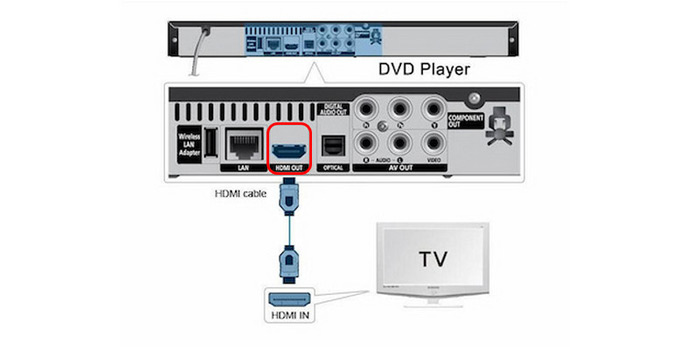
En résumé, vous connaissez maintenant les étapes simples pour connecter un lecteur DVD à votre téléviseur Roku à l'aide de câbles HDMI. Cette méthode est compatible avec la plupart des appareils modernes et ne nécessite que le branchement de quelques câbles.
Partie 2. Comment connecter un lecteur DVD à une télévision Roku avec un câble AV (sans HDMI)
Supposons que votre lecteur DVD ne soit pas livré avec un câble HDMI. Mais ne vous inquiétez pas car il existe toujours un moyen de connecter votre lecteur DVD à Roku TV. Vous pouvez le faire en les connectant à l'aide du câble AV au lieu du HDMI. Lisez les étapes ci-dessous pour savoir comment connecter le lecteur DVD à Roku TV sans HDMI :
Cas d'utilisation
- Compatibilité avec les anciens lecteurs DVD : Idéal pour les lecteurs DVD plus anciens.
- Économiques : câbles et convertisseurs bon marché.
- Préservez vos souvenirs : écoutez des disques vintage ou faits maison.
Étape 1. Éteignez d'abord le téléviseur Roku et le lecteur DVD et débranchez leurs cordons d'alimentation.
Étape 2. À l'aide d'un câble AV, connectez-le aux prises AV IN (ports Vidéo/L/R ou jaune/blanc/rouge) du téléviseur Roku ET l'autre côté à la sortie AV OUT du lecteur DVD. Chaque prise dispose d'un indicateur de couleur pour savoir quelle prise doit y être insérée.
Étape 3. La fiche jaune est destinée à la vidéo, tandis que les fiches blanche et rouge sont destinées à l'audio. Assurez-vous que les fiches sont insérées dans la bonne borne pour garantir une lecture réussie de votre DVD. Sinon, votre DVD ne sera pas lu correctement, car il sera lu avec le son mais sans images.
Étape 4. Une fois terminé, sur l'écran d'accueil, sélectionnez la vignette AV. Essayez d'insérer un DVD pour pouvoir tester à la fois l'image et le son.
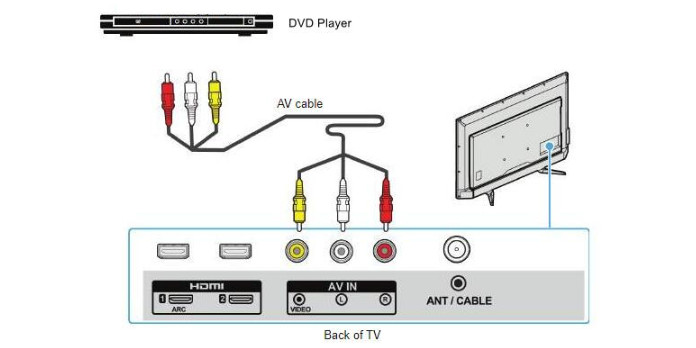
Le branchement du câble audio/vidéo est un peu plus complexe que celui des câbles HDMI. Si vous utilisez encore vos anciens lecteurs DVD, cette méthode vous conviendra parfaitement. De plus, elle est généralement gratuite.
Partie 3. Dépannage du branchement d'un lecteur DVD à une télévision Roku
1. Vérifiez votre type de connexion
HDMI : Fixez le câble, essayez d’autres ports et testez avec un autre appareil pour éliminer toute panne. AV : Vérifiez que les couleurs correspondent, utilisez un convertisseur si nécessaire et assurez-vous que l’appareil est alimenté.
2. Sélectionnez la source d'entrée correcte
Sélectionnez la bonne entrée sur votre téléviseur Roku et nommez-la pour y accéder rapidement.
3. Dispositifs de cycle d'alimentation
Redémarrer les deux appareils permet souvent de résoudre les problèmes de connexion temporaires.
4. Vérifier les problèmes de compatibilité
Tous les lecteurs DVD ne sont pas compatibles avec les téléviseurs Roku ; effectuez un test sur un autre téléviseur ou vérifiez la compatibilité de votre convertisseur.
5. Mettez à jour le logiciel de votre téléviseur Roku.
Maintenir votre téléviseur Roku à jour garantit une meilleure reconnaissance et de meilleures performances de l'appareil.
6. Essayez une autre méthode
Extrayez le contenu des DVD en fichiers numériques et lisez-les via USB en cas de défaillance des connexions physiques.
7. Aide communautaire
Les forums et les fils de discussion d'assistance proposent des solutions éprouvées ; n'hésitez pas à les consulter ou à demander de l'aide.
Partie 4. Comment lire des DVD sur une TV Roku via une clé USB
Certains appareils Roku disposent d'un port USB sur lequel vous pouvez placer une clé USB externe pour lire des fichiers multimédias (photos, musique et vidéos) stockés localement. En connectant plusieurs clés USB à un hub USB, vous pouvez connecter plusieurs clés USB à votre appareil Roku. Roku Ultra et Roku Streambar font partie des appareils Roku dotés d'un port USB. Ils peuvent prendre en charge la lecture locale via USB et lire des vidéos avec une résolution jusqu'à 4K UHD sur les téléviseurs compatibles.
Pour enregistrer un fichier multimédia sur votre clé USB, vous pouvez d'abord le convertir dans des formats numériques plus largement utilisés et compatibles. Pour cela, vous aurez besoin d'un outil complet capable d'extraire n'importe quel DVD et de le convertir dans un format populaire. Free DVD RipperRecommandé par Blu-ray Master, ce logiciel permet de ripper n'importe quel DVD vers des formats plus compatibles tels que MP4, MOV, MKV, AVI et plus de 500 autres, en seulement 5 minutes. Il est 50 fois plus rapide que les autres outils, ce qui en fait le ripper de DVD le plus performant. De plus, ce logiciel complet est disponible au téléchargement pour Windows et Mac. Suivez les étapes ci-dessous pour ripper un DVD au format numérique et l'enregistrer sur votre clé USB :
Étape 1. Tout d’abord, téléchargez et installez le DVD Ripper complet sur votre ordinateur. Avant de lancer le programme, assurez-vous de placer d'abord le DVD sur le lecteur optique.
Télécharger
Pour les fenêtres
Téléchargement sécurisé
Télécharger
pour macOS
Téléchargement sécurisé
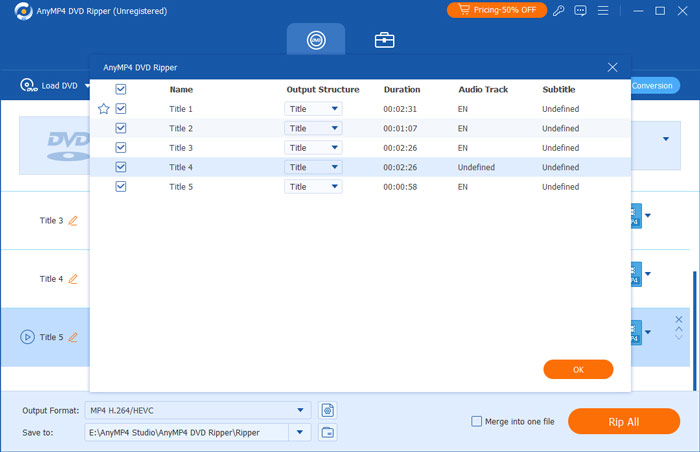
Étape 2. Une fois terminé, lancez le programme. Dans l'onglet Ripper, appuyez sur le bouton déroulant Charger le DVD pour charger les titres que vous souhaitez sauvegarder au format numérique. Après cela, attendez que le programme analyse le disque. Ensuite, sélectionnez la liste de titres complète, puis cliquez sur OK.
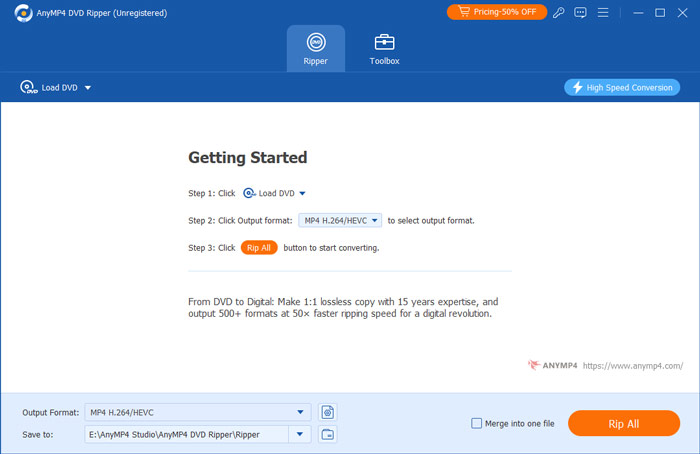
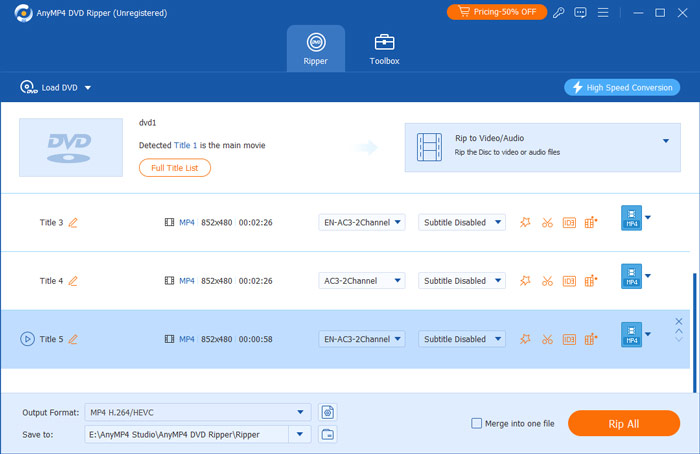
Étape 3. Pour valider tous les titres, cochez la Liste complète des films. Sélectionnez tous les titres que vous souhaitez sauvegarder en cliquant sur la case de chaque titre. Après avoir sélectionné tous les titres, cochez le bouton Extraire tout et sélectionnez la sortie souhaitée compatible avec votre téléviseur Roku.
Étape 4. Une fois terminé, sélectionnez une destination pour votre sortie en cochant l'option Enregistrer dans. Vous pouvez créer un nouveau dossier que vous transférerez sur votre clé USB. Après cela, cliquez sur le bouton Extraire tout pour commencer le processus d'extraction et attendez qu'il se termine.
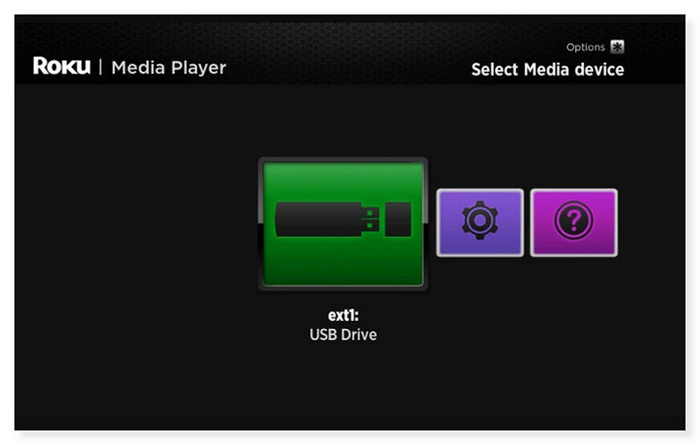
Étape 5. Une fois terminé, éjectez la clé USB de votre bureau et insérez-la dans le port USB de votre appareil Roku. Sur l'écran d'accueil, si vous êtes dans Roku Media Player, lorsque le périphérique USB est inséré, une icône de clé USB devrait apparaître dans l'écran de sélection du périphérique multimédia. Sélectionnez-le et ouvrez la vidéo que vous souhaitez regarder sur votre téléviseur Roku.
Cette solution est idéale pour ceux qui souhaitent profiter de DVD de haute qualité sur le grand écran de leur téléviseur Roku. Ce logiciel permet de numériser vos DVD en toute sécurité. En quelques clics, vous pouvez convertir vos DVD en différents formats vidéo et audio sans perte de qualité. Cependant, il s'agit d'un logiciel payant ; l'accès à toutes ses fonctionnalités nécessite un achat.
Partie 5. FAQ sur la façon de connecter un lecteur DVD à Roku TV
-
Pouvez-vous exécuter Roku via un lecteur DVD ?
Non, vous ne pouvez pas exécuter Roku via un lecteur de DVD. Un Roku est un appareil de diffusion en continu que vous pouvez connecter au port HDMI de votre téléviseur pour diffuser des médias à partir de différents services en ligne. De plus, un lecteur DVD est conçu pour lire des DVD et ne peut pas exécuter un Roku ni servir de périphérique de streaming. Si vous souhaitez utiliser un Roku, vous devez le connecter directement à votre téléviseur.
-
Roku peut-il contrôler à distance un lecteur DVD ?
Malheureusement non. Seul le téléviseur est contrôlé via la télécommande Roku TV. Vous ne pouvez régler le volume que lors de la lecture d'un DVD à l'aide de la télécommande. Cependant, vous pouvez utiliser une télécommande universelle compatible avec le téléviseur Roku et le lecteur DVD ou vous pouvez utiliser la télécommande fournie avec votre lecteur DVD.
-
Pourquoi mon téléviseur Roku ne lit-il pas les films USB ?
Cela peut être dû au fait que le téléviseur Roku ne prend pas en charge le format du système de fichiers de la clé USB. Les clés USB peuvent être formatées avec différents systèmes de fichiers. Les systèmes de fichiers FAT16, FAT32, NTFS, EXT2, EXT3 et HFS+ sont pris en charge par les lecteurs Roku sur clés USB. ExFAT est un système de fichiers préformaté qui n'est pas pris en charge sur de nombreuses clés USB modernes. Placez la clé USB dans un port USB de votre ordinateur disponible si vous n'êtes pas sûr du système de fichiers utilisé.
Emballer
Maintenant tu sais comment connecter un lecteur DVD à Roku TV Si, malgré les méthodes précédentes, vous ne parvenez toujours pas à lire vos DVD ou si vous préférez éviter de connecter votre lecteur DVD à votre Roku, vous pouvez convertir votre DVD au format numérique. Blu-ray Master Free DVD Ripper est le meilleur logiciel de conversion de DVD disponible. Il permet de convertir facilement n'importe quel DVD, quels que soient sa région, son type (DVD±R ou DVD±RW) ou sa norme (UDF, ISO 9660, NTSC ou PAL). Vous pourrez ainsi regarder vos films préférés même sans lecteur DVD.
Plus de Blu-ray Master
- 4 meilleurs téléviseurs intelligents avec lecteur DVD intégré [2024]
- Pouvez-vous lire des vidéos MKV sur une Apple TV ? Voici les meilleures façons
- Top 10 des meilleurs lecteurs DVD pour Windows 10/11 en 2024 (gratuit incl.)
- Top 10 des lecteurs DVD gratuits dans la région (logiciel et matériel inclus)
Lire des films DVD

Logiciel d'extraction rapide et gratuit pour décrypter facilement tous les DVD et les convertir au format numérique sur votre ordinateur.
100% Sécurisé. Sans virus
