

3 novembre 2025posté par Kévin Miller à Extraire un DVD
Vous êtes ici sur ce post pour savoir si cela MarqueMKV Le choix devrait vous convenir, n'est-ce pas ? Alors, laissez-vous séduire par l'avis sincère que nous avons rédigé avec votre équipe. Pour extraire des fichiers DVD, il vous faut un logiciel performant qui vous permettra de le faire en toute confiance. Certes, certains utilisateurs sont satisfaits de MakeMKV, mais d'autres ne le sont pas. Il est donc préférable de se fier à son expérience personnelle plutôt qu'aux rumeurs. Découvrez ce que nous et les avis en ligne concernant ce logiciel en poursuivant votre lecture.

- Partie 1. Test de MakeMKV : Premier verdict
- Partie 2. Comment utiliser MakeMKV
- Partie 3. Analyse détaillée de MakeMKV
- Partie 4. Verdict final sur MakeMKV
- Partie 5. MakeMKV Meilleure alternative
- Partie 6. FAQ sur MakeMKV et ses alternatives
Partie 1. Test de MakeMKV : Premier verdict
MarqueMKV MakeMKV est un logiciel gratuit d'extraction de DVD qui vous permet de convertir vos films au format MKV, comme son nom l'indique. Autrement dit, cet outil, également appelé transcodeur, transforme les clips, même ceux chiffrés provenant de disques, en fichiers vidéo au format MKV sans aucune perte de qualité. Autre atout : la possibilité de lire les clips déchiffrés directement sur votre lecteur multimédia préféré, sans conversion intermédiaire. Côté interface, MakeMKV est simple d'utilisation et ne nécessite aucune configuration technique particulière, hormis le choix du répertoire de sortie.
De plus, nous ne pouvons pas limiter MakeMKV aux Blu-ray, car il fonctionne également avec les fichiers ISO que vous pouvez enregistrer sur votre bureau ou Mac. Cependant, comme l'un des inconvénients les plus courants de cet extracteur de DVD, vous devez être préparé.
Principales caractéristiques de MakeMKV :
- Il peut lire les Blu-ray cryptés en utilisant les dernières versions de BD+ et AACS.
- Utilisable sur DVD, Blu-ray, ISO et dossiers.
- Il est livré avec une procédure de conversion en un clic.
- Conservez les informations des chapitres du film et préservez les pistes vidéo et audio.
Partie 2. Comment utiliser MakeMKV
Vous pouvez utiliser MakeMKV gratuitement grâce à sa période d'essai gratuite de 30 jours. Cependant, cette version gratuite présente certaines limitations, notamment l'impossibilité d'utiliser les outils premium sans payer. Vous trouverez ci-dessous les instructions à suivre pour une première utilisation de ce logiciel d'extraction de DVD.
Étape 1.Installez MakeMKV sur un ordinateur Mac, Windows ou Linux et lancez-le une fois qu'il est prêt.
Étape 2.Vous pouvez insérer le disque dans le lecteur de disque de votre ordinateur au lancement du logiciel. Ensuite, cliquez sur le menu Fichier de l'interface principale, puis sur… Disque ouvert onglet, pour choisir votre disque cible.
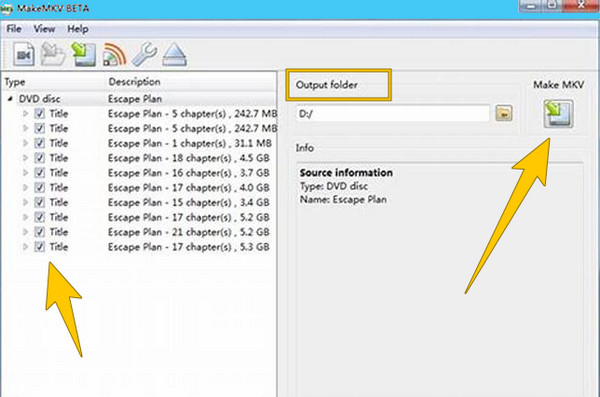
Étape 3.Une fois le disque initialisé, accédez à son contenu et cochez ceux que vous souhaitez extraire. Ensuite, allez au Dossier de sortie, définissez votre destination de fichier préférée et appuyez sur le bouton Créer du MKV bouton pour démarrer le processus d’extraction.
Partie 3. Test détaillé de MakeMKV
Compatibilité du système
MakeMKV est disponible pour Windows, macOS et Linux, ce qui en fait l'un des logiciels les plus populaires pour convertir des DVD/Blu-ray au format MKV. Les utilisateurs font état d'une performance fluide sur tous les systèmes, y compris Windows 10/11 et macOS Mojave et versions ultérieures. Il ne nécessite pas de matériel haut de gamme, mais des disques durs et des processeurs rapides améliorent la vitesse d'extraction.
Sécurité et stabilité
MakeMKV est généralement considéré comme sûr et stable, sans logiciel malveillant ni publicitaire intégré. Cependant, certains antivirus ont signalé les versions récentes comme des menaces potentielles, probablement à tort, en raison de la manière dont le logiciel interagit avec les disques protégés. Sur les forums, les utilisateurs confirment la fiabilité de l'outil et la rareté des plantages lors de son utilisation.
Déchirer des disques
MakeMKV excelle dans l'extraction de DVD et de Blu-ray, même s'ils sont zonés ou protégés par cryptage. Il contourne la plupart des systèmes de protection contre la copie. Son atout majeur réside dans sa capacité à extraire l'intégralité du contenu d'un disque, y compris les menus, les différentes pistes audio et les sous-titres.
Format et qualité de sortie
MakeMKV enregistre uniquement les vidéos au format MKV, préservant ainsi la qualité audio et vidéo originale sans les altérer. Les fichiers copiés sont donc d'une netteté exceptionnelle et quasiment identiques à ceux du disque. Cependant, comme il ne propose pas d'autres formats tels que MP4 ou AVI, les utilisateurs souhaitant des fichiers dans d'autres formats devront recourir à un autre logiciel de conversion.
Vitesse de déchirure
La vitesse d'extraction avec MakeMKV dépend principalement du type de disque et du lecteur utilisé. Certains utilisateurs obtiennent de meilleurs résultats en mettant à jour le logiciel de leur lecteur ou en utilisant un lecteur déverrouillé. Comme MakeMKV ne compresse pas les fichiers, il sollicite peu le processeur de votre ordinateur.
Prix
MakeMKV est disponible gratuitement pendant sa phase bêta, qui dure depuis des années. Vous pouvez obtenir la dernière version et utiliser une clé bêta gratuite renouvelée chaque mois. Si vous préférez une solution permanente, vous pouvez acheter une licence à vie pour environ $60 afin d'éviter l'activation mensuelle.
Partie 4. Verdict final en faveur de MakeMKV
MakeMKV est un excellent choix si vous recherchez une solution simple et fiable pour copier des DVD et des Blu-ray en fichiers numériques sans perte de qualité sous Windows, macOS ou Linux. Il prend en charge les disques verrouillés ou cryptés et préserve la vidéo, l'audio, les menus et les sous-titres d'origine. Vous pouvez l'utiliser gratuitement pendant sa longue période de bêta ou acheter une clé d'activation à vie pour environ $60. Certains utilisateurs regrettent qu'il n'enregistre les fichiers qu'au format MKV et ne propose aucun outil intégré d'édition ou de réduction de la taille des fichiers. La vitesse d'extraction peut être ralentie par votre lecteur optique (surtout avec les Blu-ray). Il arrive qu'il déclenche des alertes antivirus ; vous aurez donc besoin d'autres logiciels si vous souhaitez exporter vers d'autres formats, découper ou graver vos disques.
En résumé, c'est un bon outil de déchiquetage qui mérite d'être essayé.
Partie 5. MakeMKV Meilleure alternative
Comme mentionné précédemment, la version gratuite de MakMKV présente des limites. D'un autre côté, il est également évident que même avec sa version premium, vous ne pouvez produire que des fichiers extraits au format MKV. Ainsi, si vous souhaitez un extracteur et un convertisseur bien meilleurs que vous pouvez utiliser sur votre ordinateur, vous devriez alors prendre le temps de connaître la meilleure alternative MakeMKV ci-dessous.
Free DVD Ripper
Extracteur de DVD gratuit Blu-ray Master est un outil puissant pour la conversion de DVD. Ce logiciel prend en charge différents types de DVD, tels que les DVD-R et DVD-RW, vous permettant ainsi de résoudre vos problèmes de sauvegarde sans aucune limitation. Après avoir importé vos DVD dans le logiciel, vous découvrirez un grand nombre de profils vidéo et audio aux paramètres variés, comme le MP4 4K, le MKV HD, etc., vous permettant de choisir celui qui correspond le mieux à vos besoins. Vous pouvez également sélectionner la qualité de sortie souhaitée : HD, 4K, 5K et même 8K ! De plus, cette alternative gratuite à MakeMKV offre des fonctions d'édition vous permettant de personnaliser l'affichage et le contenu de votre vidéo, notamment grâce à des effets, des filtres, des filigranes, des sous-titres, etc. Avec sa technologie de décryptage de pointe, le logiciel gère facilement les codes régionaux et autres protections anti-copie des DVD, vous offrant ainsi la possibilité de profiter de vos vidéos DVD sur n'importe quel appareil.
- Convertissez vos films dans l'un des plus de 500 formats différents pris en charge.
- Des technologies avancées qui vous soutiennent, comme l'IA, le GPU et l'accélération matérielle.
- Qualité de sortie élevée sans perte d'extraction et de conversion.
- Sélectionnez manuellement les titres et sous-titres que vous souhaitez conserver.
Télécharger
Pour les fenêtres
Téléchargement sécurisé
Télécharger
pour macOS
Téléchargement sécurisé
Étape 1Installez librement cette alternative MakeMKV sur votre ordinateur. Pour ce faire, cliquez sur le Télécharger boutons que vous voyez ci-dessus.
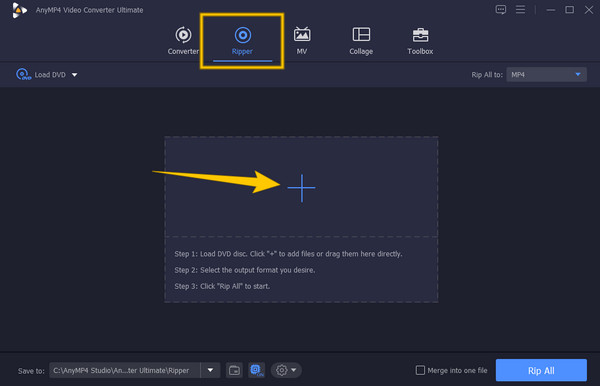
Étape 2Exécutez le logiciel une fois installé et accédez immédiatement au Éventreur Dans le menu, vous pouvez maintenant charger le disque que vous souhaitez ripper. Ensuite, cliquez sur l'icône Plus dans l'interface principale du logiciel et sélectionnez le disque chargé.
Étape 3Une fois les fichiers DVD chargés, sélectionnez un format de sortie que vous souhaitez utiliser. Puis frappez le Tout déchirer bouton.
| MarqueMKV | CONTRE | Extracteur de DVD Blu-ray Master |
| Windows, Mac et Linux | Compatibilité du système | Windows et Mac |
| Facilité d'utilisation | ||
| MKV | Formats de sortie | MP4, MKV, MOV, AVI et autres |
 | Fonctionnalités de personnalisation |  |
| Capacité de décryptage | |
Télécharger
Pour les fenêtres
Téléchargement sécurisé
Télécharger
pour macOS
Téléchargement sécurisé
Partie 6. FAQ sur MakeMKV et ses alternatives
-
MakeMKV vs HandBrake, quel est le meilleur ?
Cela dépend de vos priorités. Si vous souhaitez un outil capable de préserver la qualité originale de votre vidéo, MakeMKV est la meilleure option. D'un autre côté, si vous souhaitez un outil qui gère directement les disques non cryptés et les convertit en MP4 et WEbM en dehors de MKV, alors HandBrake devrait être votre choix.
-
Puis-je créer une piste avec l’alternative MakeMKV ?
Oui. De nombreuses alternatives à MakeMKV permettent de créer des pistes, souvent avec une plus grande flexibilité de format que la sortie MKV par défaut de MakeMKV, comme HandBrake, Blu-ray Master, DVDFab, etc.
-
Puis-je lire les DVD rippés sur mon téléphone portable ?
Oui. Les vidéos extraites sont des fichiers vidéo courants qui peuvent être lus sur la plupart des plateformes multimédias courantes.
-
MakeMKV est-il meilleur que HandBrake ?
Non, ils ont des fonctions principales différentes : MakeMKV est plus adapté à l’extraction sans perte, tandis que HandBrake est plus adapté au transcodage et à la compression. De nombreux utilisateurs utilisent les deux.
Emballer
Cet article contient une opinion honnête sur MarqueMKVDe plus, pour vous éviter tout doute, nous avons inclus la meilleure alternative possible si le logiciel en question ne répond pas à vos besoins. En effet, ce logiciel d'extraction de DVD gratuit, Blu-ray Master, est recommandé non seulement par notre équipe, mais aussi par d'autres analystes qui l'ont testé. Vous avez donc toute latitude pour l'essayer et nous faire part de votre avis.
Plus de Blu-ray Master
Test de divers extracteurs de DVD

Logiciel d'extraction rapide et gratuit pour décrypter facilement tous les DVD et les convertir au format numérique sur votre ordinateur.
100% Sécurisé. Sans virus
