

2025. július 24.általa megosztva Kevin Miller nak nek Blu-ray másolása
A Blu-ray lemezek nagyfelbontású videó- és hangminőséget kínálnak, így nem meglepő, hogy sok tárhelyet foglalhatnak el. Azok számára, akik tárhelyet szeretnének megtakarítani, kisebb biztonsági mentéseket készíteni, vagy a Blu-ray tartalmakat hordozhatóbbá tenni, a Blu-ray tömörítése praktikus megoldás lehet. A Blu-ray lemezek tömörítésekor azonban sokan szembesülnek a minőségromlással. A Blu-ray tartalmakat a tisztaságukért értékelik, ezért természetesen a felhasználók a minőség feláldozása nélkül szeretnék csökkenteni a fájlméretet. Ez a bejegyzés abban kíván segíteni, hogy... Blu-ray lemezek tömörítése minőségromlás nélkül. Akár BD-50 lemezt BD-25-re másolsz, akár Blu-ray lemezt konvertálsz digitális formátumba, itt megtalálod a megfelelő eszközöket és technikákat.

- 1. rész. A Blu-ray tömörítés megértése
- 2. rész. Hogyan tömörítsük a Blu-ray lemezt (veszteséges módszer)
- 3. rész. Gyakran ismételt kérdések a Blu-ray lemezek tömörítéséről
1. rész. A Blu-ray tömörítés megértése
A Blu-ray lemezek különböző tárolási kapacitással kaphatók, főként BD-25 és BD-50 formátumban. A BD-25 egy egyrétegű lemez, amely akár 25 GB adat tárolására is alkalmas. Általában hagyományos Blu-ray filmekhez és biztonsági mentésekhez használják. Eközben a BD-50 egy kétrétegű lemez, amely akár 50 GB adat tárolására is alkalmas. Ideális hosszabb filmekhez, magasabb bitrátához, több hangsávhoz és bónusz tartalmakhoz.
A Blu-ray tömörítés kontextusában két fő típust használnak: veszteségmentes és veszteséges. A veszteségmentes tömörítés megőrzi a 100% eredeti minőségét. Csökkenti a fájlméretet anélkül, hogy bármilyen adatot elveszítene. A veszteséges tömörítés ezzel szemben minimalizálja a fájlméretet azáltal, hogy eltávolítja a néző számára jellemzően láthatatlan adatokat. Gyakori a Blu-ray lemezek átkódolásakor, például BD-50 BD-25-re konvertálásakor vagy digitális médiaformátumba rippeléskor.
2. rész. Blu-ray lemezek tömörítése (veszteséges módszer)
Tömörítsd BD 50-et BD 25-re közvetlenül a minőség romlása nélkül
Blu-ray Master ingyenes Blu-ray másolat egy rendkívül hatékony szoftver, amely lehetővé teszi a Blu-ray lemezek tömörítését a minőség romlása nélkül. Ez a Blu-ray tömörítő szoftver segít BD-50 lemez tömörített másolatának BD-25 lemezre másolásában. Támogatja a Blu-ray lemezek Blu-ray lemezekre, Blu-ray lemezek BDMV mappákba és Blu-ray lemezek ISO fájlokba másolását. Négy másolási módot kínál: Teljes lemez, Fő film, Klónozás és Adatírás. Hatékonyan kezeli a Blu-ray DRM-védelmeket, például az AACS-t, a BD+-t és a régiókódokat. Ezenkívül akár 6-szoros másolási sebességgel is rendelkezik.
1. lépés. Kezdd a Blu-ray Master Free Blu-ray Copy letöltésével. Telepítsd a BD-50-ről BD-25-re tömörítő eszközt, és hagyd, hogy a telepítési folyamat befejeződjön. Ha kész, helyezd be a BD-50 lemezt a külső Blu-ray meghajtóba, és futtasd a szoftvert.
Ingyenes letöltés
Windowshoz
Biztonságos letöltés
2. lépés. Navigáljon a Fájl fülre, és válassza a Töltsön be Blu-ray lemezt a BD-50 lemez betöltéséhez. A fizikai Blu-ray lemezeken kívül BDMV mappákat is importálhat. A lemez olvasása közben győződjön meg arról, hogy a rendszer csatlakozik az internethez a másolásvédett Blu-ray lemezek visszafejtésének feloldásához.
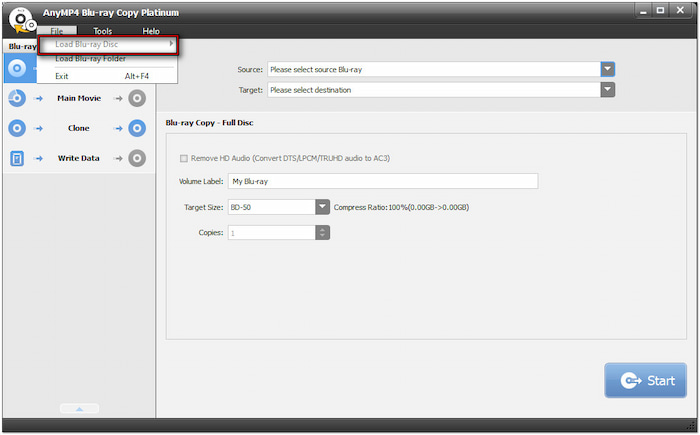
3. lépés Ezután válasszon másolási módot: Teljes lemez, Fő film, Klónozás vagy Adatok írása. A teljes lemez tömörítéséhez válassza a Teljes lemez mód. Lépjen a Cél mezőre, és válassza ki a második Blu-ray meghajtót, amely az üres BD-25 lemezt tartalmazza.
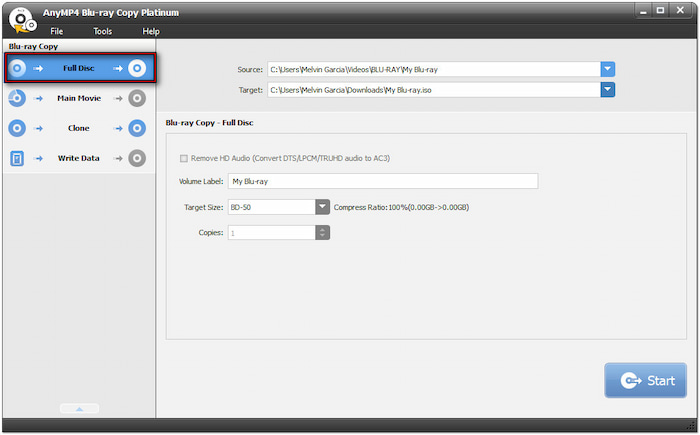
Profi tipp. Én Ha csak egyetlen Blu-ray meghajtód van, először mentsd el a másolt Blu-ray lemezt egy ISO fájlba. Ezután később írd ki a létrehozott ISO-t egy BD-25 lemezre.
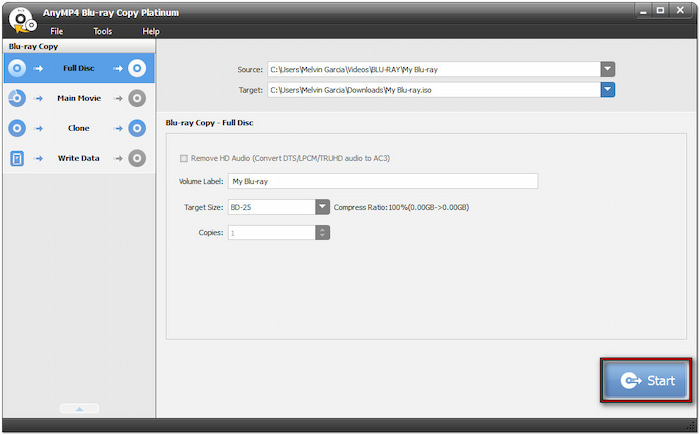
4. lépés. Lépjen a Kötetcímke mezőbe, és adja meg a Blu-ray lemez fájlnevét. Ezután módosítsa a Célméret alapértelmezett beállítását BD-25-re. Miután az összes beállítást konfigurálta, kattintson a Rajt gombra a BD-50 BD-25-re tömörítésének megkezdéséhez. A szoftver elemzi a tartalmat, és ennek megfelelően tömöríti, miközben megőrzi a nagyfelbontású minőséget.
Így tömörítheted a Blu-ray lemezeket a Blu-ray Master ingyenes Blu-ray másolásával! Ez a szoftver kétségtelenül a legjobb megoldás a BD-50 BD-25-re való egyszerű zsugorítására. Ráadásul bármilyen fájlt képes kezelni. Blu-ray típusú, beleértve azokat is, amelyek erős DRM titkosítással rendelkeznek.
Blu-ray lemez zsugorítása újrakódolással
Blu-ray Master ingyenes Blu-ray Ripper egy kiemelkedő teljesítményű szoftver Blu-ray rippelésre. Ez a szoftver hatékonyan segít a Blu-ray tartalom zsugorításában az újrakódolás révén. Segítségével több mint 500 profilra konvertálhatja a Blu-ray lemezeket a nagyméretű Blu-ray fájlok tömörítéséhez. Ezenkívül olyan beállításokat is módosíthat, mint a video- és audiokódoló, a felbontás, a video- és audio bitráta és egyebek. A Yoo-nak lehetősége van a teljes Blu-ray lemez vagy csak a kiválasztott címek rippelésére is.
1. lépés. Kezdésként töltsd le ingyenesen a Blu-ray Master Free Blu-ray Ripper programot. Telepítsd a Blu-ray rippelő szoftvert, és fejezd be a telepítési folyamatot. Ha kész, helyezd a Blu-ray lemezt a külső Blu-ray meghajtóba, és indítsd el a szoftvert.
Ingyenes letöltés
Windowshoz
Biztonságos letöltés
Ingyenes letöltés
macOS számára
Biztonságos letöltés
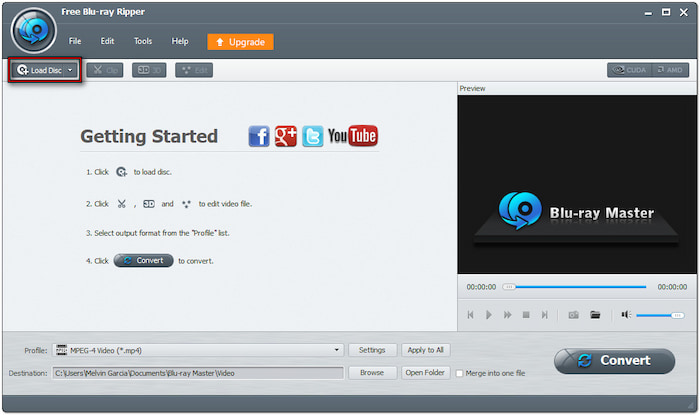
2. lépés. Kattints a Töltsön be lemezt gombra a Blu-ray forrás hozzáadásához az újrakódoláshoz. Ha korábban már készített biztonsági másolatot a Blu-ray lemezéről BDMV mappaként, használja a BD mappa betöltése lehetőséget. A szoftver ezután beolvassa és megjeleníti az összes elérhető címet a felületen.
3. lépés Kattintson a Profilválasztóra, és navigáljon az Általános videó kategóriához a formátum kiválasztásához. Válassza ki a H.265/HEVC MP4 videoformátum (*mp4) új kimeneti formátumként. Ez a formátum a hatékony tömörítés és a jó minőség érdekében ajánlott.
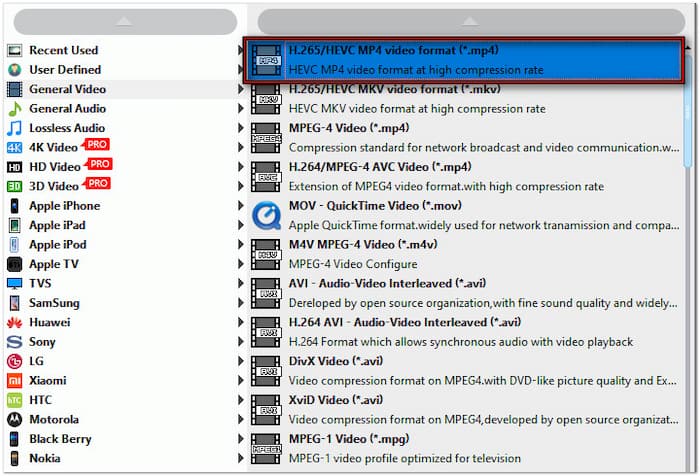
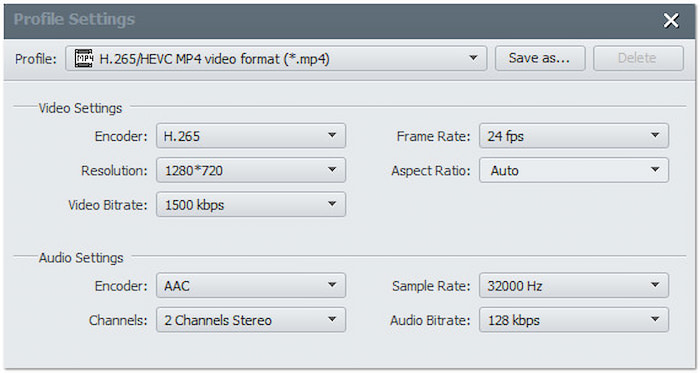
A Profilválasztó mellett kattintson a Beállítások gombra az újrakódolási beállítások konfigurálásához. A hatékony, minőségromlás nélküli tömörítés érdekében alkalmazza a következő beállításokat:
Videó kódoló: H.265 (Jobb tömörítést kínál összehasonlítható minőséggel)
Felbontás: 1280×720
Videó bitráta: 1500 kbps
Képkockasebesség: 24 fps
Képarány: Auto
Hangkódoló: AAC
Csatornák: 2 csatornás sztereó
Mintavételi gyakoriság: 32000 Hz
Hang bitrátája: 128 kbps
4. lépés. Kattintson a Célállomásválasztó melletti Tallózás gombra a kimeneti könyvtár megadásához. Ezután kattintson a Alakítani a Blu-ray lemez rippelésének és tömörítésének megkezdéséhez. A konvertálás során a szoftver újrakódolja a Blu-ray lemezt a kiválasztott beállításokkal.
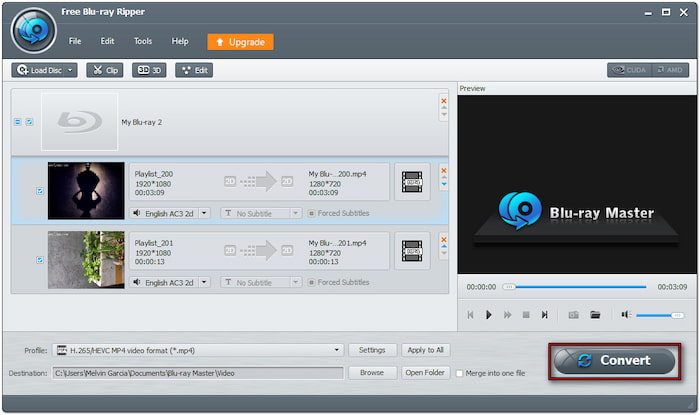
A Blu-ray Master Free Blu-ray Ripper, mint a legjobb Blu-ray zsugorító szoftver, kényelmes megoldást kínál a nagyobb Blu-ray fájlok méretének minimalizálására. Lehetővé teszi a Blu-ray lemezek konvertálását és tömörítését gazdag formátumbeállításokkal és nagy hatékonyságú kódolással, mindezt ingyenesen.
Szeretnéd megtanulni, hogyan kell Blu-ray lemez rippelése PC-reIsmerje meg a lemezek biztonsági mentésének legegyszerűbb módját itt!
3. rész GYIK a Blu-ray lemezek tömörítéséről
-
Melyik a legjobb tömörítési módszer Blu-ray lemezek esetében?
A Blu-ray lemezek legjobb tömörítési módszere a H.265/HEVC formátumba való átkódolás. A H.265 kiváló tömörítési hatékonyságot kínál, akár 50%-vel csökkentve a fájlméretet, miközben hasonló vizuális minőséget biztosít.
-
Mennyire tudom tömöríteni egy Blu-ray lemezt a minőség romlása nélkül?
Hatékony kodek használatával minőségromlás nélkül tömöríthetsz BD-50-et BD-25-re. A lényeg az agresszív tömörítés elkerülése, hogy megőrizd a vizuális minőség nagy részét.
-
Tömöríthetem a 4K Blu-ray lemezeket?
Igen, tömöríthetők a 4K Blu-ray lemezek. A 4K fájlméret csökkentése azonban lehetséges, de az eredeti minőség megőrzése nem garantált. A tömörítési szinttől függően némi minőségromlás elkerülhetetlen.
Becsomagolás
Biztonsági mentés létrehozása Blu-ray lemezek ISO-ra konvertálva egy intelligens megoldás a sérülések elleni védelemre. Leegyszerűsíti a tárolást is, és lehetővé teszi a lejátszás élvezetét fizikai adathordozók nélkül. Megbízható és felhasználóbarát megoldásként használja a Blu-ray Master Free Blu-ray Copy alkalmazást. Ez a szoftver támogatja a teljes lemezmásolást, a testreszabható beállításokat és az ISO-kimenetet, miközben megőrzi az eredeti minőséget.
Továbbiak a Blu-ray Mastertől
Hogyan másoljunk Blu-ray lemezeket

Ingyenes eszköz bármilyen Blu-ray fájl veszteségmentes másolásához lemezre, mappába vagy ISO képekre.
100% Biztonságos. Nincs vírus
