

2025. szeptember 3.általa megosztva Kevin Miller nak nek DVD létrehozása
Szeretnéd AVI formátumú otthoni videóidat és régi filmjeidet fizikai lemezre konvertálni, hogy lejátszhasd azokat a DVD-lejátszódon? Szeretnéd, ha az idősebb korosztályod, akik nem ismerik az okoseszközöket, könnyen megtekinthetné ezeket az értékes képeket? Valójában még a mai világban is nagyszerű választásnak számítanak a DVD-k, különösen a klasszikus AVI formátum, a videók mentésére és megosztására.
Ez az útmutató bemutatja, hogyan kell írjon AVI-t DVD-re egy fizetős és ingyenes eszközzel, és hogyan válasszuk ki az igényeinknek leginkább megfelelő DVD-készítő szoftvert. Kövesd az utasításokat, és a kezedben lévő AVI digitális fájlok hamarosan fizikai emlékekké alakulnak, amelyeket megérinthetsz és megoszthatsz.

- 1. rész. Mi az AVI?
- 2. rész. Hogyan írjunk AVI fájlokat DVD-re fizetős DVD-íróval
- 3. rész. Hogyan írjunk AVI fájlokat DVD-re egy ingyenes DVD-íróval
- 4. rész. Melyik a legjobb módszer az AVI DVD-re írására?
- 5. rész. GYIK
1. rész. Mi az AVI
Az AVI (Audio Video Interleave) egy multimédiás konténerformátum, amelyet a Microsoft fejlesztett ki 1992-ben. Néhány, specifikus kodekeket használó videoformátummal ellentétben, AVI „konténerként” működik különféle kodekekben, például DivX, XviD vagy MPEG-4 kódolású hang- és videoadatok tárolására. Ez a rugalmasság számos médialejátszóval, szerkesztőszoftverrel és operációs rendszerrel kompatibilissé tette.
Az AVI egyik legfontosabb jellemzője az egyszerűség, és egyszerű felépítése megkönnyíti a feldolgozást és szerkesztést. Ennek az egyszerűségnek azonban van egy hátránya is: az AVI fájlok általában nagyobbak, mint a modernebb formátumok, például az MP4. A nagyobb fájlméret az egyik oka annak, hogy a felhasználók miért szeretnék AVI fájlokat DVD-re konvertálni. Ezenkívül a DVD-k kényelmes módot kínálnak ezeknek a fájloknak a tárolására és lejátszására anélkül, hogy nagy merevlemez-területre lenne szükségük.
Tehát nézzük meg, hogyan lehet DVD-ket készíteni AVI-ból.
2. rész. Hogyan írjunk AVI fájlokat DVD-re egy fizetős DVD-íróval
Azoknak a felhasználóknak, akik megbízható, funkciókban gazdag AVI-DVD konvertert keresnek szakértői támogatással, gyakran érdemes kipróbálniuk egy fizetős DVD-író szoftvert. A Blu-ray Master is ezt választotta. DVD-készítő a legjobb DVD-író szoftver Windowsra és Macre, amely számos videoformátum, köztük AVI DVD-re írására specializálódott. Leegyszerűsíti a DVD-írás folyamatát, miközben fejlett testreszabási lehetőségeket kínál mind a kezdő, mind a tapasztalt felhasználók számára. Ezenkívül további kiváló funkciókkal is rendelkezik, mint például:
• Széles formátumú támogatás: Az AVI mellett más népszerű videoformátumok, például MP4, MOV, WMV, MKV stb. írását is támogatja DVD-re vagy Blu-ray lemezekre.
• DVD menü sablonok: DVD-menü sablonok sorozatát kínálja (pl. Családi, Ünnepi, Üzleti stb.), amelyek háttérképekkel, zenével és szöveggel testreszabhatók.
• Videószerkesztő eszközök: Lehetővé teszi az alapvető szerkesztési műveleteket, mint például a vágás, a képkivágás, a vízjelek hozzáadása, a fényerő/kontraszt beállítása és több AVI fájl egyesítése az AVI fájlok DVD-re írása előtt.
• Gyorsított égési sebesség: GPU gyorsítástámogatással felszerelve, ez a DVD-író program gyors sebességet kínál az AVI DVD-re konvertálásához.
Ezután ismerkedjünk meg az AVI DVD-re írásának lépéseivel a DVD Creator segítségével.
1. lépés. Letöltés és telepítés
Látogasson el a hivatalos weboldalra a szoftver letöltéséhez, majd kövesse a telepítési utasításokat a Windows vagy Mac rendszerre történő telepítéshez. Az alábbi Ingyenes letöltés gombra kattintva is letöltheti.
Ingyenes letöltés
Windowshoz
Biztonságos letöltés
Ingyenes letöltés
macOS számára
Biztonságos letöltés
2. lépés. AVI fájl hozzáadása
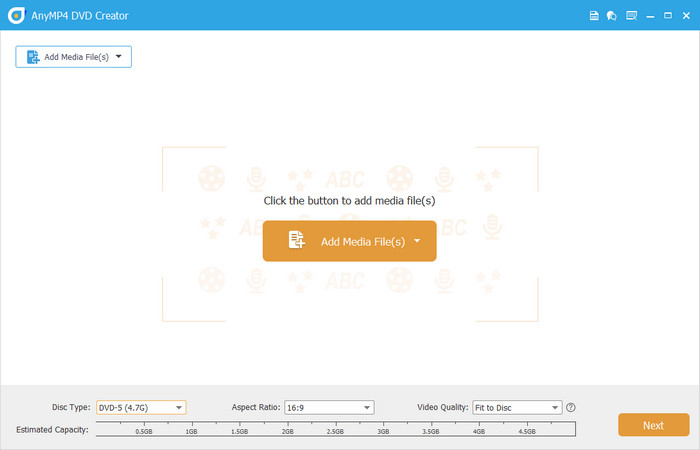
Indítsa el a szoftvert, és válassza a DVD lemez lehetőséget. Ezután kattintson a Médiafájl(ok) hozzáadása gombra a konvertálandó AVI fájl feltöltéséhez.
3. lépés Hang és felirat szerkesztése
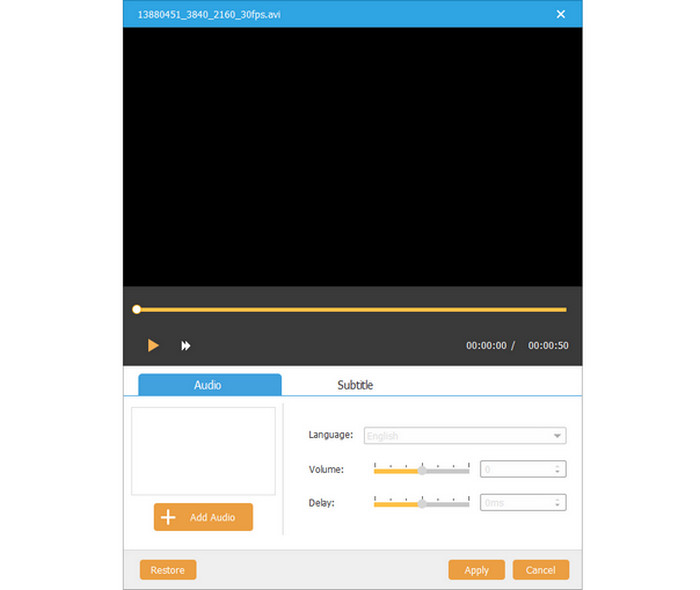
Jelöld be a videofájlt, és kattints a Hang vagy Felirat gombra egy ablak megnyitásához, ahol hangot és feliratokat adhatsz hozzá. Itt beállíthatod a hangerőt és a késleltetést, valamint szerkesztheted a feliratok nyelvét, pozícióját, átlátszóságát és késleltetését.
4. lépés. AVI videók szerkesztése
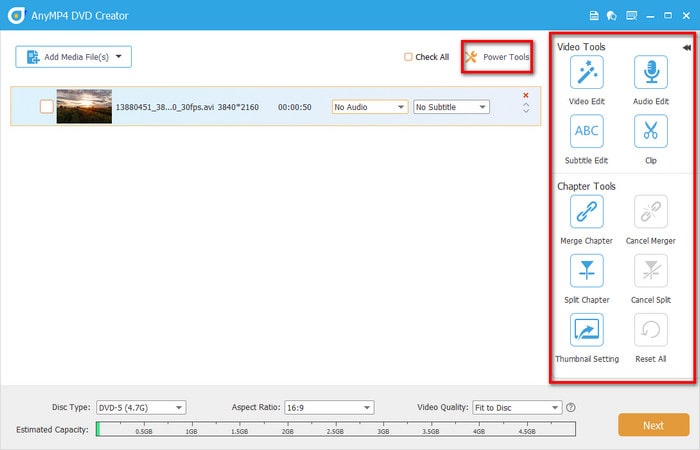
Kattints a Elektromos szerszámok gombra, és megjelenik a jobb oldali szerkesztőpanel. Ezután elforgathatja, megvághatja és levághatja AVI videóit, valamint vízjeleket adhat hozzá, és a szűrők, a fényerő, a kontraszt, a telítettség és a színárnyalat beállításával beállíthatja a vizuális effekteket. Ezenkívül támogatja a fejezetek egyesítését vagy felosztását, valamint néhány bélyegkép-beállítást is elvégezhet.
5. lépés. DVD-beállítások módosítása
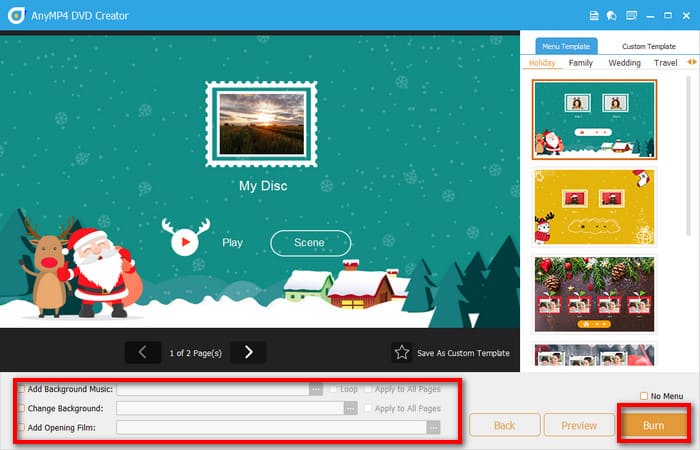
Ezután a felület alján három lehetőség közül választhat, amelyekkel módosíthatja a lemez típusát, a képarányt és a videó minőségét. Ezután kattintson a Következő gombra a folytatáshoz. A következő felületen kiválaszthatja a DVD-hez illő menüt, például esküvő, utazás, család stb. Emellett hozzáadhat háttérzenét, módosíthatja a hátteret és hozzáadhat nyitófilmet is. A fentiek elvégzése után kattintson a Éget gomb.
Jegyzet: Lehetővé teszi a DVD előnézetét az AVI fájl írása előtt az Előnézet gombra kattintva.
6. lépés. DVD-útvonal beállítása
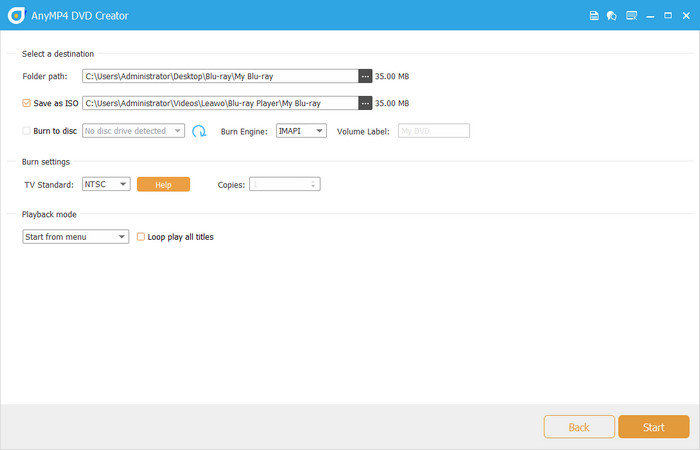
A végső felületen ki kell választania a cél elérési utat, az írómotort, a TV szabványt, a kötet címkéjét és a lejátszási módot. Ezután kattintson a Start gombra az AVI videó DVD-re írásának megkezdéséhez. Néhány másodperc múlva a folyamat befejeződik.
Összességében a DVD Creator azoknak a felhasználóknak ajánlott, akiknek gyakran kell AVI fájlokat DVD-re írniuk és DVD-ket szerkeszteniük. Ha pedig elegendő költségvetéssel rendelkezik, és gazdag funkciókat és rendszerek közötti kompatibilitást keres, akkor ez egy abszolút megbízható választás.
3. rész Hogyan írjunk AVI fájlokat DVD-re egy ingyenes DVD-íróval
Korlátozott költségvetéssel rendelkező felhasználók vagy csak egyszerű írási igények esetén az ingyenes eszközök nagyszerű választást jelentenek. WinX DVD szerző egy ingyenes, vízjel nélküli AVI-DVD konverter. A WinX DVD Author egy könnyű szoftver Windows 10/11-re. Az egyszerűségre összpontosít, és lehetővé teszi a felhasználók számára, hogy AVI és más videofájlokat könnyen DVD-re írjanak. Bár hiányoznak belőle néhány fejlett funkció, ideális az alapvető DVD-írási feladatokhoz.
• Alapvető formátumtámogatás: Támogatja az AVI, MP4, MPEG, WMV és más elterjedt videoformátumokat DVD-re íráshoz.
• Egyszerű menüsablonok: Alapvető menüsablonokat kínál testreszabható szöveggel és háttérképekkel.
• Videóvágás: Lehetővé teszi a felhasználók számára az AVI fájlok vágását a nem kívánt klipek eltávolítása érdekében, mielőtt DVD-re írnák.
Akkor hogyan lehet AVI fájlokat DVD-re konvertálni vele?
1. lépés. Letöltés és telepítés
Látogasson el a WinX DVD Author weboldalára, töltse le az ingyenes verziót, és telepítse Windows rendszerére. Indítsa el a szoftvert, és kattintson a Videó DVD-szerző gomb.

2. lépés. AVI fájl hozzáadása
Kattints a Klipek hozzáadása gombra az AVI videók feltöltéséhez, amelyeket kiírni szeretne. Módosíthatja a képarányt, létrehozhatja a DVD-menüket, és beállíthatja az AVI videó kezdési és befejezési idejét. Ezután kattintson a Következő gombot a folytatáshoz.

3. lépés DVD-beállítások módosítása
A következő felületen kiválaszthatja a DVD menüt a sablonok közül. Ezután kiválaszthatja a kimeneti mappát, a kimeneti formátumot és a kódolómotort.

4. lépés. Indítsa el az Égést
Végül kattintson a Rajt gombra az AVI fájlok DVD-re konvertálásához. Néhány perc múlva az írási folyamat befejeződik.
Ezért a WinX DVD Author ideális azoknak a felhasználóknak, akiknek csak alkalmanként van szükségük alapvető írásra, korlátozott költségvetéssel rendelkeznek, Windows számítógéppel rendelkeznek, vagy azoknak, akiknek nincs szükségük sok szerkesztésre és menü testreszabásra.
4. rész. Melyik a legjobb módszer az AVI fájlok DVD-re írására?
Miután megismerte az AVI formátum jellemzőit, és kipróbált mind a fizetős, mind az ingyenes eszközöket, felmerülhet benned a kérdés: Melyik módszer a legjobb AVI fájlok DVD-re írásához? A válasz attól függ, hogy milyen tényezőket értékelsz a legjobban, például a költségvetést, az eszközt és az írási igényeidet.
• Használat és gyakoriság: Bár a WinX DVD Author kielégíti az alapvető AVI-DVD írási igényeket, hiányoznak belőle olyan fontos funkciók, mint a fejezetjelzők és az egyéni menük. Ha gyakran írsz AVI-t DVD-re, vagy professzionális menüket kell létrehoznod, a fizetős DVD Creator eszköz mindenképpen jobban teljesít.
• Operációs rendszer: A DVD Creator Windows és Mac rendszereket támogat, míg a WinX csak Windows rendszereket. Ezért, ha többplatformos igényei vannak, a Blu-ray Master által választott DVD Creator a legjobb megoldás, amely jobb kompatibilitással rendelkezik.
• Írási sebesség és minőség: A WinX DVD Authorhoz képest a fizetős eszközök, mint például a DVD Creator, általában gyorsabbak és jobb minőséget kínálnak. Az ingyenes eszközök lassabbak lehetnek nagy fájlokkal való munka esetén.
Ezért általánosságban elmondható, hogy a fizetős DVD Creator a legjobb módszer az AVI DVD-re írására.
5. rész. GYIK
-
Melyik a legjobb videó formátum DVD-re íráshoz?
A DVD-re íráshoz a legjobb videoformátum az MPEG-2, konkrétan a H.262 kodeket használja. Ez a formátum a legtöbb DVD-lejátszóval kompatibilis, és a DVD-Video szabványa. Míg más formátumok, például az MP4 vagy az AVI más célokra is használhatók, az MPEG-2 a legmegbízhatóbb választás DVD-lejátszáshoz.
-
Lejátszható az AVI formátum DVD-lejátszón?
Nem, általánosságban elmondható, hogy a DVD-lejátszók nem tudják közvetlenül lejátszani az AVI fájlokat. Ahhoz, hogy egy AVI fájlt DVD-lejátszón le lehessen játszani, azt DVD-kompatibilis formátumba, például MPEG-2-be kell konvertálni, majd DVD-re kell írni.
-
Formáznom kell a DVD-t írás előtt?
Nem, nem kell formázni a DVD-t adatírás előtt, különösen nem DVD-R és DVD+R lemezek esetén. Az ilyen típusú DVD-ket egyszeri írásra tervezték, és a gyártási folyamat során előre formázzák őket.
-
Ingyenes a WinX DVD Author?
Igen, a WinX DVD Author egy ingyenes szoftver. Ez egy DVD-író és -író eszköz, amely lehetővé teszi a felhasználók számára, hogy videókat DVD formátumba konvertáljanak és lemezre írják. Számos videoformátumot támogat, és olyan funkciókat tartalmaz, mint a DVD-menü létrehozása és a feliratok hozzáadása.
Következtetés
AVI írása DVD-re egy praktikus módja a videotartalom megőrzésének és megosztásának, és olyan eszközökkel, mint a DVD Creator és a WinX DVD Author, a folyamat egyszerű lesz. Az igényeid, például a testreszabási követelmények, a költségvetés és a platformkompatibilitás tisztázásával megtudtuk, hogy a Blu-ray Master által kiválasztott DVD Creator a legjobb választás. Töltsd le!
Továbbiak a Blu-ray Mastertől
Digitálisról DVD-re
