

2025. augusztus 8.általa megosztva Brittany Garcia nak nek DVD másolása
A nem megfelelő tárolás vagy a gyakori használat miatt előfordulhat, hogy a DVD vagy Blu-ray lemez nem játszható le. Egy karcos DVD, CD vagy Blu-ray lemez minősége gyengébb, mint korábban. Nos, emiatt ne aggódjon.
Mielőtt megvásárolná ugyanazt a lemezt, megteheti az alábbi intézkedéseket karcos DVD vagy Blu-ray javításaÍme néhány lehetséges módszer a karcolások eltávolítására a lemezről. Sőt, ne felejtsd el digitális másolatot készíteni a DVD-gyűjteményedről, különösen a ritka és régi DVD- vagy Blu-ray lemezekről. Most nézzük meg együtt, hogyan távolíthatjuk el a karcolásokat a DVD-ről vagy Blu-ray lemezről.

- 1. rész: Ellenőrizze, hogy a karcos DVD- vagy Blu-ray-lemez javítható-e
- 2. rész: Karcos DVD vagy Blu-ray kijavítása (7 módszer)
- Használjon fogkrémet a DVD/Blu-ray karcolások kijavításához
- Használjon banánt a lemez polírozásához
- Használjon viaszos bútorfényezőt a karcok eltávolítására a DVD/Blu-ray lemezről
- Használjon lemezjavító készleteket a finoman karcos lemezek javításához
- Használjon krémes mogyoróvajat a DVD/Blu-ray karcolások elsimításához
- Használja a Magic Erasert
- Használjon vazelint vagy vazelint
- 3. rész. Készítsen DVD/Blu-ray másolatot karcolások és egyéb sérülések esetén
- 4. rész. GYIK a DVD/Blu-ray karcok javításával kapcsolatban
1. rész. Ellenőrizze, hogy megkarcolódott DVD- vagy Blu-ray-lemeze javítható-e
Nem minden karcos DVD javítható. Hogy időt takarítson meg az értelmetlen próbálkozásokon, végezzen egy kis tesztet a sérülés eléréséhez. Csak tartsa felfelé a lemezt a napfényben. Ha látja, hogy a napfény közvetlenül átsüt a karcoláson, akkor a karcos DVD vagy Blu-ray lemez javíthatatlannak tűnik. Inkább vesz egy új lemezt. Ha a lemez körben karcos, akkor az is egy erősen karcos DVD vagy Blu-ray lemez. Egyszóval egy csúnyán karcos DVD-t nehéz apró trükkökkel megjavítani.
Ha csak apró karcolások vannak a felületen, a karcos lemez javításának sikerességi aránya magas lesz. Továbbá, ha a nemrég lejátszott lemezek többsége karcos, ellenőrizni kell a DVD/Blu-ray lejátszót vagy meghajtót is. A karcos DVD-lemezek elvesztésének elkerülése érdekében a legjobb módszer a következő: DVD-ket másolni időben, hogy megszerezzék a digitális biztonsági mentéseiket.
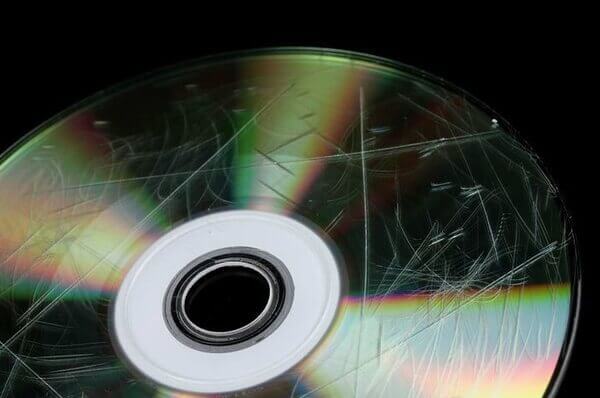
2. rész. Karcos DVD vagy Blu-ray kijavítása (7 módszer)
Először puha, tiszta és enyhén nedves ruhával tisztíthatja meg a karcos DVD-t. A szennyeződésekkel, olajjal és ujjnyomokkal teli DVD megtisztítása után a karcos lemezt a következő anyagokkal javíthatja meg.
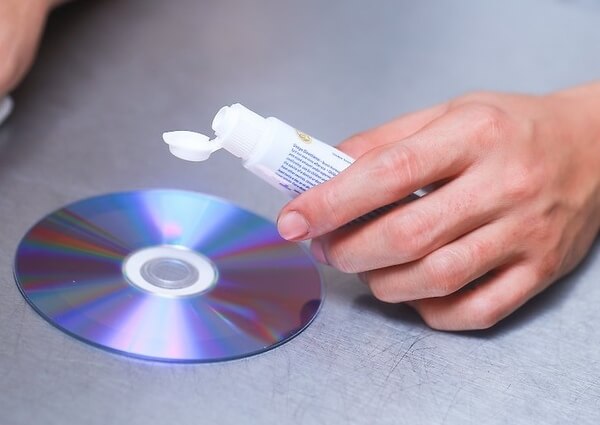
Használjon fogkrémet a DVD/Blu-ray karcolások kijavításához
Készítsen fogkrémet koptató részecskék vagy gélek nélkül. Ellenkező esetben új karcolások lesznek a DVD-n. Nyomja a fogkrémet a korongra. Később puha ruhával polírozza le a karcolásokat. A DVD-lemezt a közepétől a külső széléig egyenesen tisztíthatja. Szárítsa meg a lemezt. Győződjön meg arról, hogy nem maradt fogkrém vagy víz a DVD- vagy Blu-ray lemezen.
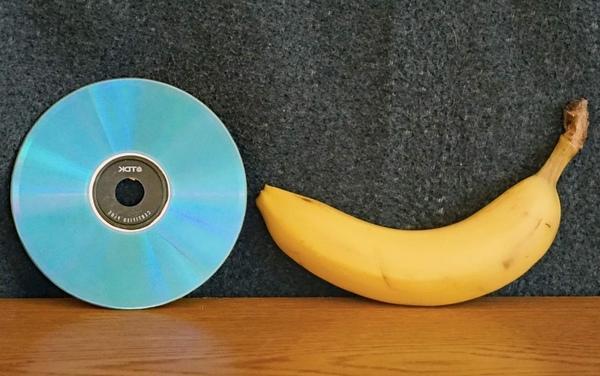
Használjon banánt a lemez polírozásához
A banán a DVD-karcok eltávolítója is lehet. A DVD-lemezt banánnal polírozhatja, hogy eltávolítsa a karcokat. Csak spirálisan és óvatosan dörzsölje a karcos korongot banánnal körülbelül 60 másodpercig. Később megtisztíthatja és kipróbálhatja a lemezt, hogy megnézze, hogy a karcos DVD javítva van-e vagy sem.
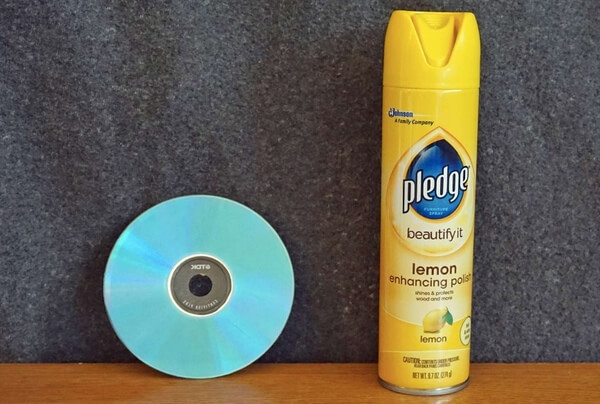
Használjon viaszos bútorfényezőt a karcok eltávolítására a DVD/Blu-ray lemezről
A karcos DVD- vagy Blu-ray lemezt viaszos bútorfényezéssel javíthatja. Sőt, jobb, ha készít egy ékszerpolírozó puha kendőt, hogy elkerülje a további karcolásokat. Dörzsölje be bútorfényezővel a karcos DVD-lemezt. Ennek eredményeként a DVD-karcolások megtelnek. A hasonló termékekkel megtisztíthatja a karcos lemezeket.
Ez a módszer akkor is működik, ha A VLC nem játssza le a DVD fájlokat számítógépen.
Használjon lemezjavító készleteket a finoman karcos lemezek javításához
DVD- vagy Blu-ray lemezjavító készleteket vásárolhat online vagy helyi üzletekben. Ezután kövesse az útmutatót vagy az oktatóvideót a karcolások, por, ujjlenyomatok és egyéb sérülések eltávolításához a DVD- vagy Blu-ray lemez felületéről.
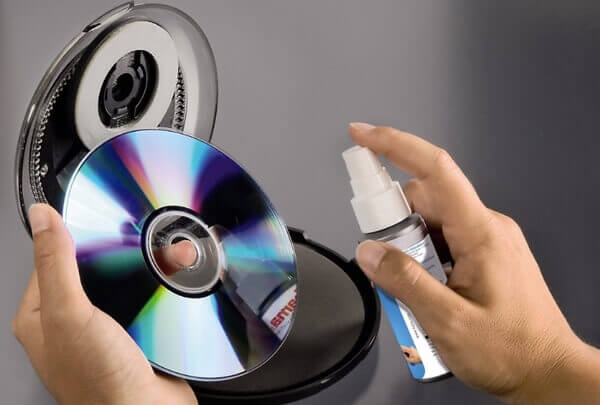
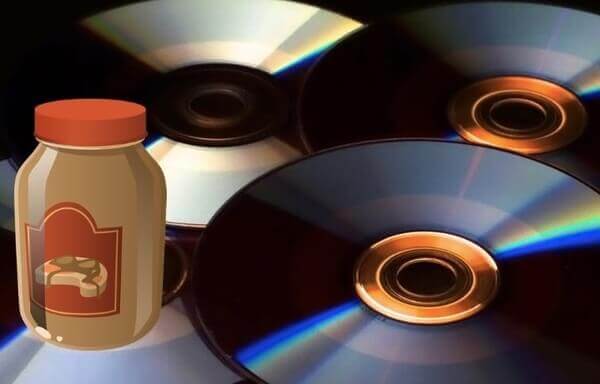
Használjon krémes mogyoróvajat a DVD/Blu-ray karcolások elsimításához
Egyedülálló olajossága és ragadóssága miatt megjavíthatja a karcos Blu-ray- vagy DVD-lemezeket. Ennek eredményeként a karcolásból megmaradt néhány hézag be lesz töltve. A lemez tisztítása után ellenőrizheti, hogy meg tudja-e javítani a kihagyott DVD-t, Blu-rayt vagy CD-t.
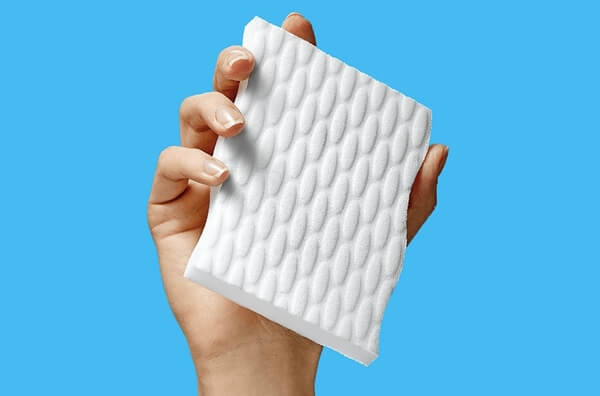
Használja a Magic Erasert
A radír fontos szerepet játszik a háztartási takarításban. Nedvesítheted a radírt, majd a száraz radírral finoman átdörzsölheted a fényvisszaverő felületet. Néhány lemezkarcolás elsimítható anélkül, hogy az alatta lévő adatokat befolyásolnád. Sőt, a radírral tisztíthatod a telefon, a számítógép és más tárgyak felületét is.
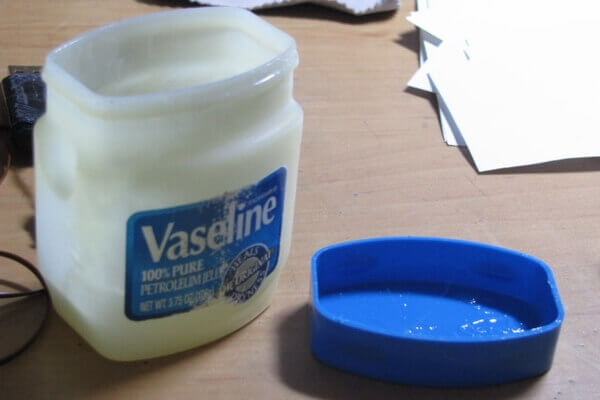
Használjon vazelint vagy vazelint
A CD-n, DVD-n vagy Blu-ray lemezen karcolásokat is eltávolíthat, ha vazelint vagy más hasonló CD-/DVD-/Blu-ray-karceltávolítót fed le. Ne feledje, hogy ne dörzsölje túl vastagon a lemez felületét. A vazelin és más szennyeződések teljes eltávolításához alkohollal javíthatja és tisztíthatja meg a lemezt. Ez lehet a legjobb módja a lemezek tisztításának.
3. rész Karcolások és egyéb sérülések esetén készítsen DVD/Blu-ray másolatot
Ha nem szeretnéd újra elszenvedni a DVD- vagy Blu-ray-adataid elvesztésének kockázatát, akkor jobb, ha a DVD/Blu-ray tartalmaidat új lemezre vagy a számítógépedre mented. Ezenkívül a digitalizált tartalmakat feltöltheted felhőszolgáltatásba is. Így legközelebb, amikor a lemezed erősen megkarcolódik vagy eltörik, továbbra is nézhetsz DVD/Blu-ray filmeket.
Blu-ray másolása digitális fájlokba az ingyenes Blu-ray másolással
Gyorsan átmásolhatja a Blu-ray lemezt Blu-ray lemezre/mappába és ISO-fájlokat a használatával Ingyenes Blu-ray másolás. A Blu-ray másoló ingyenes szoftver képes okosan másolni a Blu-ray fő filmet vagy a teljes lemezt. Szinte az összes népszerű Blu-ray lemez támogatott. A Blu-ray lemezről biztonsági mentést készíthet helyi lemezre vagy külső merevlemezre minőségromlás nélkül. Valóban ajánlott a Blu-ray másolása, miután eltávolította a karcokat a Blu-ray lemezről.

- Másolja a Blu-ray lemezt/mappát Blu-ray lemezre/mappába vagy ISO képfájlba 1:1 arányú eredeti minőségben.
- Válassza ki a Blu-ray másolási módot a Fő film vagy a Teljes lemez lehetőség közül.
- A Blu-ray támogatása NTSC és PAL formátumban egyaránt.
- Teljesen kompatibilis az összes népszerű Blu-ray lemezzel.
Ingyenes letöltés
Windowshoz
Biztonságos letöltés
1. lépésIngyenesen töltse le, telepítse és indítsa el az Ingyenes Blu-ray másolást. Helyezze be a Blu-ray lemezt a számítógépbe, és ellenőrizze, hogy a rendszer észlelte-e.
2. lépésNyissa ki a Forráslistát. Válassza ki a Blu-ray meghajtó nevét. Később a program betölti a Blu-ray filmeket.
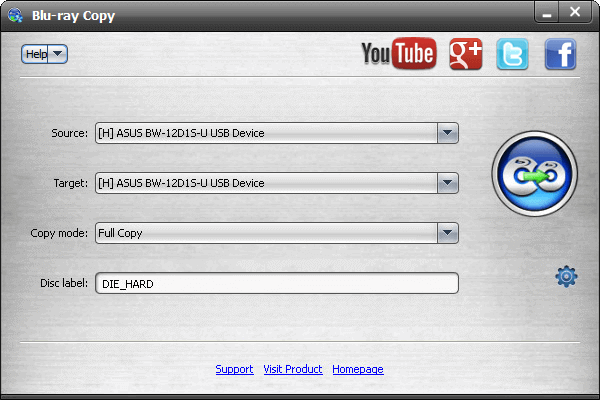
3. lépésVálassza ki a Blu-ray mappát vagy a Blu-ray ISO képfájlt céltártípusként.
Másolja a Blu-ray lemezt a merevlemezre
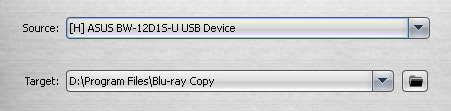
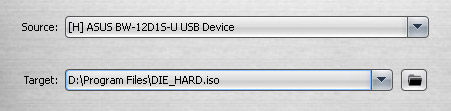
Blu-ray másolása ISO-fájlokba
4. lépésVálassza a Blu-ray-t Másolás mód tól től Teljes másolat vagy Fő film. Később állítsa be a Blu-ray lemez nevét a Lemezcímke szakasz.
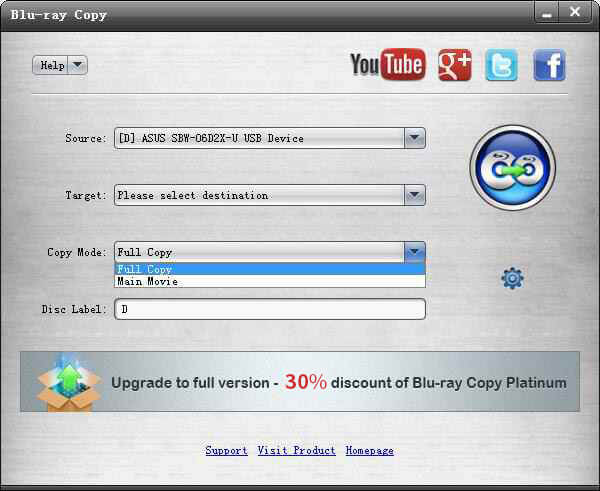
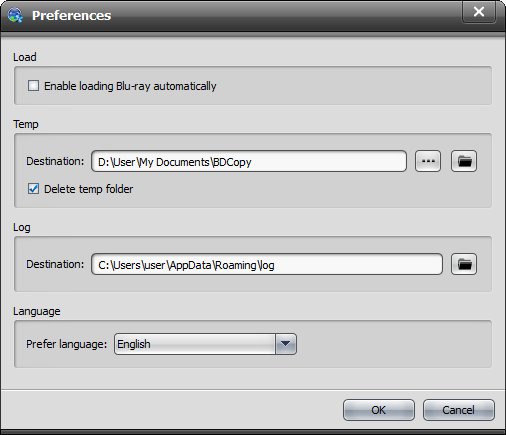
5. lépésKattintson a fogaskerékre Beállítások ikon. Itt módosíthatja a Blu-ray másolási beállításokat.
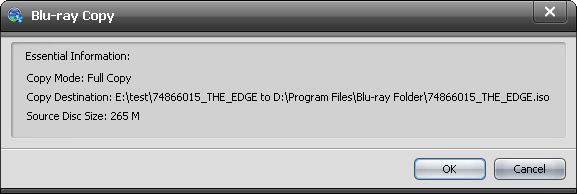
6. lépésKattintson a Start gombra Rajt biztonsági mentést készít a Blu-ray gyűjteményéről. Ezután kattintson rendben a Blu-ray másolási folyamatból való kilépéshez.
Másolja a DVD-t a merevlemezre biztonsági mentéshez a DVD-másolással
Akkor mi lenne, ha digitális másolatot készítene a DVD-lemezeiről? Ez idő alatt használhatja a Blu-ray Master DVD Copy szolgáltatást, amely az egyik ilyen... legjobb DVD-másoló szoftver programok, DVD tartalom biztonsági mentéséhez DVD ISO fájlba, DVD mappába, üres DVD-re vagy helyi merevlemezre. 3 DVD másolási mód áll rendelkezésre, amelyek teljes mértékben kielégítik az igényeidet. Ezenkívül testreszabhatod a kimeneti beállításokat és egyéb részleteket a DVD másoló szoftveren belül. A karcolások eltávolítása a DVD lemezekről nem az utolsó lépés. Ha biztonságban szeretnéd tartani a DVD tartalmát, másolatot kell készítened más tárolóeszközökre.
• DVD lemez/mappa/ISO képfájlok másolása DVD-re kiváló minőségben.
• Végezzen el nagy másolási sebességet a 200% modellnél.
• Másolja a teljes DVD-t, a fő DVD-filmet vagy az egyéni tartalmat az Ön igényei szerint.
• DVD másolása előtt válassza ki a hangsávot, a feliratot, a bevezetőt, az előzetest, a reklámokat, a menüt és az egyéb beállításokat.
• Kompatibilis a DVD+-R/RW, DVD-RAM lemezekkel, a legtöbb DVD-lejátszóval és -íróval stb.
Ingyenes letöltés
Windowshoz
Biztonságos letöltés
Ingyenes letöltés
macOS számára
Biztonságos letöltés
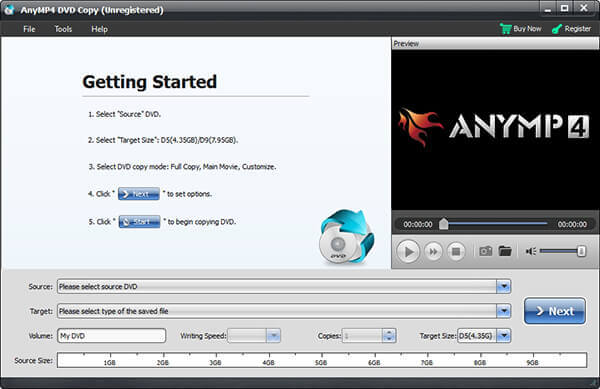
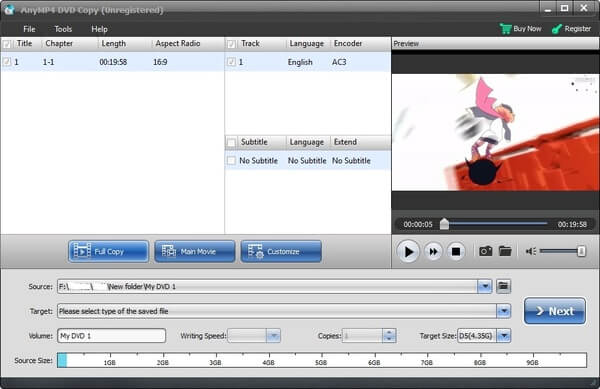
1. lépésFuttassa a DVD-másolást. Helyezze be a DVD-lemezt ugyanabba a számítógépbe. Szükség esetén egy üres DVD-lemezt is behelyezhet céleszközként.
2. lépésAz összes DVD-videó azonnal megjelenik a fő felületen. Állítsa be a DVD-másolási módot innen Teljes másolat, Fő film vagy Testreszab.
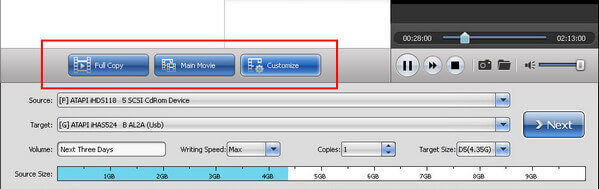
3. lépésAdja meg Kötet, írási sebesség, másolatok, célméret és egyéb részletek. Kattintson a Tovább gombra a DVD-gyűjtemény másolásához.
Meg tudja javítani a karcos DVD-t és Blu-ray-t a fenti javítási tippekkel? Ha nem, akkor lehet, hogy új példányt kell vásárolnia, vagy meg kell próbálnia a DVD/Blu-ray javítási szolgáltatást. Függetlenül attól, hogy a lemez karcos-e vagy sem, jó szokás, hogy készítsen másolatot DVD- és Blu-ray lemezeiről. Természetesen ezek a DVD és Blu-ray másolatok csak személyes használatra állnak rendelkezésre.
4. rész. GYIK a DVD/Blu-ray karcolások kijavításával kapcsolatban
-
A Blu-ray-ket nehezebb megkarcolni?
Igen. A Blu-ray lemezek jobban ellenállnak a karcolásoknak és az ujjlenyomatoknak, mint a DVD-k. Ennek az az oka, hogy a lemez felülete TDK kemény bevonatot hord.
-
Használhat alkoholt a Blu-ray lemezek tisztításához?
Csak akkor használható, ha a tok nehezen kezelhető. Általában a víz elég ahhoz, hogy mindent eltávolítson. Ha nem, akkor megpróbálhatja az izopropil-alkoholt.
-
A DVD-k elronthatják?
Jellemzően nem. Megfelelő kezelés mellett akár évtizedekig is megmaradhat.
Becsomagolás
Ebben a cikkben megismerkedtünk a különböző típusú DVD-másoló szolgáltatásokkal, a DVD-másoló szolgáltatás kiválasztásakor figyelembe veendő legfontosabb szempontokkal, valamint azzal, hogyan találhatunk DVD-másoló szolgáltatást. Ugyanakkor megértettük a használat értékét és kényelmét is. DVD-másolási szolgáltatásokHa le szeretné másolni DVD-it, cselekedjen most!
Továbbiak a Blu-ray Mastertől
DVD-tippek
